
Как установить бета‑версию Android 12 на совместимые устройства
Коротко о том, что изменилось в Android 12
Android 12 приносит новый дизайн Material You, улучшения приватности, переработанные системные уведомления и ускоренные анимации. Это крупный релиз; многие приложения и оболочки OEM ещё не полностью адаптированы к изменениям.
Совместимые устройства Android 12 Beta
Ниже — полный список устройств, включённых в официальную бета‑программу Android 12 на момент анонса. Если вашего устройства нет в списке, проверяйте страницу бета‑программы — список может расшириться.
- Google Pixel 5
- Google Pixel 4a 5G
- Google Pixel 4a
- Google Pixel 3
- Google Pixel 3 XL
- Google Pixel 3a
- Google Pixel 3a XL
- Asus Zenfone 8
- OnePlus 9
- OnePlus 9 Pro
- OPPO Find X3 Pro
- Realme GT (China)
- Nokia X20
- Sharp (модели зависят от рынка)
- TCL 20 Pro 5G
- Tecno Camon 17
- Vivo iQOO 7
- Xiaomi Mi 11 Ultra
- Xiaomi Mi 11
- Xiaomi Mi 11i
- Xiaomi Mi 11X Pro
- ZTE Axon Ultra 5G
Важно: на момент релиза в список не входили устройства Samsung Galaxy. OEM‑производители могут добавить поддержку позже.
Что нужно знать перед установкой бета‑версии
- Бета — нестабильная сборка. Ожидайте баги, падения приложений и локальные сбои. Если стабильность критична, не участвуйте.
- На Google Pixel обновление по бета‑программе обычно не удаляет пользовательские данные. Тем не менее сделайте резервную копию перед установкой.
- На устройствах других производителей процесс может стереть все данные. Внимательно читайте инструкции OEM.
- Откат на Android 11 возможен, но чаще всего подразумевает полную очистку устройства (factory reset).
- Обновления бета‑версии выпускаются чаще (обычно несколько раз в месяц). OTA‑патчи будут приходить автоматически, если устройство записано в программу.
- На не‑Pixel устройствах функциональность может быть ограничена: биометрия, SafetyNet и платежи могут не работать.
Как установить Android 12 Beta на Google Pixel
Шаги для Pixel просты и полностью поддерживаются Google:
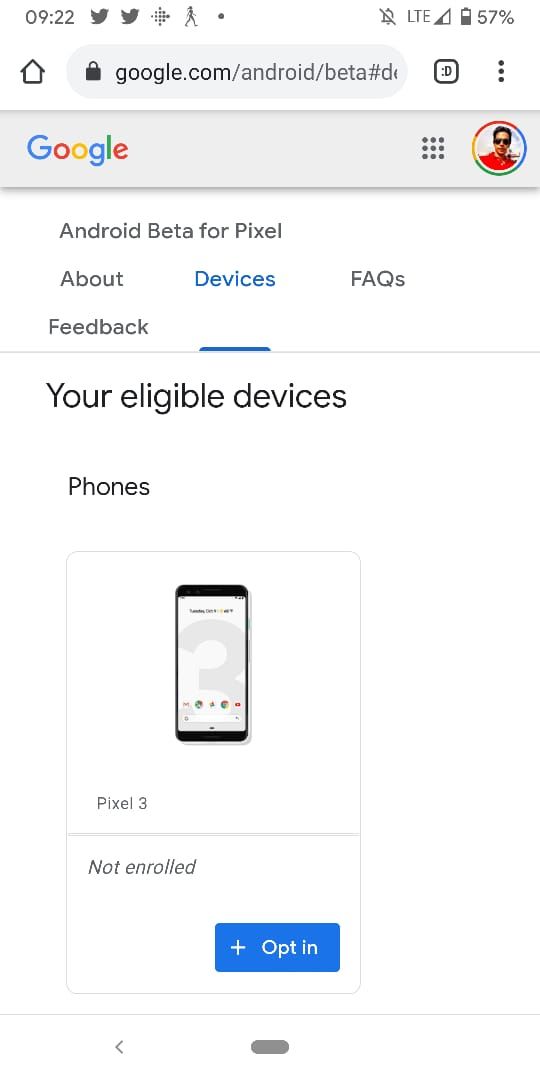
- Откройте страницу Android beta (используйте тот же аккаунт Google, который активен на вашем телефоне).
- Нажмите «View your eligible devices» (Просмотреть ваши подходящие устройства). Убедитесь, что ваш Pixel отображается в разделе «Your eligible devices».
- Нажмите «Opt in» (Записаться). Примите условия, затем подтвердите «Confirm and enroll» (Подтвердить и записаться).
- Должно появиться сообщение “Device enrolled” — это означает, что устройство добавлено в бета‑программу.
- На телефоне откройте: Настройки > Система > Дополнительно > Обновление системы. Дождитесь появления OTA‑обновления Android 12.
- Нажмите «Скачать и установить». Размер обновления зависит от модели (как правило 1,5–2,5 ГБ). Подключитесь к быстрым Wi‑Fi и зарядному устройству.
После загрузки телефон автоматически установит обновление и перезагрузится. Пока вы в бета‑программе, ежемесячные security‑патчи Google могут быть заменены более частыми бета‑апдейтами.
Как выйти и откатиться:
- На странице бета‑программы нажмите «Opt out» (Выйти). Система подготовит откат на стабильную версию Android 11.
- Откат обычно выполняет полный сброс устройства. Сохраните резервные копии заранее.
Установка Android 12 Beta на устройства других производителей (OnePlus, Xiaomi, OPPO и др.)
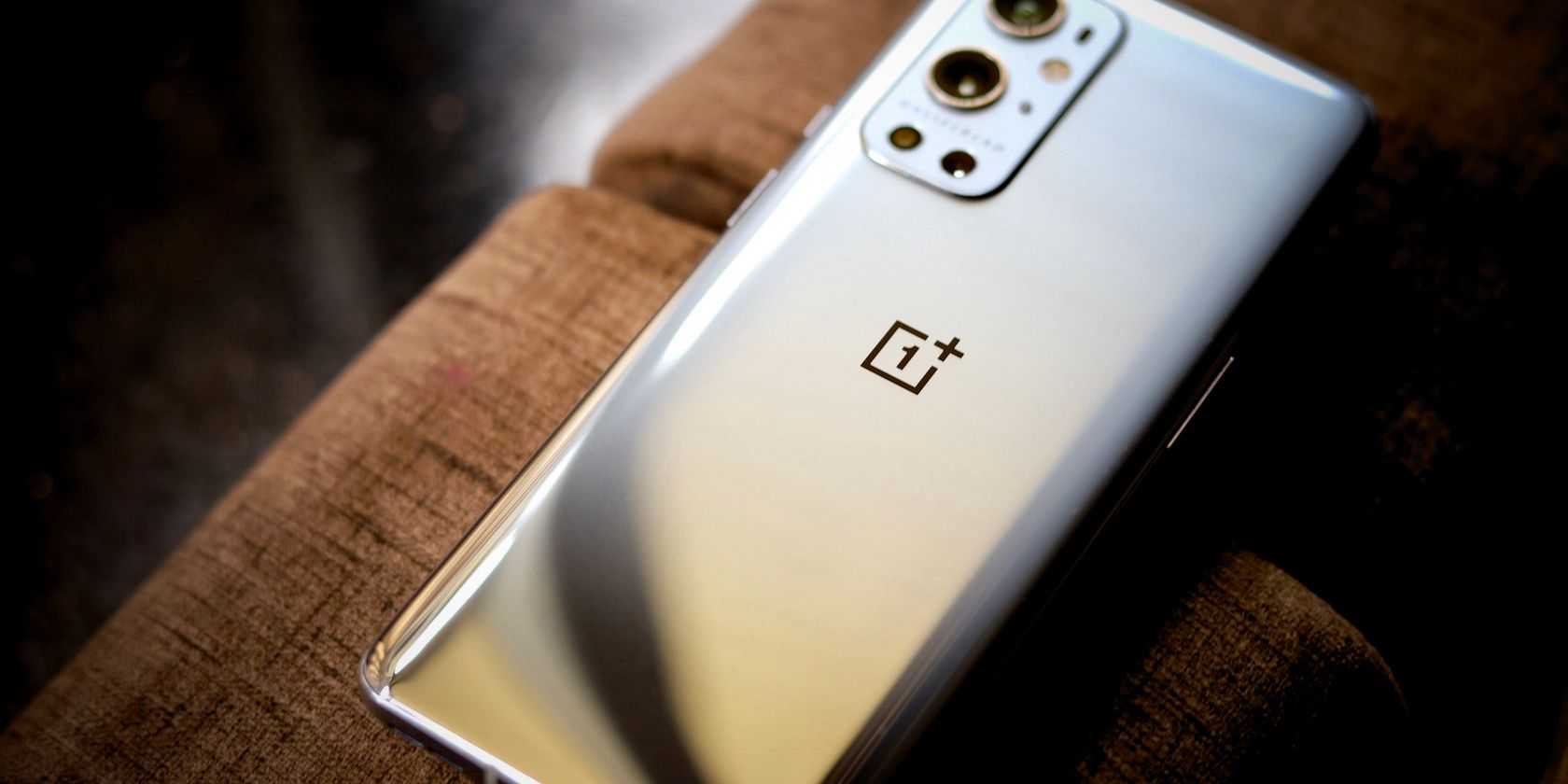
Процесс для не‑Pixel устройств зависит от OEM. Общая последовательность:
- Перейдите на страницу бета‑программы Android 12 вашего OEM (OnePlus, Xiaomi, OPPO и т. п.).
- Скачайте официально выпущенный ROM‑пакет Android 12 для вашей модели.
- Перенесите файл на телефон через USB или SD‑карду.
- Откройте приложение «Обновление системы» (или Recovery/Updater, как указал OEM).
- Выберите пакет и начните установку. Следуйте инструкциям производителя.
Особенности и ограничения:
- Неформальная кожа (OxygenOS, MIUI и т. п.) может отсутствовать в бета‑сборке. Вы получите почти «чистый» Android для тестирования.
- На многих не‑Pixel сборках не работают отпечаток пальца, распознавание лица и SafetyNet. Это значит, что Google Pay и другие чувствительные приложения могут не запускаться.
- OEM может требовать разблокировки загрузчика (bootloader) для установки образа. Разблокировка обычно стирает все данные.
- Бета‑сборки для других производителей ориентированы на разработчиков и энтузиастов. Ожидайте больше багов.
Предварительный чек‑лист перед установкой (обязательно)
- Создайте резервную копию данных (Google Backup + локальная копия фотографий и важных файлов).
- Убедитесь, что у вас минимум 50% заряда батареи или подключите зарядку.
- Подключитесь к стабильному Wi‑Fi и при возможности к кабелю питания.
- Ознакомьтесь с инструкциями OEM для вашей модели (список команд, требуемые файлы, разблокировка загрузчика).
- Сохраните список установленных приложений и паролей (Password manager, скриншоты настроек).
Быстрая проверка после установки: Критерии приёмки
- Система загрузилась в рабочую оболочку без бесконечных перезагрузок.
- Wi‑Fi и мобильная сеть работают стабильно.
- Критические приложения (мессенджеры, камера, навигация) запускаются и работают.
- Память и внутренняя файловая система не повреждены (проверьте доступ к фото/файлам).
- Установленные службы (Google Play Services) не падают постоянно.
Тестовые сценарии и критерии приёмки (минимум)
- Тест 1: Звонок/приём звонка — не прерывается, звук в наушниках и динамике корректный.
- Тест 2: Камера — фото и видео сохраняются, нет постоянных ошибок при захвате.
- Тест 3: Браузинг и приложения на базе WebView — страницы отображаются корректно.
- Тест 4: Биометрия (если работает) — отпечаток/лицо распознаются последовательно.
- Тест 5: Платежи (Google Pay) — если SafetyNet не проходит, платежи не будут доступны.
Риск‑матрица и способы минимизации
| Риск | Вероятность | Влияние | Митигирование |
|---|---|---|---|
| Потеря данных при установке | Средне | Высокое | Сделать полную резервную копию, экспорт контактов и фото |
| Неисправность биометрии/SafetyNet | Высоко | Средне | Не использовать устройство для платежей, иметь запасной телефон |
| Нестабильность системы | Высоко | Средне | Ожидать обновлений, откатиться на стабильную версию |
| Разблокировка загрузчика (стереть данные) | Средне | Высокое | Прочитать инструкцию OEM, сделать резервное копирование |
Важно: не используйте бета‑устройство в качестве основного для банковских операций и корпоративных задач.
Роль‑ориентированные чек‑листы
Для разработчика
- Установить Android 12, проверить ADB/ADB over Wi‑Fi.
- Протестировать основные API и поведение в разных конфигурациях.
- Проверить совместимость с библиотеками и фреймворками.
- Отправить багрепорты с логами (adb bugreport).
Для продвинутого пользователя
- Установить бета‑версию, изучить Material You, персонализировать тему.
- Отследить проблемы с приложениями и сообщить в Google/OEM.
- Делать резервные копии перед каждым крупным апдейтом.
Для обычного пользователя
- Подождать стабильного релиза, если устройство — основной.
- Если хотите попробовать: заранее сохраните все важные данные.
Альтернативные подходы (если не хотите участвовать в бета‑программе)
- Подождать стабильного релиза после августа и обновиться OTA от производителя.
- Участвовать в ранних каналах OEM (Early Access) только от доверенных производителей.
- Использовать эмулятор Android 12 в Android Studio для тестирования приложений без риска для личного устройства.
Когда не стоит устанавливать бета‑версию
- Если устройство — ваш единственный рабочий телефон.
- Если вы активно используете мобильные платежи и банковские приложения.
- Если вы не готовы тратить время на поиск и отчёт о багах.
Mini‑методология тестирования после установки
- Проверка загрузки и стабильности (10–30 минут).
- Тест основных функций: связь, камера, уведомления (30–60 минут).
- Запуск критичных приложений: банки, навигация, мессенджеры (30 минут).
- Мониторинг логов и системных ошибок (devs) — сохранить bugreport.
Частые проблемы и как с ними справиться
- Устройство не загружается после обновления: попробуйте перезагрузку в Safe/Recovery и выполните очистку кеша. Если проблема не решается — откат через официальный образ OEM.
- Платежи не работают: SafetyNet и биометрия часто не доступны в бета‑сборках. Не используйте устройство для финансовых операций.
- Приложения вылетают: попробуйте удалить и заново установить приложение, проверить обновления в Play Store.
FAQ — Часто задаваемые вопросы
Вопрос: Удалит ли бета‑обновление мои данные на Pixel?
Ответ: На Pixel обычно данные не стираются при установке бета. Тем не менее рекомендуется сделать резервную копию перед началом.
Вопрос: Можно ли вернуться на Android 11?
Ответ: Да, откат возможен. Но обычно он подразумевает полный сброс устройства и потерю данных.
Вопрос: Почему на моём OnePlus не работает отпечаток пальца?
Ответ: На многих не‑Pixel бета‑сборках биометрические системы и SafetyNet не работают до тех пор, пока OEM не выпустит доработанные драйверы.
Вопрос: Сколько занимает обновление по объёму?
Ответ: Для Pixel обновление обычно 1,5–2,5 ГБ, в зависимости от модели.
Шаблон простого плейбука (SOP) для установки Android 12 Beta
- Подготовка: Создать резервные копии, зарядить устройство, подключить Wi‑Fi.
- Проверка совместимости: Убедиться, что модель в списке совместимых.
- Установка: Записаться через страницу бета (для Pixel) или скачать ROM от OEM.
- Тестирование: Пройти чек‑лист критических функций.
- Документирование: Собрать логи и багрепорты (при необходимости отправить в OEM).
- Откат: В случае критических проблем — выйти из бета и выполнить откат/сброс.
Сводка
Если вы — разработчик или энтузиаст, бета‑программа Android 12 даёт ранний доступ к новым возможностям и API. Для большинства пользователей лучше дождаться стабильного релиза, особенно если вы зависите от мобильных платежей или используете устройство как основной инструмент.
Ключевые рекомендации:
- Всегда делайте резервные копии перед установкой.
- На не‑Pixel устройствах ожидайте больше проблем и отсутствие OEM‑функций.
- Используйте бета‑сборку для тестирования приложений и интерфейсных новых фич, но не для ежедневных задач, требующих полной надёжности.
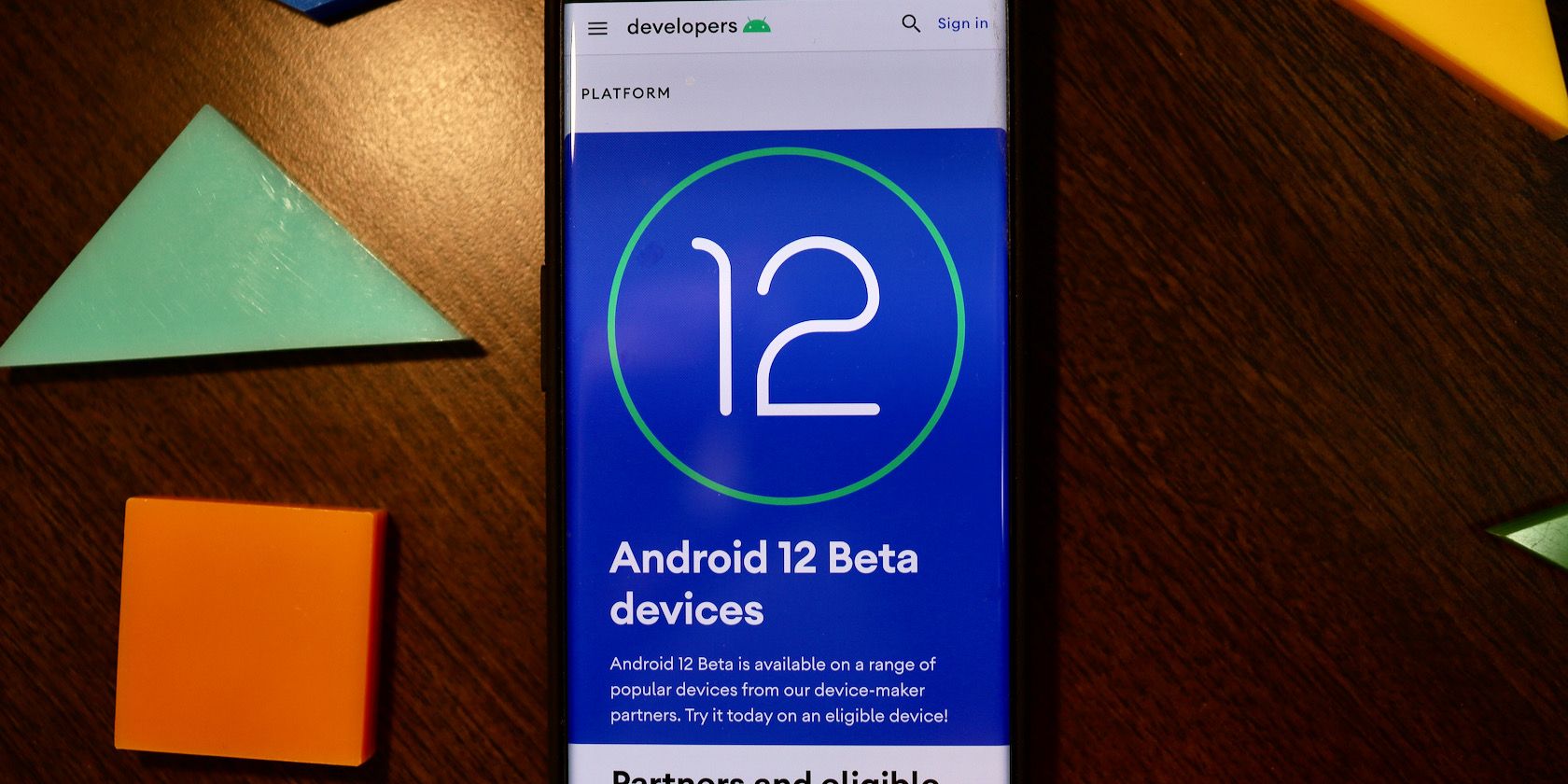
Дополнительные материалы и ссылки см. на странице Android 12 Beta вашего производителя и официальной бета‑странице Google.

Похожие материалы

Несколько аккаунтов Skype: Multi Skype Launcher

Журнал для работы: повысить продуктивность

Персональные звуки уведомлений на Android

Скачивание шоу Hulu для офлайн‑просмотра

Microsoft Start: персонализированная новостная лента
