
Быстрый старт WordPress с Bitnami VM
Bitnami предоставляет готовые образы виртуальных машин с предустановленными веб-серверами и популярными CMS (WordPress, Joomla и др.). Это экономит часы настройки: просто загрузите образ, откройте его в VMware или VirtualBox и получите полноценную серверную среду с PHP, базой данных и инструментами вроде phpMyAdmin.
Кому это полезно
- Веб‑разработчикам, которым нужно быстро протестировать тему или плагин.
- Дизайнерам, которым нужен локальный прототип сайта.
- Тестировщикам, которым нужен стандартный стартап‑стек без конфликтов с хостом.
Требования
- Для Windows: VMWare Player (не поддерживает запуск VMWare внутри другой VM).
- Для macOS и Windows: VirtualBox (версии 4 и выше — потребуются дополнительные шаги).
- Достаточно свободного места на диске для файлов VM (обычно несколько гигабайт).
Важно: если вы планируете доступ к VM с других устройств в локальной сети, лучше использовать проводное подключение и мостовой сетевой адаптер.
Что такое Bitnami?
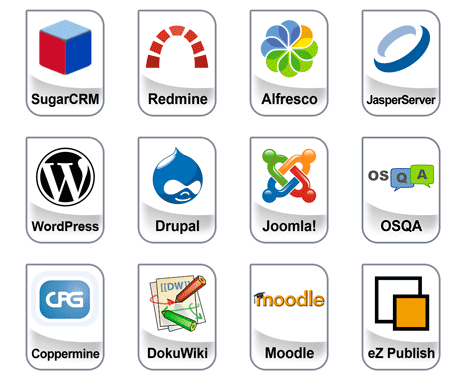
Bitnami — набор готовых виртуальных образов. Каждый образ содержит операционную систему, веб‑сервер и одну или несколько популярных веб‑приложений, уже настроенных и готовых к использованию. Идея: убрать «ручную» часть настройки стека.
Пошаговая инструкция (минимальная)
- Скачайте виртуальный образ нужного приложения с сайта Bitnami. Выберите вариант «virtual machine».
- Распакуйте скачанный архив в папку на диске.
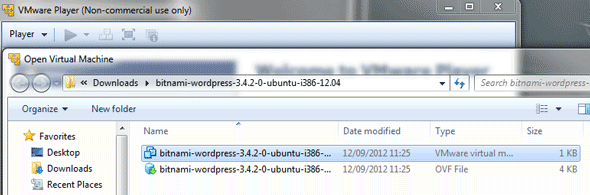
- Откройте файл VMX (для VMWare) или подключите VMDK в VirtualBox.
Для VirtualBox (версия 4+):
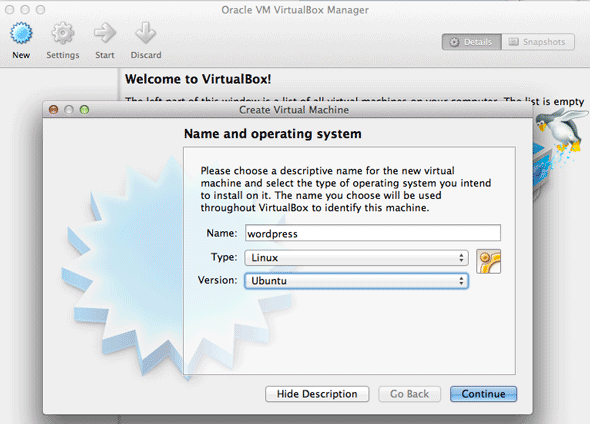
- Создайте новую виртуальную машину и выберите существующий виртуальный жёсткий диск (VMDK) из распакованной папки. Если в папке несколько VMDK, чаще всего базовый диск имеет самое короткое имя.
- Запустите VM.
- На экране входа используйте логин и пароль: оба по умолчанию —
bitnami. При первом входе систему может попросить сменить пароль.
- Узнайте сетевой адрес виртуальной машины. В терминале VM выполните:
ifconfigАдрес может находиться в частном диапазоне вроде 10.x.x.x или 192.168.x.x.
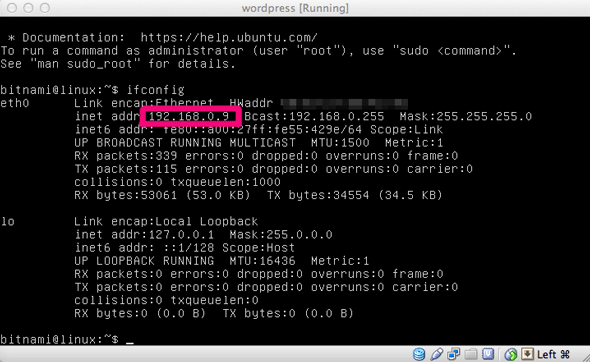
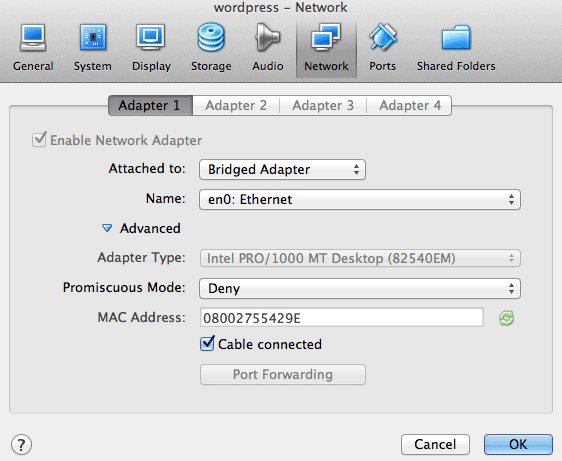
- Если VM недоступна с других устройств вашей сети, переключите сетевой адаптер VM в «Bridged» (мостовой) режим и перезапустите виртуальную машину. На Mac по Wi‑Fi иногда бывают проблемы — попробуйте проводной Ethernet.
- Введите IP‑адрес VM в браузере на хосте или другом компьютере в локальной сети — вы увидите стартовую страницу приложения.
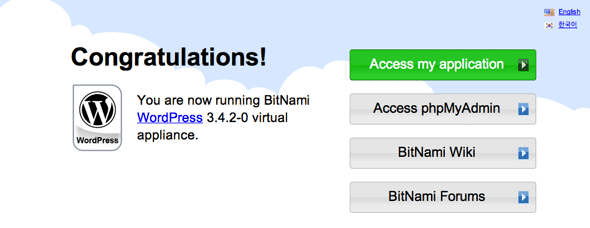
Стандартные учётные данные для веб‑приложений Bitnami указаны на странице загрузки образа. Для WordPress: логин user, пароль bitnami.
Мини‑методология: быстрый контрольный список установки
- Скачали образ VM → распаковали.
- Подключили VMDK/VMX к гипервизору.
- Запустили VM, залогинились как
bitnami. - Установили сетевой режим: bridged для доступа из сети.
- Проверили IP через
ifconfig. - Открыли IP в браузере, залогинились в WordPress как
user.
Роль‑ориентированные чек‑листы
Для разработчика:
- Подключиться по SSH к VM.
- Установить необходимые инструменты (composer, npm) внутри VM при необходимости.
- Импортировать тестовую базу через phpMyAdmin или
mysqldump.
Для дизайнера/тестировщика:
- Войти в wp‑admin, установить тему и плагины.
- Протестировать отображение и базовые функции.
Для администратора сети:
- Переключить сетевой адаптер в bridged.
- Проверить настройки брандмауэра VM и хоста.
Когда это не подойдёт (ограничения и контрпримеры)
- Если вам нужна тонкая настройка ядра ОС или вы хотите тестировать специфичные ядра/модули — VM образ может быть ограничен.
- Если ваша задача — автоматизированное CI/CD с контейнерами — Docker‑образ удобнее и легче интегрируется.
- Запуск VMWare внутри другой виртуальной машины обычно не работает.
Альтернативные подходы
- Docker + Docker Compose: компактно, легко версионируется.
- Local by Flywheel / LocalWP: удобный GUI для разработки WordPress.
- XAMPP / MAMP / LAMP: классические локальные стеки на хост‑машине.
Выбирайте VM, если нужна полная серверная среда «как на проде». Выбирайте контейнеры, если нужна лёгкость и интеграция в пайплайны.
Безопасность и рекомендации по хардированию
- Смените системный пароль
bitnamiсразу после первого входа. - Ограничьте SSH доступ по IP или настройте ключи SSH вместо пароля. Пример подключения по SSH:
ssh bitnami@- Отключите ненужные сетевые интерфейсы.
- По возможности — не выставляйте VM с дефолтными паролями в публичный интернет.
Инцидентный план и откат (короткий runbook)
Проблема: VM недоступна по сети.
- Проверьте статус VM в гипервизоре.
- Выполните
ifconfigв консоли VM. - Убедитесь, что сетевой режим — bridged (или исправно работает NAT).
Проблема: WordPress выдаёт ошибку подключения к БД.
- Перезапустите MySQL внутри VM:
sudo /opt/bitnami/ctlscript.sh restart mysql. - Проверьте логи в
/opt/bitnami/apache2/logs/и/opt/bitnami/mysql/data/.
- Перезапустите MySQL внутри VM:
Откат: если вы внесли изменения в систему и нужно вернуть исходное состояние — используйте снапшоты гипервизора или просто замените виртуальный диск на оригинальный VMDK из архива.
Советы по переносу на продакшен
- Bitnami удобен для разработки, но для продакшена соберите отдельный, тщательно настроенный стек.
- Экспортируйте базу данных и файлы (wp‑content) и разверните на целевой инфраструктуре.
- Проверьте конфигурацию URL и записи в базе после переноса.
Критерии приёмки
- Веб‑страница приложения доступна через IP VM из локальной сети.
- Вход в админку WordPress возможен (логин
user, парольbitnami, если не меняли). - PHPMyAdmin доступен и можно просмотреть базу.
Краткий словарь (1‑строчные определения)
- VM — виртуальная машина, отдельная среда с собственной ОС.
- VMDK/VMX — файлы виртуального диска и конфигурации виртуальной машины (VMWare/VirtualBox).
- Bridged — сетевой режим, при котором VM видна в той же сети, что и хост.
Полезные шаблоны и приёмы
- Примеры команд для SSH/SCP:
# подключение по SSH
ssh bitnami@

# копирование файлов на VM
scp localfile.zip bitnami@:/home/bitnami/ - Если вы используете VirtualBox и видите несколько VMDK, выбирайте тот с самым коротким именем — обычно это базовый диск.
Совместимость и миграция
- VMWare: открывайте файлы VMX напрямую в VMware Player/Workstation.
- VirtualBox: используйте VMDK; для новых версий VirtualBox возможно потребуется создать новую VM и подключить VMDK вручную.
- Не запускайте VMWare внутри другой VM — это часто приводит к ошибкам.
Итог
Bitnami VM — быстрый способ получить рабочую серверную среду с WordPress без локальной «пляски» с конфигурацией стека. Подходит для разработки, демонстраций и тестирования плагинов/тем. Для продакшена лучше использовать отдельную, тщательно настроенную инфраструктуру.
Важно: смените дефолтные пароли и настройте SSH‑ключи, если планируете открывать VM в локальной сети.
Примерный план дальнейших шагов: 1) запустите VM; 2) проверьте доступность по IP; 3) смените пароли; 4) установите нужные плагины и тестируйте.

Похожие материалы

Несколько аккаунтов Skype: Multi Skype Launcher

Журнал для работы: повысить продуктивность

Персональные звуки уведомлений на Android

Скачивание шоу Hulu для офлайн‑просмотра

Microsoft Start: персонализированная новостная лента
