
DuckDuckGo для Mac: приватный браузер в бета‑версии
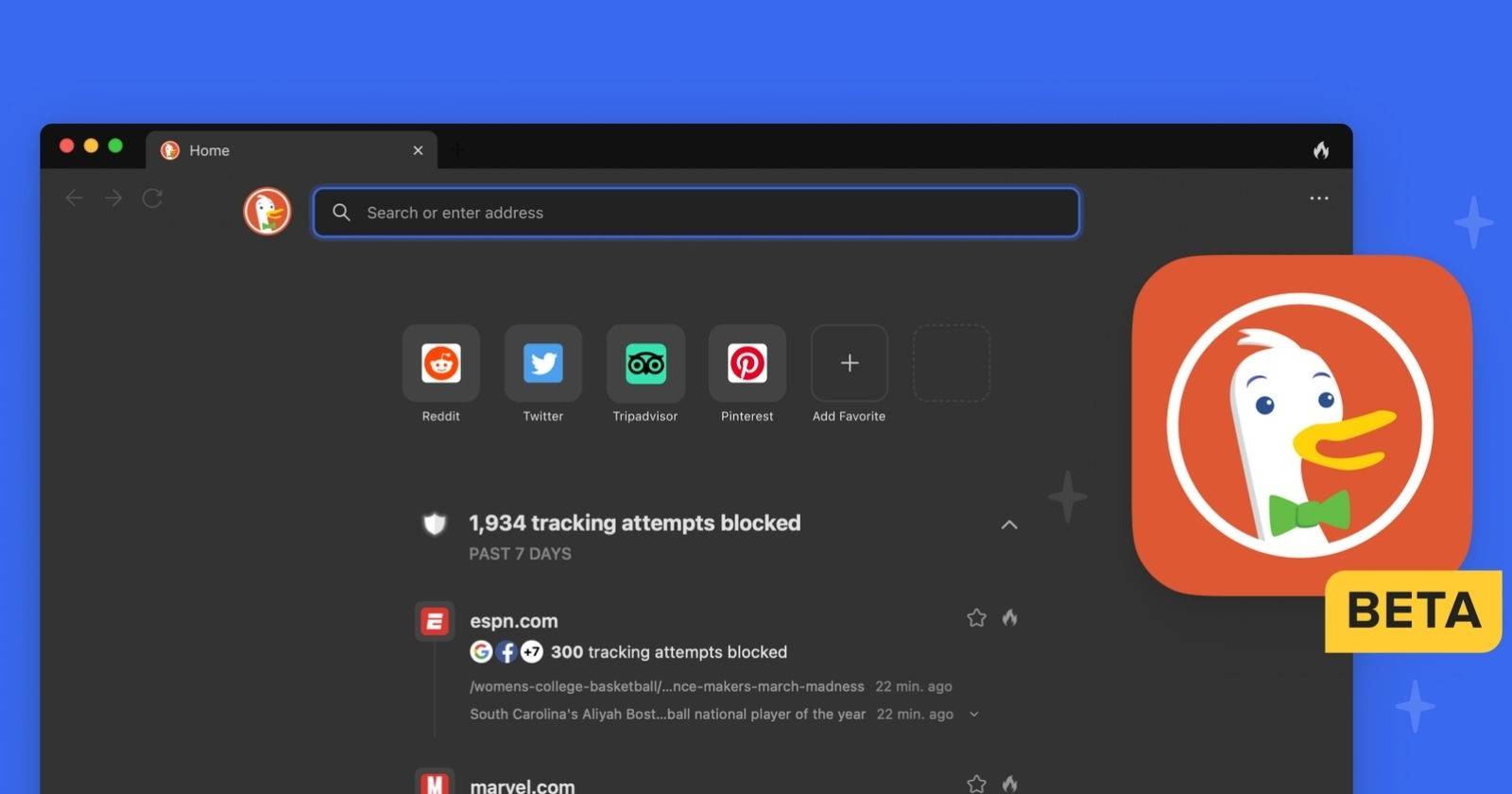

Онлайн‑приватность сейчас важна как никогда. Мы не всегда видим, кто следит за нашей активностью в сети. Из‑за этого многие переходят на поисковики и браузеры, ориентированные на защиту личных данных. DuckDuckGo давно известен как поисковик, который не сохраняет историю и не профилирует пользователей. Теперь компания привела ту же философию в отдельное приложение‑браузер для macOS.
Что нового: DuckDuckGo появился на Mac
DuckDuckGo делает ставку на приватность. Браузер не собирает историю поисковых запросов и минимизирует профилирование. Компания обещает не показывать таргетированную рекламу на основе вашей поисковой истории. Для пользователей, уставших от «следящих» баннеров и рекламы, это большой плюс.
Перенос популярного расширения и мобильного приложения на macOS — важный шаг для DuckDuckGo и выигрыш для тех, кто ценит приватность на Mac. Сейчас приложение в закрытой бета‑версии. Вы можете зарегистрироваться в приватном списке ожидания и получить доступ, как только придёт приглашение.
Ключевые возможности DuckDuckGo для Mac
DuckDuckGo для Mac — это не «просто режим инкогнито». Это полноценный браузер с фокусом на приватности и набором встроенных функций.
Серьёзное отношение к приватности
Браузер включает блокировщик рекламы и трекеров, а также сервис защиты электронной почты. Это помогает просматривать сайты без отслеживания и снижения числа персонализированных объявлений. Новая функция защиты от всплывающих окон с согласием на cookies помогает автоматически скрывать большинство таких баннеров — DuckDuckGo утверждает, что это работает на более чем 50% сайтов.
Кнопка «Fire» (Огонь) удаляет данные просмотра одним кликом: история, вкладки и кеш очищаются сразу. Если вы хотите, чтобы следов в браузере не осталось, это простой способ.
Важно: встроенные блокировщики повышают приватность, но иногда ломают элементы на сайтах. В таких случаях временно отключите блокировщик для конкретного сайта.
Безопасность сделана просто
DuckDuckGo использует умное шифрование соединений (Smarter Encryption): когда сайт поддерживает HTTPS, браузер автоматически переключается на защищённый протокол. Это снижает риск перехвата трафика в общедоступных сетях.
Данные, такие как закладки, история и пароли, хранятся локально на устройстве. Это уменьшает вероятность утечки через облачные сервисы.
Быстрее за счёт блокировки лишнего
Браузер построен на движке WebKit — том же, что использует Safari. Благодаря блокировке трекеров и рекламы страницы зачастую загружаются быстрее и расходуют меньше трафика по сравнению с браузерами, где блокировки нет.
Как попасть в приватный список ожидания DuckDuckGo для Mac
Если хотите попробовать браузер сейчас, зарегистрируйтесь в приватном списке ожидания. Для этого:
- Установите или обновите мобильное приложение DuckDuckGo на iOS или Android.
- Откройте Настройки.
- В разделе «Ещё от DuckDuckGo» выберите «Приложение DuckDuckGo для рабочего стола».
- Нажмите «Присоединиться к приватному списку ожидания».
Остаётся дождаться кода‑приглашения. Как только доступ предоставят, приложение уведомит вас и пришлёт ссылку для скачивания версии для Mac.
Когда DuckDuckGo для Mac может не подойти
- Если вам нужна интеграция с корпоративными политиками и управлением через MDM — браузер сейчас в бете и может не поддерживать все корпоративные функции.
- Если вы активно пользуетесь расширениями Chrome/Firefox, которые не доступны на WebKit или не совместимы по API.
- Если вам важны синхронизация паролей и вкладок через облако между разными устройствами: DuckDuckGo принял решение хранить данные локально, а не в централизованном облаке.
Альтернативы и когда их выбрать
- Safari — лучший выбор для тесной интеграции с macOS и минимальных затрат батареи.
- Firefox — если вам важны гибкие расширения и открытый исходный код.
- Brave — если хотите блокировку рекламы по умолчанию и встроенную систему вознаграждений.
- Расширения для Chrome (например, uBlock Origin + Privacy Badger) — если вы хотите сохранить Chrome‑экосистему, но усилить приватность.
Практические рекомендации по безопасности и настройке
- Используйте «Fire» для быстрого удаления данных при работе на чужом компьютере.
- Включите автоматическое обновление приложения, чтобы получать патчи безопасности.
- Проверьте, какие сайты вы отключаете от блокировщиков — некоторые сервисы могут требовать этого для работы.
- При работе в общедоступных сетях используйте VPN в дополнение к HTTPS; шифрование снижает риск, но VPN добавляет слой защиты метаданных.
Примечание: локальное хранение паролей повышает приватность, но увеличивает риск потери данных при сбое устройства. Делайте резервные копии в зашифрованном контейнере.
Чек‑лист по ролям
Для обычного пользователя:
- Установить приложение и обновить до последней версии.
- Включить блокировщик трекеров.
- Ознакомиться с кнопкой Fire и использовать при необходимости.
Для продвинутого пользователя / исследователя приватности:
- Проверить настройки «Smarter Encryption» и убедиться, что TLS включён.
- Протестировать сайты, где блокировка ломает функциональность, и настроить исключения.
- Оценить совместимость с расширениями и рабочими сценариями.
Для админа/ИТ‑шника:
- Оценить соответствие политике безопасности организации.
- Проверить, нужна ли поддержка MDM и централизованной синхронизации.
- Подготовить инструкцию для сотрудников по использованию кнопки Fire и резервному копированию.
Критерии приёмки
- Браузер запускается и отображает основной интерфейс на macOS 11+.
- Блокировка трекеров работает на популярных сайтах без критической потери функциональности.
- Кнопка очистки Fire удаляет историю и вкладки за один клик.
- Соединения переключаются на HTTPS, если сайт поддерживает TLS.
Короткий глоссарий
- Трекер — скрипт на сайте, который собирает данные о поведении пользователя.
- HTTPS — защищённый протокол передачи данных в интернете.
- WebKit — движок рендеринга сайтов, используемый Safari и некоторыми другими браузерами.
- Fire — кнопка быстрого удаления всех данных просмотра в DuckDuckGo.
Когда это может не сработать: типичные ограничения
- Некоторые сайты требуют JavaScript и сторонних ресурсов, которые блокировщики трекеров удаляют; это ломает функциональность.
- Локальное хранение паролей даёт приватность, но усложняет восстановление доступа при потере устройства.
- Закрытая бета означает, что могут быть баги и частые обновления с изменением UX.
Быстрые шаблоны и сценарии (cheat sheet)
- Хочу быстро убрать следы после сессии: нажать Fire.
- Нужна работа сайта, который не грузится: отключить блокировщик для домена.
- Требуется защищённое соединение: проверить наличие замка в адресной строке или посмотреть, применилось ли Smarter Encryption.
Итоговое резюме
DuckDuckGo для Mac — это шаг к более приватному веб‑опыту на macOS. Пока приложение в бете, оно уже предлагает необходимые инструменты: блокировку трекеров и рекламы, автоматическое шифрование соединений и локальное хранение данных. Это хорошая опция для пользователей, которым важна приватность и минимальное профайлирование. Тем не менее, если вам критична интеграция с корпоративными сервисами или широкий набор расширений, стоит заранее оценить совместимость.
Ключевые выводы
- DuckDuckGo для Mac ориентирован на приватность и отсутствие таргетированной рекламы.
- Встроенные блокировщики ускоряют загрузку и уменьшают потребление данных.
- Локальное хранение данных усиливает приватность, но требует резервирования.
- Участие в приватной бете требует установки мобильного приложения и присоединения к списку ожидания.
Спасибо за внимание. Попробуйте бета‑версию, если хотите снизить отслеживание в macOS, и не забудьте сделать резервную копию важных данных.

Похожие материалы

Несколько аккаунтов Skype: Multi Skype Launcher

Журнал для работы: повысить продуктивность

Персональные звуки уведомлений на Android

Скачивание шоу Hulu для офлайн‑просмотра

Microsoft Start: персонализированная новостная лента
