
Как доверять и разорвать доверие компьютерам на iPhone и iPad
О чём эта инструкция
За последние обновления iOS Apple усилила контроль над подключениями устройств по USB. Теперь при первом подключении iPhone, iPod touch или iPad к новому компьютеру система запрашивает явное подтверждение доверия. Это предотвращает нежелательный доступ к данным через USB, но требует внимательного обращения: доверять следует только своим компьютерам или тем, кому вы действительно доверяете.
Подходящие синонимы поискового запроса: управление доверием компьютеров на iPhone, как разорвать доверие компьютера iOS, сброс доверенных компьютеров, Reset Location & Privacy iPhone, USB доступ iPad.
Что значит «Доверять» компьютеру
Коротко: когда вы нажимаете «Доверять» на экране iOS, устройство разрешает этому компьютеру получать доступ к данным (фотографии, резервные копии, файлы) при последующих подключениях по USB или по Wi‑Fi через Finder/iTunes. Это удобно, но уменьшает барьер для извлечения данных с устройства при физическом доступе к компьютеру.
Определение термина в одну строку: доверие компьютеру — это локальная авторизация обмена данными между конкретным iOS‑устройством и конкретным компьютером.
Как доверять компьютеру на iPhone и iPad
- Подключите устройство к компьютеру с помощью USB‑кабеля.
- Разблокируйте экран iPhone или iPad и введите код, если он установлен.
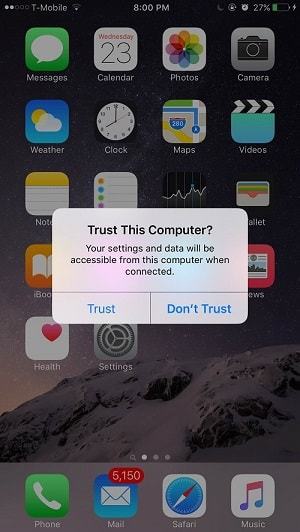
- На экране появится окно с двумя кнопками: «Доверять» и «Не доверять». В тексте объясняется, какие данные будут доступны.
Если вы намерены использовать этот компьютер для управления медиатекой, резервных копий или переноса файлов — нажмите «Доверять». После подтверждения компьютер сможет взаимодействовать с устройством до тех пор, пока доверие не будет отозвано.
Важно
- Доверяйте только своим компьютерам или устройствам тех, кому вы доверяете лично. - Если компьютер неблагонадёжен, откажитесь от доверия.
Как разорвать доверие всех компьютеров на iPhone и iPad
iOS не предоставляет список индивидуально доверенных компьютеров с кнопкой «удалить» рядом с каждым. Вместо этого отключение всех доверий осуществляется через общий сброс параметров конфиденциальности и местоположения.

Пошаговая инструкция:
- Откройте «Настройки» на главном экране.
- Перейдите в «Основные», затем прокрутите вниз до «Сброс» (в более новых версиях iOS это может быть «Перенос или сброс iPhone» → «Сброс»).
- Выберите «Сбросить настройки местоположения и конфиденциальности». Точное название в интерфейсе: «Сброс настроек» → «Сброс настроек местоположения и конфиденциальности».
- Введите код устройства и подтвердите действие, нажав «Сбросить настройки».
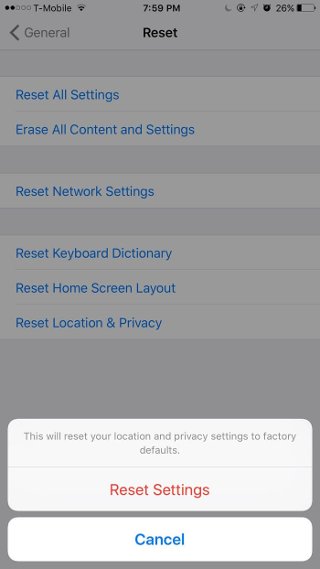
После перезагрузки устройства все ранее доверенные компьютеры перестанут считаться доверенными. При следующем подключении к любому компьютеру появится запрос «Доверять этому компьютеру?», как при первом подключении.
Примечание
- Сброс настроек местоположения и конфиденциальности не удаляет ваши данные и приложения. Он только возвращает к значениям по умолчанию разрешения для доступа к местоположению, камере, микрофону и другим приватным ресурсам, а также удаляет записи о доверенных компьютерах.
Как проверить, что доверие удалено
- Подключите iPhone или iPad к компьютеру, которому вы ранее доверяли.
- Разблокируйте устройство — если появится всплывающее окно с вопросом «Доверять этому компьютеру?», значит доверие было удалено.
- Если окно не появляется и компьютер сразу имеет доступ — повторите сброс и убедитесь, что вы ввели код подтверждения при сбросе.
Рекомендации по безопасности
- Всегда используйте оригинальные или качественные кабели и не оставляйте устройство подключенным к чужим компьютерам без наблюдения.
- Включите «Найти iPhone» в настройках iCloud для возможности удалённого управления и блокировки устройства при потере.
- Регулярно обновляйте iOS для получения актуальных исправлений безопасности.
- Не сохраняйте пароли, резервные копии и чувствительные данные на чужих компьютерах.
Дополнительные меры для корпоративных и продвинутых сценариев
- Для устройств компании используйте управление мобильными устройствами (MDM) для централизованного контроля разрешений и удалённого управления. MDM‑решения позволяют заранее конфигурировать политики безопасности и ограничивать доверительные соединения.
- При необходимости отзыва доверия на множестве устройств составьте стандартную операцию (SOP) для пользователей и IT‑поддержки.
Плейбук для IT‑администратора при выдаче/возврате устройства сотрудника
- Перед передачей устройству выполняют полную очистку и настройку в соответствии с политикой компании.
- Включают защиту «Найти iPhone» и привязывают устройство к корпоративной учётной записи или управлению MDM.
- Инструктируют пользователя не доверять посторонним компьютерам и объясняют процедуру сброса доверенных компьютеров.
- При возврате устройства выполняют сброс настроек и проверяют отсутствие сохранённых доверенных компьютеров.
Чеклист для рядового пользователя перед подключением к чужому компьютеру
- Убедитесь, что компьютер принадлежит знакомому или надежной организации.
- Разблокируйте устройство перед подключением, чтобы увидеть запрос доверия.
- Не нажимайте «Доверять», если компьютер вам неизвестен или кажется подозрительным.
- После использования, если вы не планируете повторного доверия, выполните сброс настроек местоположения и конфиденциальности.
Когда сброс не помогает и возможные причины
- Если компьютер автоматически монтирует устройство без запроса, возможно, на компьютере сохранены права доступа или используется специальное ПО для работы с iOS. Проверьте настройки Finder/iTunes и перезапустите компьютер.
- Если устройство не запрашивает код при включении — проверьте актуальность iOS и возможность аппаратных повреждений разъёма Lightning/USB‑C.
Тесты для проверки корректности операции
- Тест 1: подключение к ранее доверенному компьютеру должно вызывать запрос доверия после сброса.
- Тест 2: подключение к своему компьютеру после повторного доверия не должно требовать повторного подтверждения до следующего сброса.
- Тест 3: после сброса проверьте, что права на доступ к камере/микрофону/контактам были сброшены — приложения должны запросить разрешение заново.
Краткая инструкция для экстренных ситуаций
Если устройство было подключено к подозрительному компьютеру и вы беспокоитесь о безопасности:
- Отключите устройство и отключите Wi‑Fi/мобильный интернет.
- Смените пароли учётных записей, которые могли быть доступны с устройства.
- Сбросьте настройки местоположения и конфиденциальности, как описано выше.
- При серьёзных опасениях выполните полную проверку на предмет взлома и обратитесь к специалистам.
Краткий глоссарий
- Доверять: позволять компьютеру доступ к данным iOS‑устройства при подключении.
- Сброс настроек местоположения и конфиденциальности: системный сброс разрешений и удаление доверенных компьютеров.
- MDM: система управления мобильными устройствами для централизованного контроля политик безопасности.
Заключение
Функция запроса доверия — важный элемент безопасности iOS, позволяющий контролировать, какие компьютеры получают доступ к данным устройства. Если вы не уверены или утратили контроль над компьютером, которому ранее доверяли, выполните сброс настроек местоположения и конфиденциальности. Это простой и безопасный способ отозвать все доверия без удаления личных данных.
Важно
- Сброс доверия не удаляет ваши приложения и файлы, но отзовет все предыдущие разрешения доступа.
- Храните резервные копии только на надёжных и защищённых компьютерах или в iCloud.
Краткое резюме
После любого сброса проверьте работу основных приложений, при необходимости подтвердите заново доступ к камере и геолокации и переподключите только проверенные компьютеры.

Похожие материалы

Несколько аккаунтов Skype: Multi Skype Launcher

Журнал для работы: повысить продуктивность

Персональные звуки уведомлений на Android

Скачивание шоу Hulu для офлайн‑просмотра

Microsoft Start: персонализированная новостная лента
