
Что делать, если сайт пишет «Ваш IP временно заблокирован»
О чём эта статья
- Почему серверы блокируют IP
- Разница между статическим и динамическим IP
- Подробный пошаговый план устранения ошибки
- Шаблоны сообщений для техподдержки и провайдера
- Роли: что должен сделать пользователь, администратор и провайдер
- Критерии приёмки и тесты, чтобы убедиться, что проблема решена
Основные причины блокировки IP
Блокировка IP — это типичный защитный механизм со стороны владельца сайта или сервиса. Наиболее распространённые причины:
- Мошенническая или автоматизированная активность: подозрительные запросы, сканирование, бот‑скрипты.
- Чрезмерное потребление ресурсов: высокий трафик или нагрузка, характерная для DDoS‑атак.
- Нарушение правил сервиса: рассылка спама, обход ограничений, использование запрещённого функционала.
- Технические проблемы на стороне сервера: ошибочная настройка или автоматический fail2ban.
- Географические ограничения: блокировка диапазонов по регионам.
Важно: если IP был ранее в чёрном списке (например, использовался злоумышленником), вы можете оказаться «невиновным свидетелем» — ваш провайдер мог переприсвоить вам адрес, который уже блокируется.
Статический и динамический IP — в чём разница
- Статический IP — постоянный адрес, который назначается устройству или подписке. Удобен для серверов и удалённого доступа.
- Динамический IP — адрес, который провайдер выдаёт временно; при переподключении он может измениться.
Динамические адреса чаще попадают под блокировки по диапазону, потому что один и тот же адрес может переходить между разными пользователями.
Первичная диагностика: как понять причину
Перед серьёзными действиями соберите минимальные данные — они понадобятся вам или службе поддержки:
- Что именно отображается на странице (полный текст ошибки).
- Код ошибки (например, Error 1006 — Cloudflare) при наличии.
- Время и часовой пояс, когда возникла блокировка.
- Ваш текущий IP‑адрес (узнать можно через сервисы типа whatismyip или в настройках роутера).
- Была ли у вас включена VPN/прокси/Тор в момент блокировки.
- Используемое устройство, ОС и браузер.
Собранные данные ускоряют решение проблемы и помогают точно указать причину в обращении к администратору.
Пошаговый план устранения ошибки
Ниже — методология из пяти этапов, применимая как пользователю, так и техподдержке при первичной обработке инцидента.
Мини‑методология (5 шагов):
- Сбор данных и подтверждение блокировки.
- Локальные проверки устройства (антивирус, расширения браузера).
- Сетевые проверки (VPN, прокси, смена сети).
- Взаимодействие с провайдером и администратором сайта.
- Контроль итогов и документирование инцидента.
1. Проверка устройства на вредоносное ПО
Причина: автоматизированные запросы или вредоносные программы на вашем устройстве могут генерировать трафик, из‑за которого IP попадает в чёрный список.
Действия:
- Просканируйте устройство полным сканером от проверенного вендора (обновите сигнатуры).
- Проверьте автозапуск и подозрительные процессы в диспетчере задач.
- Отключите расширения браузера одно за другим и попробуйте снова.
Важно: некоторые системные процессы выглядят подозрительно, но являются легитимными — сверяйте имена с официальной документацией ОС.

2. Отключите или включите VPN/прокси
VPN и прокси могут как вызвать блокировку (если их сервер в чёрном списке), так и временно обойти её (если ваш IP на VPN не заблокирован).
Действия:
- Если используете VPN/прокси — временно отключите их и повторите попытку доступа.
- Если доступа нет с вашим IP, попробуйте подключиться через проверенный VPN‑сервер из другой страны/региона.
Примечание: обход блокировок может нарушать правила сервиса; используйте этот метод корректно.
3. Попробуйте другое устройство или сеть
Если у вас есть смартфон с мобильным интернетом или соседская Wi‑Fi‑точка, проверьте доступ с них. Это поможет локализовать проблему:
- Если с другой сети всё работает — проблема в вашем IP/роутере/локальной сети.
- Если не работает и на других сетях — возможно, блокировка идёт на уровне сервиса или у вас есть глобальная блокировка учётной записи.
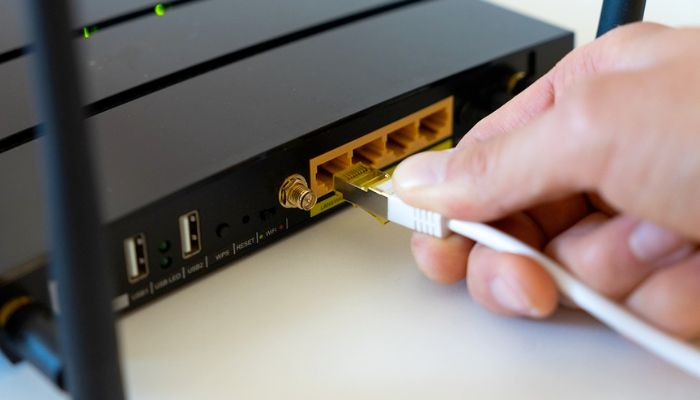
4. Перезагрузите маршрутизатор
Часто смена внешнего IP происходит при полной перезагрузке роутера или при отключении питания на несколько минут.
Действия:
- Выключите роутер, подождите 2–5 минут и снова включите.
- Проверьте текущий внешний IP в панели роутера или на сервисе определения IP.
5. Свяжитесь с вашим провайдером интернета
Если ничего не помогает, обратитесь в техподдержку ISP. Что попросить и какие вопросы задать:
- Скажите, что ваш внешний IP заблокирован на каком‑то ресурсе и уточните, можно ли сменить адрес или получить статический IP.
- Попросите провайдера проверить, не попал ли их пул адресов в публичный чёрный список.
- Спросите, как у них происходит ротация динамических IP и можно ли инициировать смену.
Некоторые провайдеры предоставляют утилиты в личном кабинете для «перезагрузки» сессии и получения нового IP.
6. Свяжитесь с администратором сайта или службы поддержки
Если вы уверены, что блок — ошибка, отправьте в службу поддержки сайта следующую информацию:
- Ваш текущий внешний IP.
- Время и часовой пояс, когда вы увидели блокировку.
- Текст ошибки и скриншот.
- Действия, которые вы уже предприняли (антивирус, смена сети, перезагрузка роутера).
- Идентификаторы вашей учётной записи, если применимо.
Шаблон сообщения пользователю для поддержки сайта (можно скопировать):
Добрый день. При попытке зайти на ваш сервис я получил(а) сообщение о блокировке IP. Мой внешний IP: <вставьте ваш IP>. Ошибка появилась <дата и время>. Я проверил(а) устройство на вредоносное ПО и перезагрузил(а) маршрутизатор. Прошу проверить блокировку и, если это ошибка, снять её или подсказать дальнейшие шаги.

Роли и чек‑листы: кто что делает
Чек‑лист для пользователя (быстрый порядок действий):
- Сохраните скриншот ошибки и время её появления.
- Узнайте внешний IP.
- Проверьте ПК/смартфон антивирусом.
- Отключите VPN/прокси и повторите попытку.
- Перезагрузите роутер.
- Обратитесь к провайдеру или в поддержку сайта при неуспехе.
Чек‑лист для администратора сайта:
- Проверить журналы доступа и блокировок для указанного IP.
- Уточнить, не попал ли IP в автоматические правила WAF (web application firewall) или rate limit.
- Проверить репутацию IP в общедоступных чёрных списках.
- При необходимости временно снять блок и отследить поведение.
Чек‑лист для провайдера:
- Подтвердить текущий внешний IP пользователя.
- Проверить историю присвоения адресов в пуле.
- При подозрении на компрометацию абонентского оборудования запросить дополнительные данные или сменить IP.
Процедура инцидента для администратора сервера (runbook)
- Получить точные данные от пользователя: IP, время, URL, User‑Agent.
- Найти соответствующие записи в логах веб‑сервера / WAF.
- Оценить, были ли подозрительные запросы (частые 404, сканирование страниц, POST‑атаки).
- Отключить временно правило блокировки для проверки доступа (если безопасно).
- Наблюдать за поведением IP 24–48 часов, собрать телеметрию.
- Решение: оставить блок, смягчить правила или навсегда заблокировать при подтверждённой атаке.
Критерии приёмки (когда инцидент можно считать закрытым):
- Пользователь подтверждает доступ к сайту без ошибок.
- Логи не показывают повторяющейся подозрительной активности.
- Если был снят блок — в течение оговорённого времени не зафиксировано злоупотреблений.
Тестовые сценарии и критерии приёмки
Тесты, которые вы можете выполнить, чтобы убедиться в исправлении:
- Открыть страницу с устройств в разной сети (домашняя Wi‑Fi, мобильный интернет).
- Повторить сценарий с отключённым и включённым VPN.
- Опросить администратора сайта о статусе IP в логах.
Критерии приёмки:
- Страница загружается без сообщения о блокировке.
- Для пользователей с тем же IP страницы также доступны (проверено в течение 24 часов).
Когда простые методы не помогут — альтернативные подходы
- Попросить у провайдера статический IP (иногда платная опция).
- Использовать корпоративный VPN с выделенным адресом для доступа к важным ресурсам.
- Если блокировка основана на геолокации — запросить у сайта исключение для вашей учётной записи.
- Если вы администратор — внедрить более тонкую политику rate limiting вместо блокировок по диапазону.
Безопасность и приватность
- При обращении в поддержку не отправляйте пароли или токены доступа в открытом виде.
- Если собираетесь использовать VPN для обхода блокировки, выбирайте провайдера с прозрачной политикой журналирования.
- Удаляйте лишние персональные данные из логов перед публикацией в открытые тикеты.
Примечание по защите данных в ЕС: если вы передаёте персональную информацию, убедитесь, что обработка соответствует требованиям GDPR — используйте защищённые каналы связи и минимально необходимый объём данных.
Часто задаваемые вопросы
Может ли сайт блокировать целый диапазон IP?
Да, сервисы могут блокировать диапазон адресов по ASN или по географическому признаку. В таких случаях индивидуальному пользователю нужно обратиться к провайдеру или в службу поддержки сайта с просьбой исключить конкретный адрес.
Временная ли это блокировка?
Чаще всего блокировка временная и автоматическая. Однако при подтверждённой вредоносной активности блок может быть и постоянным.
Поможет ли смена IP исправить ситуацию?
Иногда да — смена IP решает проблему, если блокировка была привязана к конкретному адресу. Но если причина — учётная запись или поведение, новый IP тоже могут заблокировать.
Что такое Error 1006?
Error 1006 — частое сообщение от CDN/защитных сервисов (например, Cloudflare), означающее, что доступ закрыт для вашего IP. В тексте ошибки нередко есть инструкции или контактные данные.
Шаблоны сообщений и пример обращения
Шаблон для обращения в техподдержку провайдера:
Здравствуйте. Мой внешний IP — <вставьте IP>. Сайт
возвращает сообщение о блокировке IP. Прошу проверить, возможно ли сменить адрес или узнать причину блокировки. Я выполнил(а) базовую диагностику: сканирование на вирусы, перезагрузка роутера, отключение VPN.
Шаблон для обращения в поддержку сайта:
Добрый день. Я не могу войти на сайт: появляется сообщение о том, что мой IP заблокирован. Мой IP:
. Время ошибки: <дата и время>. Я прошёл(ла) проверку устройств и сети. Прошу проверить логи и при необходимости снять блокировку или подсказать дальнейшие действия.
Модели принятия решений и эвристики
Эвристика для быстрой оценки:
- Если проблема исчезает после отключения VPN/перезагрузки роутера — вероятно, дело в адресе.
- Если блокировка повторяется сразу после доступа — есть автоматическая защита или компрометация устройства.
- Если несколько пользователей с вашего провайдера жалуются — проблема на стороне ISP или в блокировках диапазона.
Роли и ответственность:
- Пользователь: собрать данные, проверить локально, собрать скриншоты и отправить запросы.
- Провайдер: проверить пул адресов, помочь сменить IP или предоставить статический.
- Администратор сайта: проверить логи, правила WAF и поведение сервера.
Дополнительные заметки и локальные нюансы
- В некоторых сетях (корпоративных, университетских) используются NAT и общий внешний IP — в таком случае блокировка затронет всех пользователей сети.
- Если вы используете мобильный интернет, смена режима сети (4G/5G) иногда приводит к смене внешнего IP.
- В странах с ограничениями контента провайдеры и регуляторы могут накладывать блокировки на уровне магистральных провайдеров.
Заключение
Блокировка IP — распространённая и в большинстве случаев решаемая проблема. Сначала выполните локальную диагностику и простые шаги (антивирус, VPN, перезагрузка роутера), затем собирайте данные для поддержки и отправляйте чёткие запросы провайдеру и администратору сайта. Держите запись действий и логи — это ускорит восстановление доступа.
Image credit: Unsplash

Похожие материалы

Несколько аккаунтов Skype: Multi Skype Launcher

Журнал для работы: повысить продуктивность

Персональные звуки уведомлений на Android

Скачивание шоу Hulu для офлайн‑просмотра

Microsoft Start: персонализированная новостная лента
