
Почему Nintendo Switch не включается и как это исправить
Содержание
- Первичные проверки
- Перезагрузка питания и обновление прошивки
- Проверка док-станции
- Чёрный экран и диагностика экрана
- Износ и вздутие батареи
- Обращение в службу поддержки Nintendo
- Дополнительные методики и чеклисты
- Быстрые руководства для домашних и сервисных ремонтов
- Дерево решений для быстрой диагностики
- Часто задаваемые вопросы
1. Первичные проверки
Перед переходом к сложным процедурам пройдитесь по простым и очевидным пунктам. Часто именно они решают проблему.
- Проверьте источник питания. Убедитесь, что адаптер питания подключён в рабочую розетку. Попробуйте другой розеточный блок или удлинитель.
- Осмотрите кабель и адаптер. Ищите переломы, заломы, оплавления и запах гари. Попробуйте другой USB-C кабель и другой адаптер с подходящей мощностью (см. рекомендации производителя).
- Зарядка: подключите консоль к адаптеру и оставьте на зарядке не менее 30 минут. Иногда аккумулятор разряжен полностью и требуется время, чтобы индикатор показал заряд.
- Жёсткая перезагрузка: удерживайте кнопку питания 15–20 секунд, затем отпустите. Подождите 10–20 секунд и нажмите кнопку питания снова.
- Индикаторы: обратите внимание на вибрацию, звук запуска, подсветку индикаторов. Даже единичный звук или вибрация укажет, что питание проходит.
Важно: не пытайтесь вскрывать корпус, если устройство на гарантии. Это может аннулировать гарантию.
Краткая проверка здоровья данных
- Сохранения обычно не стираются при жёсткой перезагрузке. Однако при серьёзных аппаратных сбоях риск потерять данные выше. Если у вас есть подписка Nintendo Switch Online, проверьте облачные сохранения после восстановления доступа.
2. Перезагрузка питания и обновление прошивки
Если простые шаги не помогли, выполните цикл питания и попробуйте обновить систему.
Порядок действий:
- Отсоедините адаптер питания от консоли и от розетки.
- Подождите 60 секунд — это даёт времени конденсаторам и схеме питания «разрядиться».
- Подключите адаптер сначала к консоли, затем к розетке.
- Подождите появления значка зарядки и зарядите минимум 2–3 часа, особенно если аккумулятор был разряжен.
- Попробуйте включить.
Если консоль включилась, немедленно проверьте системное обновление: Настройки → Система → Обновление консоли. Обновления прошивки часто исправляют программные сбои, из-за которых устройство не выходит из состояния сна.
Если во время обновления консоль зависла:
- Не отключайте питание, если есть риск прерывания обновления; но если устройство полностью не реагирует более 15–20 минут, выполните жёсткую перезагрузку и повторите попытку.
- При повторных зависаниях запишите точные симптомы (какие индикаторы, сколько времени, какие действия привели к проблеме) — это пригодится в поддержке.
3. Проверка док-станции
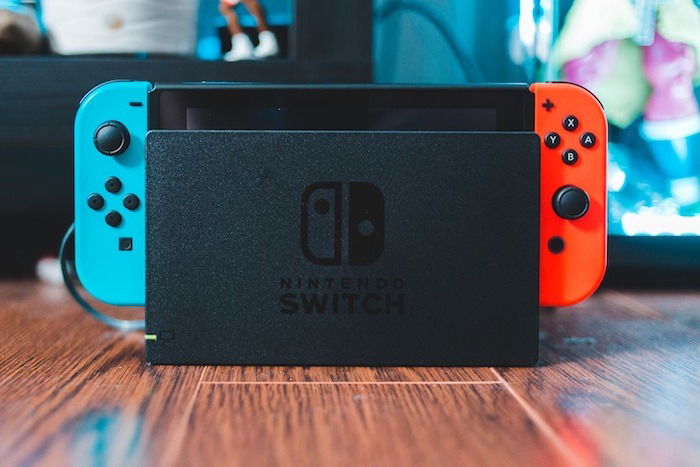
Док-станция служит мостом между консолью и телевизором. Проблемы с доком или HDMI-кабелем могут выглядеть как «не включается», хотя сама консоль работает.
Проверочный список для док-станции:
- Осмотрите USB-C коннектор дока. Если штекер люфтит или видны погнутые контакты — это признак механического повреждения.
- Подключите док к другой розетке.
- Подключите HDMI-кабель к другому HDMI-порту на телевизоре.
- Попробуйте другой HDMI-кабель.
- Попробуйте зарядить консоль напрямую от адаптера питания (вставьте её в порт, а не в док). Если консоль начинает заряжаться напрямую, проблема в доке.
Примечание по сторонним док-станциям:
- Сторонние (third-party) доки иногда экономят на компонентах и могут приводить к проблемам совместимости или даже повреждению консоли. Если вы пользуетесь неофициальным доком — попробуйте оригинальную док-станцию или зарядку.
Замена адаптера питания
- Современные зарядные устройства на базе GaN могут быть безопасной альтернативой оригинальному адаптеру, если они соответствуют спецификациям по выходному напряжению и току. Но используйте сертифицированные устройства от известных производителей.
4. Чёрный экран и диагностика экрана
Чёрный или пустой экран не всегда означает поломку всей консоли. Разделим возможные причины на программные и аппаратные.
Программные причины и тесты:
- TV-режим: подключите консоль к телевизору через док. Если изображение есть на экране ТВ, то проблема в дисплее консоли.
- Безопасный запуск: если консоль не реагирует при обычном включении, удерживайте кнопку питания 15 секунд, затем кратко нажмите и удерживайте комбинацию кнопок для входа в режим восстановления (в зависимости от версии прошивки могут быть различия). Если появится меню восстановления — проблема программная.
Аппаратные причины:
- Разрыв гибкого шлейфа экрана, повреждение контроллера подсветки или матрицы в портативном режиме.
- Для Switch Lite проверка на вывод через ТВ невозможна — в этом случае аппаратная диагностика требует вскрытия.
Что делать при подтверждённой проблеме с экраном:
- Если гарантия действительна — отправляйте в официальный сервис.
- Если нет гарантии, и вы опытный техник — можно заменить экран, но имейте в виду: качество запасных экранов варьируется, и требуется точный набор инструментов.
5. Износ и вздутие батареи
Литий-ионные аккумуляторы со временем теряют ёмкость. Две характерные проблемы:
- Износ: аккумулятор быстро разряжается, консоль выключается внезапно или не включается даже после длительной зарядки.
- Вздутие: корпус начинает деформироваться, экран может приподниматься, есть тепло или необычные запахи.

Действия при подозрении на вздутие:
- Немедленно выключите консоль и прекратите её использование.
- Не пытайтесь сжимать или прокалывать батарею.
- Поместите устройство в сухое прохладное место вдали от источников тепла.
- Обратитесь в официальный сервис — из-за риска возгорания самостоятельная замена без опыта опасна.
Обслуживание и варианты замены:
- Nintendo предлагает платную замену батареи для устройств вне гарантии. Это безопасный вариант: используется оригинальная батарея и сохраняется герметичность корпуса.
- Сторонние мастерские могут предлагать замену быстрее и дешевле, но качество компонентов и аккуратность работ варьируются.
Как продлить срок службы батареи:
- Избегайте экстремальных температур (ниже 0 °C и выше 35 °C).
- Не держите устройство постоянно подключённым к сети после достижения 100% заряда.
- Обновляйте систему — оптимизации прошивки могут улучшать управление энергопотреблением.
6. Обращение в службу поддержки Nintendo
Если перечисленные шаги не помогли, подготовьтесь к обращению в поддержку. Чем больше у вас данных, тем быстрее примут решение.
Что подготовить перед звонком или чатом:
- Серийный номер консоли (на задней панели или в меню настроек, если устройство включается).
- Описание симптомов: что именно происходит, какие индикаторы, какие шаги вы уже выполнили, когда начались проблемы.
- Дата покупки и документы по гарантии (если есть).
- Фото/видео проблемы (вздутие батареи, повреждения разъёмов, индикатор ошибки).
Контакты поддержки (из исходного материала):
- Телефон для США: 1-800-255-3700
- Телефон для других регионов (пример в исходных данных): 1-855-548-4693
- Онлайн: сайт поддержки Nintendo — раздел «Contact Us» (с чатами и формами)
Уточнение: для вашей страны используйте локальную страницу поддержки Nintendo — номера и условия сервиса зависят от региона.
Важно: даже если гарантия истекла, официальный сервис может предложить оценку стоимости ремонта.
Дополнительные методики и чеклисты
Ниже — набор полезных материалов, чтобы быстро ориентироваться в проблеме и передать точную информацию мастеру.
Фактбокс — что запомнить
- Часто решается простыми действиями: замена кабеля, жёсткая перезагрузка, зарядка 2–3 часа.
- Вздутие батареи — критическая ситуация; прекращайте использование.
- Сторонние доки и зарядки повышают риск проблем.
- Облачные сохранения защищают прогресс в играх.
Чеклист пользователя (быстрая диагностика, 1–2 минуты):
- Кабель и адаптер в рабочем состоянии?
- Есть индикатор зарядки при подключении?
- Попробовали другой кабель/розетку?
- Выполнили жёсткую перезагрузку?
- Подключили к доку и телевизору?
Чеклист перед обращением в сервис (собрать за 10–20 минут):
- Серийный номер консоли
- Покупка/гарантийные документы
- Фото внешнего состояния (порты, док, шлейфы, вздутие)
- Детальное описание ошибки и последовательность действий, которые вы уже предприняли
Роль-based чеклисты
Для домашнего пользователя:
- Проведите базовую диагностику (см. чеклист пользователя).
- Сделайте резервные копии через облако, если доступно.
- Подготовьте фото/видео проблемы.
Для сервисного техника:
- Проверьте питание на плате методом мультиметра (12V/5V в зависимости от точки питания).
- Проверить цепи защиты батареи и состояние конденсаторов.
- Диагностика экранного шлейфа и контроллера подсветки.
- Протокол тестирования после ремонта: заряд, включение, нагрузка, проверка Wi‑Fi/BT.
Быстрый план действий для домашних ремонтов и риска-менеджмент
SOP — что делать шаг за шагом (для пользователя):
- Подключите оригинальный адаптер, оставьте на зарядке 2–3 часа.
- Выполните жёсткую перезагрузку (удерживайте кнопку питания 15–20 секунд).
- Попробуйте включить и подключить к док-станции и телевизору.
- Осмотрите корпус на предмет вздутия и повреждений.
- Если ничего не помогает — свяжитесь с поддержкой и подготовьте данные.
Rollback/Incident runbook для сервисного центра:
- Шаг 1: Принять устройство и зарегистрировать приём с описанием проблемы и контактами клиента.
- Шаг 2: Внешняя инспекция: фото, проверка на вмятины, следы попадания жидкости, вздутие.
- Шаг 3: Проверка питания: измерения на входе и ключевых точках платы.
- Шаг 4: Доступные быстрые ремонты: перепайка разъёма USB-C, замена батареи, замена экрана.
- Шаг 5: Тестирование после ремонта по чеклисту (включение, заряд, экран, сети).
- Шаг 6: Документирование и выдача устройства клиенту с инструкцией по безопасной эксплуатации.
Критерии приёмки (после ремонта):
- Консоль включается без посторонних звуков и вибраций.
- Экран отображает систему и меню на протяжении как минимум 30 минут под нагрузкой.
- Адаптер и док работают корректно.
- Нет признаков перегрева или искрения.
Тестовые случаи для проверки ремонта
- TC1: Включение после 0% заряда → консоль должна загрузиться и показать рабочий стол.
- TC2: Переход в TV-режим через док и выход из него без зависаний.
- TC3: Работа 1 час в режиме игры без критического нагрева.
- TC4: Проверка автономности и корректности зарядки (индикатор, время зарядки).
Дерево решений для быстрой диагностики
flowchart TD
  A[Консоль не включается] --> B{Есть индикатор зарядки при подключении?}
  B -- Да --> C{Показывает ли ТВ изображение через док?}
  B -- Нет --> D{Адаптер и кабель исправны?}
  D -- Нет --> E[Замените кабель/адаптер, проверьте снова]
  D -- Да --> F[Проверьте батарею на вздутие и нагрев]
  C -- Да --> G[Экран портативного режима неисправен]
  C -- Нет --> H[Проверьте док, HDMI, порт USB-C]
  F -- Вздутие --> I[Прекратить использование и связаться с сервисом]
  F -- Нет --> J[Связаться с поддержкой, возможен внутренний сбой питания]
Часто задаваемые вопросы
Будут ли сохранены мои данные?
Большинство базовых процедур (жёсткая перезагрузка, перезагрузка питания) не удаляют сохранения. Однако аппаратные сбои и операции по восстановлению системы могут привести к потере данных. Если вы пользуетесь подпиской Nintendo Switch Online, ваши сохранения могут быть в облаке.
Могу ли я починить консоль сам?
Это зависит от уровня вашей подготовки. Замена батареи или экрана требует специальных инструментов и аккуратности. Для устройств на гарантии самостоятельный ремонт обычно аннулирует гарантию. Если вы не уверены — обратитесь в сервис.
Можно ли сохранить данные без подписки на Nintendo Switch Online?
На момент написания у Nintendo нет встроенного простого способа локального резервного копирования сохранений для большинства игр без подписки. Для некоторых игр прогресс хранится на картридже или в сервисах разработчиков, но это исключение, а не правило.
Короткая сводка и рекомендации
- Начинайте с простого: кабель, заряд, жёсткая перезагрузка.
- Если экран остаётся чёрным, проверьте TV-режим через док.
- При вздутии батареи — прекращайте использование и обращайтесь в сервис.
- Соберите доказательства (фото, видео, серийный номер) перед обращением в поддержку.
1‑строчный глоссарий
- Док: док-станция для подключения Switch к телевизору.
- Жёсткая перезагрузка: принудительное удержание кнопки питания для перезапуска.
- GaN: современная технология зарядных устройств на основе нитрида галлия.
Социальный предпросмотр (предложение)
OG заголовок: Почему Nintendo Switch не включается — полное руководство OG описание: Быстрые проверки, безопасные действия при вздутии батареи и пошаговый план перед обращением в сервис.
Изображение: используйте главное изображение статьи.
Image credit: Unsplash

Похожие материалы

Несколько аккаунтов Skype: Multi Skype Launcher

Журнал для работы: повысить продуктивность

Персональные звуки уведомлений на Android

Скачивание шоу Hulu для офлайн‑просмотра

Microsoft Start: персонализированная новостная лента
