
Диагностика поиска Windows 10 с помощью Indexer Diagnostics

Кратко о том, что делает инструмент
Indexer Diagnostics показывает внутреннее состояние службы индексирования Windows Search (WSearch). Он раскрывает, какие пути индексируются, какие исключены, какие запросы приходят к индексатору и какие файлы были обработаны в заданный момент. Это полезно как обычным пользователям, так и администраторам и разработчикам при разборе проблем: низкая производительность, повышенное потребление CPU, отсутствие результатов поиска или пропуск нужных файлов.
Как установить и запустить
- Откройте Microsoft Store и установите Indexer Diagnostics (официальное приложение от Microsoft).
- Запустите программу и подтвердите запуск от имени администратора. Приложение требует расширенных прав, чтобы читать внутренние данные индексатора.
- Навигация: левая панель — категории диагностики и инструменты; основная панель — подробная информация по выбранной функции.
Обзор интерфейса и ключевых панелей
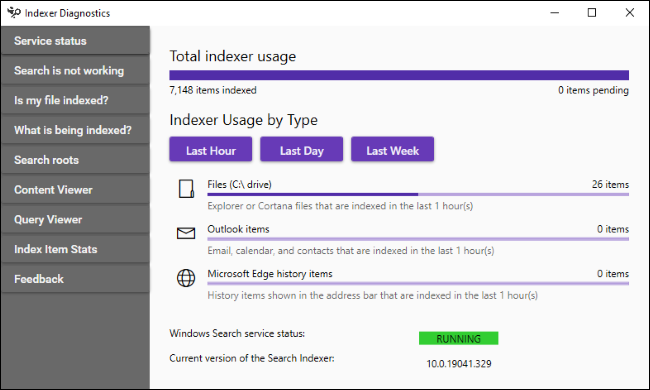
- Service Status — текущее состояние службы индексирования: количество элементов в базе, скорость индексирования (последний час/день/неделя).
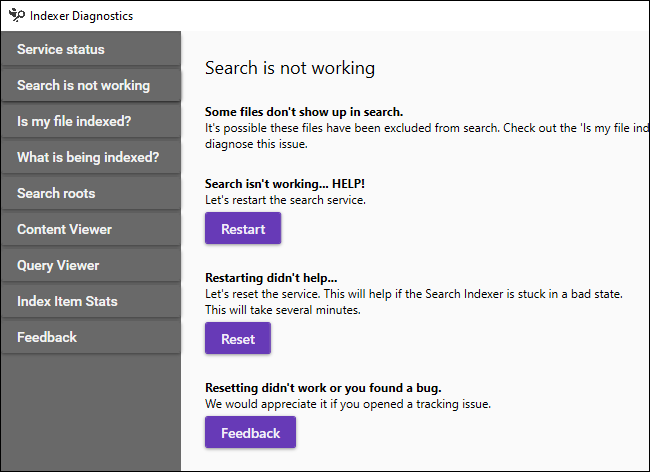
- Search Is Not Working — быстрые кнопки Restart и Reset для восстановления службы.
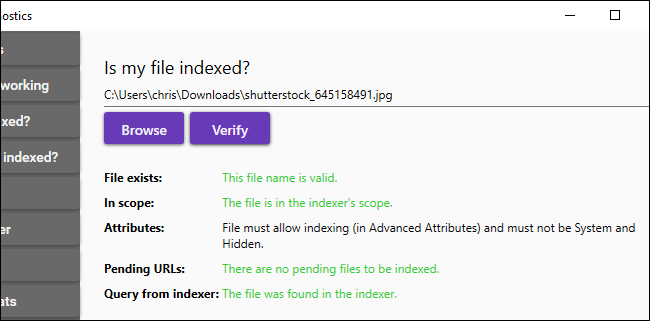
- Is my file being indexed? — проверить конкретный файл и узнать, почему он может игнорироваться.
- What is being indexed? — пути, включённые в индекс, и исключения.
- Search roots — точки, с которых начинается поиск (например, корень C:).
- Content Viewer — показывет проиндексированные файлы и время индексации.
- Query Viewer — слушатель запросов к индексатору; полезен для воспроизведения и анализа пользовательских поисковых выражений.
- Index Item Stats — сколько предметов проиндексировано на приложение; экспорт в CSV.
- Feedback — сбор трассировок и логов; кнопка File Bug для отправки отчёта в Microsoft.
Пошаговая методика диагностики (минимальный рабочий процесс)
- Проверьте Service Status: если в базе 0 элементов или индексатор не обрабатывает файлы — переходите к шагу 2.
- Нажмите Search Is Not Working → Restart. Подождите 30–60 секунд и проверьте поиск.
- Если перезапуск не помог — нажмите Reset и дождитесь завершения (несколько минут). Reset восстанавливает состояние индексатора; полезно, когда он «зависает».
- Если файл не находится: вкладка Is my file being indexed? → укажите файл → Verify. Читайте объяснение: индексатор подскажет причину игнорирования (тип файла, путь в исключениях, права доступа).
- При обнаружении проблем с конкретным путём — исправьте списки включённых/исключённых в What is being indexed? и перезапустите индексирование.
- Соберите следы через Feedback и, при необходимости, отправьте File Bug.
Важно: сбор логов может включать имена файлов и пути. Перед отправкой внешним получателям убедитесь, что в отчёте нет конфиденциальной информации.
Когда Indexer Diagnostics не решает проблему — альтернативные подходы
- Переиндексация через Панель управления: Откройте Параметры индексирования → Дополнительно → Перестроить. Этот метод часто выгоден, если требуется полная перестройка индекса.
- Перезапуск службы через PowerShell (администратор):
Restart-Service WSearch- Проверка состояния службы через services.msc: служба Windows Search (WSearch) должна быть запущена и настроена на автоматический запуск.
- Проверка целостности системных файлов: запустите sfc /scannow и при необходимости DISM RestoreHealth.
- Ограничение индексации крупных путей: временные папки, архивы, виртуальные диски — исключите их, если индексатор постоянно нагружает CPU.
Типичные сценарии и решения
- Поиск ничего не возвращает: Restart → Reset → Verify конкретного файла → убедиться, что путь не в исключениях.
- Индексатор использует много CPU: откройте Content Viewer, определите файлы, индексируемые в пиковое время; временно исключите их.
- Файлы игнорируются из-за прав: проверьте права доступа NTFS; индексатор запускается под системной учётной записью и должен иметь доступ к файлам.
Роли и чек-листы
Администратор:
- Запустить Indexer Diagnostics как администратор.
- Проверить Service Status и Index Item Stats.
- Перестроить индекс при необходимости.
- Собрать лог и обезличить пути перед отправкой в MS.
Обычный пользователь:
- Проверьте Is my file being indexed? и исправьте местоположение файла.
- Перезагрузите компьютер и попробуйте Restart в Indexer Diagnostics.
- Если не помогло, обратитесь к администратору.
Разработчик/инженер поиска:
- Используйте Query Viewer для записи и анализа поисковых запросов.
- Экспортируйте статистику в CSV для анализа.
Минимальная методология для воспроизведения и отчёта об ошибке
- Зафиксировать шаги: что искали, пример запроса, пример отсутствующего результата.
- Включить Query Viewer → Start Listening.
- Выполнить проблемный поиск.
- Сохранить логи и Index Item Stats (CSV).
- Обезличить личные данные и отправить отчёт через Feedback → File Bug.
Критерии приёмки (как понять, что проблема решена)
- Поиск возвращает ожидаемые результаты для тестовых файлов.
- Service Status показывает положительное количество элементов и устойчивую скорость индексации.
- CPU/IO индексатора вернулись к нормальным значениям в течение 10–30 минут после корректировок.
Ментальные модели и эвристики
- Индексатор — это «карта» файловой системы: чем полнее карта, тем быстрее поиск, но дороже поддержание.
- Если индексатор «жрёт» ресурсы — уменьшите объём карты (исключите неважные папки).
- Проблемы поиска часто сводятся к трём вещам: служба не работает, файл исключён, файл недоступен по правам.
Тонкости безопасности и конфиденциальности
- Логи содержат пути и имена файлов; перед отправкой в Microsoft или другой сторонний источник удалите личные данные.
- Доступ к Indexer Diagnostics и собранным логам должен иметь только доверенный персонал.
Совместимость и заметки о версиях
- Indexer Diagnostics ориентирован на Windows 10. Часть функционала может отличаться в более старых сборках или в Windows 11.
- Microsoft периодически улучшает индексатор (например, обновления 2020 года уменьшали потребление ресурсов); обновления ОС могут исправить ряд проблем без ручной диагностики.
Быстрый сводный план действий (SOP)
- Открыть Indexer Diagnostics с правами администратора.
- Проверить Service Status.
- Нажать Restart → если не помогло, Reset.
- Проверить Is my file being indexed? и What is being indexed?.
- Собрать логи и отправить File Bug при необходимости.
Диагностическое дерево (быстрая схема)
flowchart TD
  A[Поиск не работает] --> B{Служба запущена?}
  B -- Нет --> C[Restart-Service WSearch / Перезапустить через интерфейс]
  C --> D{Появились результаты?}
  B -- Да --> E{Файлы в индексе?}
  E -- Нет --> F[Is my file being indexed? Проверить исключения и права]
  F --> G{Найдено решение?}
  G -- Нет --> H[Reset индексация / Перестроить индекс через Панель управления]
  H --> I[Собрать логи и отправить File Bug]
  D -- Нет --> H
  E -- Да --> J[Проверить Query Viewer и Content Viewer для анализа запросов]
Проверочные тест-кейсы
- Поиск по имени существующего файла должен вернуть результат в течение 30 с.
- После Reset индексатор не должен оставаться в состоянии “0 элементов” более 10 минут.
- Исключённый путь не должен появляться в результатах поиска.
Короткая сводка
- Indexer Diagnostics — мощный инструмент для понимания работы Windows Search.
- Начните с Restart и Reset, затем проверяйте включённые пути и права доступа.
- Собирайте логи перед обращением к Microsoft и обезличивайте их.
Примечание: многие функции полезны разработчикам и техспециалистам, но обычным пользователям они дают прозрачность и простые кнопки для быстрого восстановления работы поиска.

Похожие материалы

Несколько аккаунтов Skype: Multi Skype Launcher

Журнал для работы: повысить продуктивность

Персональные звуки уведомлений на Android

Скачивание шоу Hulu для офлайн‑просмотра

Microsoft Start: персонализированная новостная лента
