
Как устранить неполадки с Wi‑Fi хотспотом на iPhone
О чём эта инструкция
В этой статье пошагово объяснено, как диагностировать и исправить проблемы с Wi‑Fi хотспотом (Режим модема) на iPhone. Подойдёт владельцам iPhone всех моделей и уровней подготовки. Включены быстрый чеклист, пошаговый план действий, сценарии тестирования, краткий глоссарий и рекомендации по безопасности.
Основные понятия в одну строку
- Режим модема: функция iPhone, позволяющая раздавать мобильный интернет другим устройствам по Wi‑Fi, Bluetooth или USB.
- Сотовая связь: мобильный канал передачи данных оператора.
Быстрая последовательность действий
- Проверьте, включён ли Режим модема и верный ли пароль.
- Перезапустите iPhone (не путать со сбросом настроек).
- Отключите и снова включите Режим модема.
- Перезапустите сотовую передачу данных.
- Включите Максимальную совместимость при необходимости.
- Обновите iOS и настройки оператора.
- Сбросьте сетевые настройки.
- Как крайняя мера — восстановление до заводских настроек.
1. Включён ли Режим модема и правильный ли пароль
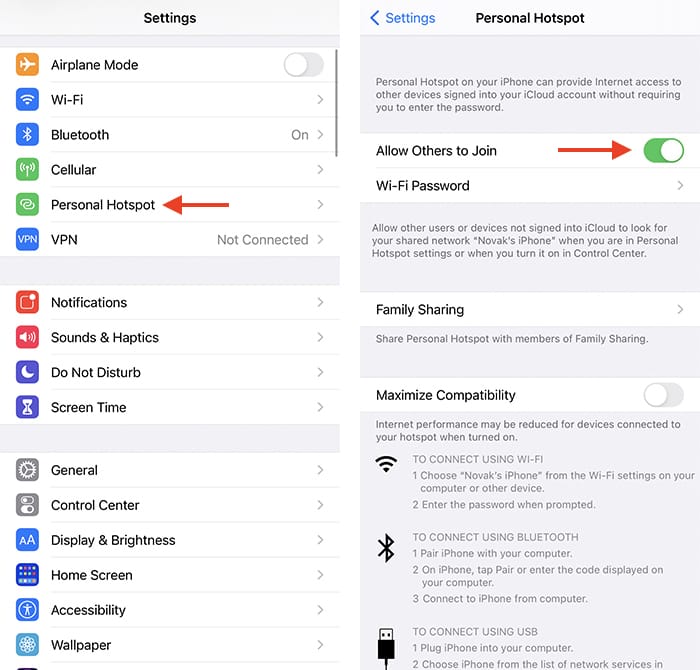
Откройте Настройки → Режим модема. Убедитесь, что переключатель «Разрешить другим подключаться» включён (зелёный). Запомните или забейте пароль сети — он нужен на подключающемся устройстве.
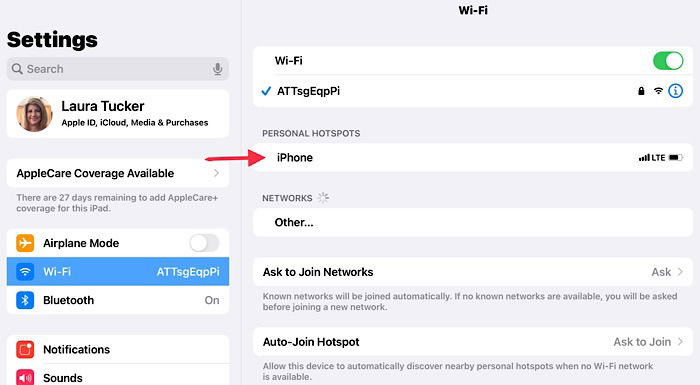
На подключающем устройстве выберите Wi‑Fi сеть с именем вашего iPhone и введите пароль, если требуется.
Важно: иногда имя сети совпадает с именем телефона. Если вы недавно меняли имя iPhone (Настройки → Основные → Об этом → Имя), новый SSID изменится.
2. Перезапустите iPhone (не сбрасывайте настройки)
Перезагрузка часто решает временные программные конфликты. На iPhone X и новее нажмите и удерживайте кнопку уменьшения громкости и боковую кнопку до появления слайдера питания. На iPhone 6/7/8/SE удерживайте боковую кнопку. Подождите ~30 секунд и включите устройство.
Совет: выполняйте перезагрузку и на устройстве, которое пытается подключиться к хотспоту.
3. Разрешены ли другим устройствам подключаться к хотспоту
Иногда полезно временно выключить и снова включить Режим модема: Настройки → Режим модема → выключить, дождаться ~10 секунд, включить снова. Это сбросит внутренний процесс раздачи и может восстановить соединения.
4. Перезапустите сотовую передачу данных
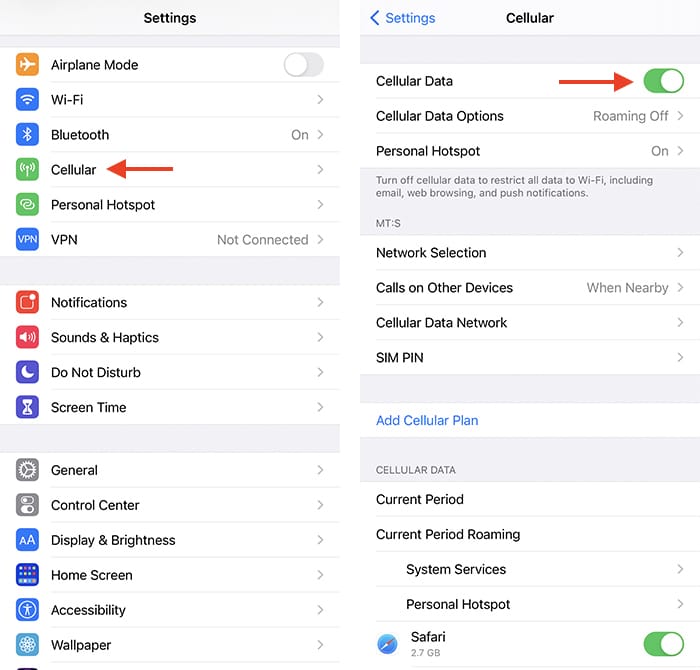
Иногда проблема в сотовом соединении. Перейдите в Настройки → Сотовая связь и отключите Сотовые данные. Подождите 10 секунд и включите снова. Это обновит радиомодули и может восстановить доступ оператора.
5. Проверьте обновление настроек оператора
Обновления настроек оператора влияют на работу мобильных функций. Откройте Настройки → Основные → Об этом и подождите ~10 секунд — если доступно обновление настроек оператора, появится приглашение установить его.
6. Включите Максимальную совместимость для Wi‑Fi хотспота
На современных iPhone новая поддержка сетей 5 GHz и 5G может конфликтовать со старыми устройствами. Перейдите в Настройки → Режим модема и включите Максимальную совместимость. Это заставит хотспот использовать более совместимый режим Wi‑Fi.
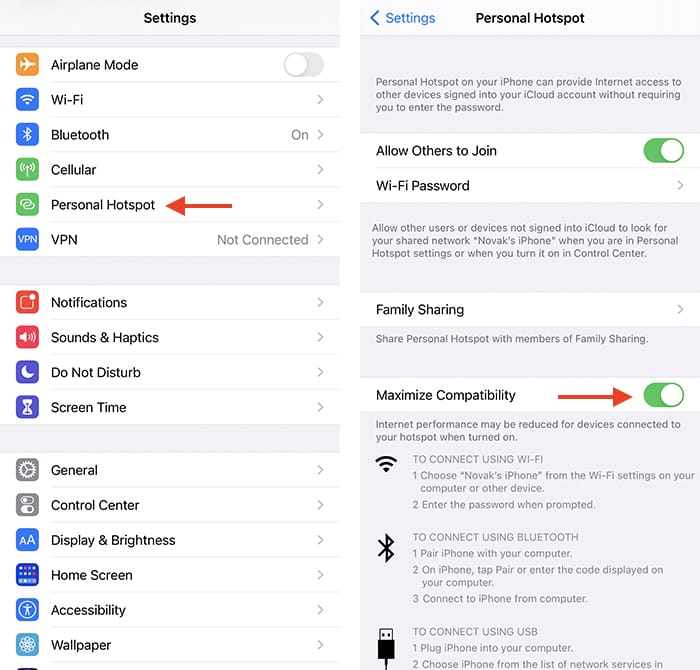
Когда включать: если к хотспоту не подключаются старые ноутбуки, телевизоры или бытовые устройства.
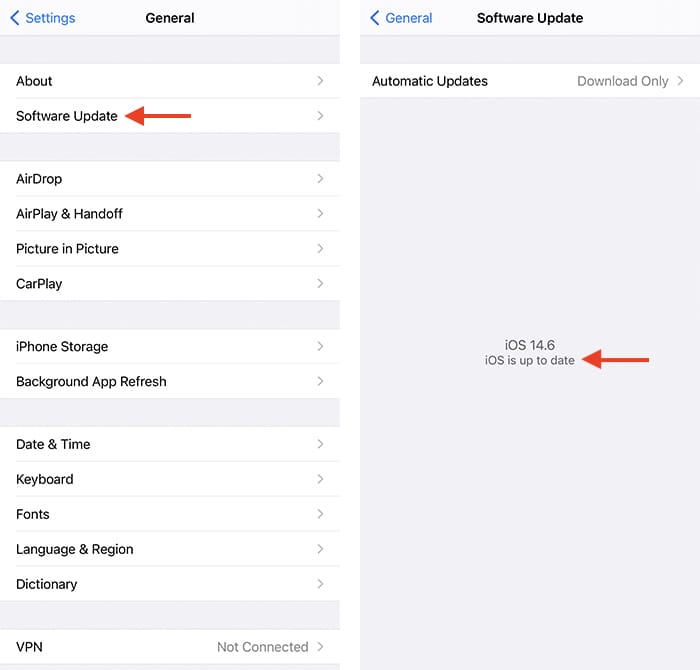
7. Обновите iOS
Ошибки в системе иногда решаются обновлением. Настройки → Основные → Обновление ПО. Если доступно обновление, установите его. После обновления проверьте работу хотспота снова.
8. Сброс сетевых настроек
Если ничего не помогает, выполните Сброс настроек сети: Настройки → Основные → Сброс → Сбросить настройки сети. Это удалит сохранённые Wi‑Fi сети и VPN, но часто решает проблемы с хотспотом. После сброса перезагрузите устройство.
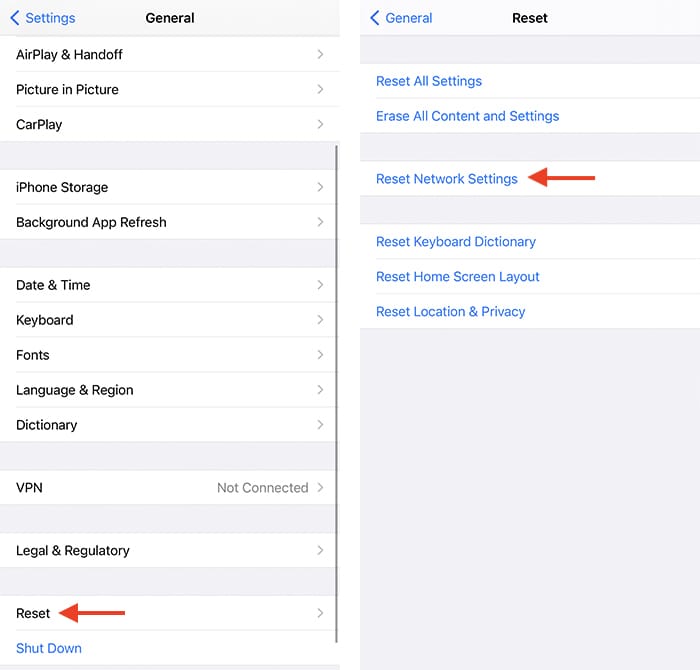
Внимание: после сброса вам нужно будет заново ввести пароли для Wi‑Fi.
9. Восстановление iPhone к заводским настройкам
Крайняя мера — восстановление устройства через Настройки → Основные → Перенос или сброс iPhone → Стереть контент и настройки. Перед этим обязательно сделайте резервную копию через iCloud или iTunes/Finder.
10. Когда обращаться в поддержку
Если после всех шагов хотспот не работает, обратитесь в службу поддержки Apple или к оператору мобильной связи. Если есть сомнения, начните с оператора — проблема может быть связана с тарифом или блокировкой услуг.
Когда эти шаги не помогут: контрпримеры и альтернативы
- Проблемы с аппаратной частью модема: если ваш iPhone не подключается к ячеистой сети вообще (практически нет сигнала), возможно, неисправен радиомодуль — нужна диагностика в сервисе.
- Ограничения оператора: некоторые тарифы не включают раздачу интернета. Проверьте условия у оператора.
- Блокировка профиля безопасности в корпоративных устройствах: если iPhone управляется MDM, администратор мог ограничить хотспот.
Альтернативы на случай неисправности:
- Использовать USB‑модем (подключение iPhone к компьютеру по USB как источник интернета).
- Попробовать Bluetooth‑модем (медленнее, но иногда стабильнее для старых устройств).
- Временно использовать точку доступа альтернативного устройства (другой смартфон или портативный роутер).
Модель принятия решения и блок‑схема диагностики
Используйте простую модель: Проверить → Перезапустить → Обновить → Сбросить → Диагностика. Ниже — упрощённая блок‑схема.
flowchart TD
  A[Проблема: устройства не подключаются] --> B{Режим модема включён?}
  B -- Да --> C{Пароль корректен?}
  B -- Нет --> D[Включить Режим модема]
  C -- Нет --> E[Исправить пароль на iPhone]
  C -- Да --> F[Перезапустить iPhone и целевое устройство]
  F --> G{Проблема решена?}
  G -- Да --> H[Готово]
  G -- Нет --> I[Включить Максимальную совместимость]
  I --> J[Обновить iOS и настройки оператора]
  J --> K{Проблема решена?}
  K -- Нет --> L[Сброс сетевых настроек]
  L --> M{Проблема решена?}
  M -- Нет --> N[Обратиться в поддержку Apple/оператора]
Чеклист для быстрого тестирования (однострочный)
- Режим модема включён, пароль корректен
- Перезагрузка iPhone и устройства клиента
- Переключение Режима модема выключить/включить
- Отключение/включение Сотовых данных
- Включение Максимальной совместимости
- Обновление iOS и настроек оператора
- Сброс сетевых настроек
Ролевые чеклисты
- Для пользователя: проверить пароль → перезагрузить → попытаться подключить другое устройство → сделать сброс сети.
- Для IT‑специалиста: проверить MDM‑политику → проверить отчёты оператора → запросить логи диагностики iPhone → при необходимости аппаратная диагностика.
Playbook для технической поддержки (быстрая инструкция)
- Попросите клиента описать симптомы и модель iPhone.
- Уточните, видит ли устройство SSID хотспота.
- Проверьте, включён ли «Разрешить другим подключаться». Если нет — включите.
- Попросите перезагрузить и клиента, и iPhone.
- Если клиент в офисе, предложите подключить по USB для проверки доступа.
- Если повторяется на нескольких клиентах — проверьте обновления оператора и iOS.
- Если все шаги не помогли — предложите снять логи и направить в сервис/оператор.
Критерии приёмки
- Устройства успешно подключаются к хотспоту и выходят в интернет.
- Скорость и стабильность соответствуют ожиданиям оператора.
Откат
- Если после обновления iOS ухудшилась работа, верните настройки сети из бэкапа (если доступно) и свяжитесь с поддержкой Apple.
Тестовые сценарии и критерии приёмки
Тест 1: Подключение одного устройства
- Шаги: включить Режим модема, подключиться с ноутбука, зайти на веб‑страницу.
- Ожидаемый результат: страница загружается, ping < 200 мс.
Тест 2: Одновременное подключение трёх устройств
- Шаги: подключить 3 устройства, загрузить данные параллельно.
- Ожидаемый результат: все устройства имеют доступ к интернету; существенного падения скорости нет.
Тест 3: Совместимость со старым оборудованием
- Шаги: включить Максимальную совместимость, подключить старое устройство.
- Ожидаемый результат: старое устройство подключается стабильно.
Безопасность и конфиденциальность
- Используйте сильный пароль для хотспота и не оставляйте его по умолчанию.
- Отключайте Режим модема, когда не используется.
- Не передавайте пароль чужим людям; при публичном использовании дополнительно используйте VPN.
- Убедитесь, что тариф вашего оператора позволяет раздачу интернета и не предполагает доплату.
Краткий справочник терминов
- Режим модема: функция раздачи мобильного интернета.
- SSID: имя Wi‑Fi сети.
- 5 GHz / 2.4 GHz: частотные диапазоны Wi‑Fi — 2.4 GHz совместимее с устаревшими устройствами.
Краткое резюме
- Начните с простого: проверьте, включён ли хотспот и верный ли пароль.
- Перезагрузка и переключение ключевых параметров часто решают проблему.
- Если помогает включение «Максимальная совместимость», проблема была в диапазоне/совместимости.
- Сброс сетевых настроек и обновления обычно устраняют скрытые программные ошибки.
- Обращение в поддержку и аппаратная диагностика — крайняя мера.
Полезно сохранить: этот чеклист и сценарии тестирования — они ускорят диагностику в будущем.

Похожие материалы

Несколько аккаунтов Skype: Multi Skype Launcher

Журнал для работы: повысить продуктивность

Персональные звуки уведомлений на Android

Скачивание шоу Hulu для офлайн‑просмотра

Microsoft Start: персонализированная новостная лента
