
Как устранить аварийные завершения Mozilla Firefox
Быстрые ссылки
- Использовать безопасный режим
- Сбросить Firefox
- Отключить аппаратное ускорение
- Проверить на наличие вредоносного ПО
- Обновить программное обеспечение
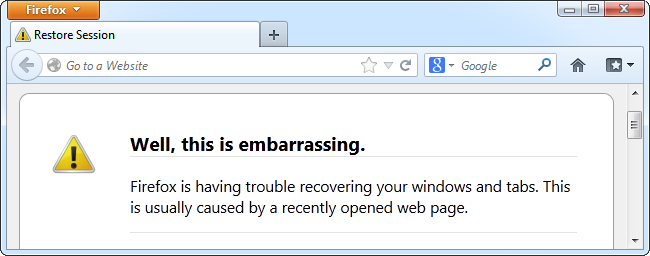
Firefox может аварийно завершать работу по множеству причин. Большинство вылетов быстро устраняются с помощью безопасного режима и функции сброса. Но не всё исправляется этими методами.
Браузеры — сложные приложения. Они взаимодействуют с расширениями, темами, плагинами, антивирусом, графическими драйверами и другими компонентами системы. Несовместимость или устаревшее ПО часто вызывают вылеты.
Использовать безопасный режим
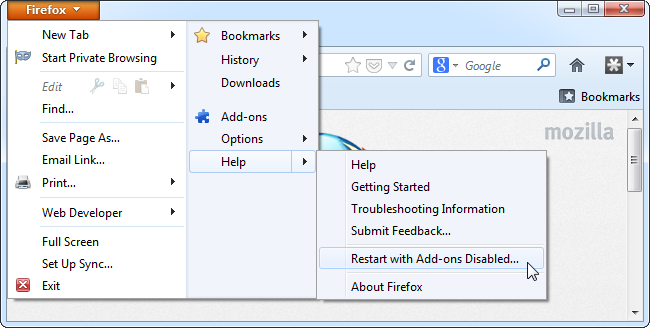
Безопасный режим запускает Firefox без загрузки расширений, тем и некоторых аппаратных ускорений. Он помогает понять, связана ли проблема с дополнительным ПО.
Как запустить безопасный режим:
- Откройте меню Firefox. Перейдите в Справка. Выберите Перезапустить с отключёнными надстройками.
- Альтернативно, удерживайте клавишу Shift при запуске Firefox.
Если в безопасном режиме браузер стабильно работает, причина, скорее всего, в одном из расширений или тем.
План действий при успешном безопасном режиме:
- Выйдите из безопасного режима.
- Перейдите к Меню → Дополнения и темы.
- Отключайте расширения одно за другим и проверяйте стабильность после каждого изменения.
- Если вы нашли проблемный модуль — удалите его или найдите альтернативу.
Сбросить Firefox
Профиль Firefox хранит закладки, куки, пароли и настройки. Повреждённый профиль может вызывать вылеты. Сброс создаёт новый профиль и переносит туда ключевые данные — закладки, историю, пароли, куки и автозаполнение.
Что вы потеряете при сбросе: расширения, темы, поисковые движки и некоторые сайт-специфические настройки. Часто именно расширения и темы приводят к проблемам, поэтому начинать с чистого профиля бывает полезно.
Как выполнить сброс:
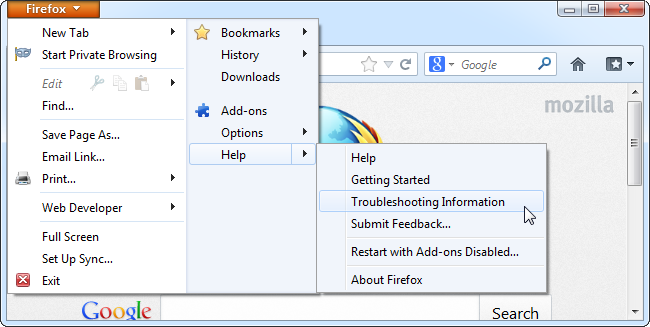
- Откройте меню Firefox → Справка → Информация для решения проблем.
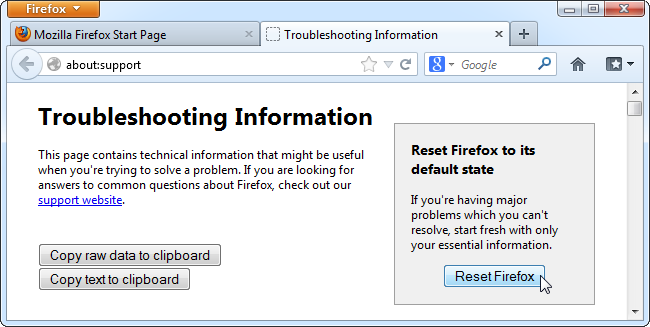
- Нажмите кнопку Сбросить Firefox (или Очистить настройки Firefox, в зависимости от локализации).
- Следуйте инструкциям. Браузер создаст новый профиль и перенесёт основные данные.
Если после повторной установки расширений вылеты возвращаются, проблема в одном из них. Устанавливайте дополнения по одному и проверяйте стабильность. Так вы быстро найдёте виновника.
Отключить аппаратное ускорение
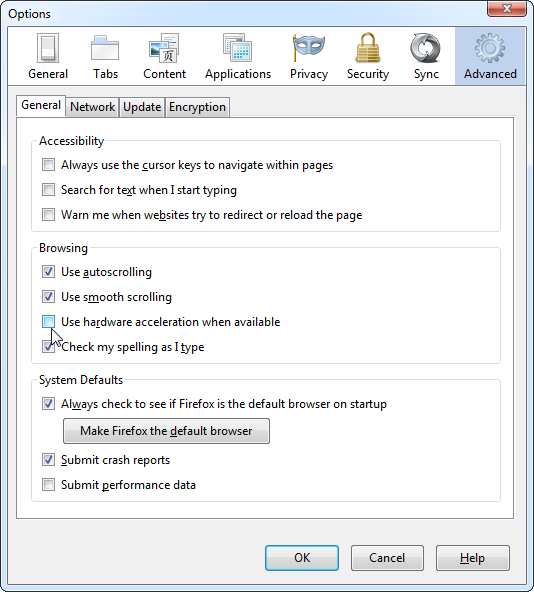
Аппаратное ускорение использует графический процессор для рендеринга страниц. Это ускоряет отображение и снижает нагрузку на CPU, но некоторые видеодрайверы и видеокарты конфликтуют с этой функцией.
Как проверить аппаратное ускорение:
- Меню Firefox → Параметры (или Настройки).
- Выберите раздел Дополнительные настройки или Общие (в зависимости от версии).
- Снимите галочку «Использовать аппаратное ускорение при наличии».
- Перезапустите браузер и наблюдайте за поведением.
Если после отключения вылеты прекратились, обновите графические драйверы и проверьте снова. Если новые драйверы не помогают, оставьте аппаратное ускорение отключённым.
Важно: не отключайте аппаратное ускорение, если браузер и система работают нормально — это может снизить производительность графики.
Проверить на наличие вредоносного ПО
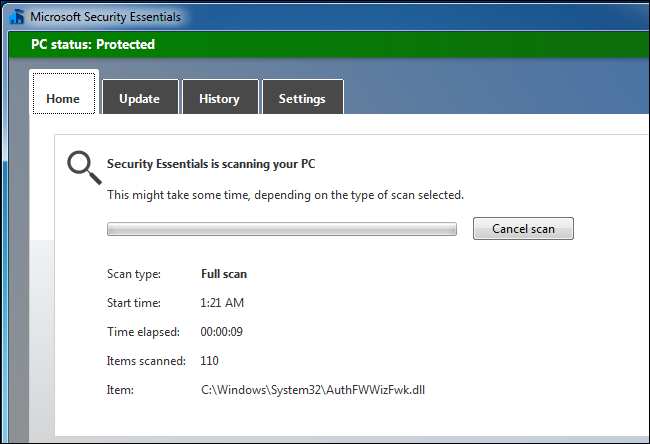
Вредоносные программы могут вносить изменения в системные библиотеки, перехватывать сетевой трафик или конфликтовать с браузером. Если вылеты неожиданные и регулярные, выполните полное сканирование системы.
Рекомендации:
- Просканируйте систему основным антивирусом. Если это Windows, используйте встроенный Microsoft Defender или ваш коммерческий продукт.
- Для «второго мнения» выполните сканирование компактным портативным сканером (например, утилиты для однократной проверки).
- Если антивирус нашёл угрозы, избавьтесь от них и повторно проверьте стабильность Firefox.
Обновить программное обеспечение
Устаревшие компоненты часто являются источником проблем. Обновите всё, что связано с браузером и системой.
Что обновить:
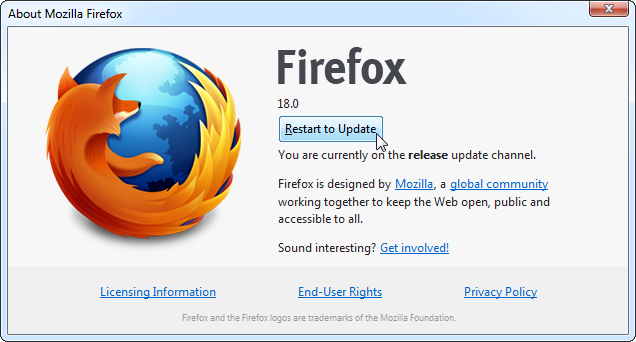
- Firefox: Меню → Справка → О Firefox. Установите доступные обновления.
- Плагины: перейдите на страницу проверки плагинов Firefox и следуйте инструкциям по обновлению.
- Расширения и темы: Меню → Дополнения и темы → Расширения. Нажмите шестерёнку и выберите Проверить обновления.
- Операционная система: установите все критические обновления через Центр обновления.
- Графические драйверы: скачайте свежие драйверы с сайта производителя GPU (Intel, NVIDIA, AMD).
- Антивирус и интернет-безопасность: обновите базы и саму программу.
Аппаратные проблемы тоже вызывают вылеты. Если всё выше не помогло, проверьте память и целостность диска. Ошибки оперативной памяти и повреждённые сектора диска приводят к нестабильной работе многих программ.
Когда эти методы не помогут
- Вылеты происходят только при воспроизведении видео или в тяжёлых графических задачах — вероятнее аппаратный дефект GPU или несовместимость драйвера.
- Вылеты происходят в нескольких браузерах — возможно, проблема в системе, драйверах или оборудовании.
- Система нестабильно работает после обновления Windows или драйверов — попробуйте откат изменений и проверьте.
Альтернативные подходы
- Используйте профиль в отдельном пользовательском аккаунте ОС. Это помогает исключить влияние системных настроек пользователя.
- Попробуйте portable-версию Firefox или установку на внешний диск для изоляции окружения.
- Временно переключитесь на другой браузер (Chrome, Edge, Brave) чтобы понять, специфична ли проблема для Firefox.
Модель принятия решений (коротко)
- Безопасный режим стабилен → проблема в расширениях/темах.
- Сброс профиля решает проблему → виноват профиль или расширения.
- Отключение аппаратного ускорения решает проблему → обновить драйверы или оставить отключённым.
- Сканирование на вирусы выявляет угрозы → удалить и повторно проверить.
- Ничего не помогает → проверить оборудование (RAM, диск, GPU).
flowchart TD
  A[Firefox вылетает] --> B{Безопасный режим стабилен?}
  B -->|Да| C[Отключать расширения по одному]
  B -->|Нет| D{Сброс профиля помог?}
  D -->|Да| E[Переустановить расширения аккуратно]
  D -->|Нет| F{Отключить аппаратное ускорение}
  F -->|Проблема решена| G[Обновить драйверы]
  F -->|Не решено| H[Сканирование на вирусы и проверка аппаратуры]
Пошаговый план для ИТ-поддержки
- Соберите логи и описания: когда происходят вылеты, какие страницы/действия предшествуют.
- Попросите запустить безопасный режим.
- Если стабильно — отключайте расширения по одному.
- Выполните сброс профиля и перенесите данные пользователя.
- Проверьте драйверы GPU и обновите ОС.
- Запустите тесты памяти и проверку диска.
- Если нужно, восстановите систему из резервной копии.
Чек-лист для пользователя
- Запустить Firefox в безопасном режиме
- Отключить/проверить расширения
- Сбросить профиль (сохранить закладки и пароли)
- Отключить аппаратное ускорение и протестировать
- Обновить Firefox и драйверы видеокарты
- Просканировать систему на вредоносное ПО
- Протестировать память и диск при сохранении резервных копий
Критерии приёмки
- Браузер не вылетает при повторении действий, которые вызывали проблему ранее, в течение 24 часов активного использования.
- Пользователь может восстановить ключевые данные (закладки, пароли) без возврата к исходным вылетам.
- В корпоративной сети — решение не нарушает политики безопасности.
Краткий глоссарий
- Профиль — папка с персональными данными Firefox пользователя.
- Аппаратное ускорение — использование GPU для рендеринга страниц.
- Расширение — дополнительный модуль, добавляющий функции браузеру.
Важно: не придумывайте и не устанавливайте сомнительные расширения. Устанавливайте дополнения только из надёжных источников.
Короткий итог:
- Начните с безопасного режима и сброса профиля. Это решает большинство проблем.
- Если вылеты связаны с графикой — отключите аппаратное ускорение и обновите драйверы.
- Регулярно обновляйте браузер, плагины и антивирус. Проверяйте оборудование, если проблема сохраняется.
Сводка:
- Используйте безопасный режим для быстрой изоляции проблемы.
- Сбросьте профиль, если подозреваете повреждённые настройки.
- Отключайте аппаратное ускорение и обновляйте драйверы при графических сбоях.
- Сканы на вредоносное ПО и тесты оборудования — последний шаг перед переустановкой системы.

Похожие материалы

Несколько аккаунтов Skype: Multi Skype Launcher

Журнал для работы: повысить продуктивность

Персональные звуки уведомлений на Android

Скачивание шоу Hulu для офлайн‑просмотра

Microsoft Start: персонализированная новостная лента
