
Как устранить сбои Mozilla Firefox
Быстрые ссылки
- Использовать безопасный режим
- Сбросить Firefox до нового профиля
- Отключить аппаратное ускорение
- Проверить систему на вредоносное ПО
- Обновить программное обеспечение и драйверы
Кому это полезно
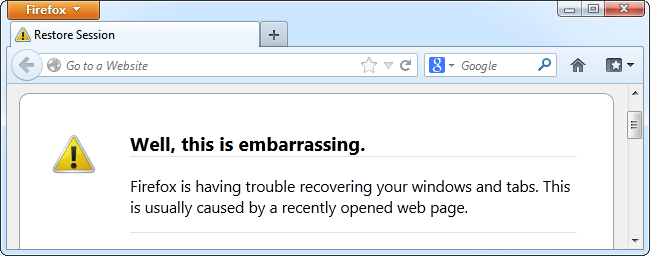
Краткое определение: «сбой» — неожиданное закрытие браузера, зависание с требованием завершить процесс или множественные перезапуски. Статья рассчитана на пользователей и администраторов, которые хотят пошагово определить причину и восстановить стабильность Firefox.
Почему Firefox вообще может падать
Браузер — сложное приложение, взаимодействующее с расширениями, плагинами, драйверами графики, антивирусом и операционной системой. Конфликт, устаревший компонент или повреждённый профиль пользователя часто приводят к аварийным завершениям.
Типичные причины:
- Проблемы с расширениями или темами
- Некорректная работа плагинов (Flash, Silverlight и т. п.)
- Проблемы драйверов видеокарты или с аппаратным ускорением
- Вредоносное ПО или вмешательство средств безопасности
- Повреждённый профиль Firefox
- Аппаратные сбои (битая RAM, проблемы с диском)
Важно: последовательный подход ускорит нахождение виновника.
Использовать безопасный режим
Firefox имеет «Безопасный режим», который запускает браузер без сторонних расширений, тем и с базовыми настройками интерфейса. Это быстрый способ понять, связана ли проблема с дополнением.
Как запустить:
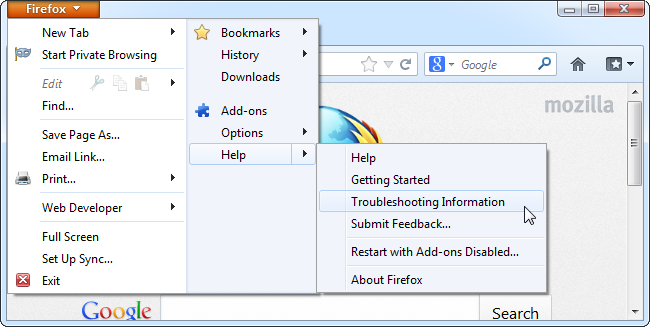
- Через меню: нажмите меню Firefox → Справка → Перезапустить с отключёнными надстройками.
- Или при старте удерживайте клавишу Shift (Windows) или Option (macOS) — появится окно Safe Mode.
Если в безопасном режиме Firefox стабилен — дело в одном из расширений или теме. Выход из безопасного режима и поочерёдное отключение дополнений поможет найти проблемный компонент.

Сброс Firefox (создание нового профиля)
Firefox хранит пользовательские данные в профиле. Повреждение профиля может вызывать постоянные сбои. Функция «Сброс» создаёт новый профиль и переносит важные данные — закладки, историю, сохранённые пароли, куки и автозаполнение — оставляя сторонние расширения, темы и некоторые настройки позади.
Последствия:
- Вы потеряете установленные расширения и темы.
- Будут удалены некоторые настройки сайтов.
Когда использовать: если безопасный режим помог, но после возврата старых расширений сбои возобновляются — лучше сделать чистый профиль.
Как выполнить:
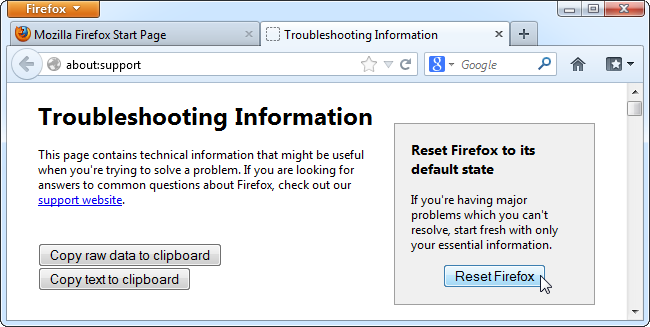
- Меню Firefox → Справка → Информация для решения проблем.
- Нажать кнопку «Сбросить Firefox» (Refresh). Браузер создаст новый профиль и перенесёт основные данные.
Совет: если вы зависите от многих расширений, делайте список установленных расширений и их настроек перед сбросом — это ускорит восстановление окружения.
Отключить аппаратное ускорение
Аппаратное ускорение использует графический процессор для рендера страниц и интерфейса. На современных системах это улучшает производительность, но при несовместимых драйверах или дефектах GPU может приводить к сбоям.
Как отключить:
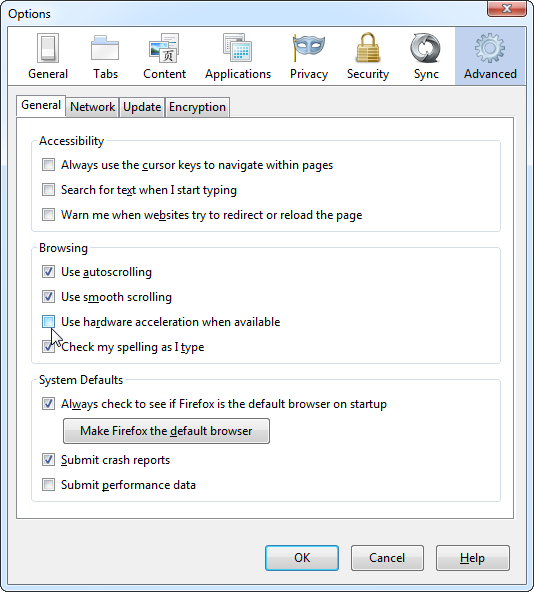
- Откройте меню Firefox → Параметры (или Настройки).
- Перейдите в раздел «Дополнительно» → «Производительность».
- Снимите галочку «Использовать аппаратное ускорение, когда это возможно».
После отключения перезапустите Firefox и понаблюдайте. Если сбои исчезли — попробуйте обновить драйверы видеокарты. Если новые драйверы не помогают, оставьте аппаратное ускорение отключённым.
Важно: не отключайте аппаратное ускорение в рабочем окружении, если браузер и графика работают корректно — это может снизить производительность.
Проверить систему на вредоносное ПО
Некоторые вредоносные программы вмешиваются в работу браузера, вызывая зависания и аварии. Используйте актуальное антивирусное ПО для полной проверки системы. Рекомендуется выполнить проверку двумя разными сканерами (основной и второе мнение) для повышения надёжности.
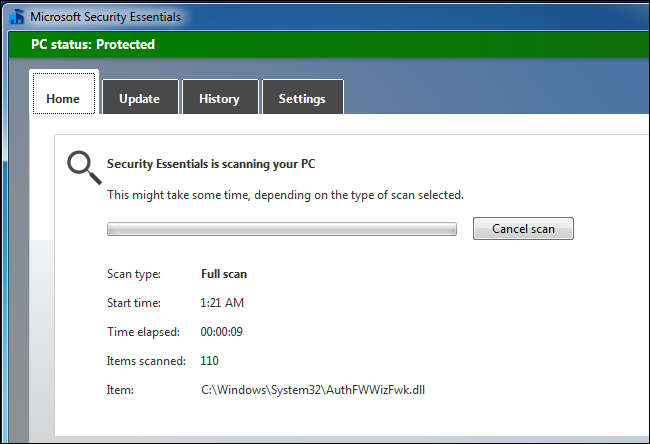
Советы:
- Выполните полную проверку системы, а не только быстрый скан.
- Временно отключите браузер при чистке, чтобы не восстанавливать вредоносные расширения.
Обновить программное обеспечение
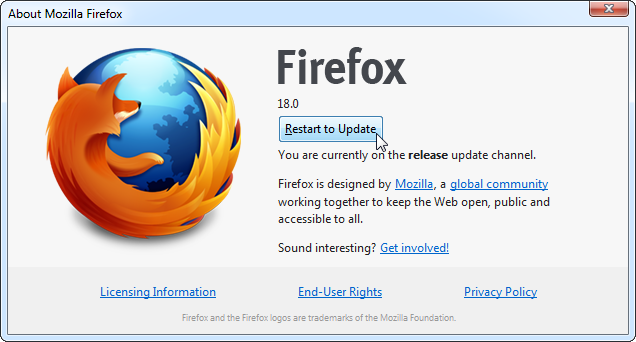
Обновления часто устраняют баги и несовместимости. Проверьте и обновите все компоненты:
- Firefox: Меню → Справка → О Firefox. Установите доступные обновления.
- Плагины: откройте страницу проверки плагинов Firefox и обновите устаревшие.
- Расширения и темы: Меню → Дополнения → Расширения → меню шестерёнки → Проверить обновления.
- Операционная система: используйте встроенный механизм обновления (Windows Update, macOS Software Update).
- Драйверы видеокарты: скачивайте драйверы с сайта производителя (NVIDIA, AMD, Intel).
- Антивирус и средства безопасности: установите актуальные версии.
Дополнительная диагностика
Если базовые шаги не помогли, выполните более глубокую проверку.
about:crashes — отчёты об авариях
- Введите в адресной строке about:crashes и нажмите Enter.
- Откройте последние отчёты и отправьте их специалисту или изучите содержимое для поиска повторяющихся модулей (например, имя плагина или драйвера).
about:support — информация для решения проблем
- Введите about:support. Здесь видны установленные расширения, используемые плагины и пути профиля.
- Кнопка «Открыть папку» рядом с профилем поможет вручную сохранить или копировать данные.
Создание и тестирование нового профиля вручную
- Введите about:profiles и создайте новый профиль.
- Запустите Firefox с новым профилем и поочерёдно импортируйте данные (сначала закладки и пароли, затем расширения) — это поможет локализовать проблему.
Проверка аппаратной части
- Протестируйте RAM с помощью MemTest86 или встроенных инструментов ОС.
- Проверьте SMART-статус диска, чтобы исключить ошибки хранения, которые могут портить файлы профиля.
Мини-методология: системный подход к устранению сбоев
- Реплицируйте проблему: зафиксируйте шаги, которые вызывают падение.
- Запустите в безопасном режиме: если стабильно — дело в расширениях.
- Выполните сброс профиля: если стабильно — переносите данные выборочно.
- Отключите аппаратное ускорение и обновите драйвера.
- Просканируйте на вредоносное ПО и проверьте системные логи.
- Проверьте аппаратную часть при повторяющихся, непредсказуемых сбоях.
Роль-based чек-листы
Для обычного пользователя:
- Запустить безопасный режим.
- Если помогает — отключать расширения по одному.
- Если нет — выполнить сброс профиля.
- Обновить Firefox и плагины.
- Просканировать систему антивирусом.
Для системного администратора:
- Получить отчёты about:crashes и лог ОС.
- Проверить распространённость проблемы среди пользователей.
- Обновить групповые политики и шаблоны развертывания расширений.
- Подготовить инструкцию по откату обновлений драйверов, если необходима совместимость.
Критерии приёмки
- Firefox запускается и работает без аварий при воспроизведении ранее вызывавшего сбой сценария.
- Страницы рендерятся корректно, без артефактов и длительных зависаний.
- После возврата расширений/тем сбои не возобновились или идентифицирован проблемный компонент.
Примеры отказа методов и альтернативы
Когда безопасный режим не помогает:
- Проверьте аппаратную часть (RAM, диск).
- Исследуйте системные логи и отчёты об авариях.
Когда сброс профиля неудобен (много настроек):
- Создайте новый профиль и перенесите данные выборочно (закладки, пароли) вместо полного сброса.
Альтернативы отключению аппаратного ускорения:
- Откатить драйвер видеокарты до стабильной версии.
- Использовать аппаратное ускорение только в видеопроигрывателях, через флаги, если доступно.
Decision flowchart (Mermaid)
flowchart TD
  A[Firefox падает] --> B{Падает всегда?
'воспроизводимо'}
  B -->|Да| C[Запустить в безопасном режиме]
  B -->|Нет/случайно| G[Проверить аппарат и логи]
  C --> D{В безопасном режиме стабильно?}
  D -->|Да| E[Отключать расширения по одному]
  D -->|Нет| F[Сброс профиля и перенос данных]
  E --> H[Найти проблемное расширение]
  F --> I[Если не помогло — проверить драйвера, антивирус]
  G --> J[Проверить RAM, диск, обновления]
Краткое руководство по откату изменений (Rollback)
- Если после обновления драйвера начались сбои — верните предыдущую версию драйвера через диспетчер устройств или установщик производителя.
- Если после установки расширения возникли ошибки — удалите новое расширение и проверьте стабильность.
- Если сброс профиля не дал нужного результата — верните старую папку профиля из резервной копии.
Тестовые сценарии для проверки исправления
- Тест 1: Открыть 10 вкладок с интенсивным JS-кодом и наблюдать 15 минут.
- Тест 2: Воспроизвести конкретную последовательность действий, приводившую к падению.
- Тест 3: Запустить браузер с включённым и выключенным аппаратным ускорением, сравнить поведение.
Глоссарий (1 строка)
- Профиль — папка с настройками, расширениями и данными пользователя Firefox.
- Аппаратное ускорение — использование GPU для рендера контента браузером.
- Safe Mode — безопасный режим Firefox без расширений.
Итог и рекомендации
- Начните с безопасного режима, затем выполните сброс профиля, если необходимо.
- Отключение аппаратного ускорения и обновление драйверов часто решают проблемы, связанные с графикой.
- Всегда проверяйте систему на вредоносное ПО и держите браузер, плагины и ОС в актуальном состоянии.
- Если проблема сохраняется, соберите отчёты about:crashes и обратитесь в службу поддержки с деталями.
Важно: системный и аппаратный анализ помогает отличить программные сбои от проблем железа.
Краткий план действий при повторяющихся сбоях: 1) безопасный режим → 2) сброс/новый профиль → 3) отключение аппаратного ускорения и обновление драйверов → 4) сканирование на вредоносное ПО → 5) проверка RAM/диска.

Похожие материалы

Несколько аккаунтов Skype: Multi Skype Launcher

Журнал для работы: повысить продуктивность

Персональные звуки уведомлений на Android

Скачивание шоу Hulu для офлайн‑просмотра

Microsoft Start: персонализированная новостная лента
