
Как устранять проблемы с PC-играми
Быстрые ссылки
Use DOSBox for DOS Games
Run as Administrator
Tweak Windows Compatibility Settings
Update Your Graphics Drivers
Install Official Patches
Edit Configuration Files
Install Fan-Created Mods and Patches
Finding Information For Specific Games
Controlling NVIDIA Optimus on Modern Laptops
ПК хороши обратной совместимостью, но это одновременно источник проблем. Игры, созданные для DOS или ранних версий Windows, могут работать некорректно на современных системах. Даже современные релизы иногда требуют правки настроек, патчей или смены драйверов.
В этом материале вы найдёте практические шаги для диагностики и устранения проблем. Многие приёмы применимы и к играм, купленным в Steam или GOG.
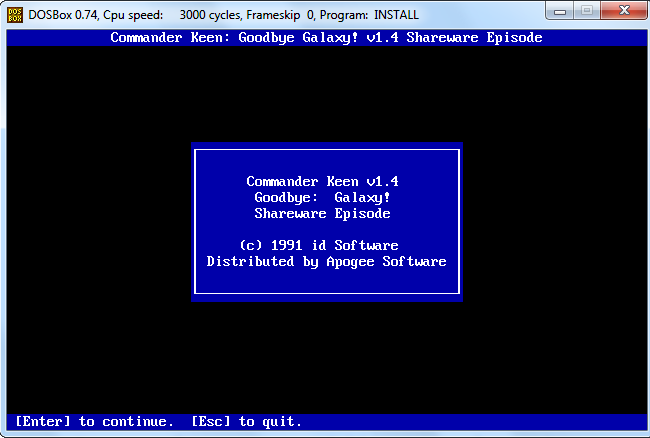
Используйте DOSBox для DOS-игр
Большинство DOS‑игр не запустятся корректно при запуске в стандартной командной строке Windows. Командная строка не эмулирует низкоуровневые устройства — доступ к звуковым картам типа Sound Blaster, режимы графики и прочее.
Решение — DOSBox. Это полнофункциональный эмулятор DOS, доступный для Windows, macOS и Linux; есть порты для Android и iOS. Многие старые игры, продаваемые на Steam и GOG, уже преднастроены для DOSBox.
Основные шаги:
- Установите DOSBox с официального сайта или через пакетный менеджер вашей ОС.
- Создайте папку, где будут храниться файлы игры, например C:\retro\game.
- Запустите DOSBox и смонтируйте папку как виртуальный диск:
mount c c:\retro\game
c:- Запустите исполняемый файл игры, как в старом DOS:
game.exe.
Если игра всё ещё некорректна, выполните поиск: «<имя игры> DOSBox» — часто найдутся готовые настройки, конфиги и советы по параметрам звука, CPU cycles и ускорению кадра.
Важно: если у вас есть оригинальные диски с играми, нет необходимости покупать их снова. DOSBox позволяет запускать локальные копии, а многие настройки находятся в конфигурационном файле DOSBox.
Запуск от имени администратора
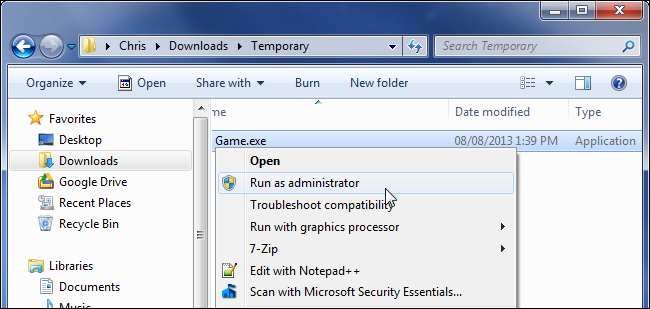
Некоторые старые игры требуют повышённых прав для доступа к системным ресурсам или к модифицированным драйверам. Если игра не запускается или падает при старте, попробуйте запустить её от имени администратора.
Как сделать вручную:
- Правой кнопкой мыши по ярлыку или .exe.
- Выберите «Запуск от имени администратора».
Если это помогает и вы хотите автоматизировать, можно выставить постоянный запуск с правами администратора:
- Правой кнопкой по ярлыку → Свойства → вкладка Совместимость.
- Отметьте «Запускать эту программу от имени администратора».
Важно: запускать всё ПО с правами администратора не рекомендуется по соображениям безопасности. Используйте этот режим только если игра явно требует его для корректной работы.
Настройка параметров совместимости Windows
Windows предоставляет режимы совместимости, которые «обманывают» программу, сообщая, что ОС — более ранняя версия. Это помогает играм, которые ориентировались на поведение старых Windows — от Windows 95 до XP.
Чтобы включить режим совместимости:
- Правой кнопкой по ярлыку → Свойства → Совместимость.
- Включите «Запустить программу в режиме совместимости» и выберите нужную версию Windows.
- Можно также использовать опции по отключению оптимизаций полноэкранного режима или переключению цветовой глубины.
Советы:
- Попробуйте разные версии Windows, если одна не помогла.
- Отключение ускоренного графического отображения иногда исправляет проблемы с отрисовкой интерфейса.
- Некоторые игры требуют запуск от имени администратора в связке с режимом совместимости.
Обновите драйверы графики
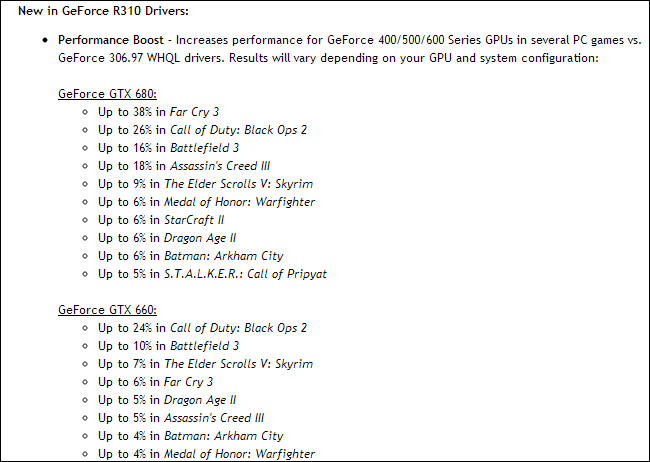
Новые игры и обновлённые движки часто зависят от последних оптимизаций драйверов. Если игра не использует аппаратное ускорение или ведёт себя рывками/с торможениями, обновите драйверы видеокарты.
Процесс обновления:
- NVIDIA: скачайте драйвер с сайта nvidia.ru (либо nvidia.com) через поиск модели GPU (GeForce GTX/RTX).
- AMD: посетите amd.com и выберите серию вашей видеокарты.
- Intel: для встроенной графики используйте сайт Intel или обновления производителя ноутбука.
Важно: иногда последние драйверы дают регрессии для очень старых игр. В таком случае попробуйте поставить более старую стабильную версию драйвера или используйте DDU (Display Driver Uninstaller) для чистой переустановки.
Установите официальные патчи
Если у вас установлена старая версия игры с дисков, прежде чем играть — скачайте последние официальные патчи с сайта издателя или разработчика. Патчи исправляют баги, улучшают совместимость и иногда добавляют опции, упрощающие работу в современных ОС.
Советы по патчам:
- Ищите не только главные патчи (major), но и хотфиксы и патчи локализации.
- Проверьте MD5/CRC файлов, если скачали патч с малоизвестного источника.
- Перед установкой патча сделайте резервную копию оригинальной папки игры.
Редактирование конфигурационных файлов
Многие старые игры имеют параметры, доступные только через текстовые конфиги. В них можно задать разрешение экрана, отключить вертикальную синхронизацию, изменить плотность звука и т. д.
Типичная последовательность:
- Найдите файл конфигурации:
settings.ini,config.cfg,user.cfgили похожие. - Сделайте копию файла перед правкой.
- Откройте в обычном текстовом редакторе и найдите параметры
width,height,fullscreen,refresh. - Впишите нужные значения, например:
width=1920
height=1080
fullscreen=1
Если игра не читает изменённые значения — проверьте, не создаёт ли она локальную копию файла в папке AppData. В этом случае правьте файл в профиле пользователя.
Полезно: поисковые запросы «<имя игры> resolution config file» или страница на PC Gaming Wiki часто дают точные строки конфигурации.
Установка фанатских модов и неофициальных патчей
Сообщество моддеров часто исправляет игры лучше, чем официальная поддержка. Фанатские патчи исправляют баги, возвращают вырезанный контент и добавляют поддержку современных разрешений.
Полезные площадки для поиска модов:
- ModDB
- NexusMods
- Форумы сообщества игры (Reddit, специализированные форумы)
- PC Gaming Wiki (ссылки на патчи и моды)
Примеры известных фанатских исправлений (уже перекочевали в оригинальный материал):
- NewDark для Thief II и System Shock 2 — поддержка высоких разрешений и исправления совместимости.
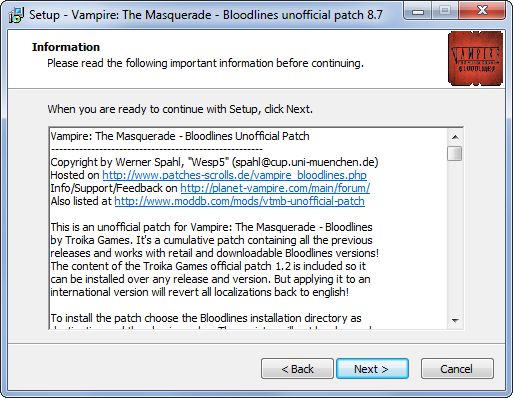
- Unofficial Patch для Vampire: The Masquerade — набор исправлений, дорабатываемый сообществом длительное время.
- Restored Content Mod для KOTOR II — возвращает области из файлов игры.
- DSfix для Dark Souls — разблокировка разрешения и улучшение графических настроек.
- Сообщества движков для DOOM — позволяют запускать игру с улучшенной графикой и контролями на современных системах.
Безопасность при установке модов:
- Читайте инструкции мододелов.
- Держите резервные копии исходных файлов.
- Если мод требует сторонних тулзов — скачивайте с проверенных источников.
Поиск информации для конкретной игры
PC Gaming Wiki — лучший старт. Это централизованный ресурс с инструкциями по запуску и исправлению множества игр. На страничках обычно указаны:
- Требуемые патчи и последовательности установки.
- Настройки для DOSBox или эмуляторов.
- Неофициальные патчи и моды.
- Часто встречающиеся ошибки и способы их решения.
Другие полезные источники: официальные форумы игры, Reddit, фан-сообщества и тематические Discord‑серверы.
Управление NVIDIA Optimus на современных ноутбуках
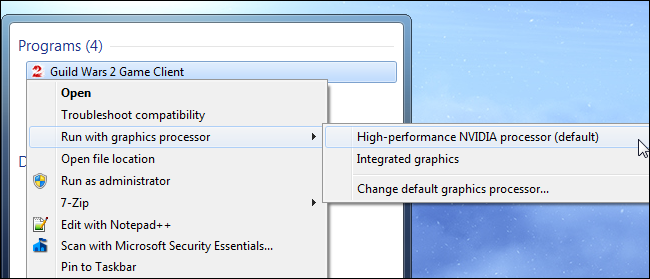
На ноутбуках с Intel + NVIDIA (Optimus) встроенная графика используется для энергосбережения, а NVIDIA включается для игр. Иногда оптимизация не переключается автоматически, и игра использует интегрированную графику.
Как принудительно запустить игру на NVIDIA:
- Клик правой кнопкой по .exe → «Запустить с графическим процессором» → выберите NVIDIA.
- Откройте панель управления NVIDIA → Управление параметрами 3D → Добавьте исполняемый файл игры в список программ и задайте «Высокопроизводительный процессор NVIDIA».
Если игра по-прежнему медленная, проверьте, не запущены ли энергосберегающие режимы в Windows и в настройках питания ноутбука.
Методология устранения проблем: пошаговый мини‑план
- Воспроизведите ошибку и зафиксируйте поведение (скриншоты, лог-файлы).
- Изолируйте: отключите моды, верните оригинальные конфиги, попробуйте чистую установку.
- Проверьте требования: совместимость OS, драйверы, доступные патчи.
- Примените одно изменение за раз и тестируйте — так легче понять причину.
- При неудаче откатите изменение и переходите к следующему шагу.
- Задокументируйте рабочее решение.
Короткая проверочная последовательность (чек‑лист):
- Пробовали запустить от имени администратора?
- Включён режим совместимости нужной версии Windows?
- Установлены ли последние официальные патчи?
- Обновлены ли драйверы GPU?
- Использовали ли вы эмулятор (DOSBox) для DOS‑игр?
- Отключены ли сторонние наложения (Discord, GeForce Experience overlay)?
Когда стандартные приёмы не помогают
Контрольный список для сложных случаев:
- Игра крашится с ошибкой DLL: попробуйте найти недостающую библиотеку и версию, но избегайте скачивания DLL с неизвестных сайтов — лучше переустановить redistributables (MSVC, DirectX runtimes).
- Падение в момент загрузки уровней: проверяйте целостность файлов (через Steam или вручную) и отключайте моды.
- Проблемы со старыми драйверами/антивирусом: временно отключите защиту и проверьте.
- Плохая производительность на ноутбуке: принудительно включите дискретную графику и выставьте профиль питания «Высокая производительность».
Если ничего не помогает — ищите форумы по названию игры с запросами «crash at startup», «won’t run on Windows 10/11», «compatibility fix».
Чек‑лист для ролей
Игрок:
- Проверил системные требования и права администратора.
- Запустил игру с минимальным набором модов.
- Искал решение на PC Gaming Wiki и Reddit.
Системный администратор / IT‑специалист:
- Проверил права доступа (файлы, реестр).
- Просканировал систему на конфликтные драйверы.
- Провёл чистую установку драйверов через DDU при необходимости.
Моддер / энтузиаст:
- Делает бекап исходных файлов.
- Следит за зависимостями (версии библиотек, движка).
- Документирует изменения и делает пачки патчей по шагам.
Критерии приёмки
- Игра запускается и проходит минимум 10 минут игрового времени без падений.
- Основной игровой цикл (меню → загрузка уровня → игровой процесс) работает корректно.
- Все ключевые элементы управления реагируют без явных задержек.
- Если применялся фикс/патч — есть протокол изменений и резервная копия.
Факто‑бокс: что важно помнить
- DOSBox — основное средство для запуска DOS‑игр.
- Режим совместимости Windows часто исправляет проблемы, но не гарантирован полностью.
- Fan‑patch и community‑mods часто решают проблемы быстрее, чем официальная поддержка.
- Обновления драйверов — необходимая мера, но иногда вызывает регрессии для старых игр.
Мини‑SOP: быстрый план устранения (5 шагов)
- Повторите проблему и соберите логи/скрины.
- Отключите моды и наложения, попробуйте запустить чистую копию.
- Примените официальный патч и обновите драйверы.
- Если игра — DOS, запустите её в DOSBox; для старых Windows — включите режим совместимости.
- Если требуется — установите проверенный фанатский патч и задокументируйте результат.
Глоссарий (1‑строчное определение)
- DOSBox — эмулятор DOS, позволяющий запускать старые DOS‑игры на современных ОС.
- Optimus — технология ноутбуков, автоматически переключающаяся между интегрированной и дискретной графикой.
- Fan‑patch — неофициальное исправление, созданное сообществом игроков.
Альтернативные подходы и когда они уместны
- Виртуальная машина (VM): полезно, если игра требует старой версии Windows и не работает через режим совместимости. Минус — сложная настройка 3D‑ускорения.
- Ретро‑ПК: соберите старый компьютер, если критично важна аутентичность и совместимость. Это затратный, но надёжный путь.
- Патч‑на-патч: иногда лучшим вариантом является комбинация официального патча + фанатских исправлений.
Риски и рекомендации по безопасности
- Не устанавливайте исполняемые файлы из непроверенных источников.
- Делайте резервные копии перед редактированием конфигов или внесением патчей.
- Не давайте постоянные права администратора всему ПО.
ПК‑гейминг может показаться сложным тем, кто привык к консолям. На практике большинство современных игр работают без тонкой настройки, а старые — поддаются исправлению. Если следовать пошаговой методологии, проверять источники информации и аккуратно применять патчи, вы сможете оживить большую часть классики.
Image Credit: Guilherme Torelly on Flickr
Краткое резюме
- Используйте DOSBox для DOS‑игр и режим совместимости для старых Windows‑приложений.
- Обновляйте драйверы и ставьте официальные патчи в первую очередь.
- Фанатские патчи и моды часто исправляют то, что официальная поддержка не закрыла.
- Применяйте методичный подход: воспроизведение → изоляция → изменение → тест → документирование.
Важно: перед серьёзными изменениями всегда создавайте резервные копии.

Похожие материалы

Несколько аккаунтов Skype: Multi Skype Launcher

Журнал для работы: повысить продуктивность

Персональные звуки уведомлений на Android

Скачивание шоу Hulu для офлайн‑просмотра

Microsoft Start: персонализированная новостная лента
