
Как устранить сбои Internet Explorer
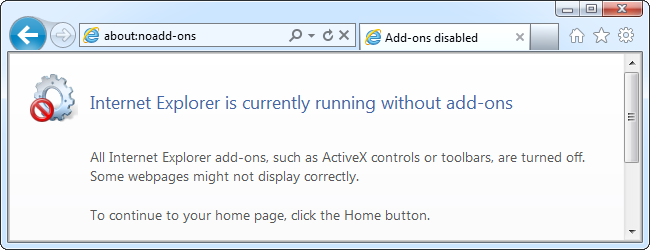
Если Internet Explorer регулярно завершает работу с ошибкой, начните с запуска браузера без надстроек — в большинстве случаев виноват проблемный плагин или панель инструментов. Если это не помогает, последовательно сбрасывайте настройки, переключайтесь на программный рендеринг, сканируйте систему на вредоносные программы и обновляйте Windows и драйверы графики. В статье приведён пошаговый план, контрольные списки для разных ролей и сценарии тестирования.
Быстрые ссылки
- Запустить Internet Explorer без надстроек
- Отключить надстройки браузера
- Сбросить настройки Internet Explorer
- Включить программное рендеринг
- Проверить систему на вредоносные программы
- Установить обновления
Если Internet Explorer аварийно завершает работу, наиболее частая причина — некорректная надстройка браузера. Но причины могут быть разные: несовместимость аппаратного рендеринга, повреждённые настройки, устаревшие драйверы или вредоносное ПО. Ниже — подробный план действий, критерии приёмки и рекомендации для пользователей, IT-администраторов и команд безопасности.
Запустить Internet Explorer без надстроек
Аварии часто вызывают buggy toolbars или другие надстройки. Проверить это просто: запустите Internet Explorer без надстроек.
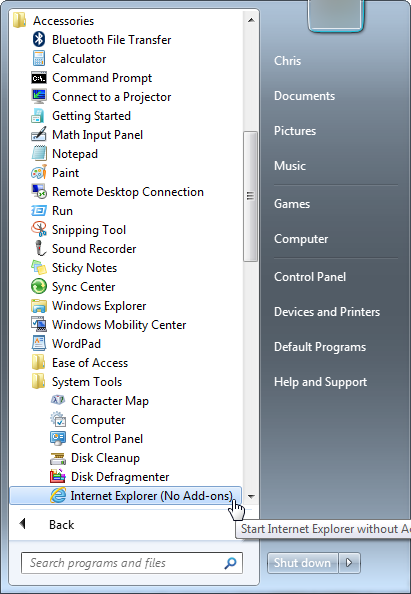
На Windows 7 откройте меню «Пуск» и выберите All Programs > Accessories > System Tools > Internet Explorer (No Add-Ons).
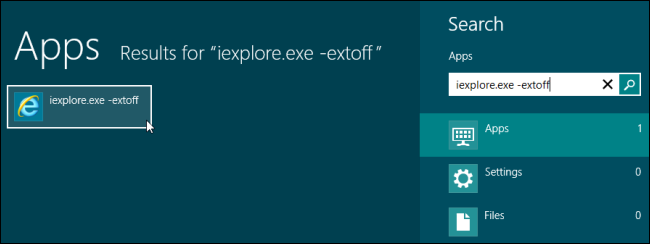
На Windows 8: нажмите клавишу Windows, введите iexplore.exe -extoff на начальном экране и нажмите Enter.
Если браузер перестаёт падать без надстроек — отключённая надстройка и есть виновник. Если падения продолжаются — идём дальше по списку.
Отключить надстройки браузера
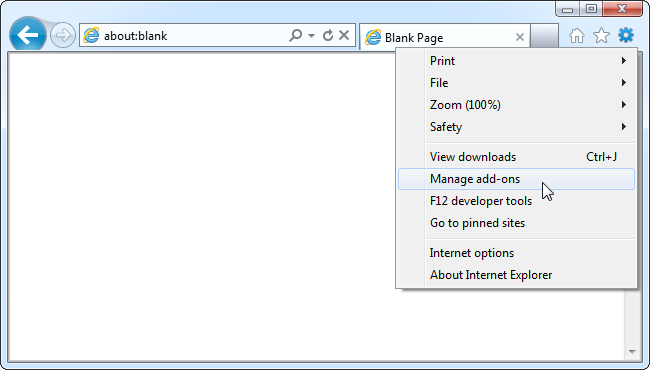
Откройте меню шестерёнки и выберите Управление надстройками (Manage add-ons). В разделе Панели инструментов и расширения (Toolbars and Extensions) поочерёдно отключайте надстройки, чтобы найти проблемную.
Рекомендации:
- Отключайте по одной надстройке и перезапускайте браузер.
- Если надстроек много, сначала отключите все, затем включайте по одной.
- Запишите названия отключаемых надстроек и их источник.
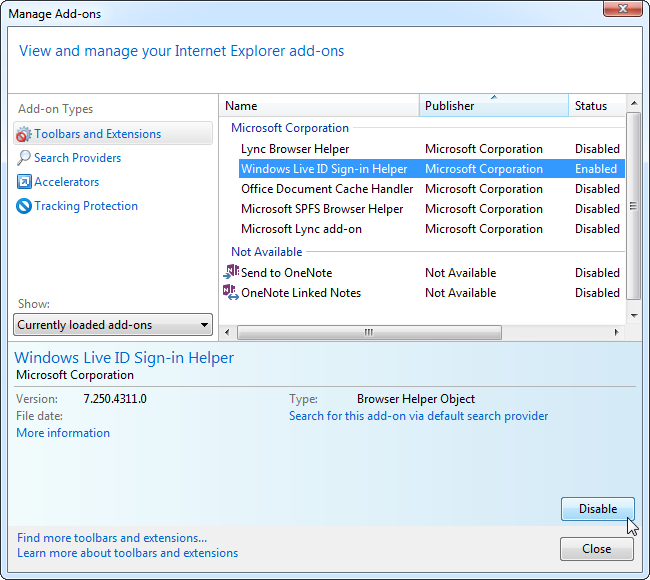
Если надстройка не нужна — оставьте её отключённой.
Сбросить настройки Internet Explorer
Сброс настроек возвращает параметры браузера к значениям по умолчанию и решает многие проблемы, связанные с конфигурацией.
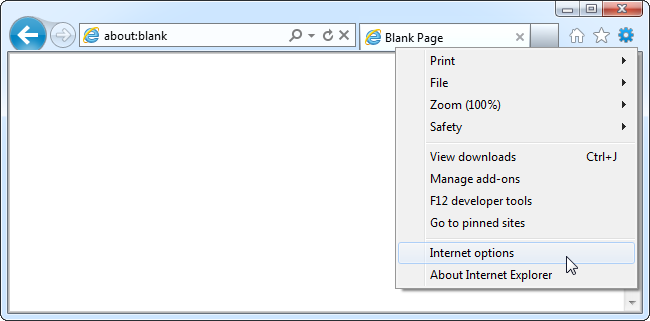
- Откройте Параметры обозревателя из меню шестерёнки.
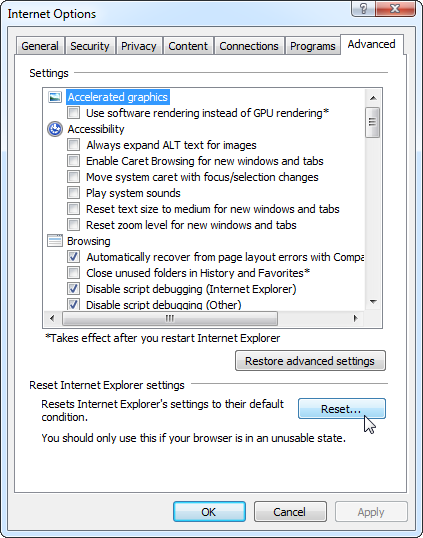
- Перейдите на вкладку Дополнительно и нажмите Сброс.
- Просмотрите список настраиваемых опций, подтвердите сброс. Учтите, что можно удалить и персональные настройки.
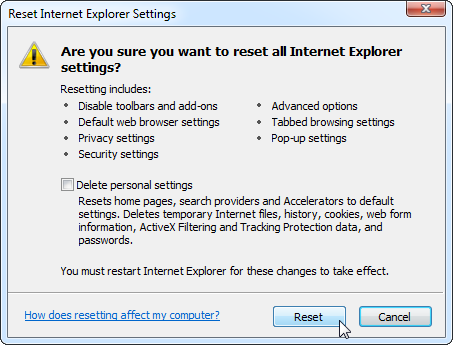
Совет: перед сбросом зафиксируйте важные данные, например, список закладок и параметры прокси.
Переключиться на программный рендеринг
Internet Explorer 9 и новее используют аппаратное ускорение (GPU) для рендеринга страниц. На некоторых системах драйверы GPU могут вызывать падения. Отключение аппаратного рендеринга помогает проверить это.
- Откройте Параметры обозревателя.
- На вкладке Дополнительно включите Use software rendering instead of GPU rendering (Использовать программное рендеринг вместо GPU).
- Перезапустите браузер.
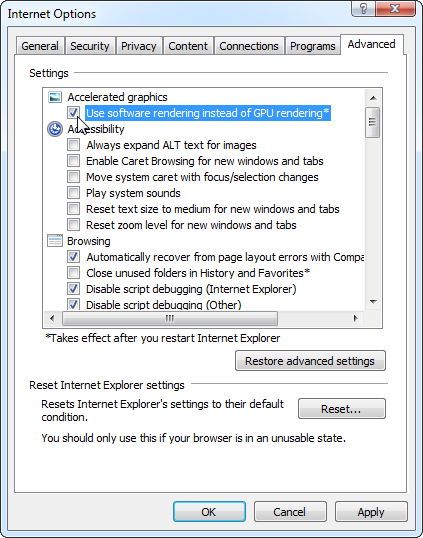
Если после включения программного рендеринга падения исчезли — проблема в драйверах видеоадаптера. Попробуйте обновить драйверы, а затем вернуть аппаратный рендеринг.
Просканировать систему на вредоносные программы
Вредоносные программы часто вызывают нестабильную работу браузеров. Просканируйте систему антивирусом (например, Защитник Windows или Microsoft Security Essentials) и при необходимости запустите онлайн-сканер/второе мнение.
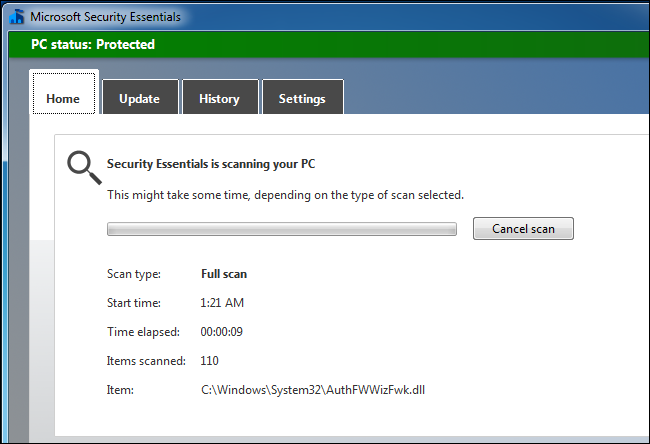
Рекомендации по сканированию:
- Выполните полное сканирование дисков.
- Проверьте разделы автозагрузки и планировщик задач.
- При обнаружении угроз следуйте инструкциям антивируса по лечению/удалению.
Важно: не отправляйте дампы памяти или логи с приватной информацией внешним сервисам без одобрения службы безопасности.
Установить обновления
Убедитесь, что Windows и Internet Explorer полностью обновлены через Windows Update. Также обновите:
- Драйверы графики (NVIDIA, AMD, Intel) с сайта производителя.
- Антивирусные базы и программы безопасности.
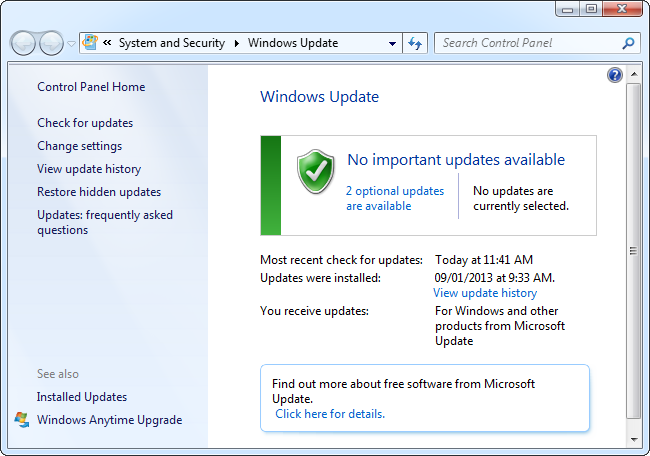
Иногда обновление исправляет известные баги, вызывающие падения. Если проблема появилась после недавнего обновления — рассмотрите откат драйвера или обновления Windows как временную меру.
Дополнительные шаги для продвинутых пользователей и администраторов
- Проверьте Просмотр событий (Event Viewer) в Windows: раздел Windows Logs → Application на предмет ошибок, связанных с iexplore.exe или dll-файлами.
- Выполните чистую загрузку Windows (Clean Boot) для исключения влияния сервисов и автозагрузки.
- Создайте новый профиль пользователя Windows и проверьте работу IE под ним — это исключит проблемы с профилем.
- Восстановление системы (System Restore) к точке до появления проблемы.
- Отключите ускорение аппаратного видео в настройках драйвера GPU.
- Для корпоративной среды: проверьте групповые политики, которые могут принудительно подключать надстройки.
Сбор диагностических данных
Если вы передаёте проблему IT-специалисту, приложите следующие данные:
- Версия Windows и номер сборки.
- Версия Internet Explorer (Help → About Internet Explorer).
- Список установленных надстроек и их источники.
- Скриншоты окна ошибки и записанные шаги для воспроизведения.
- Журналы из Windows Event Viewer, файлы дампа (если есть).
Когда это не помогает: альтернативные подходы
- Временно используйте альтернативный браузер (Chrome, Firefox, Edge) для продолжения работы.
- Полная переустановка Internet Explorer через компоненты Windows (Turn Windows features on or off) может помочь при повреждении файлов.
- Если проблема связана с конкретным сайтом, сообщите владельцу сайта — возможно, используется устаревший скрипт или плагин.
Критерии приёмки
- Браузер запускается и не падает в течение 24 часов нормального использования.
- Страницы, ранее вызывавшие падение, открываются стабильно.
- Логи Windows не содержат критических ошибок, связанных с iexplore.exe.
Рольные контрольные списки
Для конечного пользователя:
- Запустил IE без надстроек и проверил поведение.
- Отключил проблемные надстройки.
- Перезапустил компьютер.
- Просканировал систему антивирусом.
- Установил все доступные обновления.
Для IT-администратора:
- Собрал события из Event Viewer.
- Проверил групповые политики и корпоративные настройки надстроек.
- Провёл чистую загрузку и тест на другом профиле.
- Обновил драйверы GPU и проверил на тестовой машине.
Для команды безопасности:
- Просканировала систему на вредоносные программы и проанализировала обнаруженные объекты.
- Проверила целостность системных файлов (sfc /scannow).
- Приняла решение об изоляции рабочей станции при подтверждении компрометации.
Тесты и приёмо-сдаточные критерии
Тесты, которые следует выполнить после исправлений:
- Тест 1: Открыть 20 вкладок с разными сайтами — отсутствуют падения.
- Тест 2: Открыть проблемный сайт (если есть) 10 раз подряд — отсутствуют падения.
- Тест 3: Запустить IE без надстроек, затем включить каждую надстройку по очереди, фиксируя состояние.
Критерий успеха: все тесты выполняются без аварий в течение назначенного тестового окна.
Модель принятия решений (Mermaid)
flowchart TD
  A[Начало: IE падает] --> B{Запускается без надстроек?}
  B -- Да --> C[Проверить и отключить надстройки]
  B -- Нет --> D{Сброс настроек решает проблему?}
  D -- Да --> E[Обновить и мониторить]
  D -- Нет --> F{Проблема исчезает при программном рендеринге?}
  F -- Да --> G[Обновить драйверы GPU]
  F -- Нет --> H[Сканирование на вредоносные программы и сбор логов]
  H --> I[Если найдено — лечить/изолировать]
  I --> J[Если не найдено — обратиться к IT/специалисту]
Риски и смягчения
- Риск: удаление или отключение надстроек приведёт к потере функциональности. Смягчение: сохранить список надстроек и источник, включать только проверенные решения.
- Риск: передача диагностических файлов содержит приватную информацию. Смягчение: очистить личные данные из логов перед отправкой и согласовать отправку с командой безопасности.
Примечания по безопасности и приватности
- Не загружайте и не устанавливайте сомнительные надстройки.
- Перед отправкой дампов или логов убедитесь, что в них нет чувствительных данных.
- В корпоративной среде следуйте политике обработки инцидентов и передачи логов.
Короткое объявление для пользователей (100–200 слов)
Если ваш Internet Explorer часто падает, мы подготовили пошаговую инструкцию: сначала запустите браузер без надстроек, затем поочерёдно отключайте надстройки, сбросьте настройки браузера и попробуйте программный рендеринг. Также важно просканировать систему на вирусы и установить все обновления Windows и драйверы графики. Если даже после этих действий проблема остаётся, соберите журналы событий и обратитесь в службу поддержки с описанием шагов и предоставленными логами. Временное решение — использовать альтернативный браузер, чтобы продолжить работу, пока проблема решается.
Короткое резюме
- Частая причина — проблемные надстройки.
- Пробуйте запуск без надстроек, отключение, сброс настроек и программное рендеринг.
- Сканируйте на вредоносные программы и обновляйте драйверы.
- Соберите логи и дампы для передачи в поддержку, если проблема не решается.
Microsoft также предлагает средство устранения неполадок Internet Explorer («Fix it»), которое можно запустить для автоматической диагностики и исправления некоторых проблем.

Похожие материалы

Несколько аккаунтов Skype: Multi Skype Launcher

Журнал для работы: повысить продуктивность

Персональные звуки уведомлений на Android

Скачивание шоу Hulu для офлайн‑просмотра

Microsoft Start: персонализированная новостная лента
