
Как устранить распространённые проблемы с Google Chromecast
TL;DR
Коротко: проверьте питание, сигнал Wi‑Fi и перегрузку сети. Если устройство перезагружается, сначала подключите оригинальный блок питания, затем выполните аппаратный сброс. Для проблем с качеством видео проверьте сигнал и переполненность канала 2.4 ГГц. Ниже — подробные шаги, чек‑листы и методики для быстрого устранения неисправностей.
Важно: многие советы применимы и к другим HDMI‑стримерам (Fire TV Stick, Roku).
Быстрые ссылки
- Chromecast самопроизвольно перезагружается
- Проверка питания
- Сброс к заводским настройкам
- Видео тормозит или прерывается
- Плохой сигнал Wi‑Fi
- Загруженная сеть
- Задержка при трансляции вкладки
Введение
Большинство пользователей получают стабильную работу Google Chromecast. Но при проблемах просмотр быстро превращается в разочарование. В этой статье шаг за шагом приведены проверки и исправления, которые возвращают устройство в рабочее состояние. Мы перевели и расширили практические советы, добавили шаблоны проверки и руководство для техников.
Если на вашем Chromecast появляются конкретные сообщения об ошибках, сначала посмотрите встроенное меню по устранению неполадок Google.
Chromecast самопроизвольно перезагружается
Симптомы: экран периодически гаснет, устройство полностью перезагружается или зацикливается в режиме постоянной перезагрузки.
Проверка питания
Проблемы с питанием — самая частая причина спонтанных перезагрузок и внезапных уходов в чёрный экран.
Шаги для диагностики:
- Отключите питание от USB‑порта телевизора. Подключите Chromecast к официальному адаптеру питания и к сетевой розетке.
- Наблюдайте за поведением — сохраняется ли проблема.
- Если перезагрузки остались, смените кабель USB и блок питания на другой качественный комплект.
- Если есть возможность, протестируйте блок питания от смартфона с выходом 5 В / минимум 1–2 А.
Советы и объяснения:
- USB‑порты телевизора часто отключают питание при выключении ТВ. Это может привести к тому, что Chromecast будет постоянно перезагружаться при следующем включении.
- Некоторые телевизоры и дешёвые USB‑порты не соответствуют стандарту и дают нестабильное питание. Это проявляется как зависания, черные экраны и циклы перезагрузки.
Важно: сначала всегда пробуйте оригинальный комплект питания из коробки.
Сброс к заводским настройкам
Если замена питания не помогает и устройство зациклено в перезагрузке, вероятно, повреждённое системное ПО или данные.
Как выполнить аппаратный сброс:
- Отключите устройство от питания.
- Нажмите и удерживайте физическую кнопку на Chromecast (рядом с разъёмом питания).
- Подключите питание, удерживая кнопку примерно 25 секунд, пока индикатор не начнёт мигать.
- Дождитесь завершения процесса — устройство вернётся к заводским настройкам.
Если после сброса устройство по‑прежнему не стабильно, свяжитесь с поддержкой и проверьте условия возврата или гарантии.
Видео тормозит или прерывается
Проблемы с воспроизведением чаще всего связаны с Wi‑Fi — либо со слабым сигналом, либо с загруженностью сети. Ниже — методичная проверка.
Проверка силы сигнала
Когда Chromecast простаивает, на заставке в левом нижнем углу показывается имя сети и индикатор сигнала в виде 4 полосок.
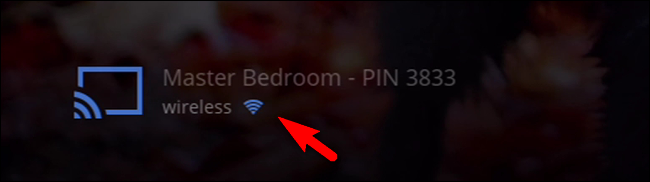
Если индикатор показывает низкий уровень, выполните следующие шаги:
- Подойдите к телевизору с другим Wi‑Fi устройством (телефон, планшет) и сравните уровень сигнала.
- Если телефон показывает сильный сигнал, а Chromecast — слабый, измените положение Chromecast.
- Используйте HDMI‑удлинитель, который идёт в комплекте, чтобы отдалить донгл от корпуса телевизора и стен. Это уменьшит экранирование и помехи.
- В особо тяжёлых случаях используйте длинный HDMI‑удлинитель, чтобы вынести Chromecast в зону с лучшим приёмом.
Усиление Wi‑Fi
Если и Chromecast, и телефон показывают слабый сигнал, проблема в зоне покрытия маршрутизатора.
Варианты решения:
- Переместите маршрутизатор ближе к телевизору.
- Поднимите маршрутизатор или измените антенны для лучшего распространения сигнала.
- Замените роутер на модель с более сильным покрытием.
- Используйте Wi‑Fi‑репитер, mesh‑систему или точку доступа. Если у вас есть Ethernet‑провод рядом, используйте Wi‑Fi‑репитер с Ethernet‑портом и создайте локальную точку доступа.
Примечание: некоторые современные репитеры и mesh‑системы автоматически оптимизируют переходы и дают заметный прирост стабильности при стриминге.
Загруженная сеть
Если сигнал сильный, но видео всё равно периодически тормозит, причина может быть в загруженности сети.
Два основных вида перегрузки:
- Локальная перегрузка — другие устройства в сети используют много полосы (загрузки, онлайн‑игры, обновления).
- Спектральная перегрузка — слишком много соседних сетей на одном канале 2.4 ГГц.
Настройка приоритета трафика (QoS)
Что делает QoS: расставляет приоритеты между типами трафика. При правильно настроенной QoS Chromecast и стриминг получают приоритет над загрузками и торрентами.
Как действовать:
- Войдите в веб‑интерфейс вашего роутера (обычно через IP 192.168.0.1 или 192.168.1.1).
- Найдите раздел QoS или Traffic Management.
- Добавьте правило приоритета для IP‑адреса Chromecast или по типу трафика (multimedia/streaming).
- Сохраните и перезагрузите роутер.
Важно: интерфейсы роутеров различаются; если не уверены — проверьте руководство производителя.
Поменять канал 2.4 ГГц
Chromecast поддерживает только 2.4 ГГц. Этот диапазон часто загружен. Даже при сильном сигнале помехи на канале могут нарушать стабильную передачу.
Как подобрать свободный канал:
- Скачайте приложение‑сканер Wi‑Fi на телефон (по типу WiFi Analyzer) и посмотрите, какие каналы заняты.
- В веб‑интерфейсе роутера переключите 2.4 ГГц на канал с наименьшей нагрузкой (обычно 1, 6 или 11 в большинстве стран).
- Проверьте стабильность стрима после смены.
Совет: если у вас много соседних сетей, переход на новый канал может значительно улучшить плавность воспроизведения.
Задержка при трансляции вкладки
Функция трансляции вкладки Chrome позволяет отправлять содержимое любой открытой вкладки на Chromecast. Это удобно, но часто даёт большую задержку и падение качества.
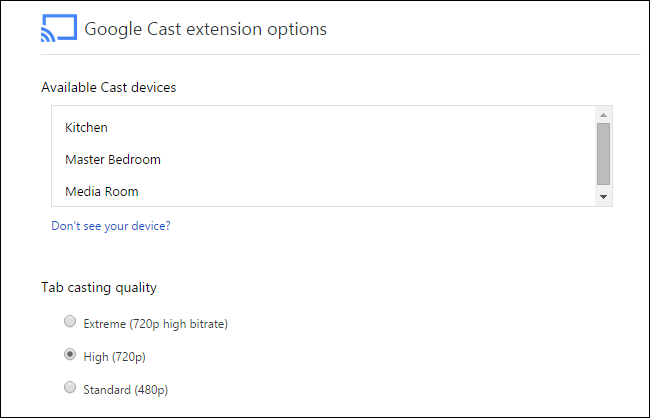
Рекомендации для уменьшения задержки:
- В расширении Chromecast в Chrome откройте опции и понизьте качество трансляции (до 480p при необходимости).
- Закройте ненужные вкладки и фоновые приложения, которые потребляют процессор и сеть.
- Если возможно, используйте нативные приложения (YouTube, Netflix) на Chromecast вместо трансляции вкладки — они стабильно работают лучше.
Когда рекомендации не помогают — альтернативы и варианты
Если после всех шагов устройство продолжает работать нестабильно, подумайте о следующих вариантах:
- Использовать другой стриминг‑приставку с поддержкой Ethernet (например, некоторые версии Roku или Fire TV с переходником). Это устраняет проблему с Wi‑Fi.
- Приобрести Ethernet‑адаптер для Chromecast (доступен как аксессуар для некоторых моделей). Это позволит подключить устройство напрямую к сети.
- Перейти на проводное подключение источника медиа, если это возможно.
Замечание: не все модели Chromecast официально поддерживают отдельный Ethernet‑адаптер. Проверьте документацию вашей модели.
Практическое руководство: чек‑лист для быстрой диагностики
Используйте этот чек‑лист как SOP для дома или офиса. Порядок идёт от быстрых и простых шагов к более трудоёмким.
- Проверка питания
- Отключите от ТВ и подключите к оригинальному адаптеру питания.
- Попробуйте другой кабель и адаптер.
- Сброс
- Попробуйте мягкую перезагрузку (отключить/подключить питание).
- Если зациклено, выполнить аппаратный сброс (удержание кнопки 25 секунд).
- Сигнал Wi‑Fi
- Проверить индикатор на заставке.
- Сравнить с телефоном рядом с ТВ.
- Использовать HDMI‑удлинитель для удаления от корпуса ТВ.
- Сеть и канал
- Проверить загрузку сети, остановить фоновые загрузки.
- Настроить QoS для приоритета стриминга.
- Сменить канал 2.4 ГГц на менее загруженный.
- Трансляция вкладки
- Понизить качество в расширении Chromecast.
- Использовать нативные приложения, если возможно.
- Аппаратные альтернативы
- Подключение через Ethernet‑адаптер (если поддерживается) или замена устройства.
Руководство для техников и продвинутых пользователей
Мини‑методика для системной проверки в доме или малом офисе:
- Соберите информацию: модель Chromecast, версия ПО, точное поведение (перезагрузка/черный экран/тормоза), расположение роутера, наличие Ethernet‑подключения.
- Воспроизведите проблему: запустите длительный стрим (30–60 минут) и наблюдайте за логикой проблемы.
- Параллельный мониторинг: используйте ещё одно устройство для замера скорости интернета в зоне ТВ.
- Логирование: если возможно, подключите смартфон к той же сети и снимите трассировку сети во время падения (для опытных пользователей).
- Проведите A/B тесты: смените блок питания, смените канал, включите QoS, вынесите Chromecast на удлинителе — фиксируйте результаты после каждого изменения.
Критерии приёмки
- Устройство работает стабильно не менее 60 минут при воспроизведении HD‑видео.
- Отсутствие спонтанных перезагрузок и чёрных экранов.
- Воспроизведение без пропаданий кадров или длительной буферизации.
Таблица типов причин и быстрых решений
| Симптом | Возможная причина | Быстрое решение |
|---|---|---|
| Перезагрузки | Нестабильное питание | Подключить оригинальный адаптер, заменить кабель |
| Циклы перезагрузки | Повреждение ПО | Аппаратный сброс, если не помогает — замена/возврат |
| Тормоза/буферизация | Плохой сигнал Wi‑Fi | Перенести роутер, использовать удлинитель HDMI, репитер |
| Плохое качество трансляции вкладки | Высокая нагрузка CPU/сеть | Понизить качество в расширении, использовать нативное приложение |
Сценарии и тестовые случаи
Тест 1: Проверка питания
- Шаги: подключить устройство к ТВ USB, воспроизвести видео 10 минут, переключить на оригинальный адаптер питания, воспроизвести снова.
- Ожидаемый результат: воспроизведение стабильно с адаптером питания.
Тест 2: Проверка сигнала
- Шаги: проверить индикатор на заставке, измерить RSSI на телефоне в том же месте.
- Ожидаемый результат: сопоставимый уровень, если уровень телефона низкий — нужна оптимизация покрытия.
Тест 3: QoS
- Шаги: включить загрузку на другом устройстве (торрент), включить QoS для Chromecast.
- Ожидаемый результат: Chromecast сохраняет качество воспроизведения.
Когда проблема всё равно повторяется — что проверить дополнительно
- Версию прошивки Chromecast и версию приложения Google Home. Обновления иногда решают скрытые баги.
- Электромагнитные помехи рядом с ТВ (беспроводные колонки, микроволновка). Отключите потенциальные источники помех на время теста.
- Наличие MAC‑фильтрации или ограничений в роутере, которые могут приводить к периодическому разрыву соединения.
Короткая сводка для разных ролей
Владелец дома
- Проверьте питание и используйте оригинальный адаптер.
- Поднимите роутер или добавьте репитер.
- Переведите трансляцию вкладки в нативное приложение.
IT‑администратор
- Настройте QoS и мониторинг сети.
- Выполните логирование и A/B тесты.
- Рассмотрите VLAN или отдельную точку доступа для медиа‑устройств.
Арендатор или гость
- Попросите собственника настроить QoS.
- Используйте HDMI‑удлинитель для лучшего приёма.
Совместимость и советы по модели
- Большая часть советов применима ко всем HDMI‑стримерам. Отличие в том, что некоторые устройства поддерживают 5 ГГц и Ethernet — их настройка проще для стабильного стриминга.
- Если вы планируете стационарное медиа‑решение, рассмотрите модель с Ethernet‑портом или возможность подключения адаптера.
Примеры ошибок и когда совет не сработает
- Если аппаратно повреждён HDMI‑контакт или плата Chromecast, ни смена сети, ни сброс не помогут — потребуется замена устройства.
- При проблемах провайдера (обрыв канала, лимит пропускной способности) локальные оптимизации не исправят ситуацию.
Decision flowchart
flowchart TD
  A[Проблема с Chromecast] --> B{Устройство перезагружается?}
  B -- Да --> C[Подключить оригинальный адаптер]
  C --> D{Проблема ушла?}
  D -- Да --> E[Готово]
  D -- Нет --> F[Аппаратный сброс]
  F --> G{Проблема ушла?}
  G -- Да --> E
  G -- Нет --> H[Обратиться в поддержку/замена]
  B -- Нет --> I{Видео прерывается или тормозит?}
  I -- Да --> J[Проверить силу сигнала Wi‑Fi]
  J --> K{Сигнал слабый?}
  K -- Да --> L[Переместить Chromecast/усилить Wi‑Fi]
  K -- Нет --> M[Проверить загруженность сети и канал]
  M --> N{QoS или смена канала помогает?}
  N -- Да --> E
  N -- Нет --> H
  I -- Нет --> O[Проверить трансляцию вкладки и настройки Chrome]
  O --> P{Нативное приложение доступно?}
  P -- Да --> Q[Использовать нативное приложение]
  P -- Нет --> R[Понизить качество трансляции]
Заключение
Следуя системному подходу — питание, сброс, проверка сигнала, оптимизация сети, — вы решите подавляющее большинство проблем с Chromecast. Начинайте с простых шагов и документируйте изменения. Если базовые исправления не помогают, используйте чек‑лист для глубокого анализа или обратитесь в поддержку.
Если хотите, опишите вашу конкретную проблему (модель устройства, поведение, шаги, которые вы уже сделали), и мы поможем составить план действий.
С уважением, команда по технической поддержке.

Похожие материалы

Несколько аккаунтов Skype: Multi Skype Launcher

Журнал для работы: повысить продуктивность

Персональные звуки уведомлений на Android

Скачивание шоу Hulu для офлайн‑просмотра

Microsoft Start: персонализированная новостная лента
