
Как устранять неполадки с Bluetooth на iPhone и iPad
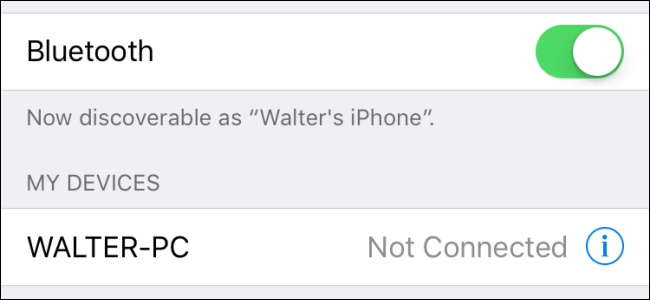
Быстрые ссылки
- Попробуйте очевидные вещи сначала
- Выключите Bluetooth и перезапустите устройство
- Заставьте iOS забыть устройство и выполните повторную пару
- Сбросьте сетевые настройки
- Последние варианты — полный сброс или сервисный центр
Bluetooth работает не всегда идеально: между вашим iOS‑устройством и аксессуаром существует несколько потенциальных точек отказа. Это руководство проведёт вас по последовательным действиям по диагностике и исправлению проблем.
Важное: Bluetooth сам по себе не хранит данные пользователей, но некоторые шаги (сброс настроек) удаляют пары и сети — подготовьтесь заранее.
Почему стоит понять проблему
Bluetooth остаётся удобным способом подключать наушники, колонки, носимые устройства и автомобильные системы. Правильная диагностика позволяет экономить время: иногда проблема в самом аксессуаре, иногда в настройках iOS, а иногда — в помехах или устаревшем профиле устройства.
Попробуйте очевидные вещи сначала
Прежде чем углубляться в настройки, проверьте простые и частые причины неполадок:
- Убедитесь, что Bluetooth включён, а режим «Авиарежим» выключен. Откройте Пункт управления и посмотрите состояние кнопок.
- Убедитесь, что у аксессуара достаточно заряда и он включён. Низкий заряд часто приводит к нестабильному соединению.
- Поднесите устройства ближе друг к другу. Bluetooth стандартизирован для рабочего радиуса примерно 10 метров (≈33 фута), но реальные условия, помехи и разные версии Bluetooth могут сокращать практическую дальность. При сопряжении держите устройства максимально близко.
Если всё это не помогло, переходите к следующим шагам.
Выключите Bluetooth и перезапустите iPhone или iPad
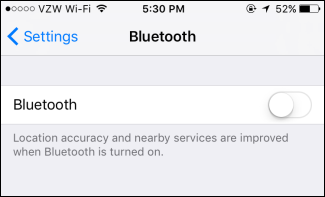
Иногда простая перезагрузка решает проблему, но в случае Bluetooth полезно сделать это по этапам:
- Выключите Bluetooth на аксессуаре (наушники, трекер, динамик).
- Выключите Bluetooth в iOS: через Пункт управления или Настройки > Bluetooth — передвиньте ползунок «Bluetooth» в положение Выкл.
- Принудительно перезапустите iPhone или iPad: удерживайте соответствующие кнопки до появления логотипа Apple (метод зависит от модели). На iPhone 7/7 Plus используйте кнопку питания + уменьшение громкости.
- После перезагрузки включите Bluetooth в iOS.
- Включите аксессуар и повторите попытку сопряжения.
Часто этого достаточно, чтобы восстановить обнаружение и соединение.
Заставьте iOS забыть устройство и выполните повторную пару
Если устройство когда‑то уже было спарено, но теперь ведёт себя неправильно, полезно удалить старую пару и настроить соединение заново.
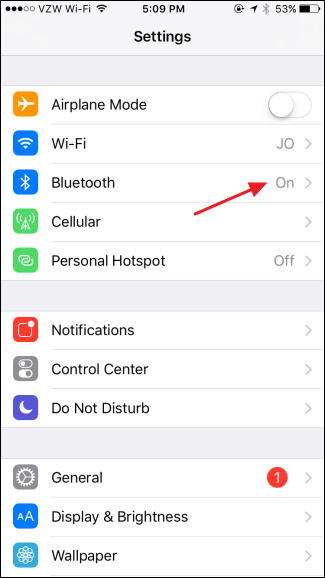
В Настройках откройте Bluetooth.
Найдите проблемное устройство и нажмите кнопку i справа от его имени.
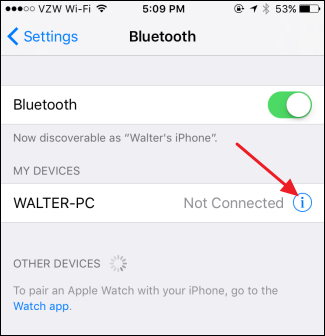
Нажмите «Забыть это устройство».
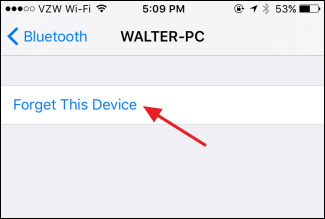
Подтвердите действие, затем выполните стандартную процедуру сопряжения заново.
Сброс сетевых настроек
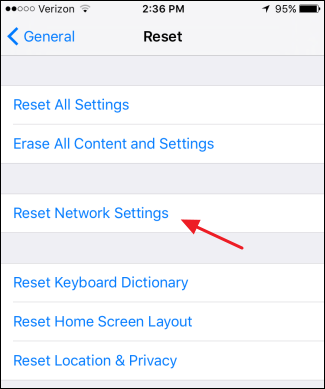
Если предыдущие шаги не помогли, выполните сброс всех сетевых настроек:
- Откройте Настройки > Основные > Сброс.
- Нажмите «Сбросить настройки сети».
Внимание: это удалит все Wi‑Fi сети и парные Bluetooth‑устройства, а также настройки VPN и APN. Если вы используете виртуального оператора (MVNO), возможно, потребуется заново ввести специфику оператора.
Последние варианты
Если ничего из вышеописанного не фиксирует проблему, рассмотрите более радикальные шаги:
- Восстановление из резервной копии: если у вас есть резервная копия, восстановление может вернуть корректные конфигурации.
- Полный сброс устройства к заводским настройкам: удаляет все данные и настройки — подготовьте резервную копию.
- Проверка на аппаратный дефект: попробуйте спарить другие Bluetooth‑аксессуары. Если все устройства не видны — вероятно, проблема в самом iPhone/iPad. Если только одно устройство не работает — проблема, скорее всего, в нём.
- Обратитесь в авторизованный сервис Apple или в поддержку производителя аксессуара.
Когда описанные шаги не помогут
- Проблема при сопряжении только с одной моделью аксессуара: проверьте обновления прошивки аксессуара и попробуйте подключить его к другому смартфону.
- Прерывания соединения через короткие промежутки времени: проверьте фоновые приложения, которые могут агрессивно управлять питанием аксессуара, а также помехи от Wi‑Fi 2.4 ГГц и других радиоустройств.
- Если устройство поддерживает только старую версию Bluetooth (например, BLE vs Classic), совместимость может быть ограничена. Узнайте спецификации аксессуара.
Альтернативные подходы к подключению
- Используйте проводное соединение (если доступно) для временной замены Bluetooth.
- Если это аудиоустройство, попробуйте подключиться через AirPlay или через адаптер Lightning/USB‑C—если поддерживается.
- Для автомобильных систем: попробуйте удалить все пары в автомобиле и выполнить полную переконфигурацию Bluetooth в нём.
Методология диагностического подхода — короткая инструкция
- Проверка состояния: батарея, близость, режимы (Авиарежим).
- Перезагрузка: аксессуар → iOS Bluetooth → принудительная перезагрузка iPhone/iPad.
- Забвение и новая пара: удалить устройство в iOS и спарить заново.
- Сброс сетевых настроек.
- Восстановление или обращение в сервис.
Эта последовательность минимизирует риск потери данных и помогает локализовать проблему.
Чеклист для быстрого разрешения (для пользователя и техподдержки)
- Проверить заряд аксессуара
- Проверить, включён ли Bluetooth в iOS
- Отключить Авиарежим
- Перезапустить аксессуар
- Перезапустить iPhone/iPad
- Удалить устройство в списке Bluetooth и заново спарить
- Выполнить сброс сетевых настроек
- Попробовать подключить аксессуар к другому устройству
- Проверить обновления прошивки аксессуара и iOS
- При необходимости обратиться в сервис
Дерево решений (диагностика) — быстрая визуализация
flowchart TD
  A[Bluetooth не работает?] --> B{Устройство обнаруживается?}
  B -- Да --> C{Соединение устанавливается?}
  B -- Нет --> D[Проверьте питание и близость]
  D --> E[Перезапустите аксессуар и iOS]
  E --> F{Обнаруживается?}
  F -- Да --> C
  F -- Нет --> G[Забудьте устройство и спарьте заново]
  G --> H{Работает?}
  H -- Да --> I[Готово]
  H -- Нет --> J[Сброс сетевых настроек]
  J --> K{Работает?}
  K -- Да --> I
  K -- Нет --> L[Восстановление/сервис]
  C -- Да --> I
  C -- Нет --> G
Советы по совместимости и помехам
- Радиопомехи: микроволновки, беспроводные роутеры и другие устройства на 2.4 ГГц могут влиять на стабильность Bluetooth. Попробуйте изменить местоположение.
- Версии Bluetooth: старые аксессуары с устаревшими профилями могут иметь ограничения совместимости с новыми iOS‑функциями.
- Аппаратные проблемы: падения, попадание влаги и заводские дефекты модулей Bluetooth приводят к физическим неисправностям.
Критерии приёмки
- iOS обнаруживает аксессуар в списке Bluetooth.
- Устройство успешно проходит сопряжение без повторных отключений в течение 10 минут активного использования.
- Функциональность аксессуара (звук, уведомления, синхронизация данных) работает корректно.
Роль‑ориентированные действия
- Для обычного пользователя: выполните чеклист и простые перезапуски, затем забудьте устройство и спарьте заново.
- Для администратора или техподдержки: проверьте обновления прошивки на стороне аксессуара, лог ошибок iOS (если доступно), и используйте контрольные измерения с другим устройством.
- Для разработчика аксессуаров: убедитесь, что BLE/GATT профили соответствуют спецификации, и предоставьте возможность обновления прошивки по воздуху.
Когда обращаться в сервис
- Если iPhone/iPad не видит ни одно Bluetooth‑устройство после всех шагов — вероятно аппаратная проблема.
- Если только одно аксессуар не подключается к разным телефонам — проблема в аксессуаре.
- Если устройство было повреждено физически или подвергалось воздействию влаги — обратитесь в сервис.
Короткое резюме
Bluetooth‑проблемы часто решаются простыми шагами: проверка питания, близости, перезапусков и удаления старых пар. Если это не помогает — сброс сетевых настроек, восстановление устройства или обращение в сервис помогут выяснить, где именно проблема: в аксессуаре, в программном обеспечении iOS или в аппаратной части.
Примечание: перед сбросом всегда создавайте резервные копии данных.
Ключевые ресурсы и связанные статьи:
- Как сбросить сетевые настройки iOS
- Как восстановить iPhone или iPad

Похожие материалы

Несколько аккаунтов Skype: Multi Skype Launcher

Журнал для работы: повысить продуктивность

Персональные звуки уведомлений на Android

Скачивание шоу Hulu для офлайн‑просмотра

Microsoft Start: персонализированная новостная лента
