
Как переводить сообщения в Discord с помощью BetterDiscord
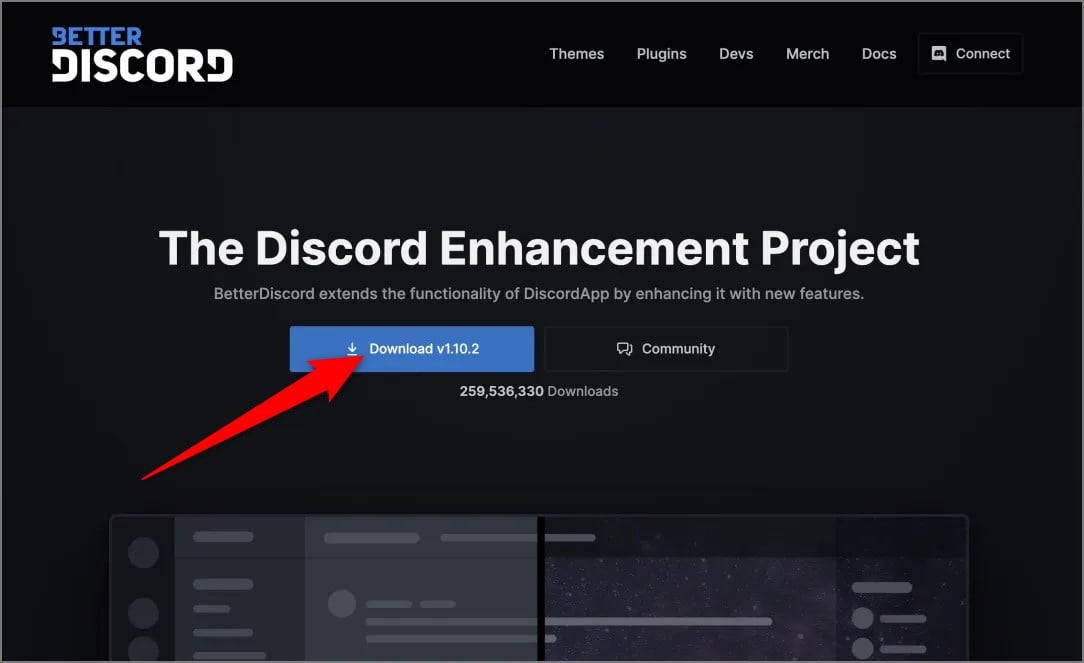
Краткий обзор
Discord не содержит встроенного универсального переводчика сообщений, поэтому для общения в мультинациональных сообществах обычно используют внешние решения. BetterDiscord — популярный неофициальный мод, дающий возможность устанавливать плагины и менять интерфейс, включая плагин «Translator», который обращается к сервисам вроде Google Translate и переводит сообщения прямо в клиенте на компьютере.
Важно: BetterDiscord не поддерживается официально Discord и использует модификацию клиента. Это повышает риск для аккаунта и требует осторожности.
Зачем это нужно
- Быстро общаться с людьми, говорящими на других языках.
- Проводить мероприятия (киноночи, игры, стримы) с международной аудиторией.
- Не переключаться между вкладками — перевод появляется прямо в интерфейсе.
Что такое BetterDiscord
BetterDiscord — приложение/мод для настольных версий Discord (Windows, macOS, Linux), позволяющее устанавливать темы и плагины. Оно расширяет функциональность официального клиента, но нарушает пользовательское соглашение Discord, поэтому аккаунт может быть заблокирован при обнаружении модификаций.
Краткое определение терминов
- BetterDiscord: неофициальный мод клиента Discord для ПК.
- Плагин (plugin): расширение функциональности BetterDiscord.
- Translator: плагин, который интегрирует перевод (обычно через сторонние API).
Быстрая инструкция по установке и настройке BetterDiscord и плагина-переводчика
Ниже — пошаговая методика с пояснениями, чеклистами и рекомендациями по безопасности.
1. Установка BetterDiscord на настольный компьютер
- Перейдите на сайт BetterDiscord и скачайте установщик для вашей ОС.
- Запустите установщик и следуйте инструкциям на экране.
- Если Discord был открыт, перезапустите приложение, чтобы активировать BetterDiscord.
Важно: проверяйте только официальные ресурсы и читаемые версии установщика. Если что-то вызывает сомнение — не устанавливайте.
2. Установка плагина Translator
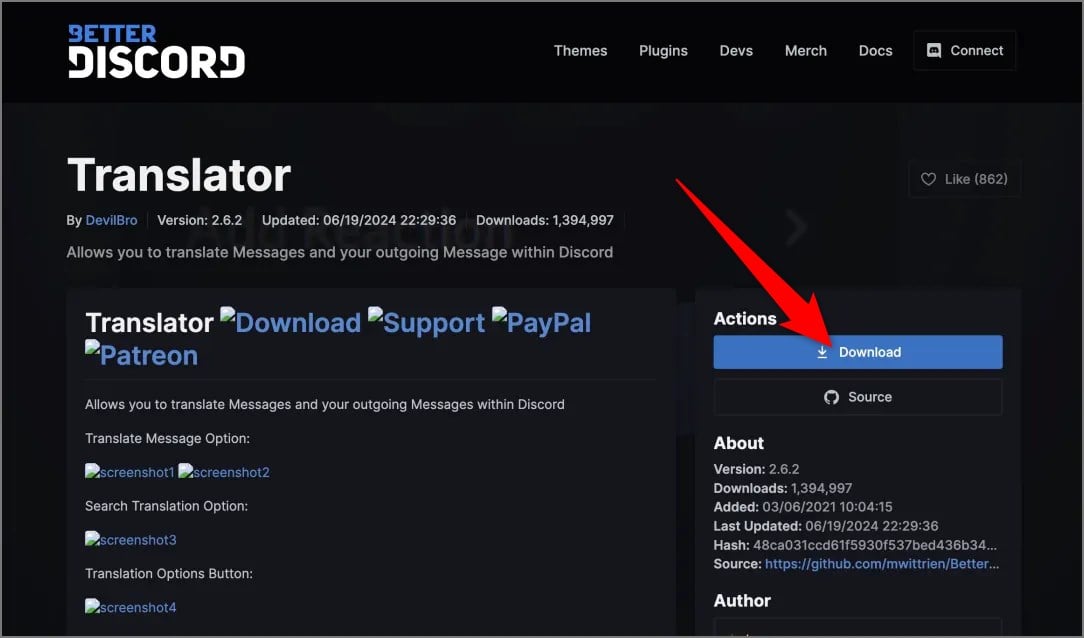
- Перейдите на страницу плагина Translator и скачайте файл плагина.
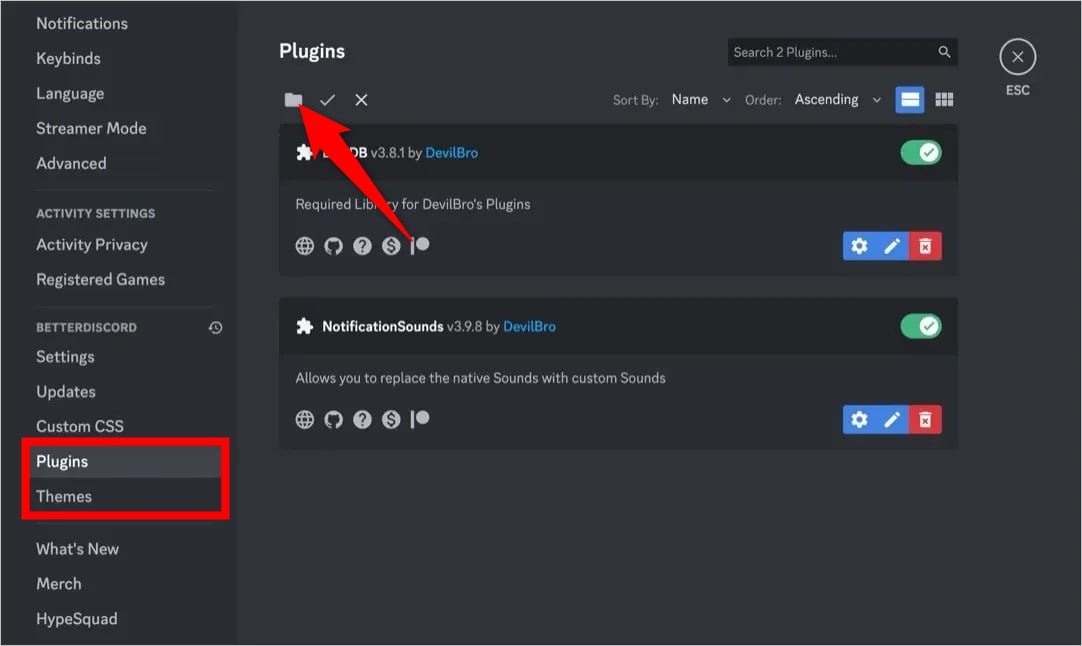
- В Discord откройте Настройки пользователя (User Settings) > BetterDiscord > Plugins.
- Выберите «Открыть папку плагинов» (Open Plugins Folder).
- Перетащите (drag and drop) скачанный .plugin.js файл в открытую папку.
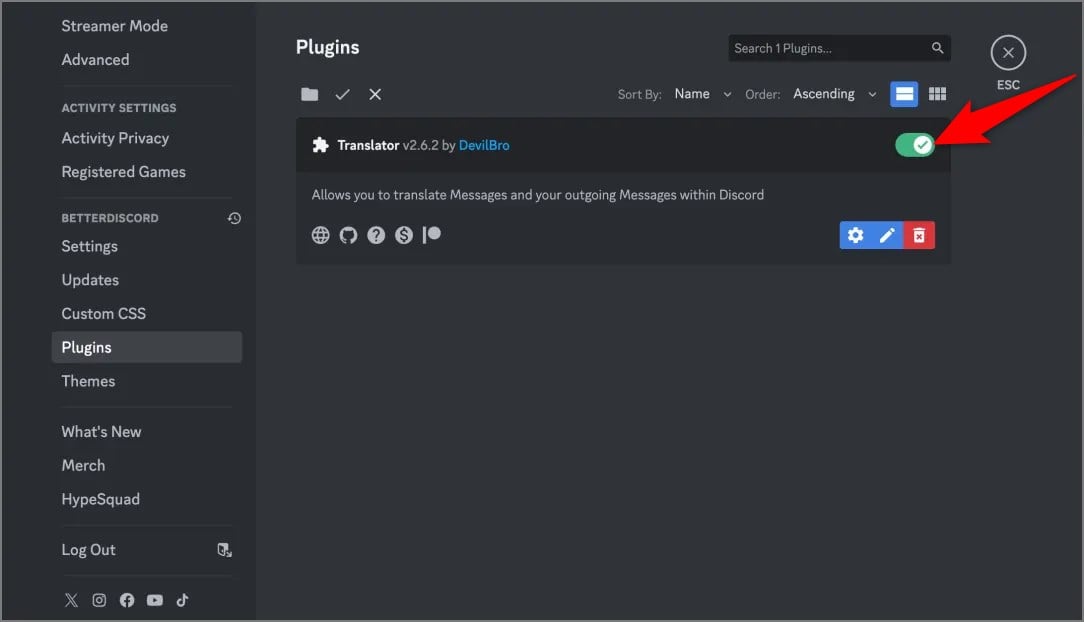
- Вернитесь в раздел Plugins в настройках и включите плагин Translator (toggle on).
- Нажмите «Settings» рядом с плагином, чтобы выбрать сервис перевода (например, Google Translate) и задать язык по умолчанию.
Совет: при выборе сервиса обращайте внимание на политику использования API и необходимость ключей (API key).
3. Как переводить входящие сообщения
- Правой кнопкой мыши щёлкните по сообщению, написанному на иностранном языке.
- В контекстном меню выберите «Translate Messages» (Перевести сообщение).
- Плагин покажет перевод либо добавит перевод как отдельную подсказку.
Если нужно изменить язык вывода, выберите иконку Translate в поле ввода и смените язык. 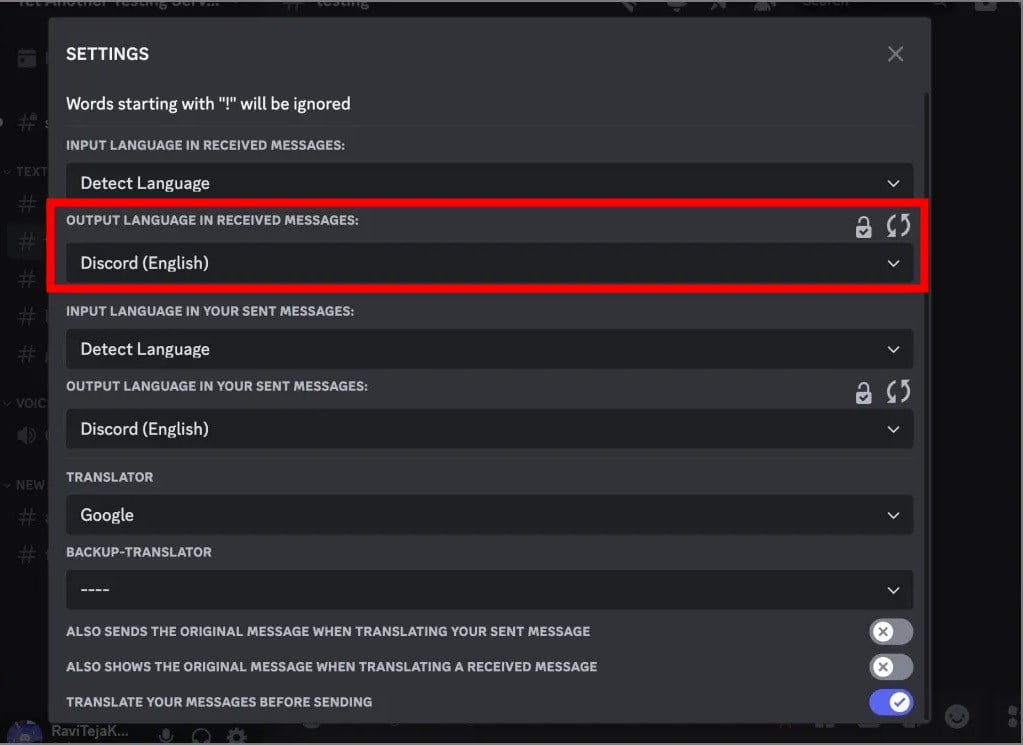
4. Как переводить исходящие сообщения
- Наберите сообщение в поле ввода.
- Нажмите иконку Translate в поле ввода.

- Включите опцию «Translate your messages before sending» (Переводить сообщения перед отправкой).
- В разделе Output language выберите язык, на который нужно переводить.
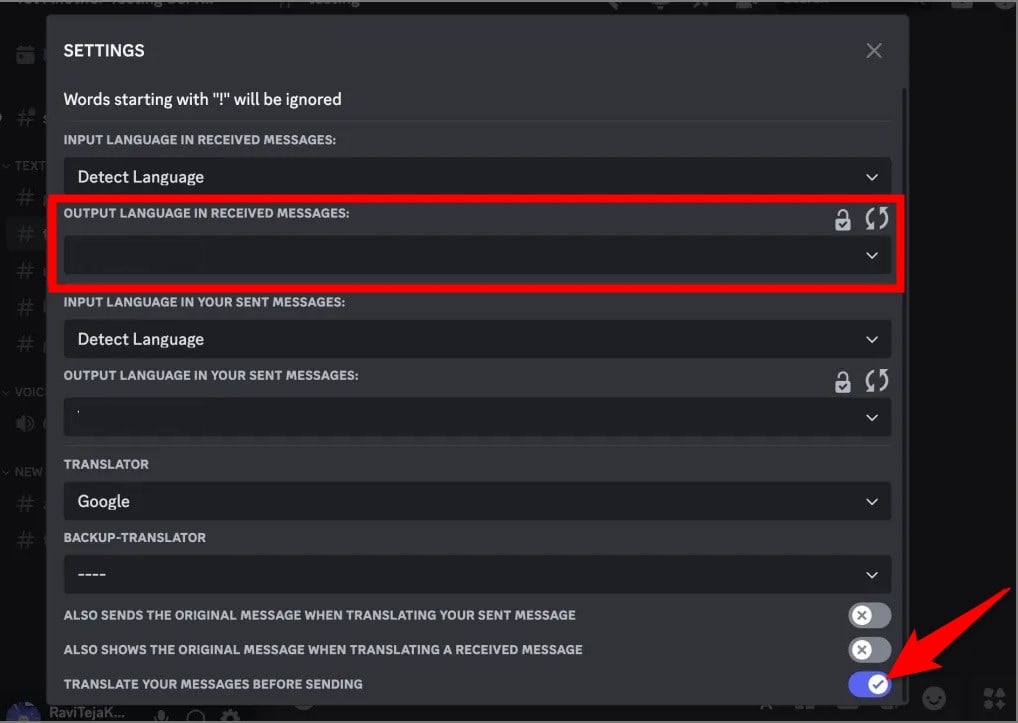
- Закройте меню и отправьте сообщение — плагин автоматически переведёт текст.
Технические ограничения и когда перевод может не сработать
- Плагин использует сторонние переводческие сервисы (например, Google Translate). Ошибки перевода или временные сбои сервиса повлияют на результат.
- Юридические и модераторские ограничения: некоторые серверы запрещают использование автоматизированных ботов/плагинов.
- BetterDiscord работает только на настольных клиентах (Windows, macOS, Linux) и не поддерживает мобильные приложения Android/iOS.
Important: если перевод критичен (юридические послания, технические инструкции), проверяйте перевод вручную или привлекайте человека‑переводчика.
Типичные проблемы и методы их устранения
- Плагин не работает: убедитесь, что он включён в Plugins и что файл плагина обновлён до последней версии.
- Ошибки перевода: проверьте доступность переводческого сервиса и попробуйте другой сервис в настройках плагина.
- Конфликты с другими плагинами: временно отключите остальные плагины и перезапустите Discord.
- Блокировка аккаунта: используйте BetterDiscord на собственном риске; не используйте на аккаунтах, которыми вы не хотите рисковать.
Альтернативные способы перевода сообщений в Discord
- Переводческие боты: существуют боты типа Translator, TranslatorBot и другие; они работают через команды в чате и обычно не требуют модификации клиента.
- Расширения браузера: если вы используете веб‑версию Discord, можно применять расширения (например, переводчики текста) для автоматического перевода содержимого страницы.
- Внешние сервисы: копирование текста в Google Translate, Microsoft Translator или мобильные приложения перевода.
- Профессиональные переводчики: для важного контента используйте услуги живого переводчика.
Когда BetterDiscord не подходит
- На служебных или корпоративных аккаунтах, где запрещены сторонние моды.
- Если у вас нет доступа к настольному клиенту (только мобильный).
Риски и матрица рисков с мерами смягчения
| Риск | Вероятность | Влияние | Меры смягчения |
|---|---|---|---|
| Блокировка аккаунта за модификацию клиента | Средняя | Высокое | Использовать тестовый/вторичный аккаунт; ознакомиться с TOS; избегать подозрительных сборок |
| Утечка данных через непроверённые плагины | Низкая–средняя | Среднее | Скачивать плагины только из доверенных источников; просматривать код плагина |
| Некорректный перевод (мисинтерпретация) | Средняя | Низкое–среднее | Дважды проверять важные сообщения; использовать профессиональный перевод |
| Конфликт плагинов | Средняя | Низкое | Отключать плагины по одному, вести журнал изменений |
Чеклист по ролям
- Для владельца сервера
- Оценить риск использования сторонних модов на сервере.
- Уточнить правила использования автоматических переводов в правилах сервера.
- Для модератора
- Проверять жалобы на неверный перевод или спам от ботов.
- Настроить права ботов и плагинов на сервере.
- Для обычного пользователя
- Использовать BetterDiscord только на личном ПК.
- Тестировать плагин на вторичном аккаунте.
- Для переводчика/контрибьютора
- Подготовить глоссарий терминов сервера для корректных переводов.
Мини‑методология тестирования плагина (короткий план)
- Установите плагин на тестовом аккаунте.
- Проверьте перевод коротких фраз, длинных сообщений и сообщений со сленгом.
- Оцените качество перевода для ключевых языков сообщества.
- Смоделируйте конфликт с другим популярным плагином и проверьте стабильность.
- Зафиксируйте результаты и список найденных ошибок.
Критерии приёмки
- Плагин успешно переводит входящие и исходящие сообщения в 90% тестовых случаев (оценка качества вручную).
- Плагин не вызывает падений клиента при базовой нагрузке.
1‑строчный глоссарий
- Translator: плагин для BetterDiscord, который отправляет текст в сторонний переводческий сервис и вставляет результат в клиент.
- Plugin: расширение функциональности BetterDiscord.
- API: интерфейс для обращения к переводческому сервису (может требовать ключ).
Часто задаваемые вопросы (FAQ)
Можно ли использовать BetterDiscord на мобильном телефоне?
Нет. BetterDiscord работает только с настольными версиями Discord (Windows, macOS, Linux). Мобильные приложения Android и iOS не поддерживаются.
Увеличит ли использование BetterDiscord риск блокировки аккаунта?
Да. BetterDiscord — неофициальный мод, и его использование нарушает условия сервиса. Рекомендуется применять его только на вторичных аккаунтах или полностью понимать связанный риск.
Есть ли безопасные альтернативы для перевода сообщений?
Да. Используйте официальные боты для перевода, расширения браузера для веб‑клиента или Google Translate/Microsoft Translator отдельно.
Переводит ли плагин спецсимволы, эмодзи и вложенные сообщения?
Переводчик обычно фокусируется на текстовой части; эмодзи и форматирование могут оставаться без изменений. Сложные вложенные структуры (вложения, изображения с текстом) не переводятся автоматически без OCR.
Заключение
BetterDiscord с плагином Translator даёт удобный способ быстро переводить входящие и исходящие сообщения прямо в настольном клиенте Discord. Это удобно при общении с людьми из других стран и при проведении международных мероприятий. Однако важно помнить о рисках: BetterDiscord — сторонний мод, и использование плагинов может привести к санкциям со стороны Discord. Если риск неприемлем, выбирайте альтернативные решения: переводческие боты, расширения браузера или внешние сервисы перевода.
Важно: всегда проверяйте критичные переводы вручную и следите за обновлениями плагинов и клиента.
Короткое объявление для сообщества Приглашаем протестировать переводчик для настольного Discord на базе BetterDiscord: быстрое решение для многоязычных серверов. Используйте с осторожностью и на вторичных аккаунтах.
Дополнительные ресурсы
- Подробнее: Как включить двухфакторную аутентификацию в Discord (проверьте настройки безопасности своего аккаунта перед экспериментами с модами).

Похожие материалы

Несколько аккаунтов Skype: Multi Skype Launcher

Журнал для работы: повысить продуктивность

Персональные звуки уведомлений на Android

Скачивание шоу Hulu для офлайн‑просмотра

Microsoft Start: персонализированная новостная лента
