
Как переводить любой текст на экране Android
Зачем это нужно
Коротко: когда вы видите незнакомый язык в приложении, браузере, мессенджере или на фото, удобнее не копировать текст вручную, а использовать «перевод поверх окна». Это экономит время и сохраняет контекст.
Кто выиграет от такого подхода: путешественники, студенты, переводчики, служба поддержки и любой пользователь, которому нужно быстро понять незнакомый текст.
Основные варианты решений
- Встроенные функции переводчиков (Google Translate — Нажать для перевода).
- Приложения с режимом «перевод поверх других приложений» (Translate on Screen и аналоги).
- OCR-решения (распознавание текста на изображениях) для фоток и скриншотов.
- Клавиатуры с функцией перевода (например, Gboard) — удобно при вводе.
Важно: выбор зависит от задачи — фонового чтения, перевода диалога, точности терминов или сохранения форматирования.
Как переводить любой текст на экране Android: пошагово
1) Использование Google Translate (функция «Нажать для перевода”)
- Скачайте и установите Google Translate из Google Play.
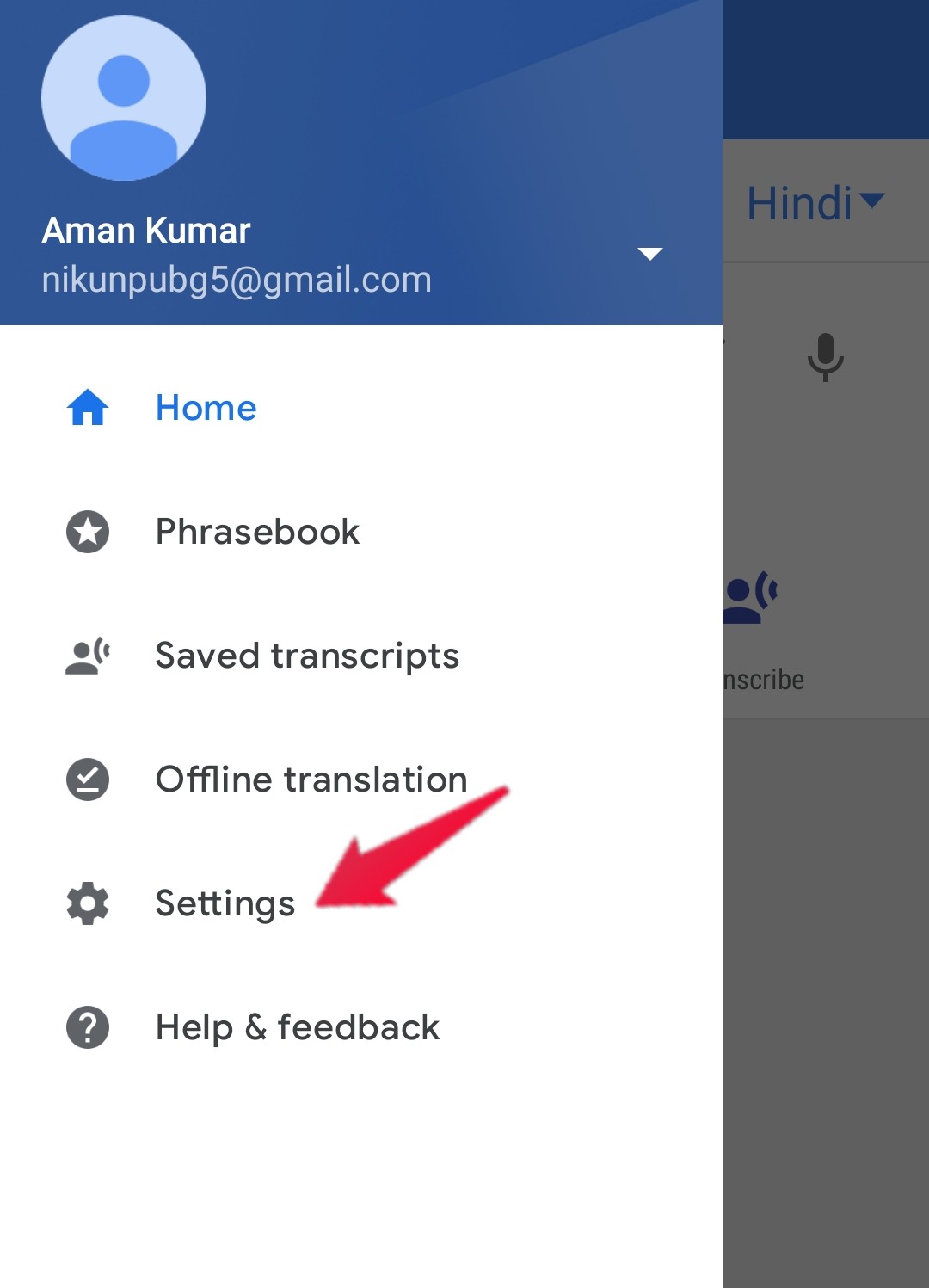
- Откройте приложение и нажмите на значок меню (гамбургер) → Настройки.
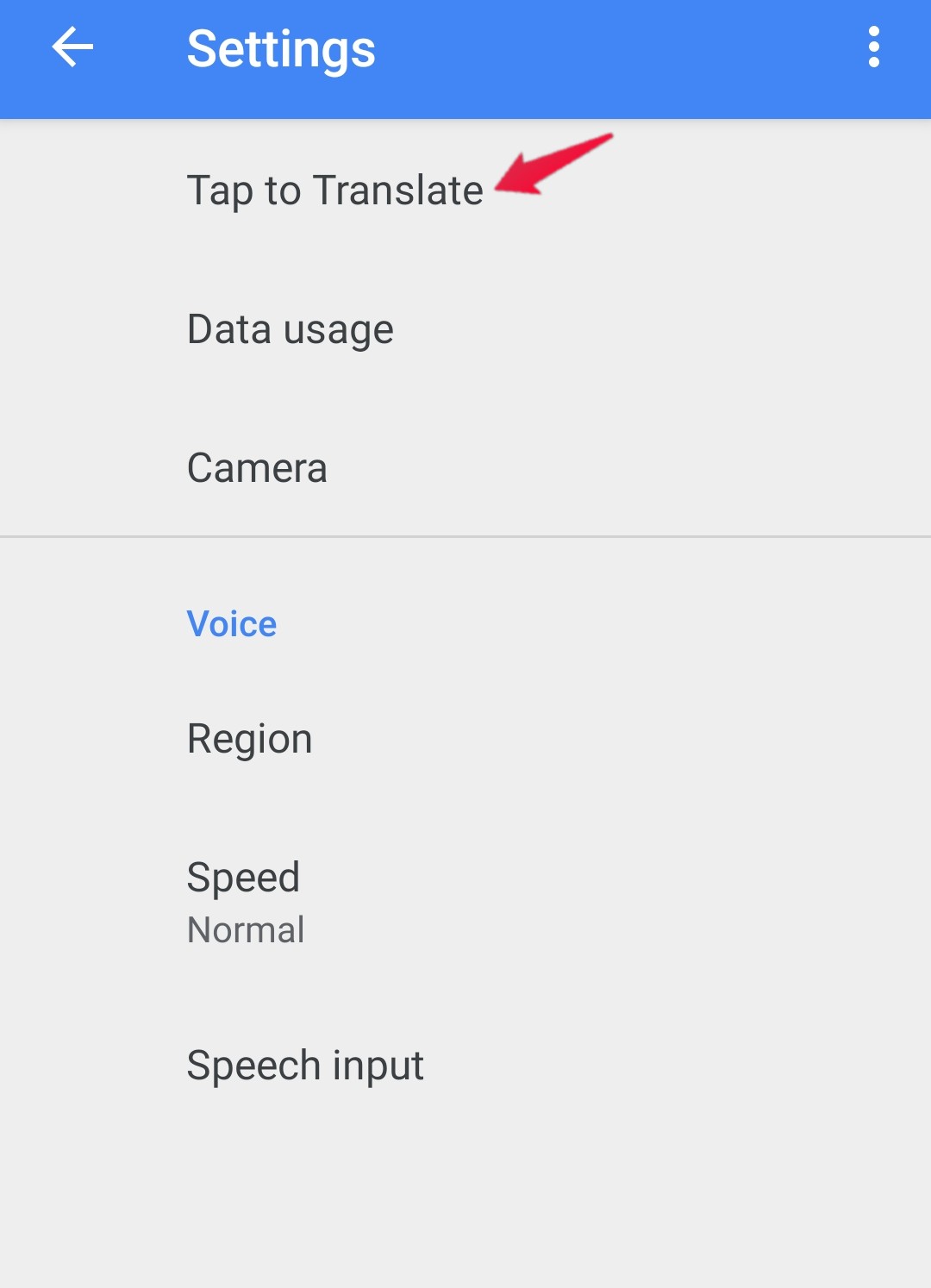
- Найдите и включите опцию «Нажать для перевода».
- Разрешите приложению «Запускать в фоновом режиме» (разрешение фоновой работы), чтобы значок переводчика мог появляться поверх других приложений.
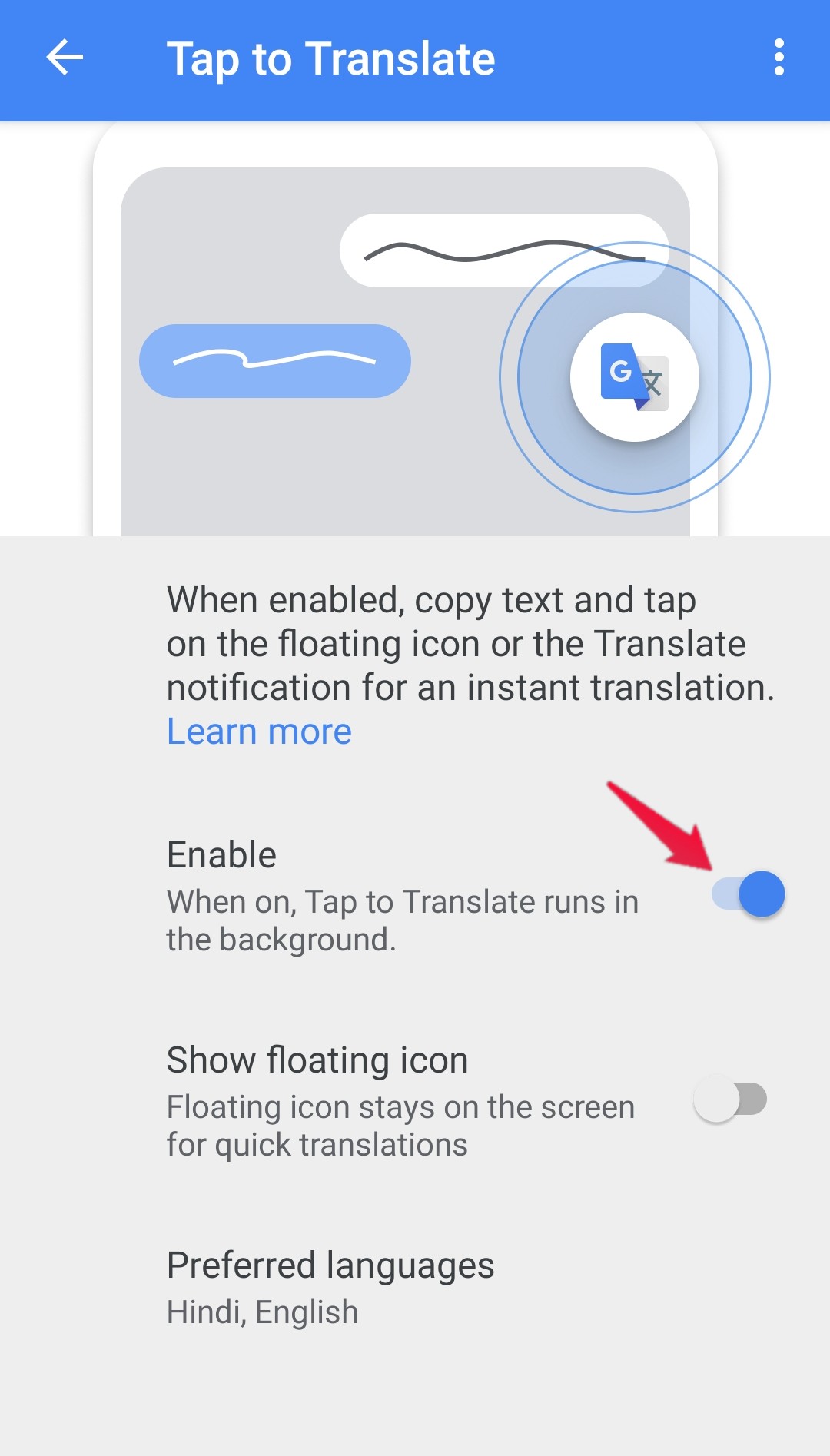
- После включения вы увидите плавающий значок Google Translate.
Как пользоваться:
- Откройте окно с текстом, который нужно перевести.
- Выделите фразу или слово — в появившемся меню нажмите «Перевести».
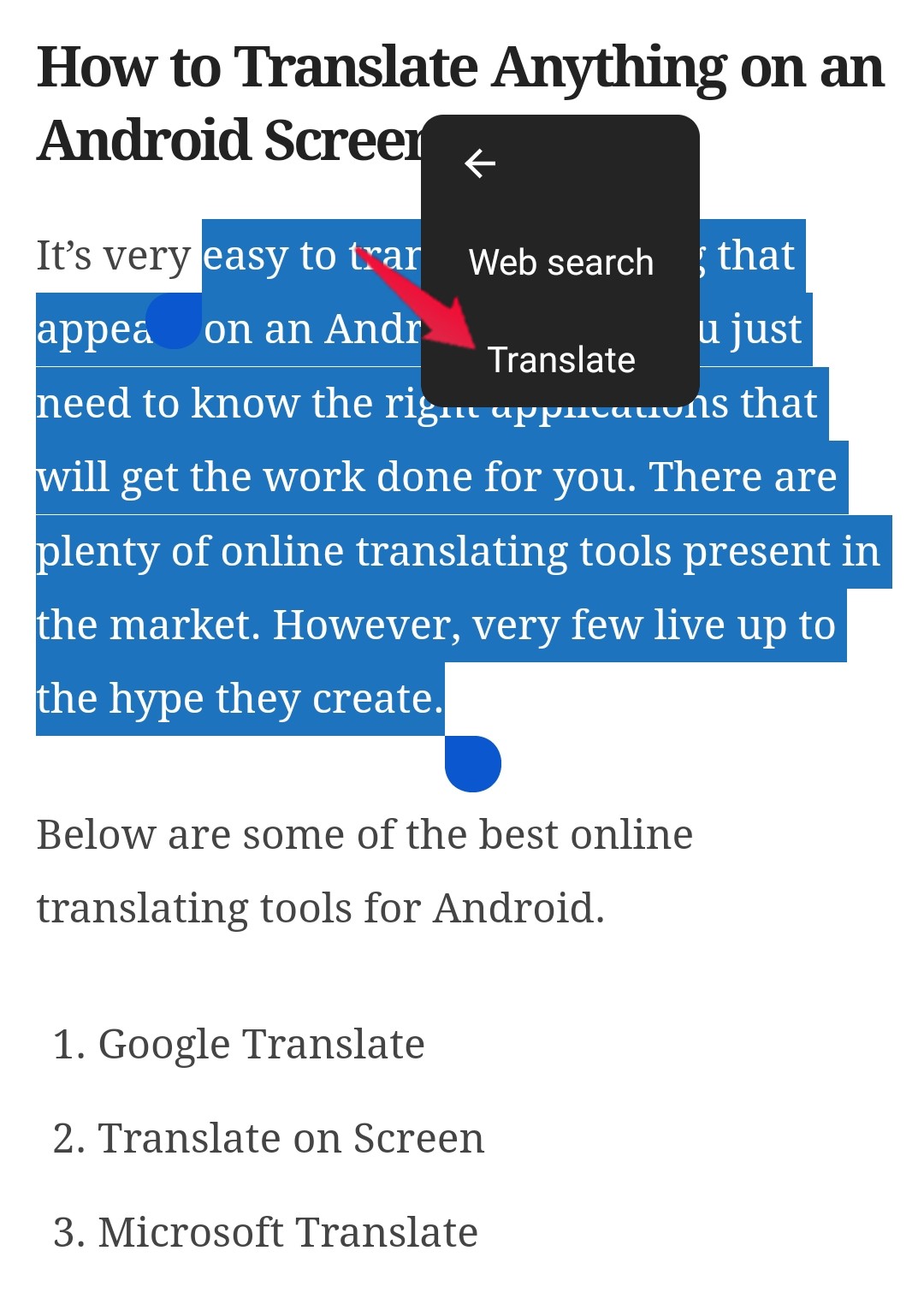
- Укажите язык перевода, если требуется.
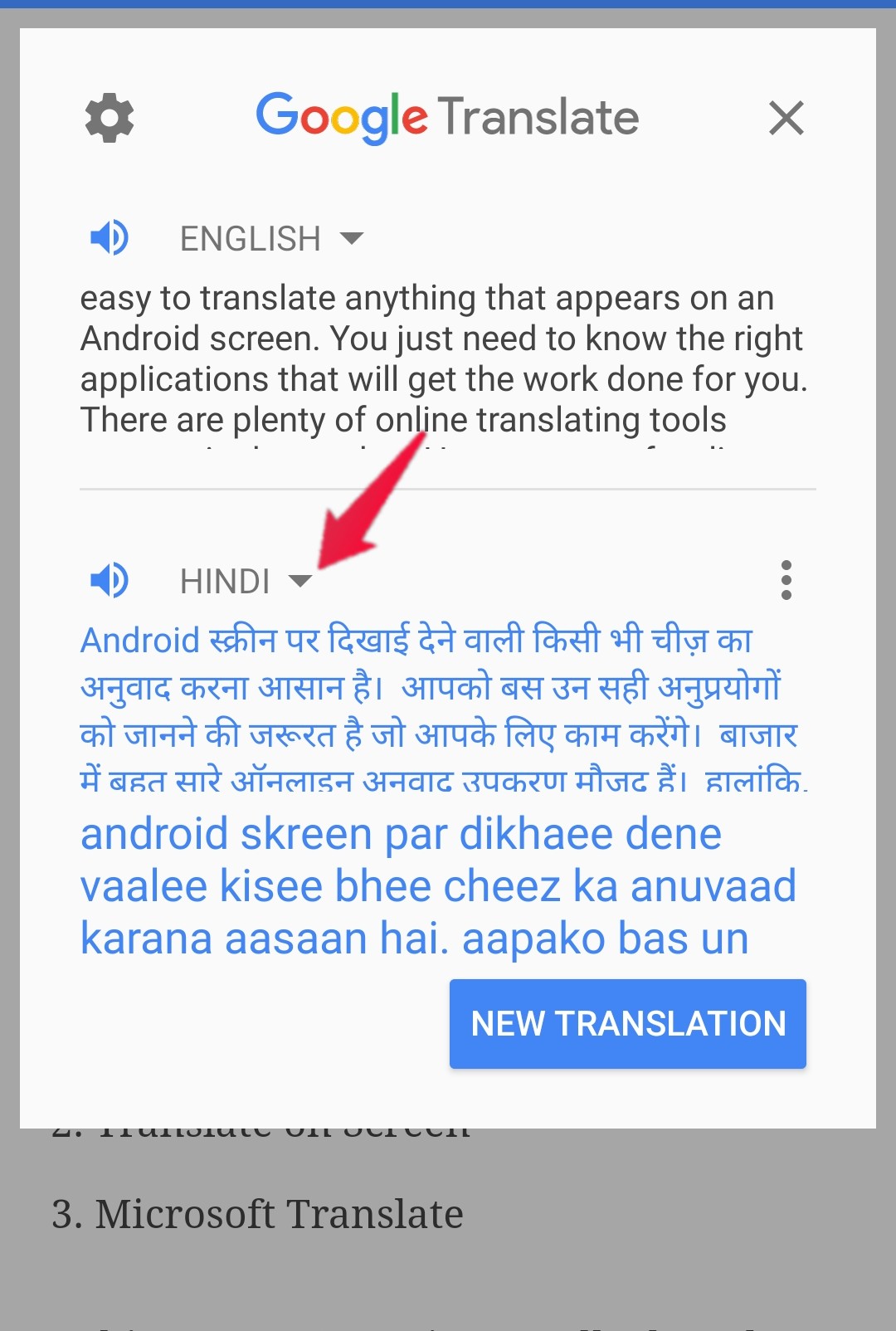
- Для новой перевода нажмите «Новый перевод» или вернитесь к исходному экрану — перевод сохранится во всплывающем окне.
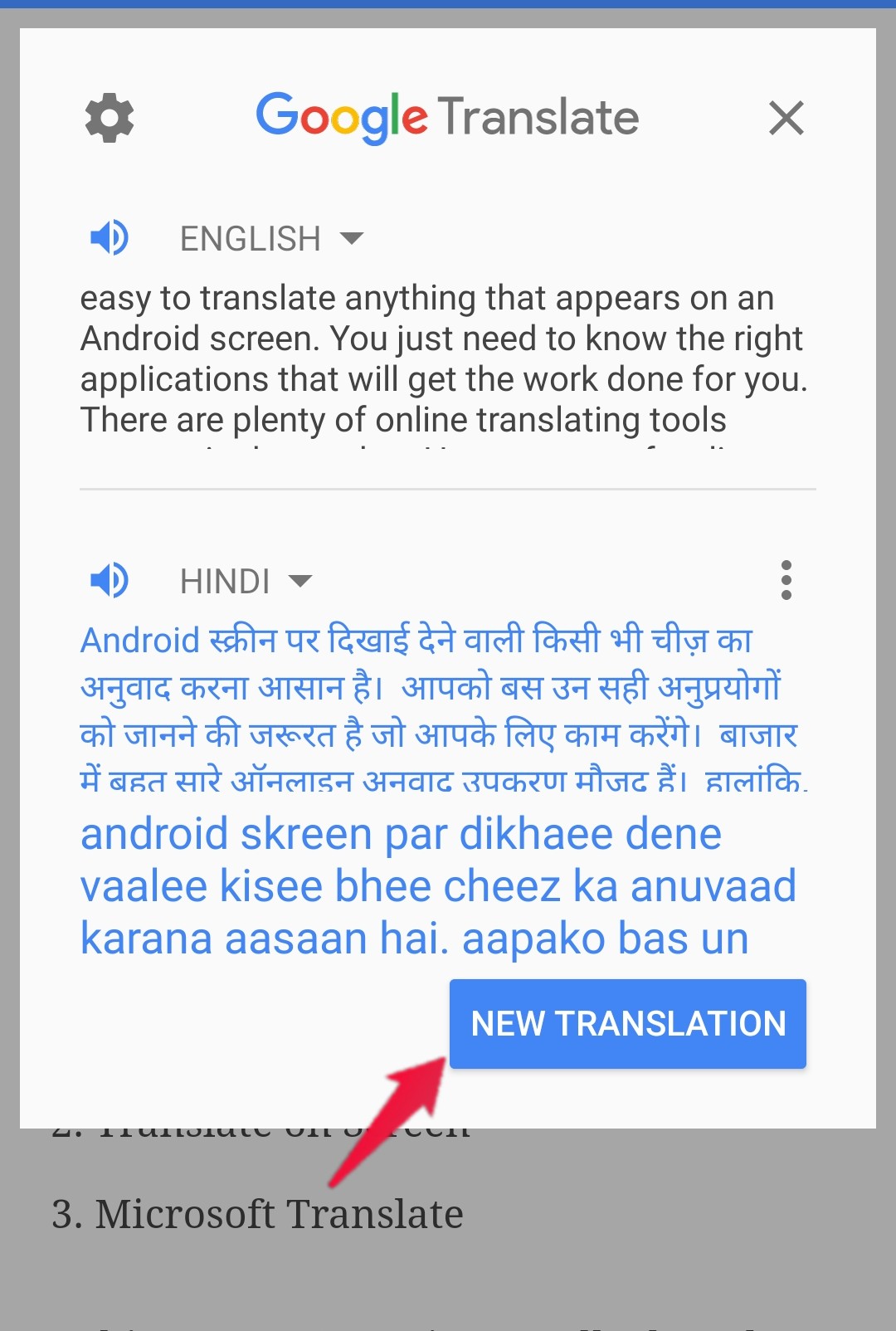
Преимущества метода: работает без копирования текста, быстрый доступ из любого приложения, поддержка большого числа языков.
Ограничения: точность перевода может падать при сложных предложениях, специфической терминологии или плохо распознаваемом тексте (экраны с графикой или наложениями).
2) Использование приложения Translate on Screen
- Установите Translate on Screen из Google Play.
- Откройте приложение и включите «Перевод в других приложениях» — дайте все запрошенные разрешения (доступ поверх других окон, доступ к уведомлениям при необходимости).
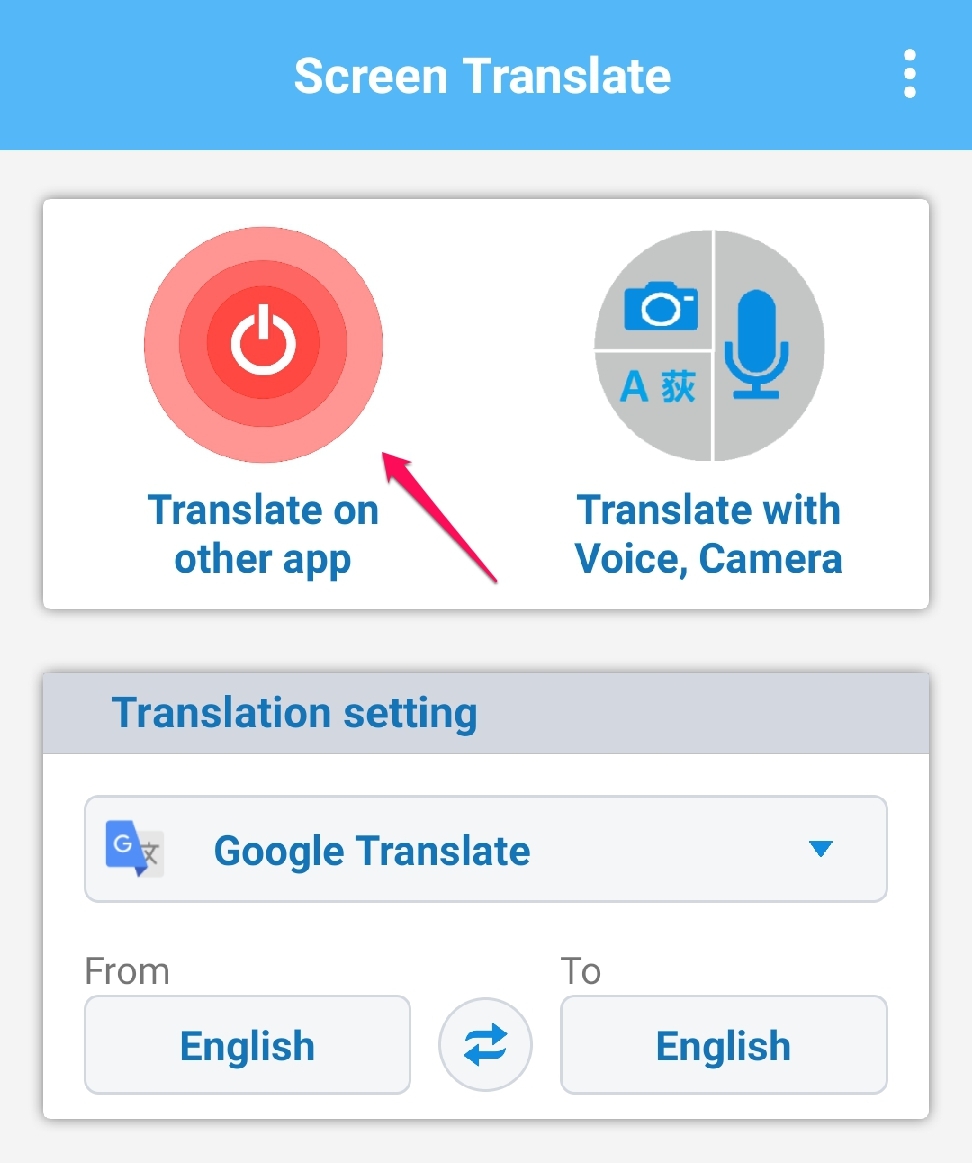
- После этого появится плавающий значок приложения на экране.
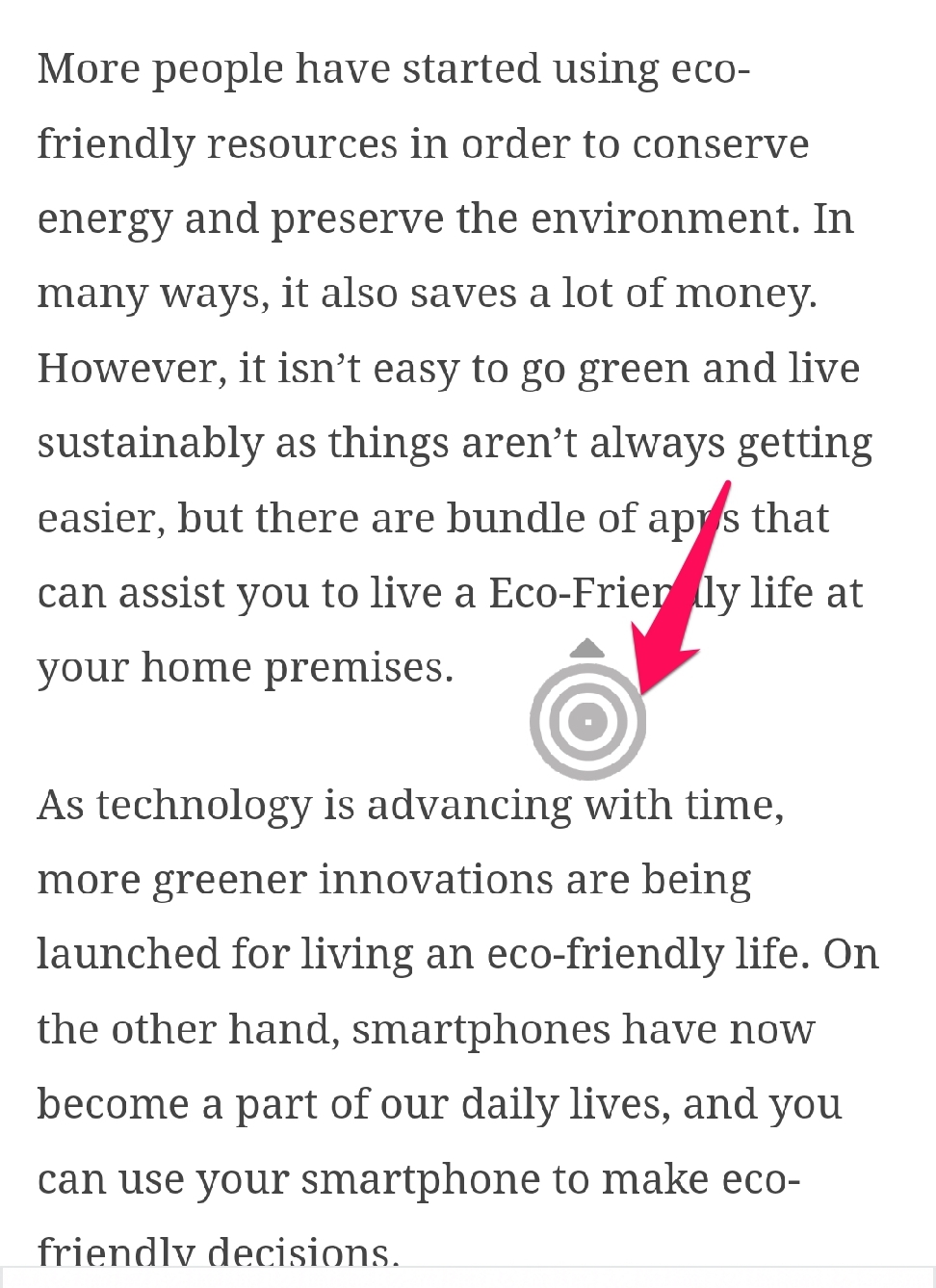
- Перейдите к экрану с нужным текстом, нажмите значок и выделите область или текст.
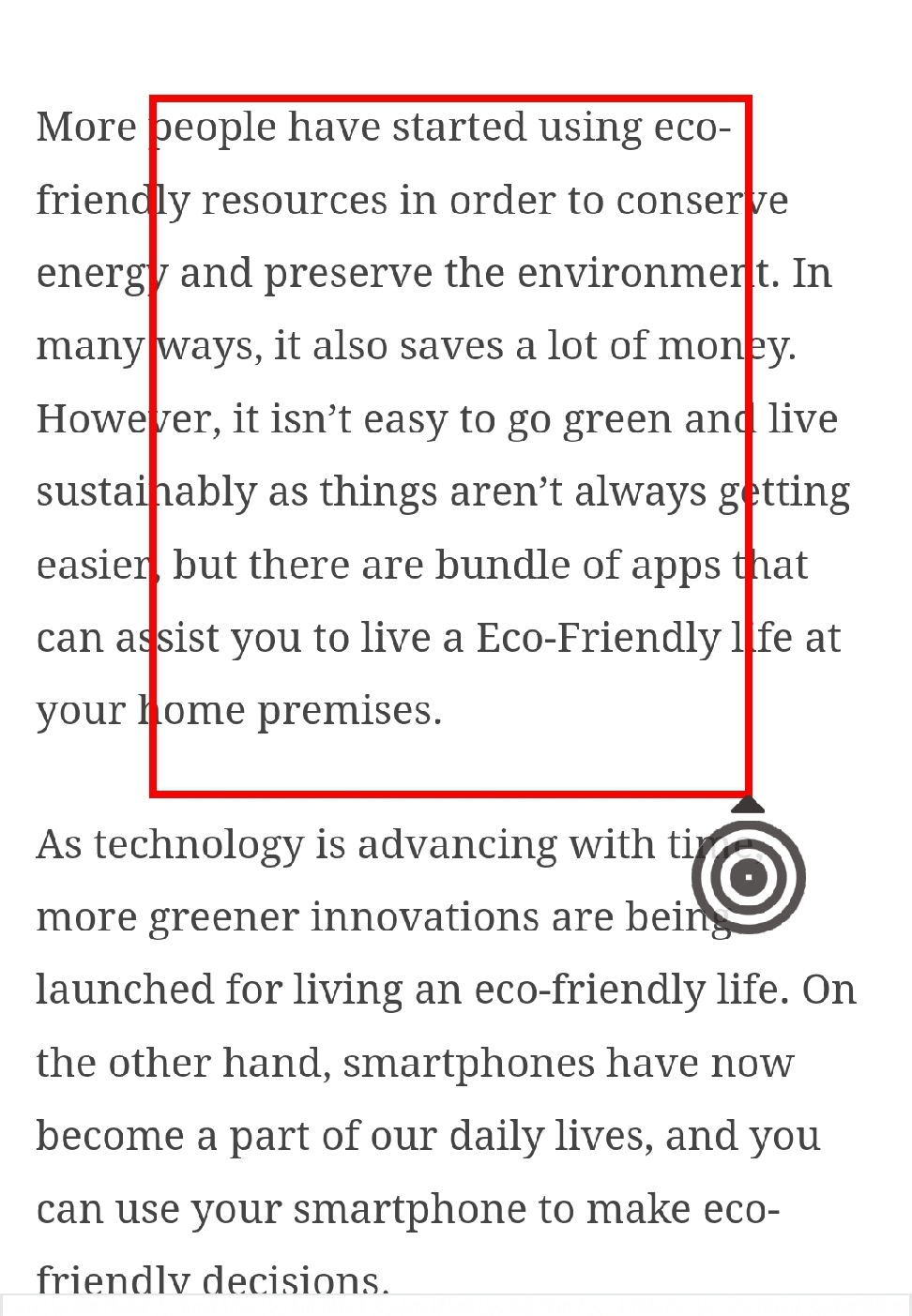
- Приложение автоматически распознает и переведёт текст на назначенный язык. При необходимости выберите другой язык перевода.
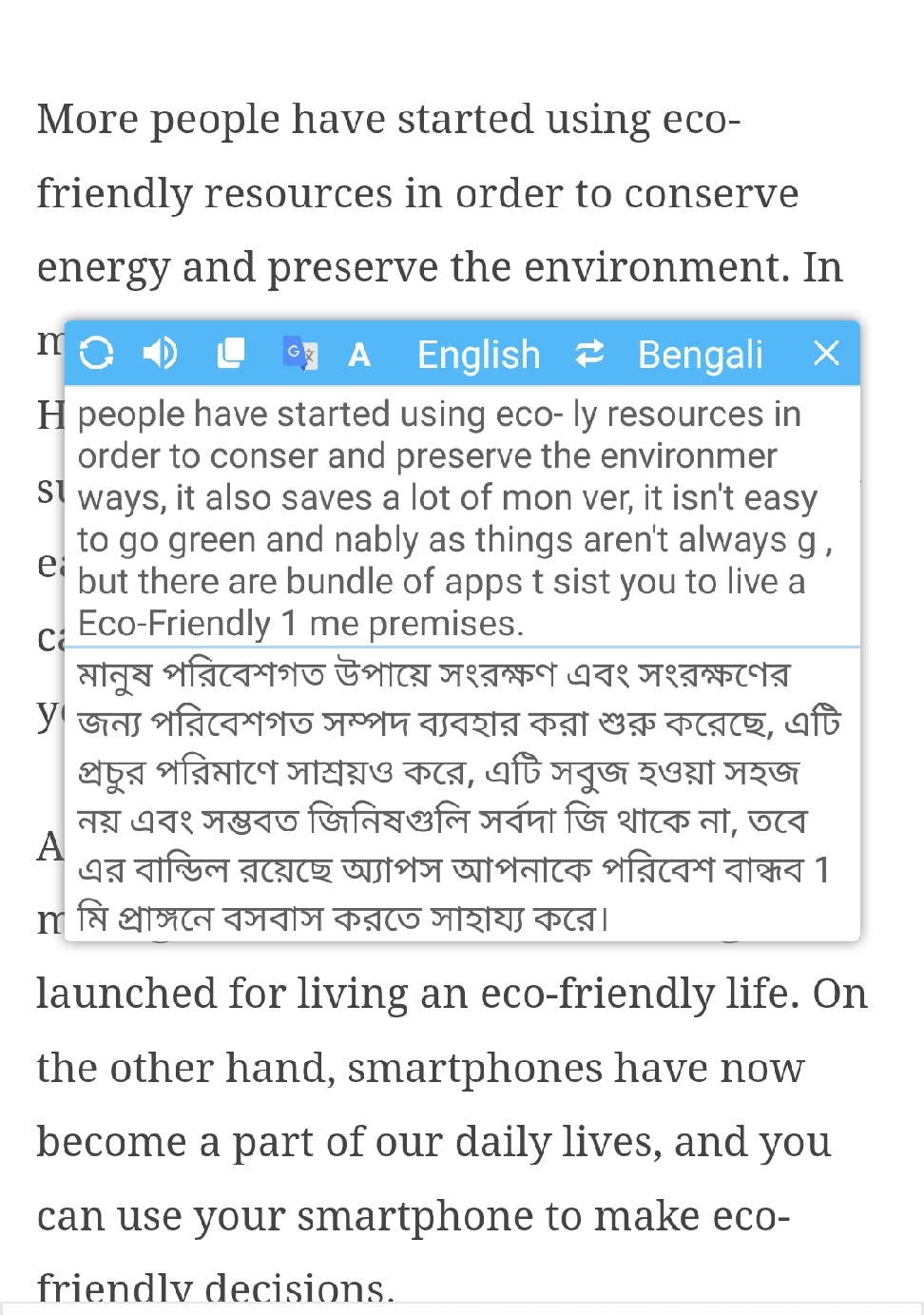
Преимущества: гибкая область выделения, подходит для приложений, где стандартное выделение текста недоступно (например, в видеоплеерах или защищённых окнах).
Недостатки: нужно предоставить разрешения поверх других приложений — от этого зависит безопасность данных.
Альтернативные подходы и когда они лучше
- Microsoft Translator: хорош для офлайн-переводов при загрузке языковых пакетов; имеет функцию живого перевода голосом и перевод экипажей.
- OCR + текстовый перевод: если текст — часть изображения (скриншот, фото), используйте специализированные OCR-приложения (например, Text Scanner, Adobe Scan), затем переводчик. Этот путь повышает точность распознавания сложной верстки.
- Gboard: встроенный перевод при вводе удобен для переписок в мессенджерах.
- Камера в Google Translate: перевод текста в реальном времени через камеру — удобно при чтении вывесок и меню в путешествии.
Когда встроенные методы не работают:
- Текст зашумлён или изображение плохого качества — попробуйте сначала сделать скриншот с повышением контраста.
- Приложение блокирует наложения — используйте копирование через скриншот и OCR.
Практические советы и чек-лист перед использованием
Чек-лист (короткий):
- Установить приложение из проверенного источника (Google Play).
- Включить фоновые разрешения и доступ поверх других окон, только если доверяете приложению.
- При работе с конфиденциальными данными избегать облачных переводчиков или отключать автозагрузку истории переводов.
- Для офлайн-режима загрузите языковые пакеты.
Чек-лист для путешественника:
- Загрузить языковые пакеты для офлайн-перевода.
- Проверить камеру-перевод (Google Translate) — для меню и знаков.
- Настроить плавающий переводчик для быстрого доступа.
Критерии приёмки (как понять, что всё настроено правильно)
- Появляется плавающий значок переводчика поверх других приложений.
- Выделение текста вызывает опцию «Перевести» и результат отображается в всплывающем окне.
- Для OCR: скриншот распознаётся корректно и перевод соответствует исходному смыслу (проверка на 3–5 фразах).
Примеры ошибок и способы их решения
Проблема: значок не появляется. Решение: проверьте разрешение «Показывать поверх других приложений» в системных настройках для конкретного приложения.
Проблема: перевод неточный у специализированной лексики. Решение: используйте словари и контекстные справочники; попробуйте альтернативный переводчик или ручную правку.
Проблема: приложение просит слишком много разрешений. Решение: оцените необходимость каждого разрешения; ищите альтернативные приложения с меньшими требованиями.
Конфиденциальность и безопасность
Важно: приложения, которые работают поверх других окон и имеют доступ к выделенному тексту, потенциально могут читать вводимые данные. Для конфиденциальных документов лучше:
- Отключать автоматическую отправку истории переводов.
- Использовать офлайн-режим переводчика (скачать языковые пакеты).
- Временно отключать доступ поверх других окон, если вы работаете с паролями или финансовыми данными.
Правила для корпоративной среды:
- Следуйте внутренним политикам безопасности по использованию сторонних переводчиков.
- По возможности используйте корпоративные клиентские решения с локальной обработкой данных.
Сравнение быстрых сценариев (когда использовать что)
- Нужен быстрый перевод в чате: Google Translate «Нажать для перевода» или Gboard.
- Нужно перевести фото/меню в путешествии: камера Google Translate.
- Текст в приложении, где нельзя скопировать: Translate on Screen или приложения OCR с плавающим режимом.
- Работаете офлайн: Microsoft Translator или Google Translate с загруженными языковыми пакетами.
Шаблон быстрого теста (acceptance)
- Открыть приложение с текстом на иностранном языке.
- Включить плавающий переводчик.
- Выделить несколько слов/фразу и запросить перевод.
- Проверить, что перевод отображается менее чем за 3–5 секунд и соответствует по смыслу.
Критерий успешности: перевод отображается, не требуя ручного копирования текста, и даёт полезный контекст для понимания.
Короткая памятка для разных ролей
- Путешественник: включите камеру-перевод и скачайте языковые пакеты.
- Студент: используйте быстрый плавающий перевод для чтения статей и конспектов.
- Служба поддержки: используйте офлайн-режим и избегайте передачи личных данных в облако.
Заключение
Перевод текста прямо на экране Android — это доступный и удобный инструмент, который экономит время и сохраняет контекст. Google Translate и Translate on Screen покрывают большинство сценариев, а дополнительные инструменты (OCR, офлайн-пакеты, клавиатуры) помогают в узкоспециализированных случаях. Помните о безопасности: для конфиденциальных данных выбирайте офлайн-режим и проверенные приложения.
Важно: если что-то не работает, сначала проверьте системные разрешения и наличие обновлений приложения.
Короткая аннотация для соцсетей: Нужен быстрый перевод на Android? Настройте Google Translate — «Нажать для перевода» или установите Translate on Screen. Офлайн-пакеты и OCR помогут в путешествиях и с изображениями.
Если остались вопросы или вы хотите инструкцию для конкретной модели телефона, напишите в комментариях — подберём шаги под ваш Android и версию ОС.

Похожие материалы

Несколько аккаунтов Skype: Multi Skype Launcher

Журнал для работы: повысить продуктивность

Персональные звуки уведомлений на Android

Скачивание шоу Hulu для офлайн‑просмотра

Microsoft Start: персонализированная новостная лента
