
Как перенести подписки YouTube на другой аккаунт
Зачем это нужно
Иногда при смене основного Google‑аккаунта или при создании отдельного аккаунта для подписок хочется сохранить список каналов. Ручная подписка по одному каналу отнимает много времени; инструмент‑посредник автоматизирует процесс и экономит часы.
Краткий план
- Экспортировать подписки через Google Takeout.
- Подготовить файл subscriptions.csv, оставив только URL каналов.
- Установить расширение Subscriptions Importer For YouTube и импортировать URL партиями по 50.
Шаг 1: Экспорт подписок из текущего аккаунта
Откройте страницу Google Takeout в браузере и войдите в тот Google‑аккаунт, где уже есть ваши подписки.
В разделе создания экспорта нажмите «Снять все выделения» рядом с «Продукты», затем прокрутите список и отметьте только «YouTube и YouTube Music».
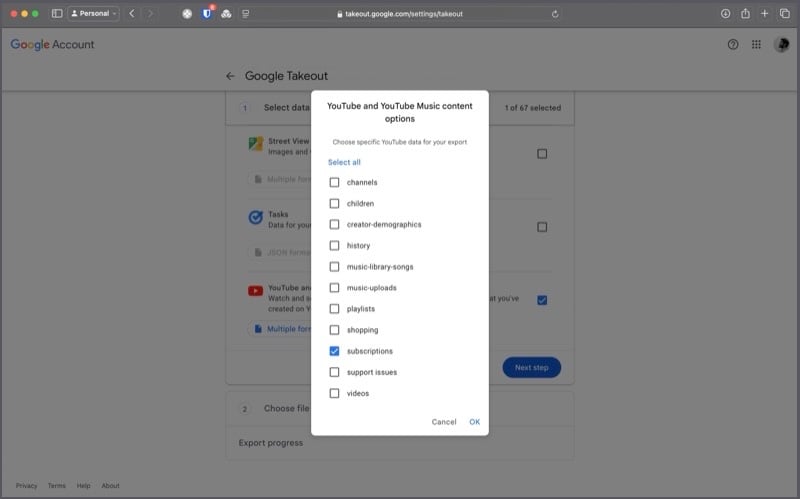
Нажмите кнопку «Все данные YouTube включены» и снимите выделение со всех опций, кроме «Подписки». Нажмите «ОК».
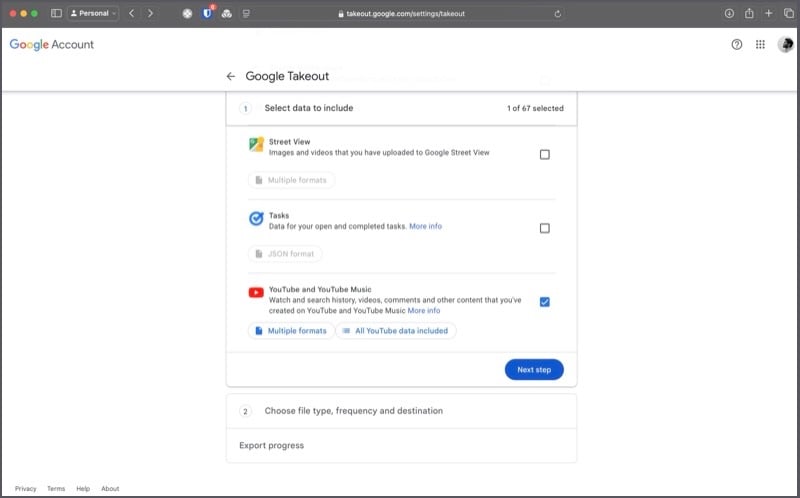
Нажмите «Далее».
В поле «Метод передачи» выберите «Отправить ссылку для скачивания по электронной почте». Убедитесь, что формат архива — ZIP.
Нажмите «Создать экспорт».
Через несколько минут или часов (зависит от объёма данных) вы получите письмо с ссылкой «Скачать ваши файлы». Перейдите в почту, нажмите ссылку и скачайте ZIP‑архив на компьютер. При скачивании Google может потребовать повторную авторизацию.
Шаг 2: Подготовка списка подписок для импорта
- Распакуйте ZIP и откройте папку «Google Takeout» → найдите файл subscriptions.csv в папке YouTube.
- Откройте CSV в Excel, Numbers или любом текстовом редакторе, который корректно отображает CSV.
- В таблице будут столбцы: Channel ID, Channel URL, Channel Title. Оставьте только столбец Channel URL — удалите остальные два столбца, чтобы при копировании не попадали лишние значения.
Совет: если у вас тысячи подписок, работайте партиями по 50 строк — это ограничение бесплатной версии расширения.
Шаг 3: Использование Subscriptions Importer For YouTube для импорта
- Установите расширение Subscriptions Importer For YouTube из Chrome Web Store и закрепите его в панели инструментов браузера. Расширение работает в Chromium‑браузерах (Chrome, Edge, Brave и др.).
- Откройте файл subscriptions.csv, скопируйте первые 50 URL каналов (одновременно можно вставить не более 50 в бесплатной версии).
- Войдите в тот Google/YouTube‑аккаунт, куда хотите перенести подписки.
- Нажмите на значок расширения в панели, убедитесь, что выбрана вкладка «Importer», и вставьте скопированные URL.
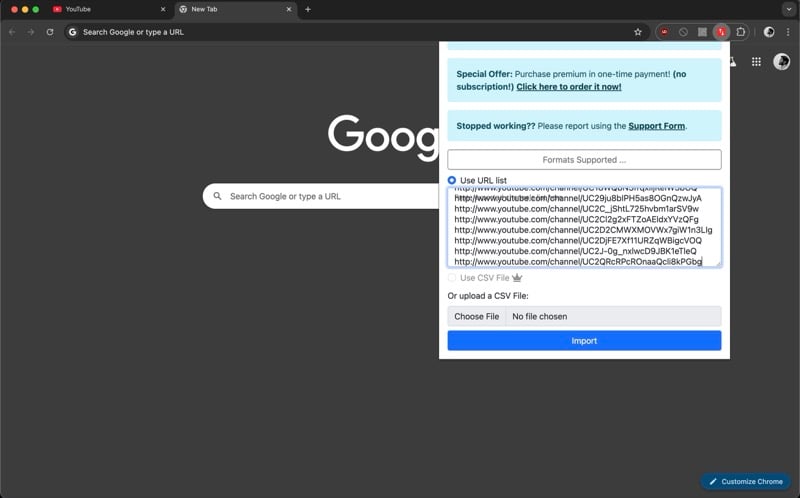
- Нажмите кнопку «Import». Расширение откроет ссылки в новых вкладках и попытается подписаться на каждый канал. Если подписаться не удалось, расширение покажет список проблемных каналов — подпишитесь на них вручную.
Ограничения бесплатной версии:
- Одновременно до 50 каналов.
- Нет импорта из CSV (только вставка URL) — доступно в премиум‑версии.
Преимущества премиум‑версии:
- Загрузка CSV напрямую, без ручного копирования.
- Возможность выбрать, какие каналы импортировать из списка.
- Более быстрая обработка большого числа каналов.
Проверка результата
После завершения импорта вернитесь на YouTube и откройте страницу «Подписки» в боковой панели. Убедитесь, что нужные каналы отображаются. Если каких‑то каналов не хватает, проверьте сообщения расширения и повторите импорт для отсутствующих ссылок.
Когда способ не сработает и альтернативы
Когда не сработает
- Канал скрыт или доступен только по приглашению — расширение не сможет автоматически подписаться.
- На аккаунтах с двухфакторной защитой или дополнительными проверками расширение может требовать ручной авторизации для каждой подписки.
- Ограничения браузера или политики Google могут блокировать автоматизированные открытия вкладок.
Альтернативные подходы
- Ручная подписка — надёжно, но медленно; подходит для небольших списков.
- Скрипт на вашей стороне (например, через YouTube API) — требует навыков программирования и соблюдения лимитов API; полезно для продвинутых пользователей.
- Платные сервисы и удалённые агентства — иногда предлагают массовую миграцию, но риски безопасности и конфиденциальности выше.
Мини‑методика для больших списков
- Разбейте CSV на файлы по 50 ссылок (например, с помощью текстового редактора или простого скрипта).
- Для каждой партии: откройте аккаунт‑получатель, вставьте ссылки в расширение и импортируйте.
- Ведите простой лог: файл партии — результат (OK/ошибка) — что сделать вручную.
Эта методика даёт предсказуемость и помогает отслеживать прогресс при тысячах подписок.
Чек‑лист перед переносом
Для всех пользователей:
- Сделайте резервную копию Takeout (ZIP) на случай ошибок.
- Очистите CSV от дубликатов.
- Проверьте, что у аккаунта‑получателя есть доступ к YouTube (вход выполнен).
Для администраторов/продвинутых пользователей:
- Подумайте о скрипте разбивки CSV и автоматизации (локально), чтобы упростить import‑пакеты.
- Проверьте настройки приватности каналов и возможные блокировки по региону.
Риски и смягчение
Риски:
- Утечка списка подписок через расширение — потенциальная угроза приватности.
- Блокировки со стороны Google из‑за подозрительной активности (много подписок за короткое время).
Как уменьшить риски:
- Используйте расширение только из официального магазина расширений и проверьте отзывы.
- Не публикуйте CSV с URL в общедоступных местах.
- Делайте импорт партиями, делайте паузы между пачками, чтобы снизить риск временной блокировки.
Важно: расширения имеют доступ к вкладкам браузера; устанавливайте только те, которым вы доверяете.
Критерии приёмки
Чтобы считать перенос выполненным успешно, проверьте:
- На странице «Подписки» отображаются ожидаемые каналы (минимум 95% из списка).
- В логах импорта нет необработанных ошибок (или все ошибки отмечены и обработаны вручную).
- CSV‑архив сохранён в безопасном месте на случай повторного импорта.
Краткий словарь терминов
- Google Takeout — сервис для экспорта данных из аккаунта Google.
- CSV — текстовый файл с разделителями для обмена табличными данными.
- Subscriptions Importer For YouTube — расширение браузера для массового импорта подписок.
Советы и лайфхаки
- Убирайте дубликаты в CSV перед импортом — это сократит лишние попытки подписки.
- Если импорт медленный, закройте ненужные вкладки и отключите другие активные расширения.
- При серьёзных объёмах (тысячи подписок) рассмотрите автоматизацию через YouTube API, но учтите необходимость создания проекта в Google Cloud и работы с квотами.
Итог
Перенос подписок YouTube между аккаунтами реально автоматизировать: Google Takeout даёт экспорт, Subscriptions Importer For YouTube облегчает массовую подписку. Основные ограничения — лимит 50 каналов в бесплатной версии и возможные блокировки при слишком быстрой активности. Для большинства пользователей это надёжный и быстрый путь сохранить подписки при смене аккаунта.
Важно
- Сохраняйте ZIP‑резервную копию Takeout до завершения всех действий.
- Работайте партиями и отслеживайте ошибки — это минимизирует риск потерь.
Дополнительные ресурсы
- Официальная страница Google Takeout — используйте поиск Google по запросу «Google Takeout».
- Страница расширения Subscriptions Importer For YouTube в Chrome Web Store.

Похожие материалы

Несколько аккаунтов Skype: Multi Skype Launcher

Журнал для работы: повысить продуктивность

Персональные звуки уведомлений на Android

Скачивание шоу Hulu для офлайн‑просмотра

Microsoft Start: персонализированная новостная лента
