
Как использовать USB‑накопитель как память для Xbox 360
В этой инструкции показано, как подготовить флеш‑накопитель, перенести профиль и сохранения, а также восстановить данные в случае проблем. Всё делается на самой консоли и не требует компьютера.
Подготовка USB‑накопителя
Консоль Xbox 360 позволяет использовать USB‑накопитель как «память» при условии, что его объём в пределах от 1 ГБ до 16 ГБ. После форматирования все данные на флешке удалятся, поэтому заранее скопируйте важные файлы на ПК или другой накопитель.
Кратко о терминах: профиль — ваша учётная запись на Xbox, сохранения — прогресс игр, память/память устройства — виртуальная «флеш‑карта», используемая консолью.
Шаги подготовки:
- Убедитесь, что на флешке нет нужных файлов. Форматирование сотрёт всё.
- Вставьте флеш‑накопитель в USB‑порт на передней панели Xbox 360.
- Включите консоль, но не входите в профиль — вы должны быть офлайн для переноса профиля.
- Откройте меню My Xbox и прокрутите вправо до настроек консоли.
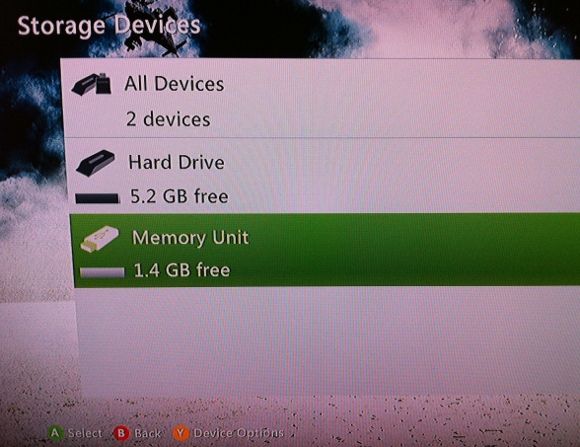
- Выберите пункт Memory — там отобразятся подключенные устройства, включая неподготовленную флешку.
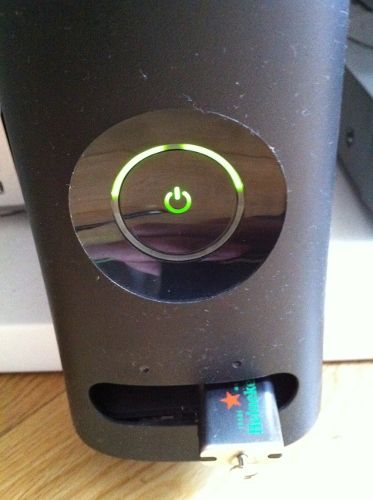
- Выберите USB‑накопитель. Консоль уведомит, что устройство ещё не настроено для использования с Xbox 360 и предложит его настроить.
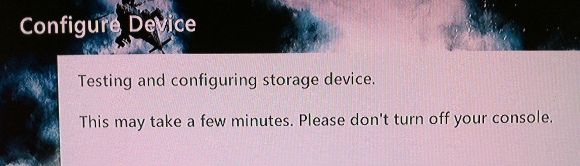
- Подтвердите и нажмите Configure Now. После завершения флешка будет готова к использованию.
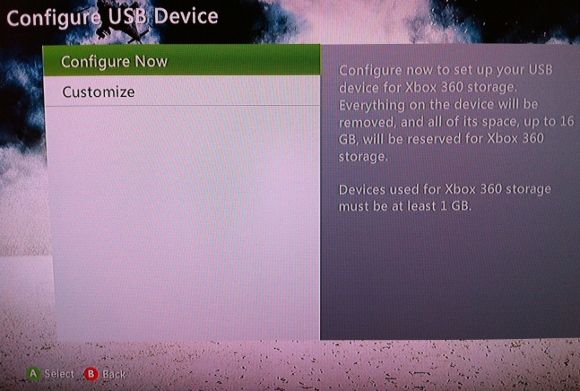
Важно: форматирование уничтожит все данные на накопителе. Убедитесь, что сделали резервные копии.
Примечание: некоторые очень дешёвые или повреждённые флеш‑накопители могут работать нестабильно. Если консоль не видит устройство или постоянно выдаёт ошибки, попробуйте другой накопитель.
Перенос профиля и сохранений
Цель — переместить профиль (чтобы можно было входить в Xbox Live) и необходимые сохранения игр. Консоль не копирует — она перемещает данные: профиль и сохранения будут удалены с исходного места и перенесены на флешку.
- В меню Memory выберите «Hard Drive» (если данные на основном жёстком диске).
- Откройте папку Profiles и выберите профиль, который хотите перенести.
- Нажмите Transfer и укажите ваш USB‑накопитель (он будет отображён как Memory Unit).
- Для сохранений откройте раздел Games, найдите нужную игру и перенесите соответствующие файлы аналогичным образом. Это придётся делать для каждой игры отдельно.
После переноса профиль будет храниться на флешке. Пока профиль на USB‑накопителе, войти в него на консоли нельзя без этой флешки — она служит «ключом» для входа.
Доступ и возврат данных
Когда флешка подключена к любой Xbox 360, вы сможете войти в профиль, играть и зарабатывать достижения. Если вы снова будете использовать основную консоль надолго, можно перенести профиль и сохранения обратно на жёсткий диск:
- Перенос обратно делается тем же способом, но в обратном направлении: выберите память USB и используйте Transfer на целевой жёсткий диск.
- Будьте внимательны при перезаписи сохранений — не затрите прогресс, который хотите сохранить.
Если флешка потеряна или сломалась, профиль можно восстановить через меню консоли: нажмите кнопку Xbox и выберите Recover Gamertag, затем следуйте подсказкам для загрузки профиля заново.
Когда этот метод не подходит
- Если вам нужен большой объём для сотен сохранений или дополнительных DLC — лимит 16 ГБ может оказаться мал.
- Если флешка часто теряется или повреждается, переносить единственный доступ к профилю на неё рискованно.
- Некоторые защищённые сохранения (антивзлом, облачные игры) могут иметь ограничения на перенос.
Альтернативные подходы
- Использовать облачное сохранение через Xbox Live (если доступно для вашей учётной записи и игр). Облако избавляет от физического носителя.
- Внешний жёсткий диск с USB — больше места и надёжнее при регулярных переносах.
- Перенос через резервную копию на ПК (если игра и платформа позволяют) — требует дополнительных инструментов.
Мини‑методология: последовательность действий
- Резервная копия важных файлов с флешки.
- Вставка и конфигурация флешки через Memory.
- Перенос профиля, затем сохранений.
- Проверка входа в профиль на той же или другой консоли.
- Возврат данных при необходимости.
Процедура восстановления при потере флешки
- На консоли нажмите кнопку Xbox.
- Выберите пункт Recover Gamertag.
- Введите данные учетной записи Microsoft, связанные с геймертегом.
- Загрузите профиль на консоль (профиль загрузится, но сохранения, находившиеся исключительно на флешке, могут быть утеряны).
Важно: восстановление геймертега вернёт доступ к аккаунту и приобретённому контенту, но локальные сохранения, если они были только на флешке, без резервной копии восстановить нельзя.
Чек‑лист по ролям
Для путешественника (посетить друга):
- Вставьте флешку и проверьте профиль до поездки.
- Копируйте только профиль и необходимые сохранения.
- Носите флешку в надёжном чехле.
Для владельца консоли в доме с несколькими игроками:
- Держите резервную копию профиля на жёстком диске.
- Используйте уникальные пароли и двухфакторную защиту аккаунта Microsoft.
- Перед передачей флешки другому человеку убедитесь, что копии сохранений не будут перезаписаны.
Критерии приёмки
- Флешка отформатирована консолью и отображается как Memory Unit.
- Профиль успешно перенесён и можно войти в него на другой консоли.
- Все нужные сохранения доступны и запускаемы в соответствующих играх.
- При переносе обратно данные не потеряны (проверено на тестовой игре).
Короткий глоссарий
- Профиль — ваша учётная запись Xbox.
- Сохранение — файл прогресса игры.
- Memory Unit — виртуальное устройство памяти в интерфейсе Xbox.
Советы и лучшие практики
- Используйте качественные флеш‑накопители известных брендов.
- Не прерывайте процесс переноса — это может повредить файлы.
- Создавайте регулярные резервные копии важных сохранений на ПК или внешнем диске.
- По возможности активируйте облачные сохранения для ключевых игр.
Заключение
Использование USB‑накопителя как памяти для Xbox 360 — простой и быстрый способ сделать профиль и сохранения портативными. Это удобно для поездок и игр на чужих консолях. Однако учитывайте ограничения объёма, возможные риски потери или повреждения флешки и внимательно управляйте перезаписью сохранений.
Примечание: в будущем облачные сохранения упрощают этот процесс, но пока флеш‑накопитель остаётся полезным и практичным решением.
Короткий опрос: вы пробовали этот метод? Пользуетесь ли флешкой постоянно? Поделитесь опытом в комментариях.

Похожие материалы

Несколько аккаунтов Skype: Multi Skype Launcher

Журнал для работы: повысить продуктивность

Персональные звуки уведомлений на Android

Скачивание шоу Hulu для офлайн‑просмотра

Microsoft Start: персонализированная новостная лента
