
Как перенести лицензию Windows 11 на другой компьютер
Кому пригодится эта инструкция
- Домашним пользователям, которые купили новый компьютер и хотят использовать имеющуюся лицензию.
- Сотрудникам IT, которым нужно переактивировать ОС при замене рабочего ПК.
- Тем, кто хочет сэкономить, не покупая новую лицензию при условии соблюдения правил лицензирования.
Что вы получите из этой статьи
- Простую проверку типа лицензии и пошаговую процедуру переноса.
- Альтернативные пути: вручную через командную строку и через службу поддержки Microsoft.
- Контрольные списки ролей, план отката, распространённые ошибки и способы их устранения.
- Мини-справочник терминов и короткий чек-лист соответствия нового ПК требованиям Windows 11.
Как определить, можно ли переносить лицензию
Коротко: перенос возможен, если у вас розничная (retail) лицензия. Если Windows была предустановлена производителем — это OEM-лицензия, и она привязана к исходному устройству.
Пояснения:
- Retail (розничная) — покупалась отдельно (в Microsoft Store или у реселлеров) и, как правило, может быть перенесена на другой компьютер. Одна лицензия активна на одном устройстве одновременно.
- OEM — лицензия, встроенная в устройство производителем; легально её нельзя переносить на другой компьютер.
- Корпоративные лицензии (Volume Licensing) и подписки Microsoft 365 могут иметь отдельные правила — в таких случаях обращайтесь в IT отдела или к договору корпоративной лицензии.
Важно: если вы планируете перенос, заранее убедитесь, что будете деактивировать лицензию на старом ПК перед её активацией на новом.
Быстрая проверка типа лицензии
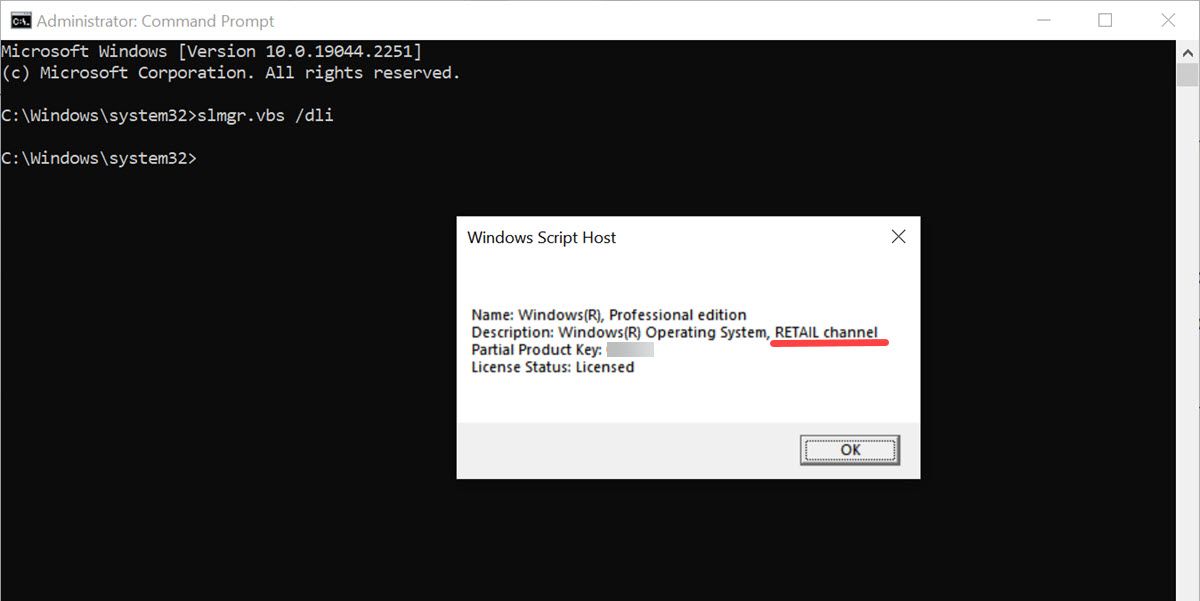
Откройте командную строку с правами администратора и выполните:
slmgr.vbs /dliВ появившемся окне Windows Script Host ищите строку Channel. Если указано “RETAIL Channel” — лицензия переносимая. Если указано “OEM Channel” — перенос невозможен.
Подготовка: что сделать перед переносом
- Проверить тип лицензии (см. выше).
- Найти 25-значный ключ продукта или подтвердить привязку к учётной записи Microsoft.
- Сделать резервную копию важных данных и создать точку восстановления/образ системы (на старом ПК) при необходимости.
- Убедиться, что новый компьютер отвечает минимальным требованиям Windows 11:
- 64‑битный процессор, поддержка набора команд и TPM 2.0;
- 4 ГБ оперативной памяти и более;
- 64 ГБ свободного места и более.
Факто-бокс: ключевые требования Windows 11
- Минимальная оперативная память: 4 ГБ
- Минимальный объём накопителя: 64 ГБ
- Обязателен TPM 2.0 и поддержка Secure Boot
Шаг 1. Как найти ключ продукта
- Если вы покупали у Microsoft — проверьте электронную почту и страницу вашей учётной записи Microsoft (account.microsoft.com).
- Если ключ покупали у стороннего продавца — обратитесь к чеку/письму от продавца.
- Если ключ был в коробке — найдите наклейку или пластиковую карту с кодом.
- Если ключ потерян, но Windows ранее активирована на старом ПК, можно извлечь ключ программно с помощью утилит, которые читают ключ из реестра. Помните: некоторые ключи — это цифровая лицензия, привязанная к учётной записи Microsoft, а не 25‑значный код.
Если у вас цифровая привязка к учётной записи Microsoft, на новом ПК достаточно войти в ту же учётную запись и попытаться активироваться.
Шаг 2. Деактивировать лицензию на старом ПК
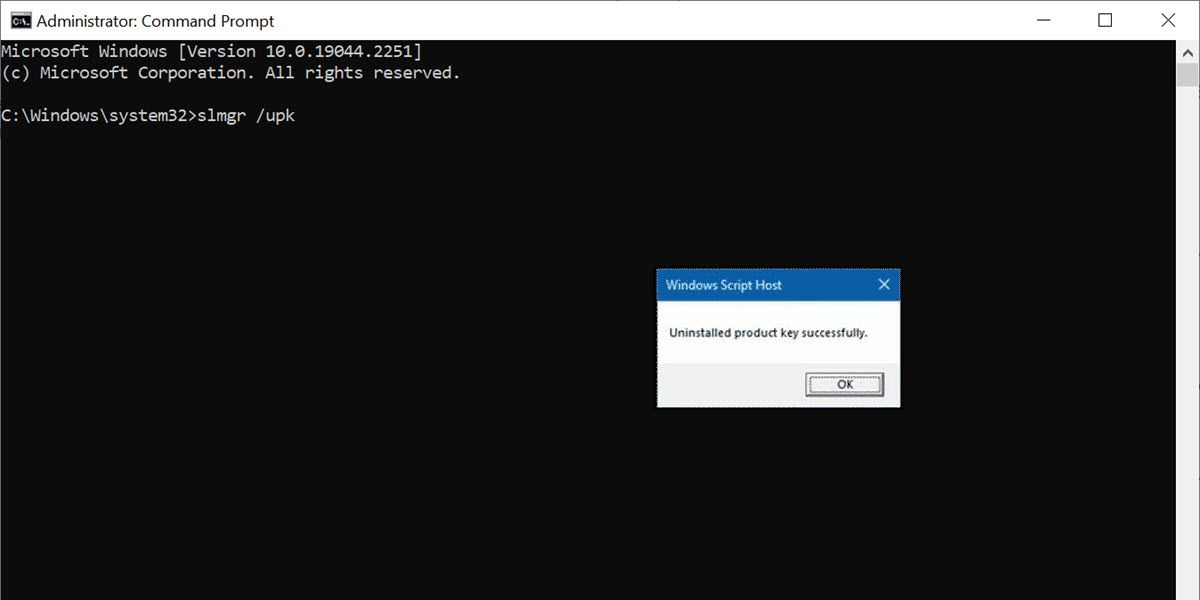
Выполните следующие команды в командной строке с правами администратора:
slmgr /upkЭта команда удалит установленный ключ продукта из системы и деактивирует его. Должно появиться подтверждение успешной деинсталляции.
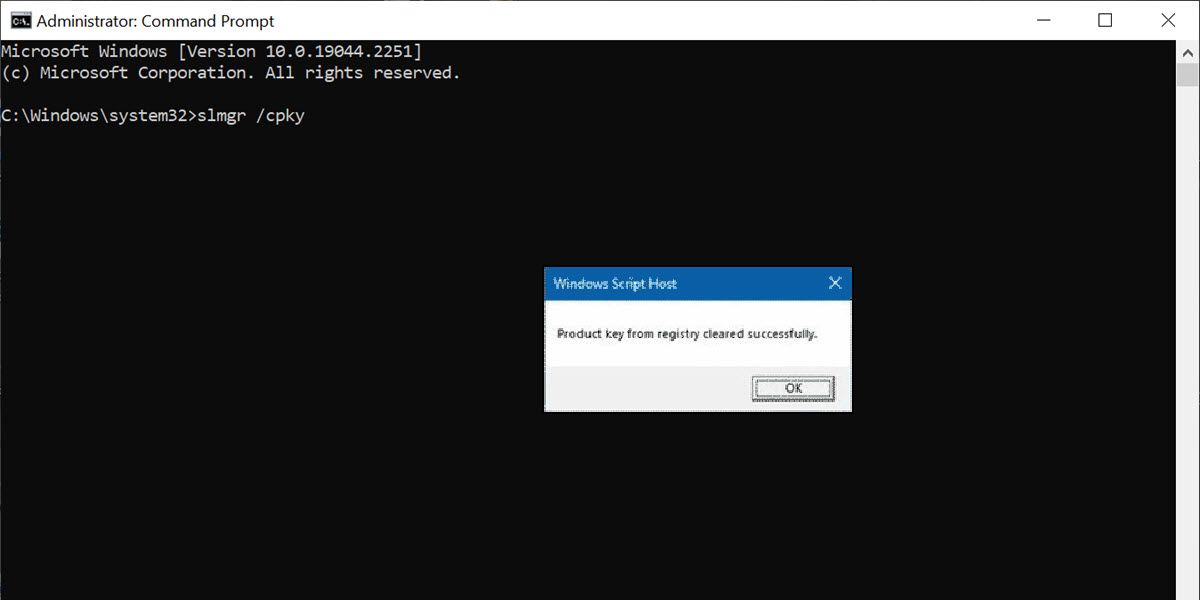
Затем очистите ключ из реестра:
slmgr /cpkyПосле этих двух команд ключ считается удалённым с этого устройства и готов к использованию на другом.
Замечание: если у вас цифровая лицензия, деактивация физического ключа может быть не нужна — достаточно удалить устройство из списка «Устройства» в учётной записи Microsoft.
Шаг 3. Перенос и активация на новом компьютере — два метода
Метод A — Вручную через командную строку
- Откройте командную строку с правами администратора на новом ПК.
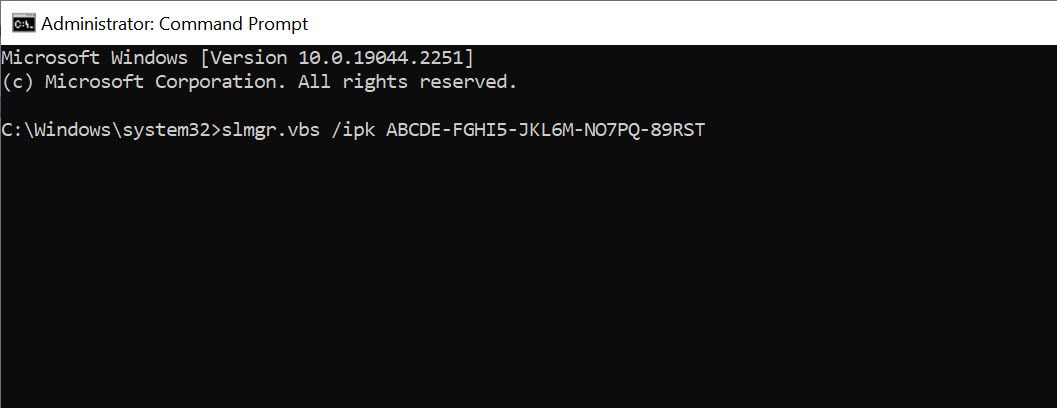
- Введите команду установки ключа (замените XXXXX-… на ваш 25-значный ключ):
slmgr.vbs /ipk XXXXX-XXXXX-XXXXX-XXXXX-XXXXX- Активируйте Windows:
slmgr /atoЕсли ключ принят, вы увидите подтверждение успешной активации.
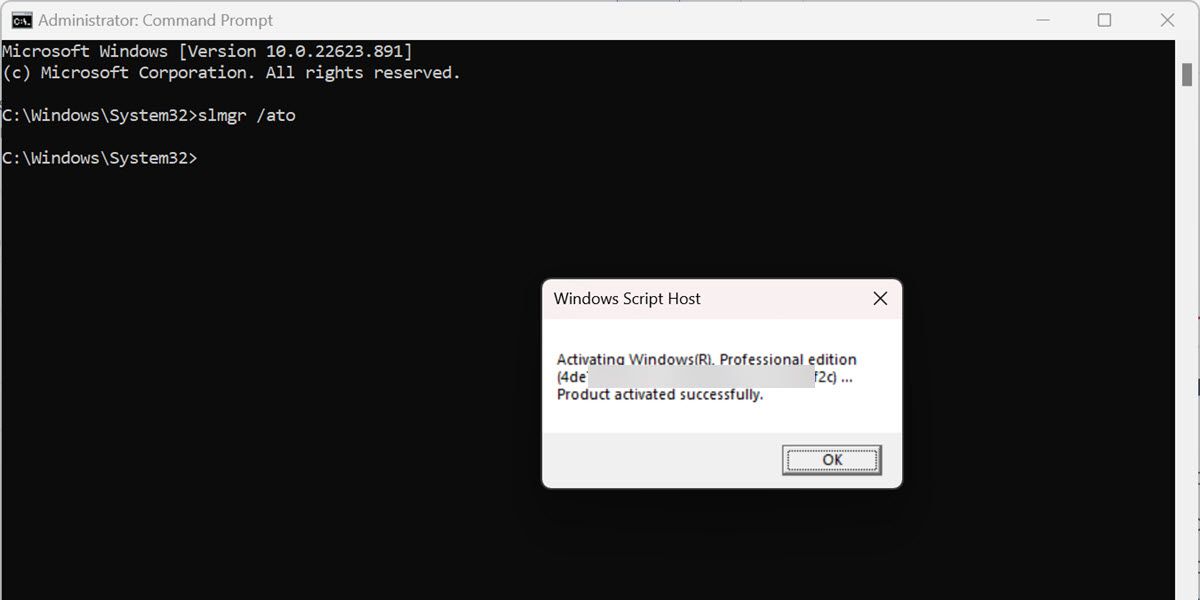
Примечание: если у вас цифровая лицензия, вместо ввода ключа можно войти в Windows под той же учётной записью Microsoft, и система попытается автоматически активироваться.
Метод B — Через службу поддержки Microsoft (если автоматическая активация не проходит)
- На новом ПК запустите командную строку с правами администратора.
- Выполните команду:
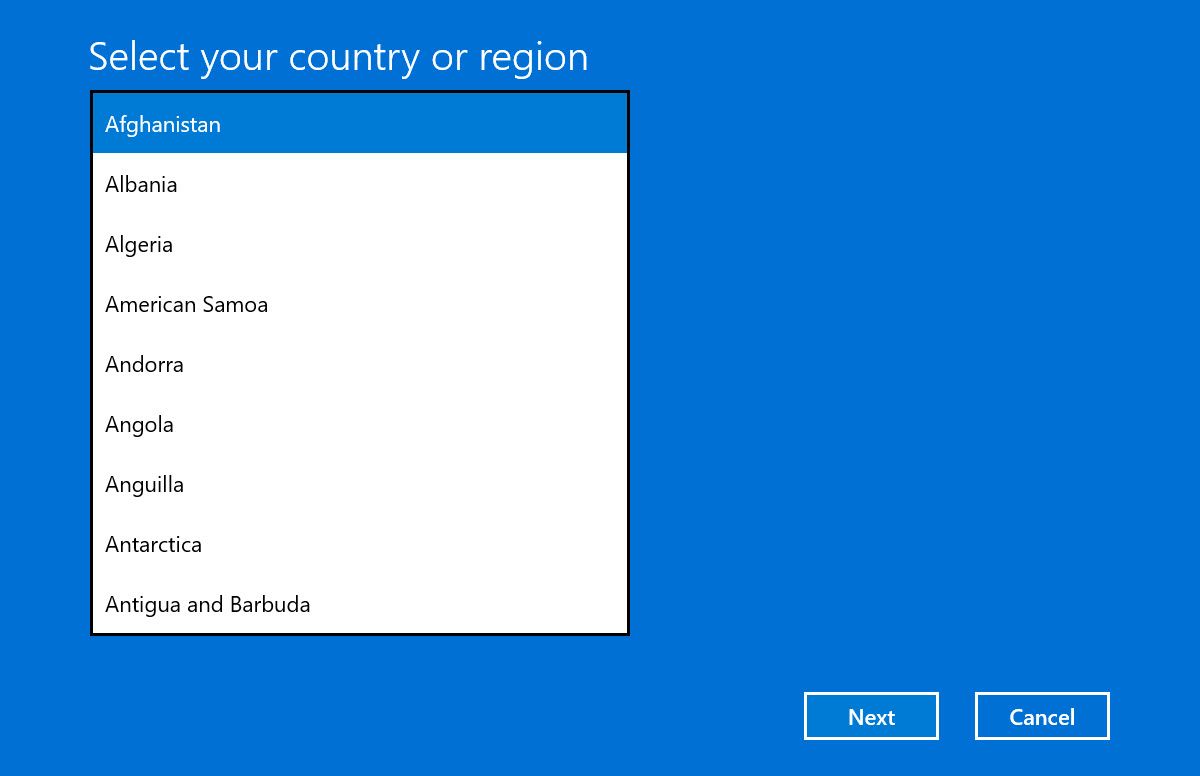
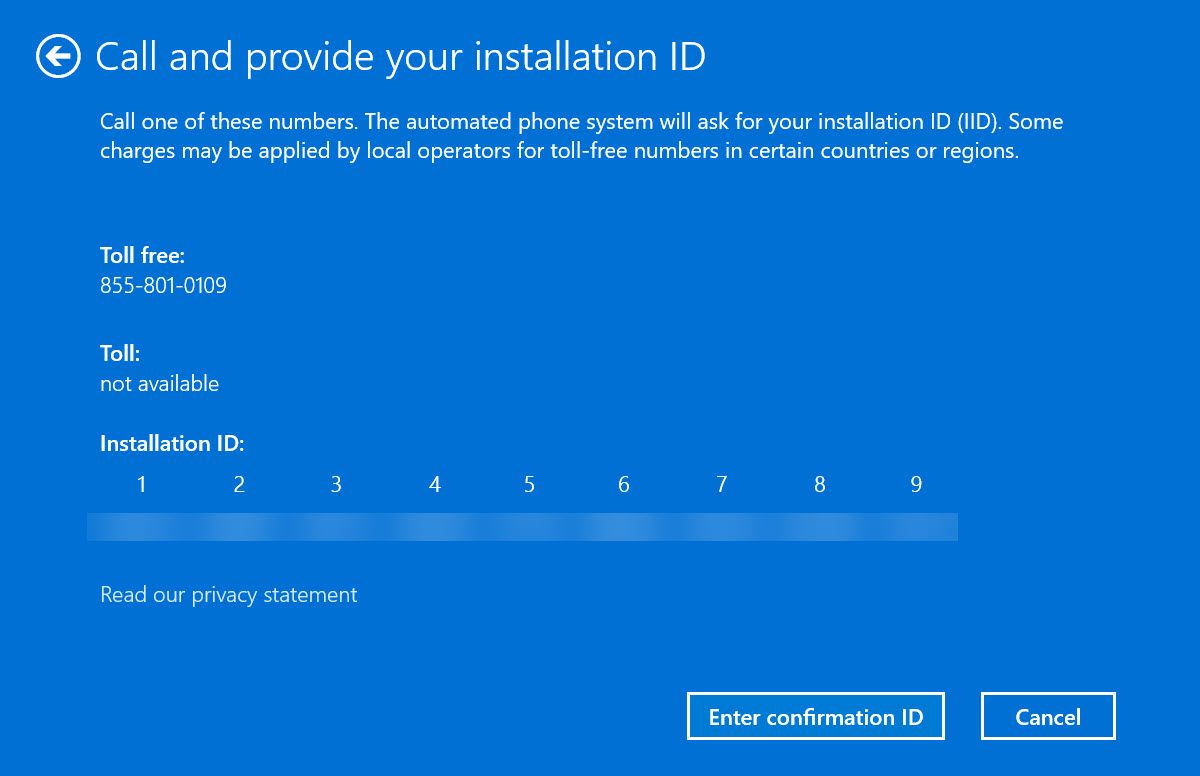
slui 4- Выберите регион в появившемся окне и следуйте подсказкам. Вы увидите бесплатный номер службы поддержки и идентификатор установки (Installation ID).
- Позвоните в службу поддержки Microsoft, предоставьте Installation ID и объясните, что вы переносите лицензию с деактивированного старого ПК.
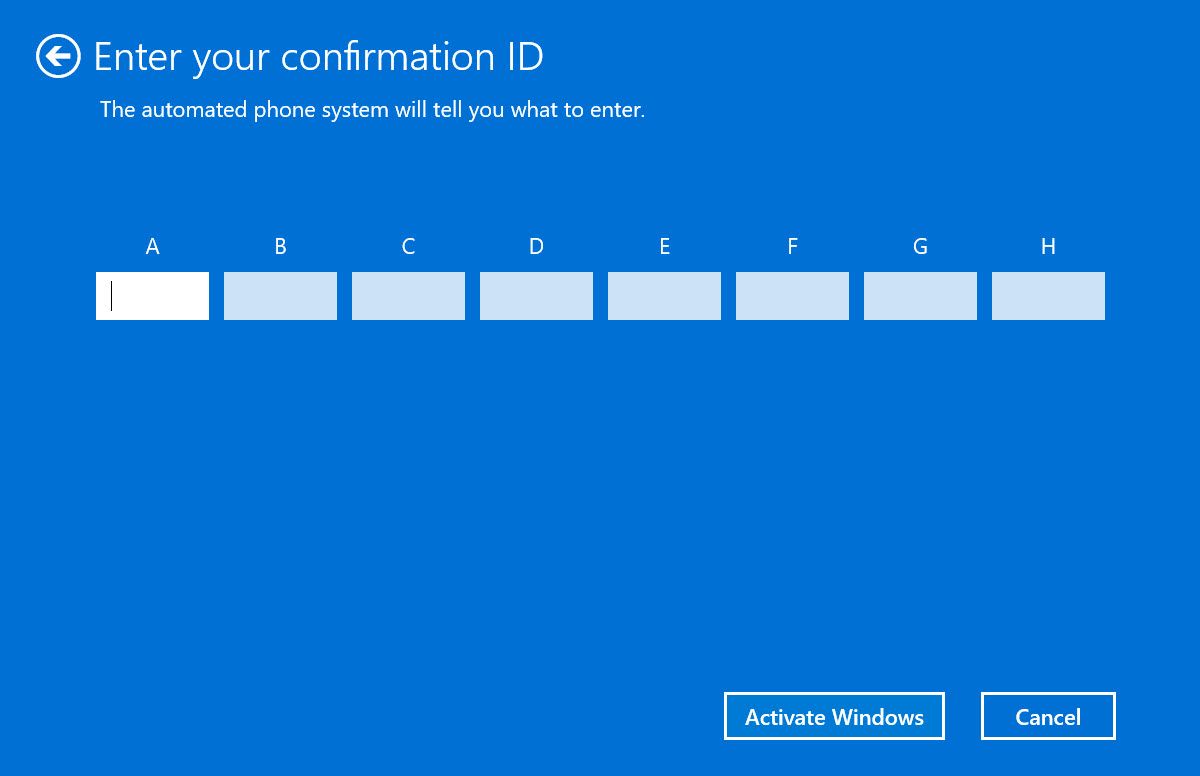
- Оператор или автоматическая система выдаст Confirmation ID. Введите его в поле «Enter confirmation ID» и нажмите “Activate Windows”.
Метод B полезен, если автоматическая активация возвращает ошибки, связанные с предыдущей активацией ключа.
Частые проблемы и как их решать
- Ошибка «Ключ уже используется на другом устройстве»: убедитесь, что вы выполнили slmgr /upk и slmgr /cpky на старом ПК. Если проблема сохраняется, используйте slui 4 и звонок в поддержку.
- Нет 25‑значного ключа, видна только «Цифровая лицензия»: войдите в систему под той же учётной записью Microsoft на новом ПК.
- Система не поддерживает TPM 2.0 или Secure Boot: в BIOS/UEFI проверьте и включите соответствующие опции, если аппаратная поддержка есть.
- Активация через интернет не проходит: используйте активацию по телефону.
Контрольные списки по ролям
Контрольный список для домашнего пользователя:
- Проверил тип лицензии (RETAIL vs OEM).
- Нашёл ключ или подтвердил цифровую привязку к учётной записи Microsoft.
- Создал резервную копию данных на старом ПК.
- Выполнил slmgr /upk и slmgr /cpky.
- Ввёл ключ на новом ПК или вошёл в учётную запись Microsoft.
- Проверил успешность активации (Настройки → Система → Активация).
Контрольный список для администратора IT:
- Проверить соответствие корпоративной лицензии условиям переноса.
- Обновить инвентарь лицензий и зафиксировать перенос.
- Выполнить деактивацию и удалить устройство из управления (если применимо).
- Документировать Confirmation ID и детали обращения в поддержку при необходимости.
SOP: быстрая пошаговая инструкция (playbook)
- Подтвердить тип лицензии на старом устройстве.
- Получить ключ или подтвердить цифровую привязку.
- Сделать резервную копию данных.
- Выполнить slmgr /upk на старом устройстве.
- Выполнить slmgr /cpky на старом устройстве.
- На новом устройстве выполнить slmgr.vbs /ipk <ключ> или войти в учётную запись Microsoft.
- Выполнить slmgr /ato или slui 4 при проблемах.
- Проверить активацию в настройках и зафиксировать акт переноса в инвентаре.
Критерии приёмки
- Windows показывает статус «Windows активирована» в настройках.
- Старое устройство больше не имеет активированного ключа (при проверке локально).
- Записи об активации/переносе внесены в документацию.
План отката и аварийный сценарий
Если что-то пошло не так:
- Если новый ПК не активируется, откатите любые изменения реестра и повторите ввод ключа.
- Обратитесь в поддержку Microsoft через slui 4, получите Confirmation ID.
- При подтверждённой ошибке со стороны Microsoft попросите временную активацию или эскалацию.
- Если ключ потерян и восстановить невозможно — потребуется покупка новой лицензии.
Когда перенос НЕ сработает — примеры и альтернативы
Когда перенос невозможен:
- Лицензия OEM (предустановленная) — юридически привязана к исходному устройству.
- Лицензия входит в корпоративный контракт с ограничениями на переустановку.
Альтернативы:
- Приобретение новой розничной лицензии для нового ПК.
- Использование цифровой подписки Microsoft 365/Windows 365 (виртуальный десктоп) — для корпоративных пользователей.
- Обратиться к продавцу устройства, если у него есть варианты замены или апдейта лицензии.
Ментальные модели и эвристики
- “Retail = переносим, OEM = прикреплён”: это полезная быстрая эвристика, но всегда проверяйте через slmgr.vbs /dli.
- “Привязка к учётной записи = упрощённый перенос”: если ваша лицензия привязана к учётной записи Microsoft, войдите в неё на новом ПК.
- “Деактивировал — прежде чем активировать”: прежде чем вводить ключ на новом устройстве, убедитесь, что старое устройство больше не использует ключ.
Краткий глоссарий (1 строка каждый)
- Retail: розничная лицензия, покупается отдельно и чаще переносима.
- OEM: лицензия производителя, привязана к устройству и обычно не переносима.
- Цифровая лицензия: привязка активации к учётной записи Microsoft вместо 25‑значного кода.
- TPM: модуль безопасности, требуемый для Windows 11 (версия 2.0 и выше).
Тесты/критерии приёмки
- После переноса: в Настройках → Система → Активация отображается «Windows активирована».
- При проверке slmgr.vbs /dli на новом ПК Channel отражает ожидания (Retail или Digital).
- Старое устройство не имеет активированной копии Windows (проверка slmgr.vbs /dli).
Часто задаваемые вопросы
Можно ли перенести OEM-лицензию, если старый компьютер вышел из строя?
OEM-лицензии юридически привязаны к устройству. Иногда поддержка производителя может помочь в особых ситуациях, но официально перенос OEM на другое физическое устройство запрещён.
Что делать, если у меня цифровая лицензия, но активация на новом ПК не проходит?
Убедитесь, что вы вошли в систему под той же учётной записью Microsoft и что старое устройство удалено из списка устройств в вашей учётной записи. Если это не помогает — используйте slui 4 и обратитесь в поддержку.
Могу ли я использовать одну лицензию на двух компьютерах по очереди?
Официально одна лицензия активна на одном устройстве. Вы можете деактивировать на одном и активировать на другом, но одновременное использование запрещено.
flowchart TD
  A[Проверить тип лицензии: slmgr.vbs /dli] --> B{RETAIL?}
  B -- Да --> C[Деактивировать старый ПК: slmgr /upk и slmgr /cpky]
  B -- Нет --> Z[OEM — перенос невозможен, рассмотреть покупку]
  C --> D[На новом ПК: ввести ключ slmgr.vbs /ipk]
  D --> E[slmgr /ato]
  E --> F{Активировано?}
  F -- Да --> G[Готово]
  F -- Нет --> H[Запустить slui 4 и позвонить в поддержку]
  H --> I[Получить Confirmation ID и ввести]
  I --> G
Короткое резюме
Перенести лицензию Windows 11 можно, если у вас розничная лицензия или цифровая привязка к учётной записи Microsoft. Всегда сначала проверьте тип лицензии командой slmgr.vbs /dli, затем деактивируйте ключ на старом устройстве и активируйте на новом через slmgr.vbs /ipk и slmgr /ato или через службу поддержки, если потребуется.
Экономьте время: перед покупкой нового ПК проверьте тип лицензии и наличие цифровой привязки — это может избавить от лишних затрат.

Похожие материалы

Несколько аккаунтов Skype: Multi Skype Launcher

Журнал для работы: повысить продуктивность

Персональные звуки уведомлений на Android

Скачивание шоу Hulu для офлайн‑просмотра

Microsoft Start: персонализированная новостная лента
