
Как перенести музыку из Spotify в Apple Music
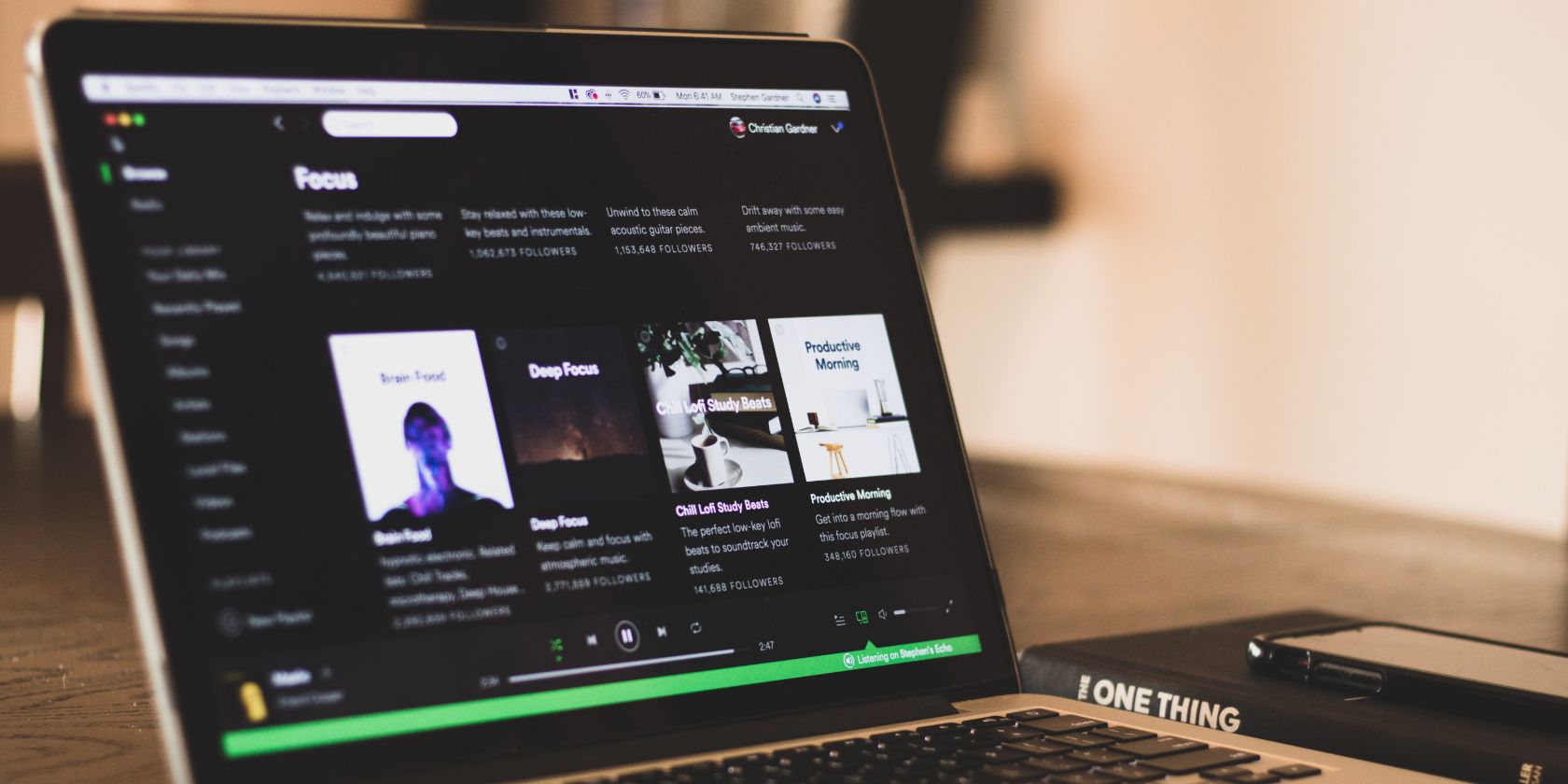
Переключение со Spotify на Apple Music не обязательно означает потерю музыкальной коллекции. Сторонние сервисы, такие как SongShift и TuneMyMusic, позволяют перенести большую часть вашей библиотеки между подписками. Ниже — что именно можно перенести, как это сделать и как решать типичные проблемы.
Что можно и нельзя перенести в Apple Music
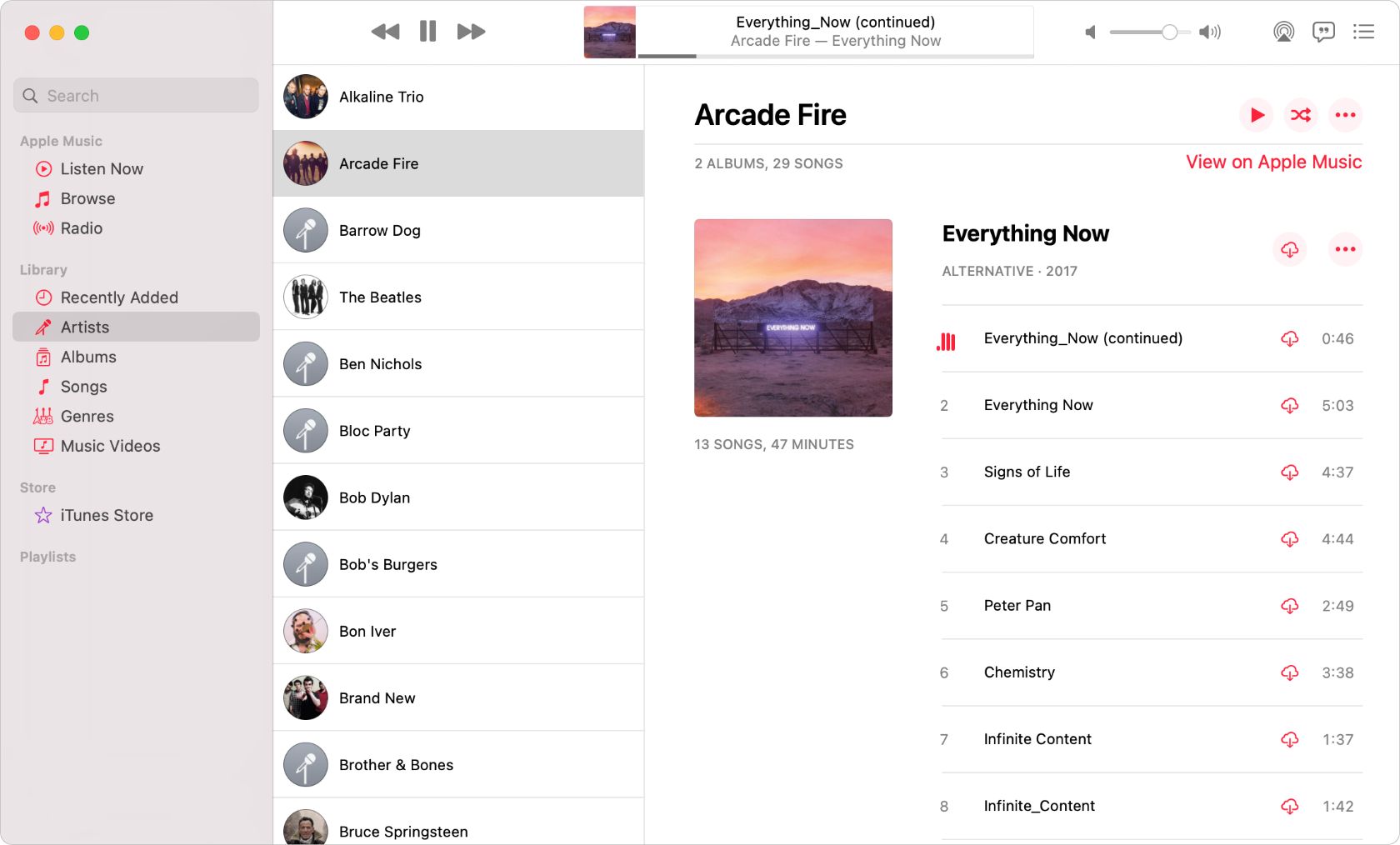
Опция «импорта» напрямую не встроена ни в Spotify, ни в Apple Music. Зато существует несколько надёжных третьих сторон, которые помогают перенести контент. Понимание ограничений поможет избежать сюрпризов.
Что обычно можно перенести:
- Треки — отдельные композиции из вашей библиотеки или плейлистов. Иногда треки придётся сопоставлять вручную, если версия отличается.
- Альбомы — полные релизы, если они доступны в каталоге Apple Music.
- Плейлисты — пользовательские плейлисты, включая большинство треков и порядок.
Что нельзя перенести:
- Подписки на артистов — Apple Music не использует модель “Follow artist” так, как Spotify, поэтому список ваших подписанных артистов не переносится автоматически.
- Подкасты — Apple Music не хранит подкасты; их нельзя перенести таким способом.
- История прослушиваний и счётчики воспроизведений — данные о том, что и как часто вы слушали, не переносятся.
- Локальные файлы — музыка, сохранённая только локально на вашем компьютере и не загруженная в облако, требует ручного импорта в Apple Music.
Примечание: некоторые треки могут отсутствовать в каталоге Apple Music — в этом случае их перенести нельзя. На практике это случается редко, но возможно в случае редких релизов или региональных ограничений.
Как выбрать приложение для переноса библиотеки
Существует несколько сервисов. Два самых популярных — SongShift и TuneMyMusic. Ниже — чем они отличаются и кому подходят.
SongShift
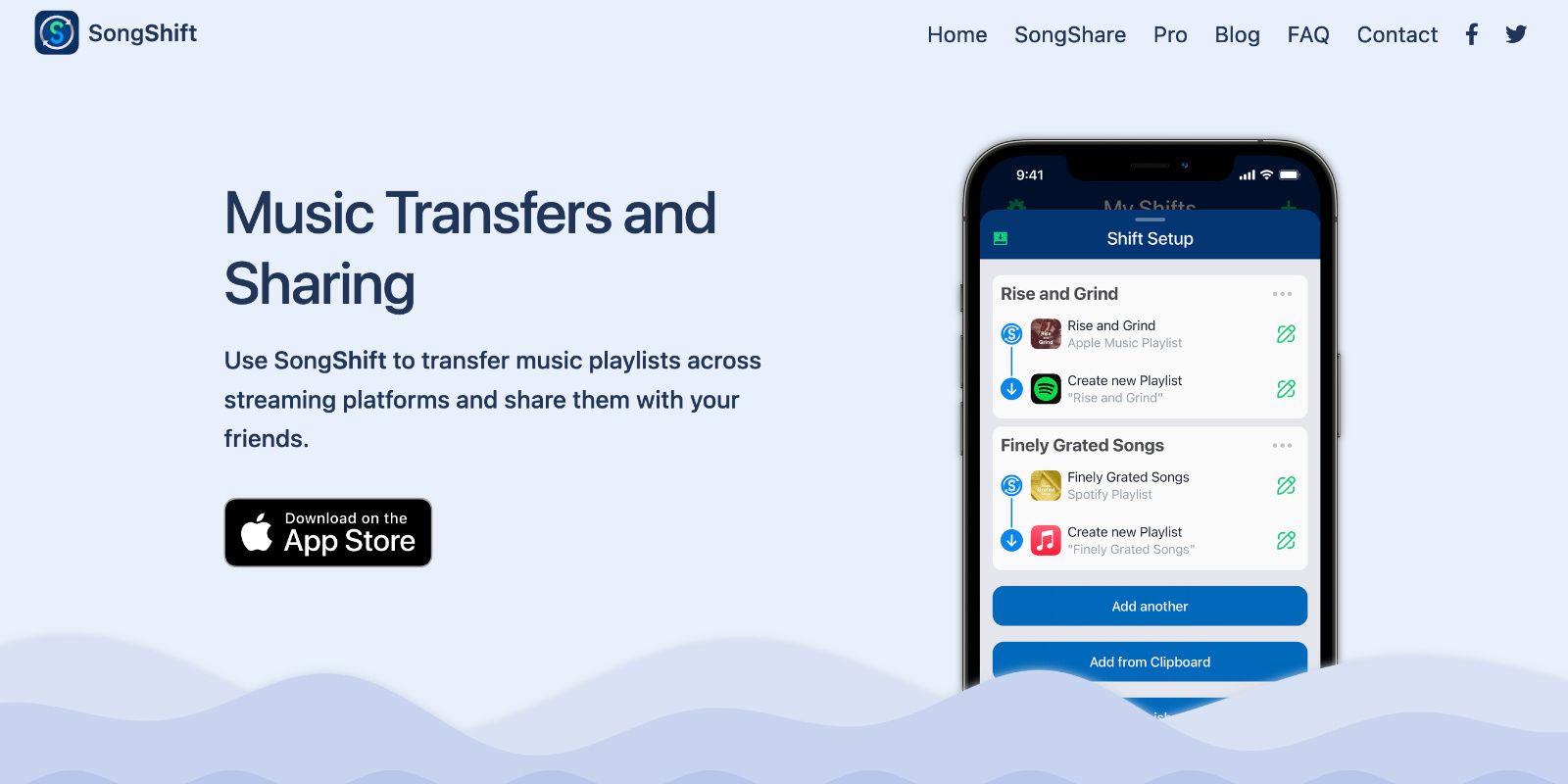
SongShift — самое популярное приложение для переноса треков. Подходит большинству пользователей, если у вас iPhone или iPad.
Плюсы:
- Бесплатный перенос полной библиотеки возможен (при выборе «Альбом» и затем «Full Library Transfer»).
- Хорошие инструменты для проверки совпадений и ручного исправления.
- Удобный интерфейс на мобильных устройствах.
Минусы:
- Доступно только на iOS/iPadOS.
- Не работает с некоторыми автоматически формируемыми плейлистами Spotify (например, Daily Mix, Release Radar) — эти плейлисты могут не перенестись корректно.
- Без подписки можно переносить ограниченное количество элементов за один раз (вручную можно переносить по одному элементу).
Скачать: SongShift для iOS (бесплатно, есть подписка).
TuneMyMusic
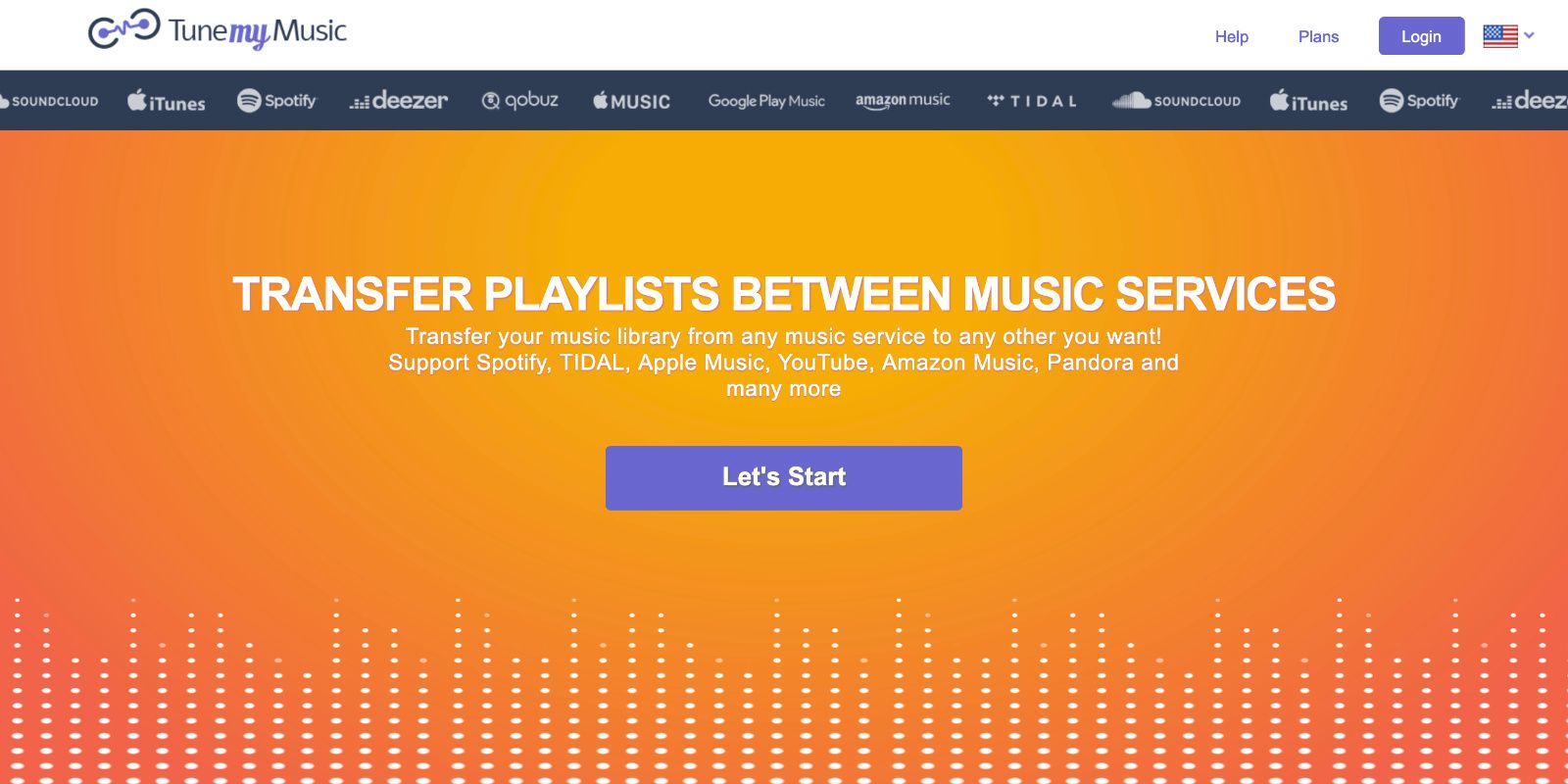
TuneMyMusic — браузерный сервис, который подходит для пользователей разных платформ.
Плюсы:
- Поддерживает перенос многих типов плейлистов, включая кураторские плейлисты Spotify (Daily Mix, Release Radar и т. п.).
- Работает в браузере на компьютере или мобильном устройстве.
Минусы:
- Бесплатный план позволяет перенести до 500 треков; для больших библиотек нужна подписка.
- Меньше удобных инструментов для ручного сопоставления и исправления.
Посетите: TuneMyMusic.com (бесплатно, есть подписка).
Сравнение основных сервисов
Ниже — краткая матрица сравнения по ключевым параметрам.
| Сервис | Платформы | Бесплатный лимит | Поддержка кураторских плейлистов | Удобство ручной правки |
|---|---|---|---|---|
| SongShift | iOS/iPadOS | Перенос библиотеки возможен через «Full Library Transfer» | Частично (ограничения с Daily Mix) | Хорошее, удобные инструменты |
| TuneMyMusic | Веб (любой браузер) | 500 треков бесплатно | Да | Базовое |
Пошаговая инструкция: перенос через SongShift
Ниже — подробная инструкция для SongShift. Перед началом убедитесь, что у вас активна подписка Apple Music и включена синхронизация библиотеки.
Кратко: подключите оба аккаунта → выберите источник → настройте назначение → подтвердите сопоставления → выполните перенос.
Критерии приёмки
- Вы видите добавленные треки / альбомы / плейлисты в приложении Apple Music.
- Количество успешно перенесённых треков близко к ожидаемому (за исключением отсутствующих в каталоге треков).
- Нет ошибок прав доступа у SongShift к вашему Apple Music аккаунту.
Шаг 1. Подключите Spotify и Apple Music
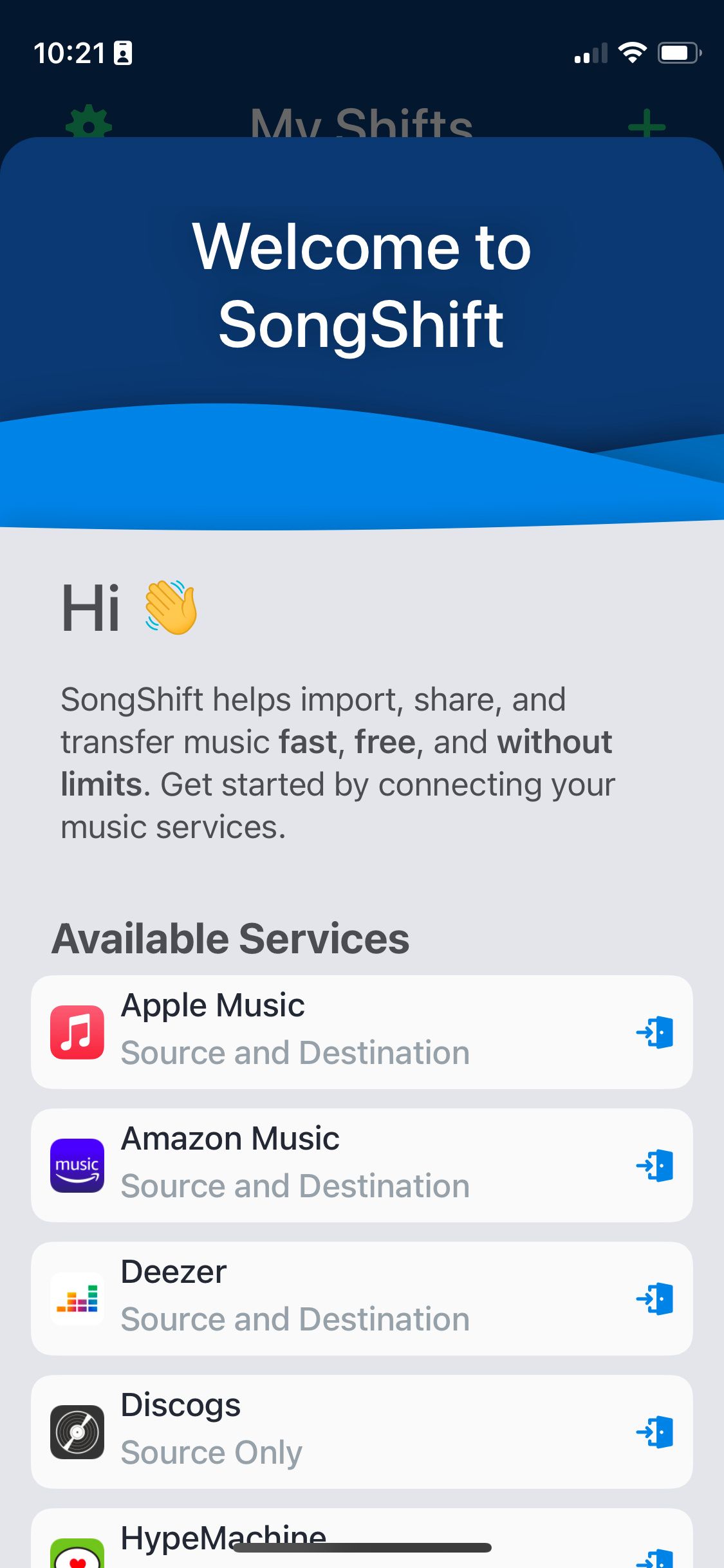
- Откройте SongShift на iPhone или iPad.
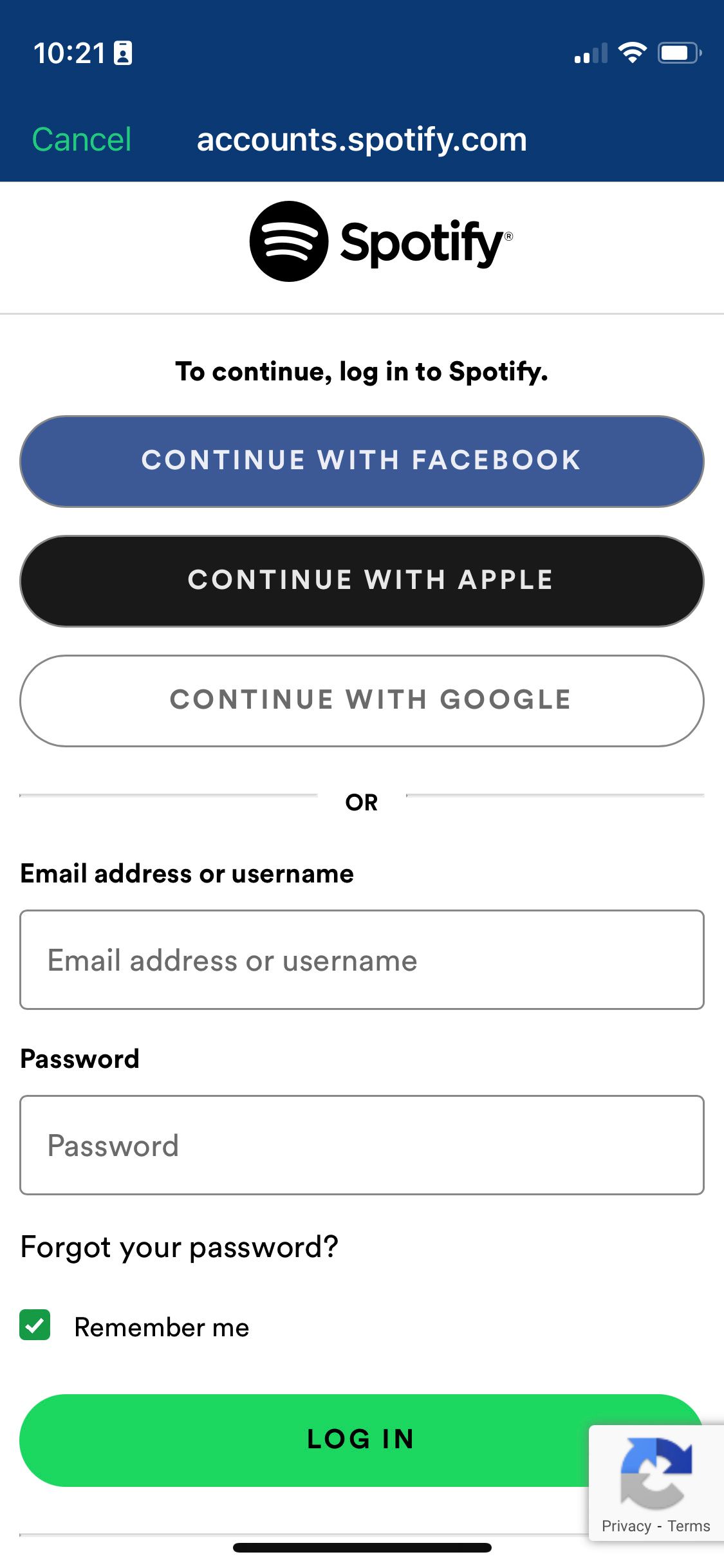
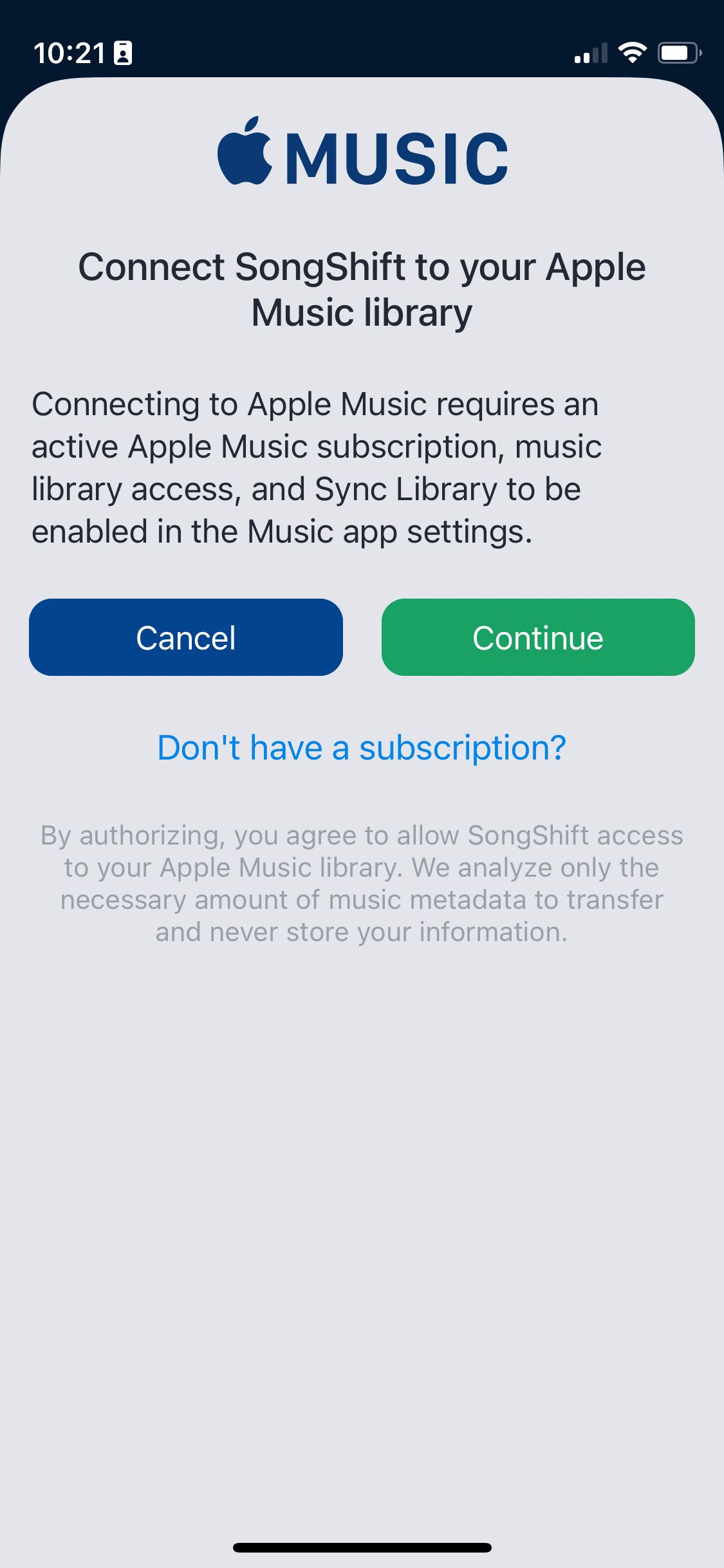
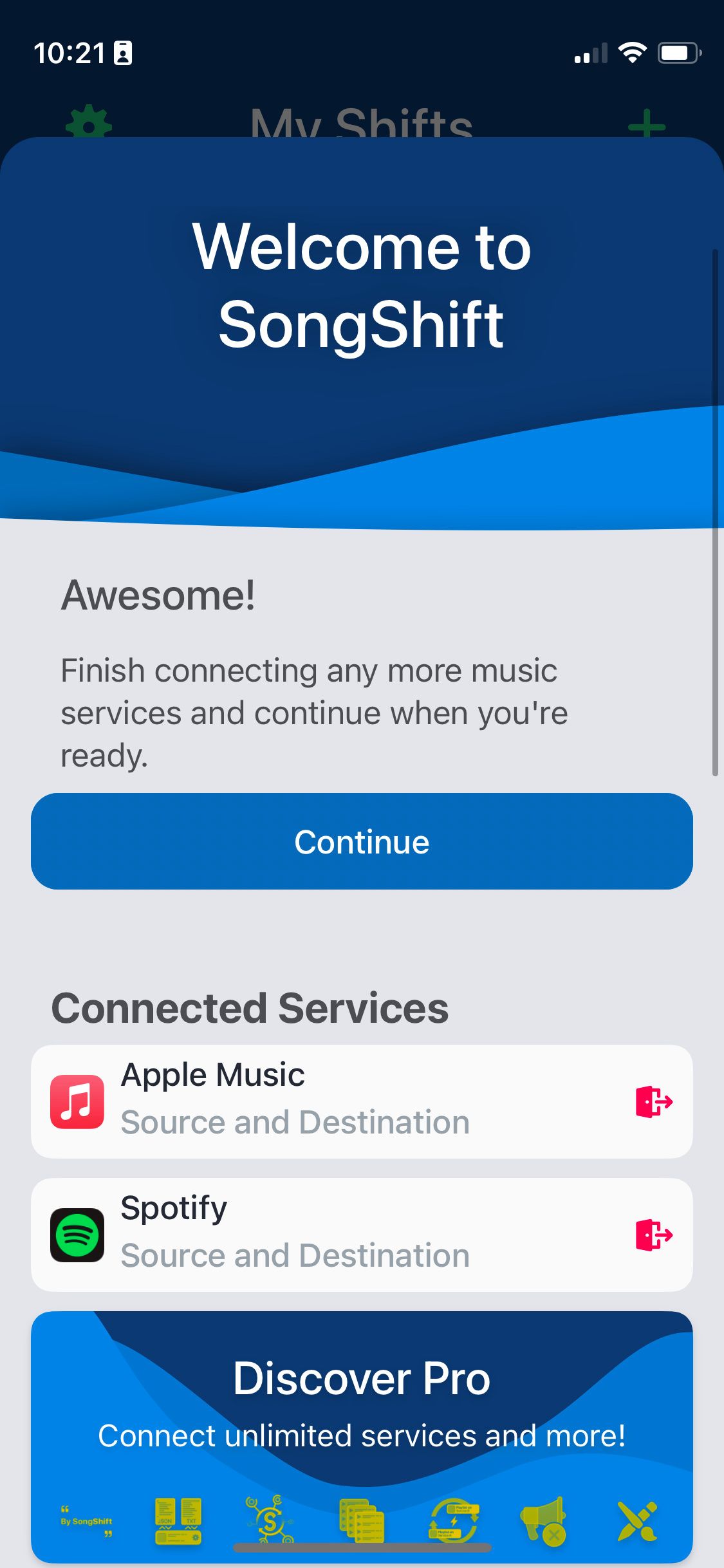
- Нажмите опции Spotify и Apple Music и выполните вход в каждый аккаунт.
- Разрешите SongShift доступ для просмотра и изменения вашей музыкальной библиотеки — без этого перенос невозможен.
Закрыть
Совет: если SongShift не видит Apple Music, убедитесь, что на устройстве установлено приложение Apple Music и вы вошли в него под тем же Apple ID.
Шаг 2. Выберите музыку для переноса
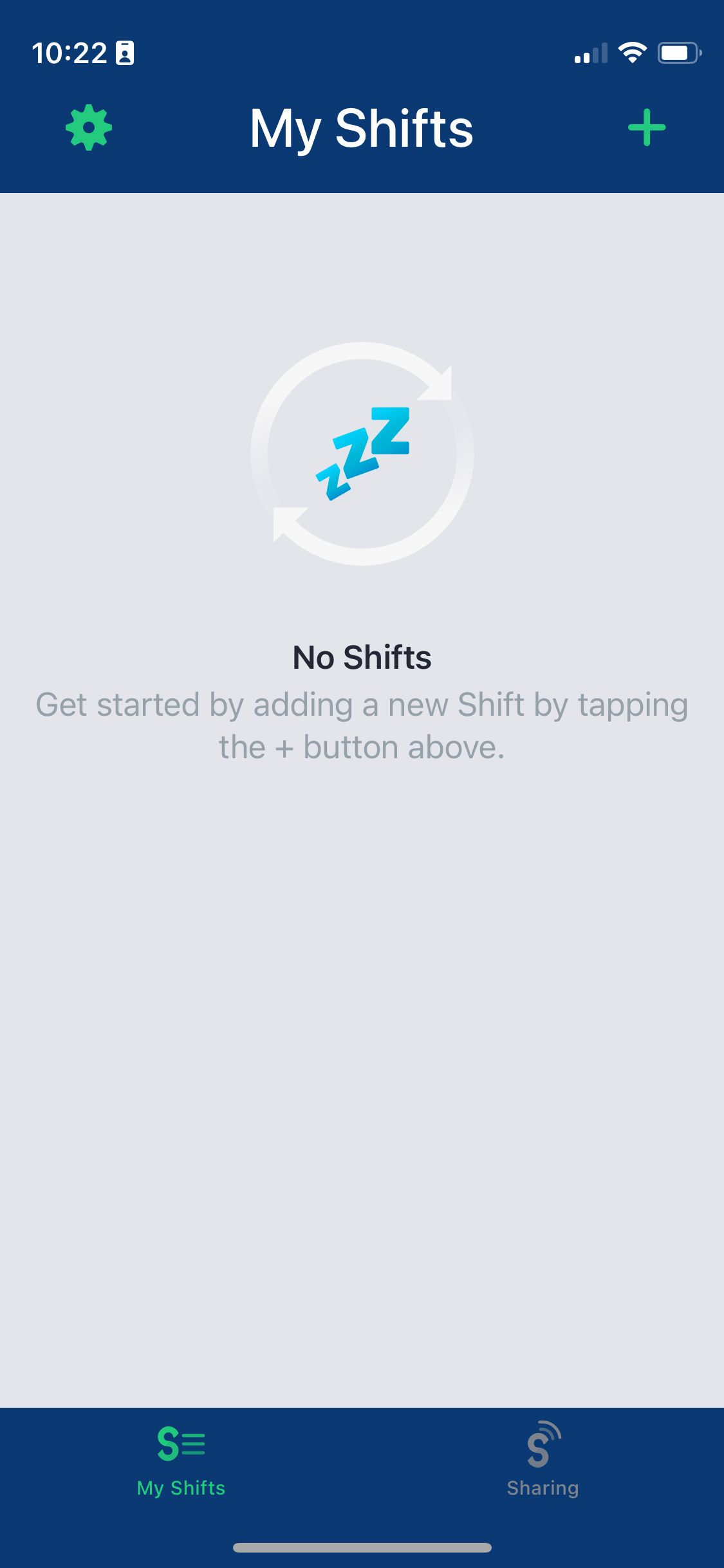
- Нажмите Get Started (Начать) и затем кнопку Add (+) для создания нового “Shift”.
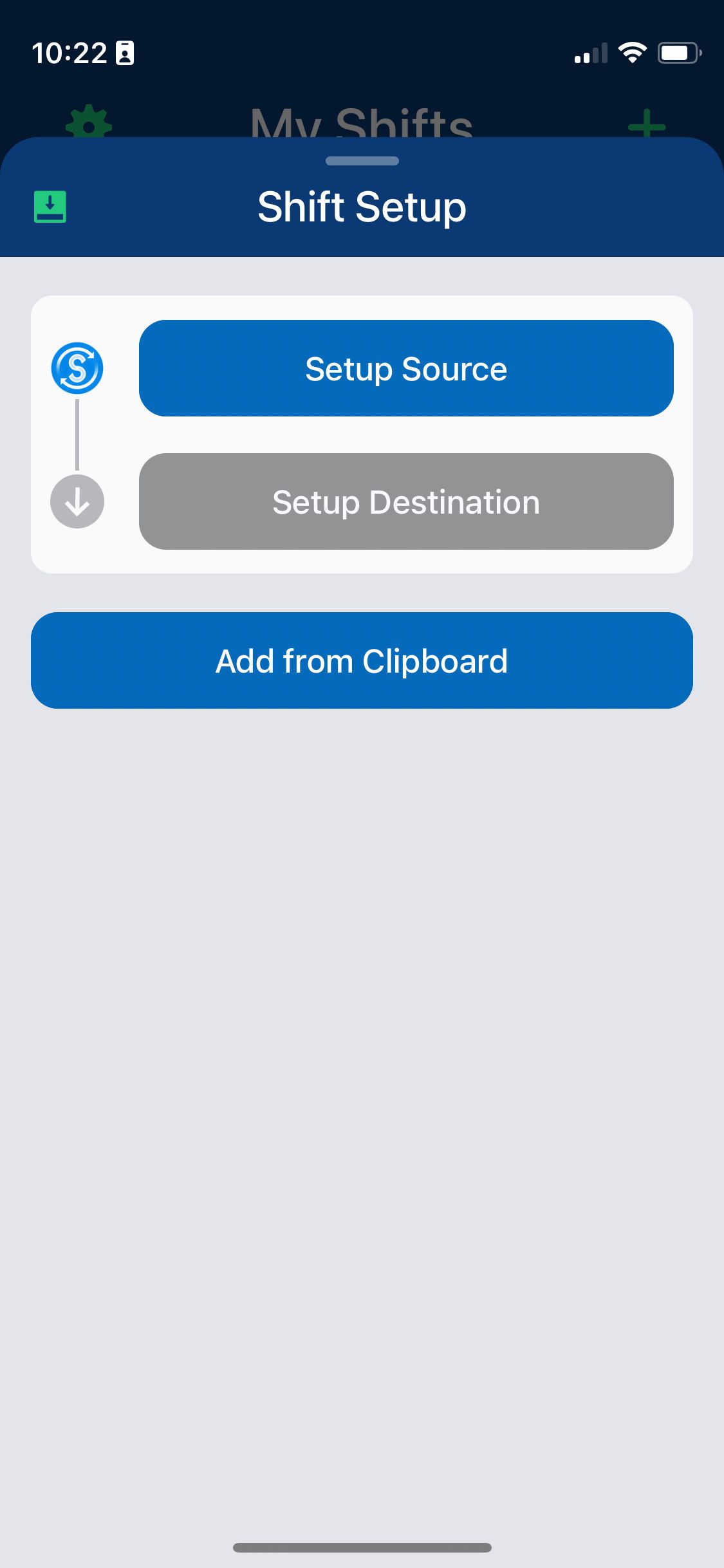
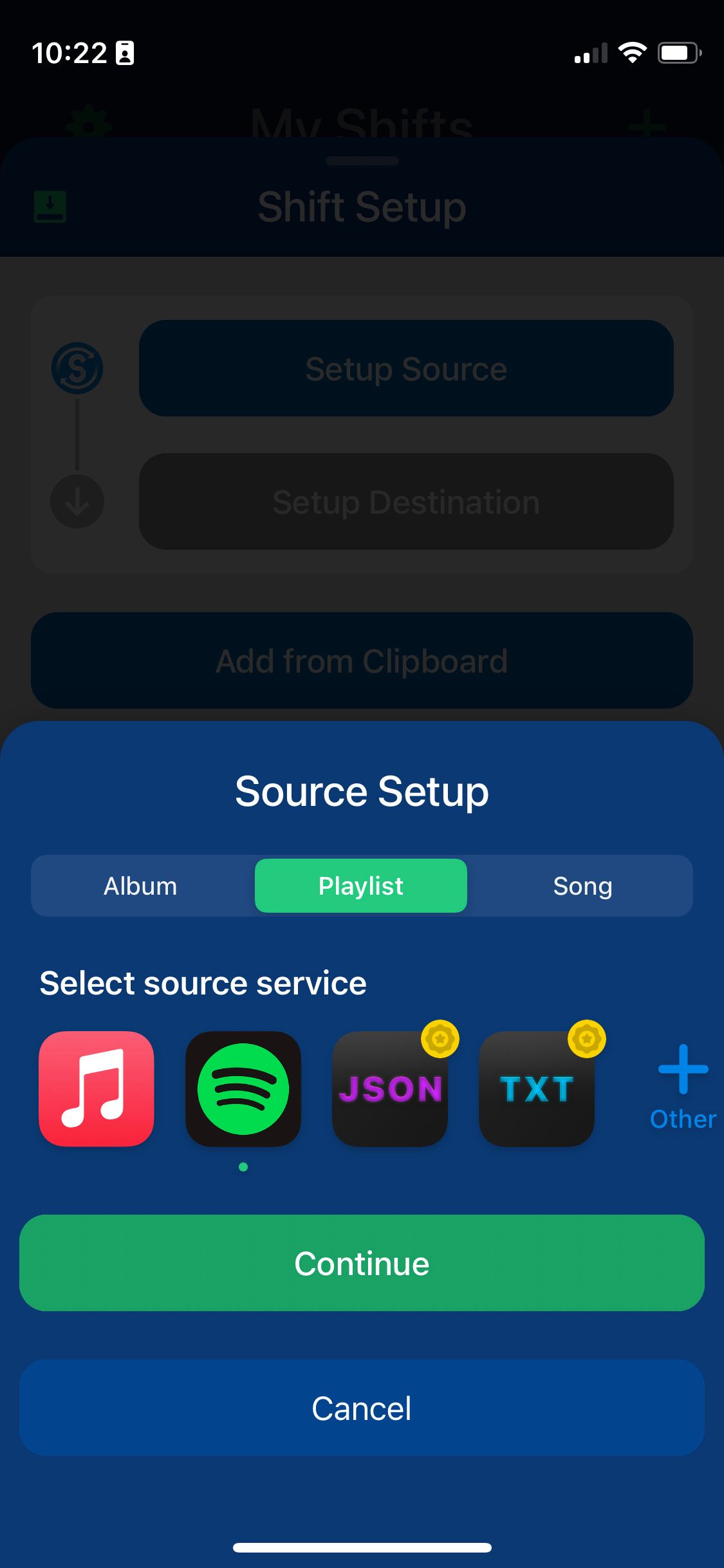
- Нажмите Setup Source и выберите тип: Album, Playlist или Song.
- Выберите Spotify как исходный сервис и нажмите Continue.
Закрыть
Если вы выберете тип Album и затем опцию «Full Library Transfer», SongShift может выполнить перенос всей библиотеки бесплатно. Если вы выбираете другие режимы, возможно, придётся подтверждать перенос по одному элементу или оформить подписку.
Шаг 3. Настройка назначения и подтверждение
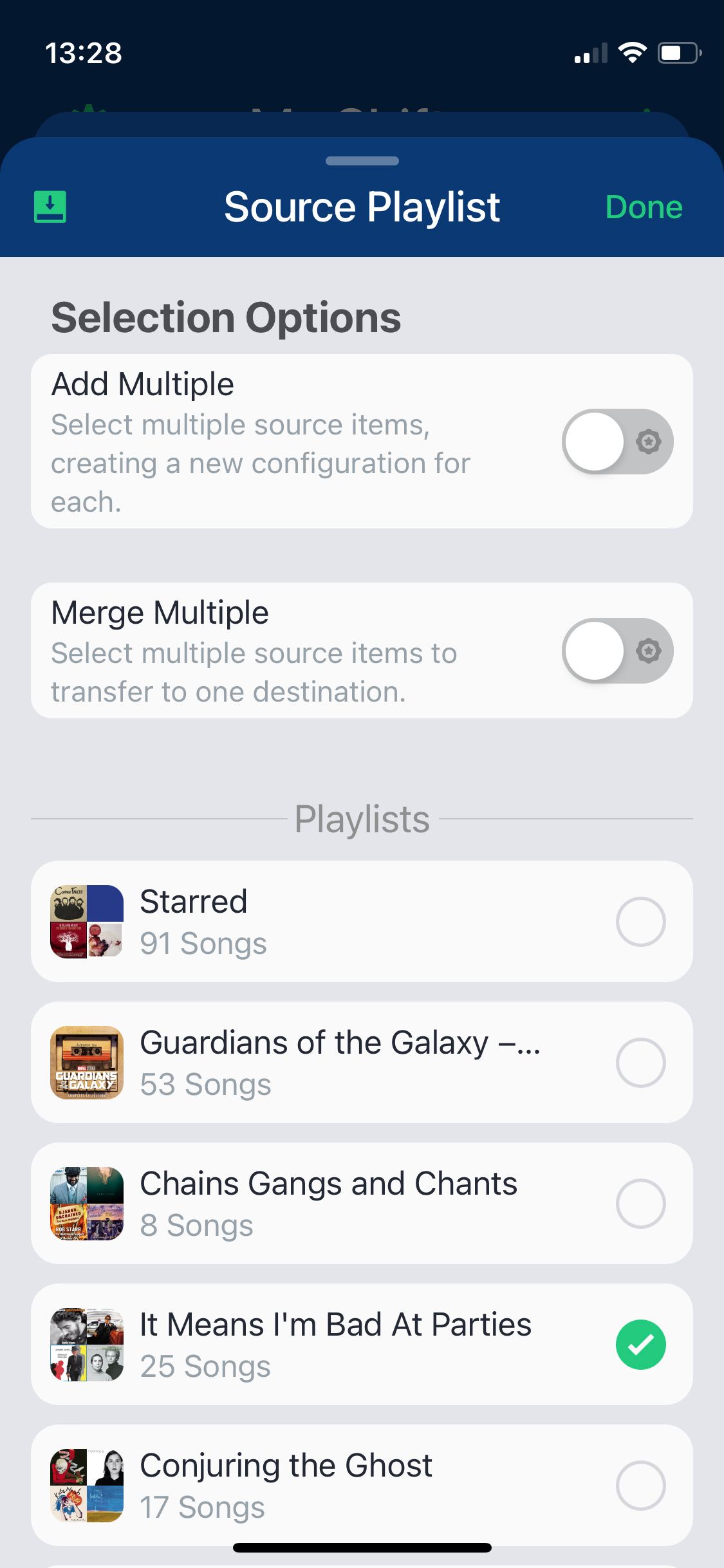
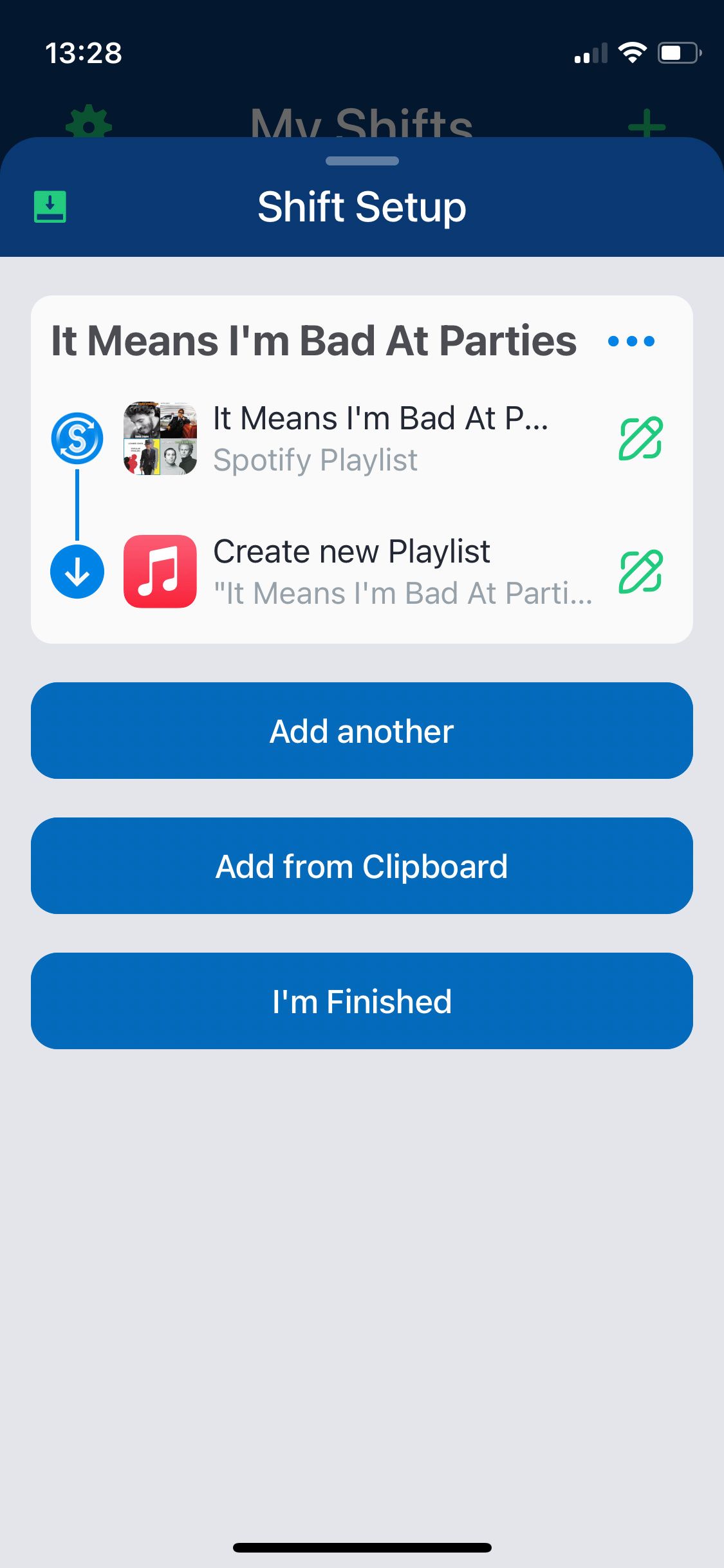
- После выбора источника нажмите Done, затем Setup Destination и укажите Apple Music как место назначения.
Закрыть
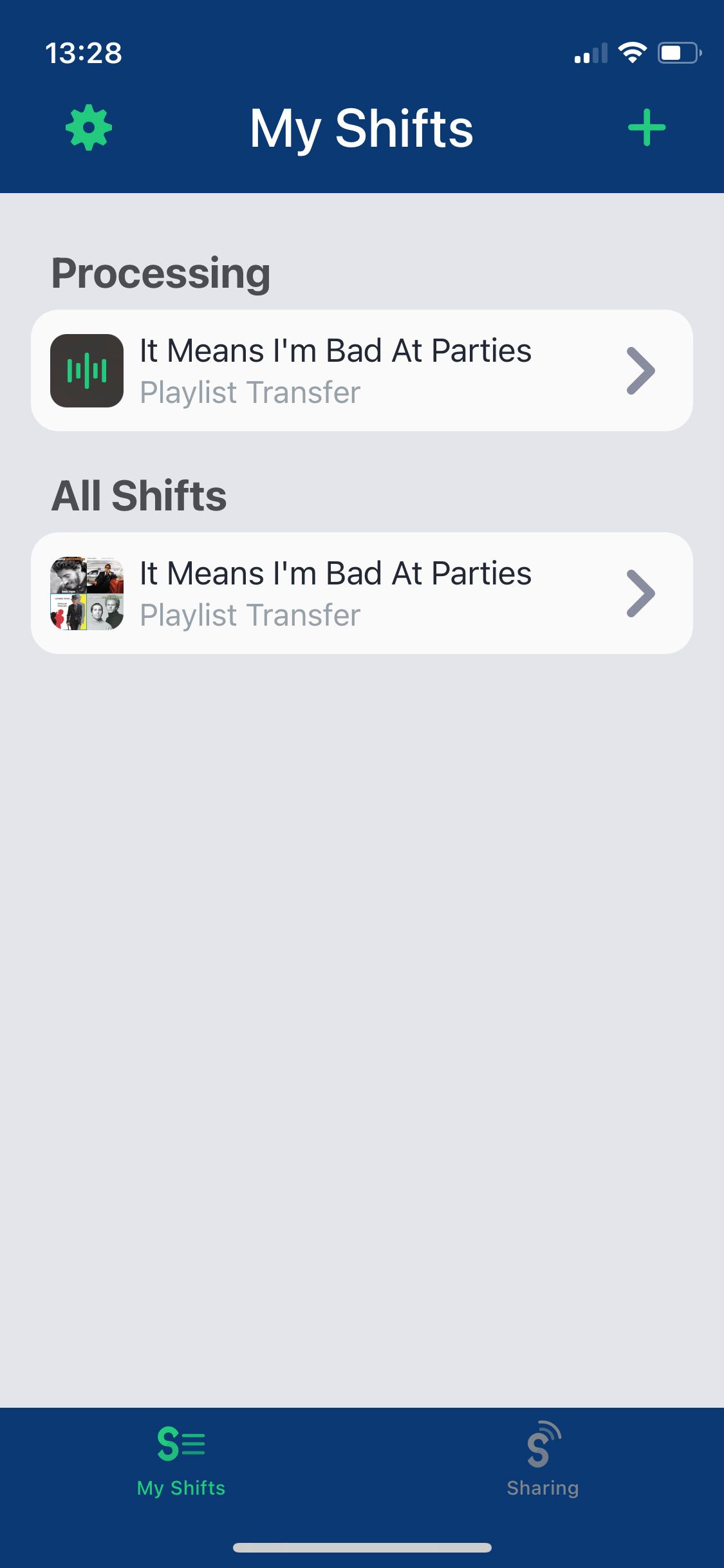
- Нажмите I’m Finished — SongShift начнёт сопоставление треков с каталогом Apple Music. По окончании статус станет Ready for Review.
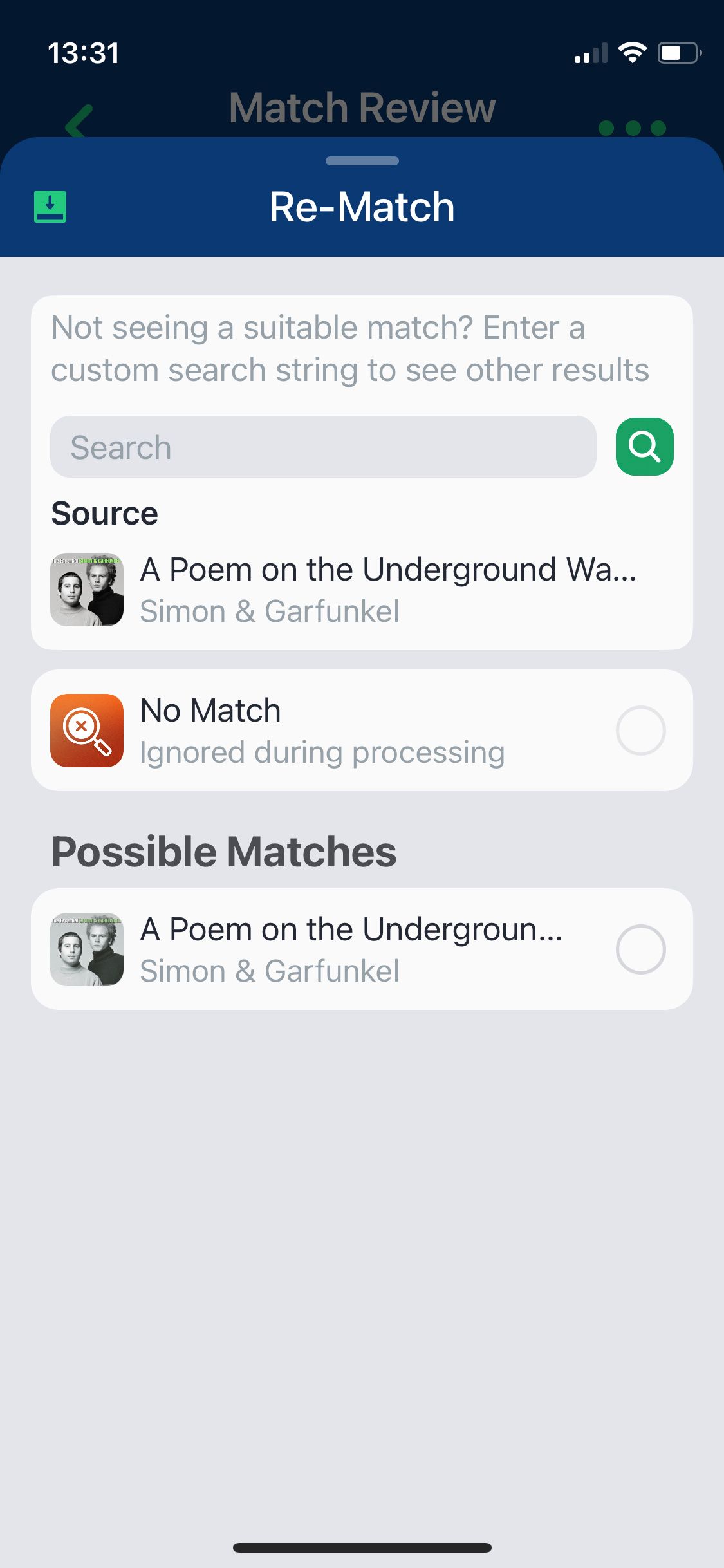
- Просмотрите совпадения. Любые не совпавшие треки будут помечены как Failed Matches.
- Если SongShift подобрал треки неверно, нажмите значок карандаш и найдите нужную версию вручную.
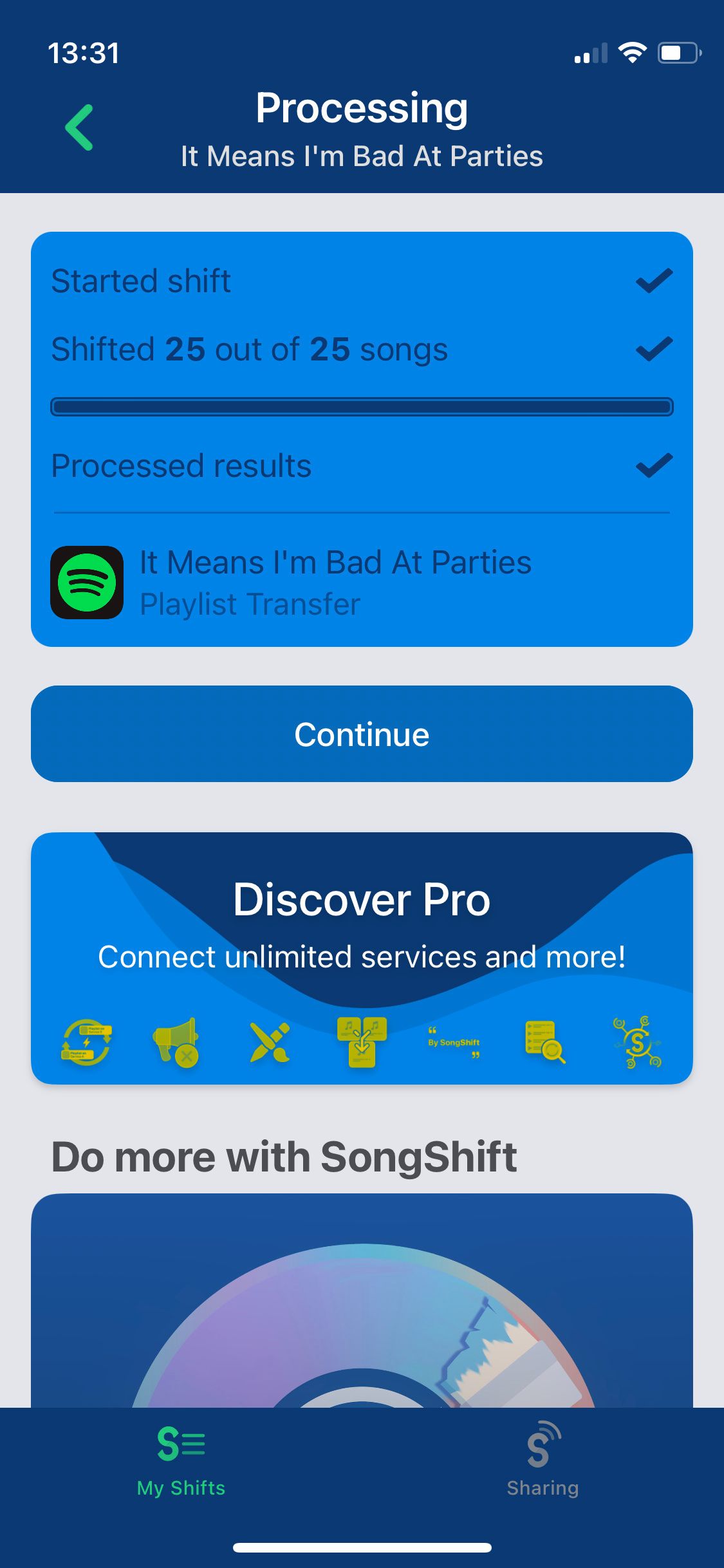
- Нажмите Confirm Matches, чтобы начать сам перенос.
Закрыть
Во время переноса SongShift покажет прогресс. После завершения треки и плейлисты появятся в вашей библиотеке Apple Music.
Как перенести через TuneMyMusic (быстрее для ПК)
Если вы предпочитаете браузер и/или хотите перенести кураторские плейлисты, используйте TuneMyMusic.
Быстрый алгоритм:
- Перейдите на TuneMyMusic.com и нажмите “Let’s Start” или аналогичную кнопку.
- Выберите Spotify как источник и войдите в аккаунт.
- Выберите плейлисты/альбомы/треки для экспорта (можно импортировать ссылки на плейлисты).
- Выберите Apple Music как назначение и войдите в Apple ID.
- Проверьте список сопоставлений и начните перенос.
Ограничение: бесплатный план — 500 треков. Для больших библиотек используйте платную подписку или разбейте перенос на несколько сессий.
Типичные ошибки и как их решать
Важно: предварительно убедитесь, что в Apple Music включена синхронизация библиотеки.
- SongShift не видит Apple Music
- Проверьте, вошли ли вы в Apple Music в настройках устройства тем же Apple ID.
- В iPhone откройте «Настройки > Музыка» и включите «Синхронизация библиотеки».
- Перезапустите SongShift и приложение Apple Music.
- Много Failed Matches
- Попробуйте вручную подобрать точную версию трека (ремикс/лирическая версия/альбомная версия).
- Если трек отсутствует в каталоге Apple Music — его нельзя перенести.
- Используйте TuneMyMusic для специфичных кураторских плейлистов, если SongShift не справляется.
- Перенос прерывается или не завершён
- Проверьте стабильность интернет‑соединения.
- Убедитесь, что у SongShift есть права на изменение библиотеки.
- Если проблема повторяется, удалите подключение сервиса в SongShift и подключите заново.
- Локальные файлы не перенеслись
- Локальные файлы необходимо сначала загрузить в вашу библиотеку Apple Music вручную через приложение Music на Mac или через синхронизацию iTunes.
Когда перенос невозможен
- Трек доступен только в регионе Spotify и отсутствует в каталоге Apple Music для вашего региона.
- Трек — эксклюзивный релиз в одном сервисе.
- Подписка Apple Music отсутствует или «Синхронизация библиотеки» отключена.
Контрольный список перед переносом
Для обычного пользователя:
- У вас активна подписка Apple Music.
- Включена «Синхронизация библиотеки» в настройках Apple Music.
- Вы вошли в Spotify и Apple Music на устройстве.
- Приняты разрешения для SongShift/TuneMyMusic.
Для продвинутого пользователя / коллекционера:
- Проверили редкие релизы на доступность в Apple Music.
- Подготовили экспортные сегменты (если библиотека > 500 треков).
- Сделали резервные копии плейлистов (экспорт в CSV/список ссылок).
Мини‑методология переноса (коротко)
- Оцените объём библиотеки и кураторские плейлисты.
- Выберите инструмент (SongShift для iOS, TuneMyMusic для браузера и кураторских плейлистов).
- Подключите аккаунты и проверьте разрешения.
- Выполните перенос небольшими партиями, проверяйте совпадения.
- Исправьте неудачные совпадения вручную и повторите при необходимости.
Дерево решений — что выбрать
flowchart TD
  A[Нужно перенести музыку из Spotify?] --> B{Где вы работаете?}
  B -->|iPhone/iPad| C[SongShift]
  B -->|Компьютер/браузер| D[TuneMyMusic]
  C --> E{Полная библиотека > 500 треков?}
  E -->|Да| C1[Используйте SongShift: Full Library Transfer]
  E -->|Нет| C2[Перенос вручную или по одному элементу]
  D --> F{Есть кураторские плейлисты?}
  F -->|Да| D1[TuneMyMusic]
  F -->|Нет| D2[Можно использовать любой сервис]
Глоссарий — 3 термина в одну строку
- Sync Library — функция Apple Music, синхронизирующая вашу облачную медиатеку между устройствами.
- Shift — в SongShift единица операции переноса (плейлист/альбом/треки).
- Failed Match — трек, который сервис не смог автоматически сопоставить с версией в каталоге назначения.
Краткое руководство на случай ошибок (runbook)
- Убедитесь, что подписка Apple Music активна и «Синхронизация библиотеки» включена.
- Проверьте авторизацию SongShift/TuneMyMusic и повторно подключите аккаунты при необходимости.
- Перезапустите устройство и повторите перенос небольшой партии.
- Если проблема повторяется — экспортируйте список треков и перенесите их вручную или обратитесь в поддержку сервиса.
Когда стоит использовать альтернативный подход
- Если у вас больше 500 треков и нет iPhone, лучше разбить перенос через TuneMyMusic на несколько сессий или оформить платную подписку.
- Если важна точность совпадений и вы готовы вручную выбирать версии — SongShift даёт лучшие инструменты для этого.
Ключевые выводы
- Перенести треки, альбомы и плейлисты из Spotify в Apple Music можно с помощью сторонних сервисов.
- SongShift удобен для iPhone/iPad и даёт хорошие инструменты проверки совпадений.
- TuneMyMusic удобен в браузере и поддерживает кураторские плейлисты, но бесплатный лимит — 500 треков.
- Локальные файлы, история прослушиваний и подписки на артистов не переносятся.
Краткое резюме:
- Подключите оба сервиса и проверьте разрешения.
- Выберите SongShift для мобильных устройств или TuneMyMusic для браузера.
- Проверяйте и подтверждайте совпадения перед окончательным переносом.
Важно: всегда проверяйте библиотеку в Apple Music после переноса и исправляйте несоответствия вручную, если это необходимо.

Похожие материалы

Несколько аккаунтов Skype: Multi Skype Launcher

Журнал для работы: повысить продуктивность

Персональные звуки уведомлений на Android

Скачивание шоу Hulu для офлайн‑просмотра

Microsoft Start: персонализированная новостная лента
