
Как перенести коллекцию iTunes с одного компьютера на другой
Краткие варианты решения
- Home Sharing — быстро для потоковой передачи и выборочного копирования в пределах домашней сети (нужно iTunes на обоих компьютерах и разрешение до 5 устройств).
- iPod/iPhone — удобно для переноса покупок из iTunes Store через устройство Apple.
- Внешний диск — универсально: копируете папку iTunes целиком и подгружаете на новом компьютере.
- iTunes Library Mover — автоматизирует перенос, полезно при большом количестве файлов и смешанных расположениях.
Что будет в статье
- Пошаговые инструкции для каждого метода
- Проверки перед переносом и критерии успешного завершения
- Решение проблем с пропавшими файлами и авторизацией
- Чеклисты для разных ролей
- Дерево решений для выбора метода
- Мини-SOP и план отката
- Короткий глоссарий и примечания по совместимости
Important: перед началом сделайте резервную копию исходной iTunes-папки и убедитесь, что у вас есть учётные данные Apple ID (логин/пароль) и доступ к учетной записи для деавторизации/авторизации устройств.
Основные требования и понятия
Определения в одну строку:
- iTunes Library.itl — файл базы данных iTunes, содержащий списки воспроизведения, метаданные и ссылки на медиа-файлы.
- iTunes Media (или iTunes Music) — папка, где хранятся аудио, видео, подкасты, приложения и прочее по умолчанию.
- Авторизация компьютера — привязка компьютера к Apple ID для воспроизведения покупок iTunes Store.
Советы по подготовке:
- Обновите iTunes до совместимой версии на обеих машинах, если это возможно.
- Очистите дубликаты и удалите ненужные файлы перед копированием, чтобы сэкономить место и время.
- Проверьте наличие свободного места на целевом диске или внешнем носителе.
Home Sharing — удобный способ стримить и копировать медиа между компьютерами в одной локальной сети. Подходит, если оба компьютера в одной сети и запущен iTunes.
- На обоих компьютерах установите iTunes (в статье использовалась iTunes 9, но метод актуален для аналогичных версий).
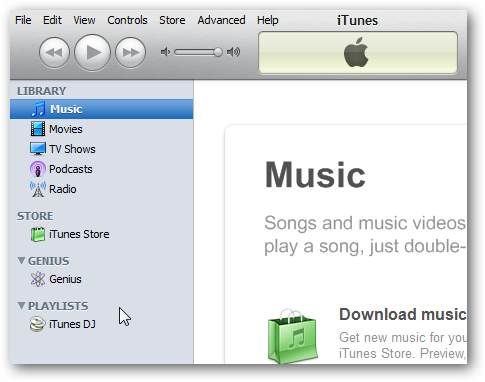
- В iTunes на одном компьютере откройте раздел Shared (Общий доступ) в панели слева и включите Home Sharing.
- Если раздела не видно: меню Advanced → Enable Home Sharing.
- Введите ваш Apple ID (тот же на обеих машинах) и нажмите Create Home Share.
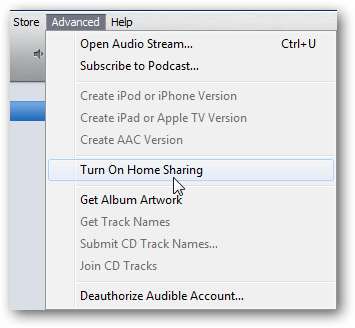
При подключении второй машины возможно потребуется авторизовать компьютер:
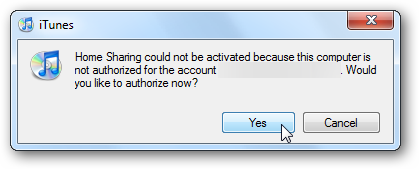
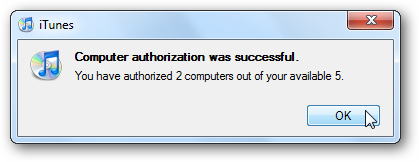
iTunes допускает авторизацию максимум пяти компьютеров одновременно; если видите сообщение “5 computers already authorized”, используйте процедуру деавторизации в учетной записи Apple (веб-интерфейс Apple ID позволяет один раз в год деавторизовать все устройства).
Копирование контента через Home Sharing
- Для переноса одного плейлиста: выберите плейлист в Shared Library и перетащите его в локальную библиотеку нового компьютера.
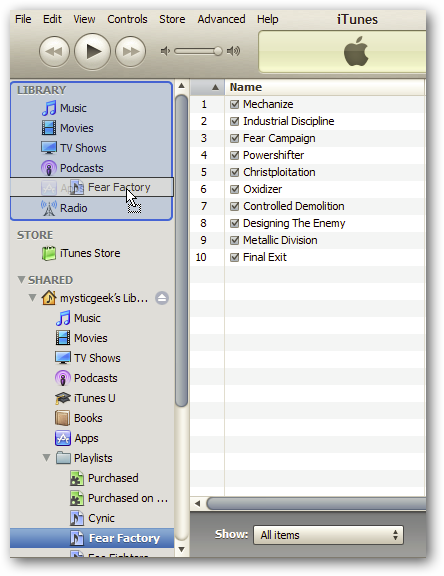
- Для импорта приложений или файлов: выделите нужные элементы и нажмите Import. Процесс покажет прогресс копирования.
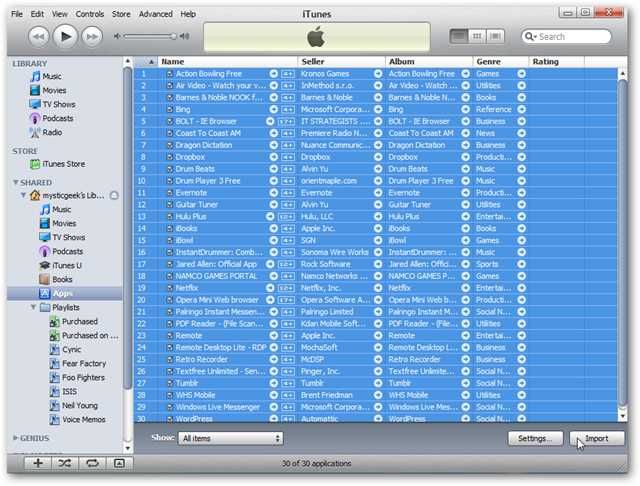
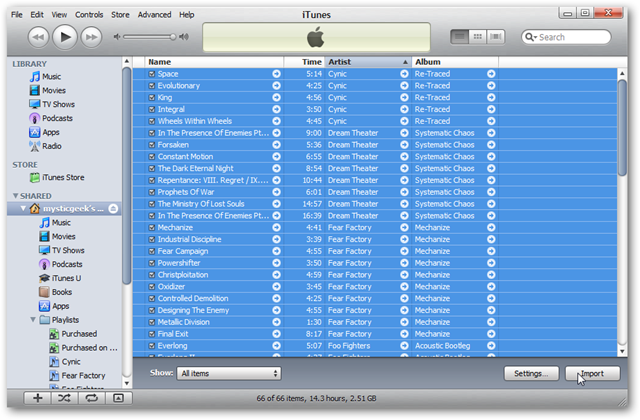
- Чтобы скопировать всю библиотеку: выберите Shared Library → Ctrl+A (выбрать всё) → Import.
Notes: Home Sharing требует, чтобы исходный компьютер был включён и запущен iTunes до завершения передачи; при закрытии iTunes на исходной машине поток и доступ прекратятся.
Преимущества Home Sharing:
- Не требует внешних носителей.
- Выборочный перенос (файлы, плейлисты, подкасты и т.п.).
Ограничения:
- Оба компьютера должны быть в сети и иметь запущенный iTunes.
- Передаются не все типы данных (iBooks и некоторые элементы могут не переноситься корректно).
Постоянный перенос контента из общего доступа
Если вам нужно перенести данные навсегда, а не просто стримить, используйте импорт через кнопку Import/Download из Shared Library. Для плейлистов и отдельных элементов — перетаскивание работает быстрее. Для полного переноса выделите всё и используйте Import.
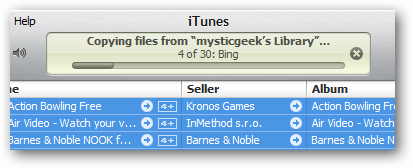
После успешного копирования вы сможете закрыть iTunes на исходной машине — файлы останутся на новом компьютере.
Перенос с помощью iPod / iPhone
Этот способ полезен, если у вас есть устройство iOS и вы хотите перенести покупки iTunes Store на новую машину.
- Подключите iPod к исходному компьютеру и синхронизируйте на нём нужные коллекции (музыка, видео, приложения), убедитесь, что покупки присутствуют на устройстве.
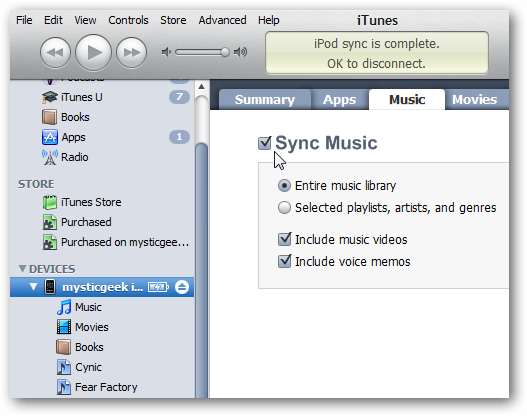
- Подключите iPod к новому компьютеру. iTunes предложит опции: Erase and Sync (стереть и синхронизировать) или Transfer Purchases (перенести покупки).
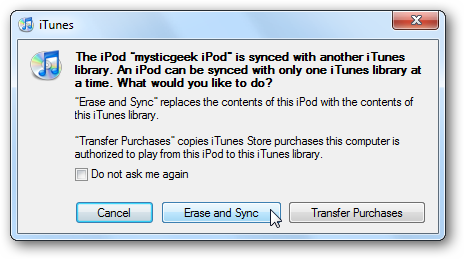
- Выберите Transfer Purchases, затем подтвердите действие, если появится запрос.
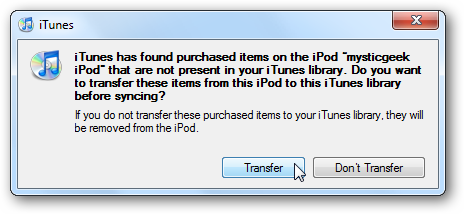
Ограничения этого метода:
- Переносит только контент, загруженный через iTunes Store (покупки). Музыка, рипнутая с CD или скопированная из других мест, автоматически не переносится.
- Для приложений/контента может потребоваться авторизация компьютера тем же Apple ID.
Перенос с помощью внешнего диска (ручной метод)
Универсальный способ, подходит без сети. Идеален, если у вас большой объём данных или нет постоянного доступа к интернету.
Шаги:
- Подключите USB/внешний диск к исходному компьютеру и создайте папку, например iTunes Backup. Убедитесь, что на диске достаточно места.
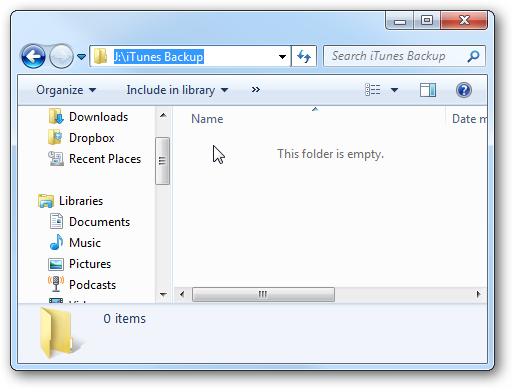
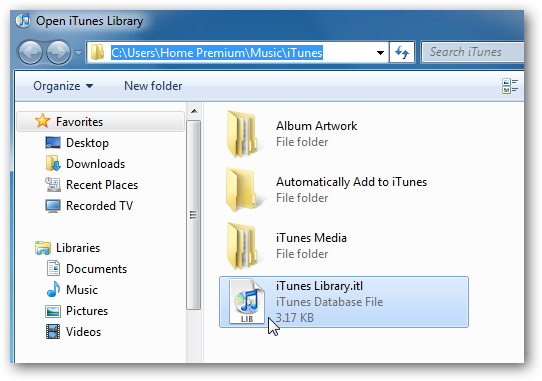
- Перейдите в папку iTunes: в Windows 7 по умолчанию это C:\Users\<имя пользователя>\Music\iTunes. Скопируйте всю папку iTunes на внешний диск.
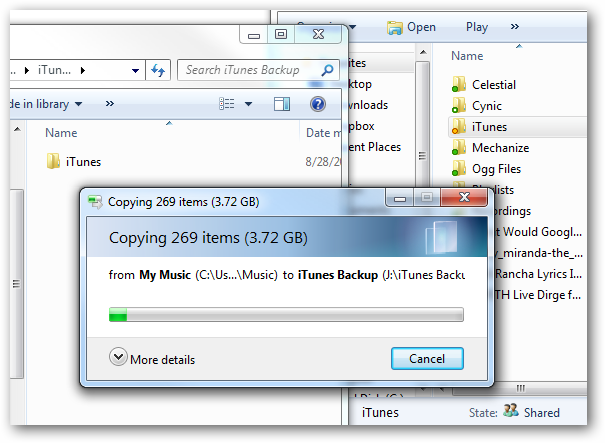
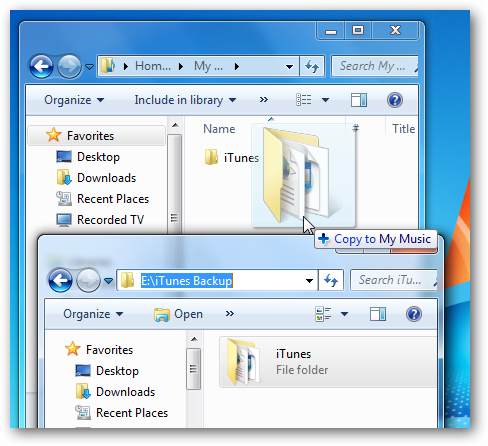
- Подключите внешний диск к новому компьютеру. Закройте iTunes. Скопируйте папку iTunes из внешнего диска в локальную папку Music (My Music).
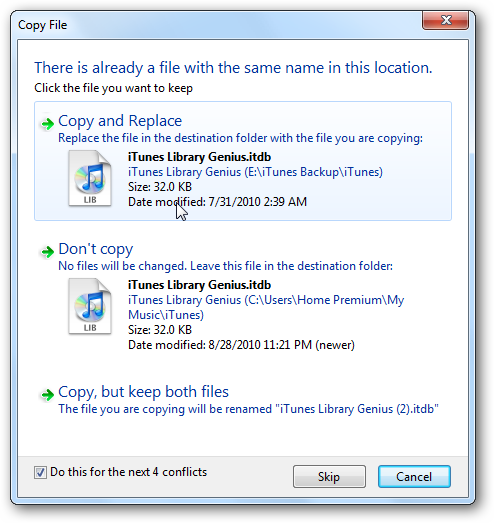
- Если система спросит о замене файлов — подтвердите Copy and Replace (Копировать и заменить), если вы уверены, что это нужная библиотека.
- Запускайте iTunes, удерживая клавишу Shift (Windows) либо Option (macOS), пока не появится диалог для выбора библиотеки — укажите файл iTunes Library.itl из скопированной папки.
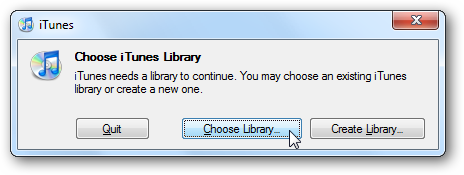
- Выбранная библиотека загрузит ваши плейлисты, метаданные и ссылки на файлы.
Преимущества:
- Копирование «как есть» — структура и плейлисты сохраняются.
Ограничения и подводные камни:
- Если некоторые треки ссылались на файлы вне стандартной iTunes Media-папки, они могут оказаться «missing» (пропавшими).
- Потребуется ручное восстановление таких файлов или копирование дополнительных каталогов с исходного компьютера.
Хранение библиотеки на внешнем диске без копирования на локальный диск
Если вы хотите держать медиатеку на внешнем диске постоянно (например, чтобы не занимать SSD ноутбука), то можно настроить путь к библиотеке на внешний диск:
- Откройте iTunes, удерживайте Shift и выберите библиотеку, расположенную на внешнем диске (iTunes Library.itl).
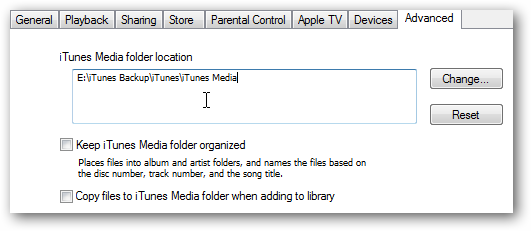
- В меню Edit → Preferences → Advanced укажите расположение iTunes Media на внешнем диске.
Преимущества:
- Экономия пространства на локальном диске.
- Удобно для портативных коллекций и мультимедийных серверов.
Замечания:
- Диск должен быть подключён и иметь тот же буквенный идентификатор (в Windows — буква диска), иначе iTunes не найдёт файлы.
- При отключении внешнего диска iTunes будет показывать сообщения о недоступных файлах.
Пропавшая музыка: как найти и восстановить missing-файлы
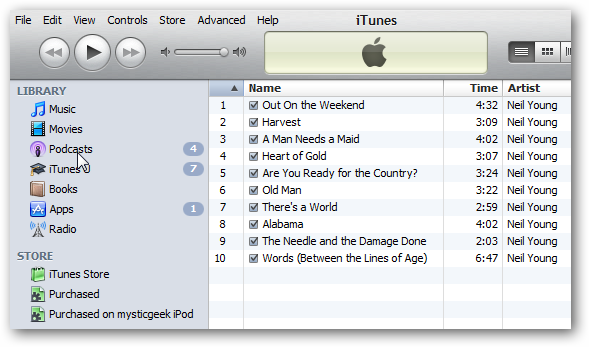
Симптом: при попытке воспроизведения iTunes показывает сообщение “Звуковой файл не найден” или отображает знак вопроса рядом с треком.
Причина: треки были добавлены в библиотеку из разных папок (не только из iTunes Media), и при копировании не все исходные каталоги были перенесены.
Решения:
- Найдите исходное расположение на старом компьютере и скопируйте соответствующие папки на внешний диск — затем добавьте их в библиотеку на новом компьютере.
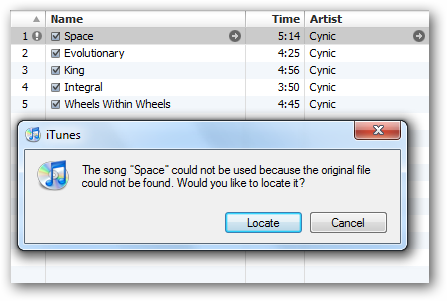
- В iTunes при обнаружении одного отсутствующего трека программа иногда предлагает автоматически найти и восстановить другие файлы из той же папки — используйте этот инструмент для массового восстановления.
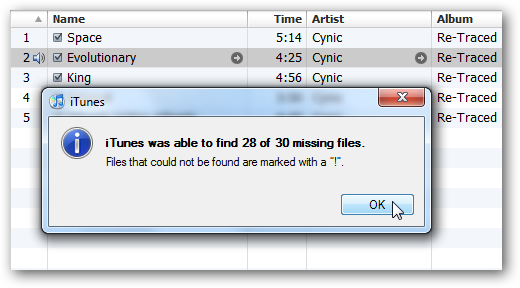
- Если треки были случайно удалены, восстановите их из резервной копии.
Примечание: всегда копируйте не только папку iTunes Media, но и дополнительные каталоги, указанные в вашей библиотеке (например, My Music или пользовательские папки).
Использование iTunes Library Mover (утилита стороннего автора)
iTunes Library Mover упрощает миграцию библиотеки с одного носителя на другой и корректирует пути в XML-файле библиотеки, если буква диска изменилась. Это полезно, когда у вас смешанные местоположения файлов.
Процесс в общих чертах:
- На исходной машине экспортируйте библиотеку: File → Library → Export Library (получите файл library.xml) и сохраните его на внешнем диске.
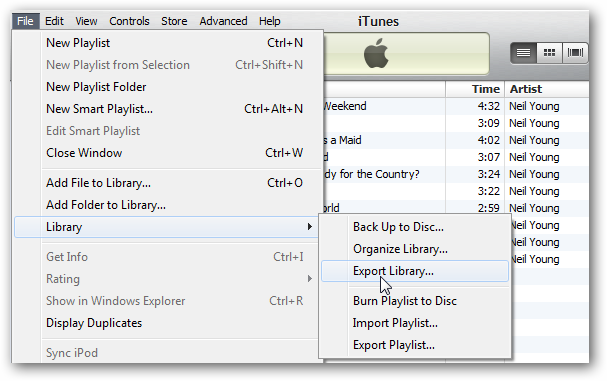
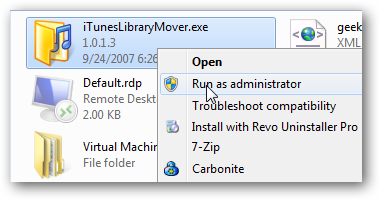
- Скачайте iTunesLibraryMover.zip, распакуйте и запустите iTunesLibraryMover.exe (обычно не требует установки).
- В Library Mover: укажите путь к export-скому library.xml (на внешнем диске), затем Destination Folder — папку на внешнем диске, куда нужно скопировать файлы. В поле New Source Folder измените букву диска на ту, которая будет на целевой машине (например, смена на V:). Отметьте Copy Files и нажмите Go.
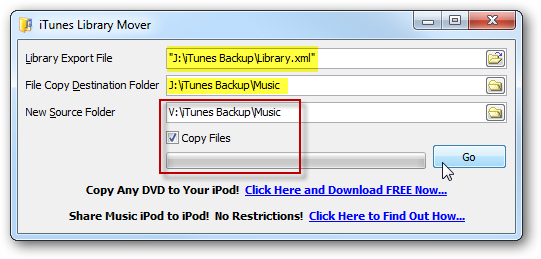
- Проверьте папку на внешнем диске — утилита должна скопировать файлы и создать новый library.xml.
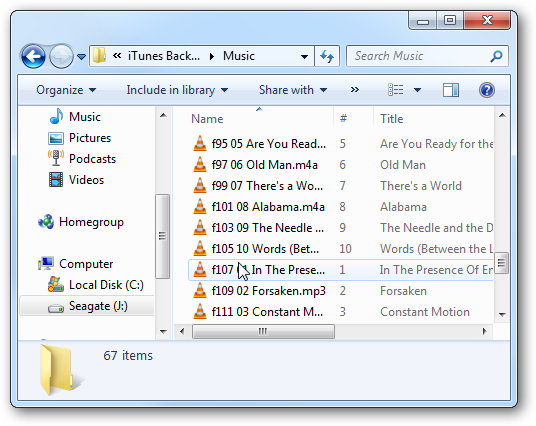
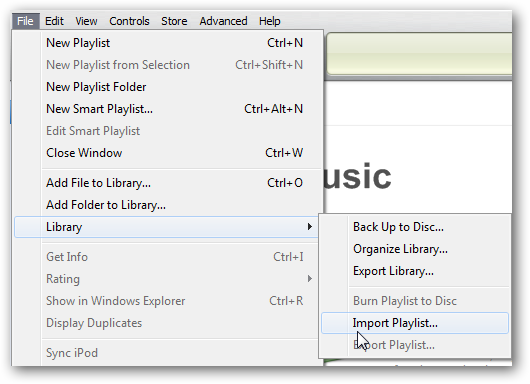
- На новом компьютере в iTunes: File → Library → Import Playlist и выберите новый library.xml, чтобы импортировать плейлисты и метаданные.
Ограничения и замечания:
- Некоторые типы данных (например, Apps и iBooks) могут не переноситься полностью утилитой — потребуется ручная копия.
- Всегда сохраняйте оригинальный экспорт (library.xml) и резервную копию папки iTunes перед запуском любой автоматической утилиты.
Критерии приёмки (как проверить, что перенос успешен)
- Все ожидаемые плейлисты присутствуют и открываются без ошибок.
- Количество треков/видео в новой библиотеке совпадает с ожидаемым (или отличается только на известные исключения).
- Не более N% треков (для больших коллекций) помечены как Missing — целевое значение: 0% для аккуратного переноса.
- Покупки из iTunes Store воспроизводятся после авторизации нового компьютера Apple ID.
- Если библиотека хранится на внешнем диске: диск монтируется с тем же путём/буквой диска и файлы доступны.
Чеклист перед переносом (быстрый контрольный список)
- Сделать резервную копию исходной папки iTunes (полная копия или образ диска).
- Записать Apple ID и пароль, проверить доступ к аккаунту.
- Проверить свободное место на целевом диске или внешнем носителе.
- Очистить дубликаты/ненужные файлы в библиотеке (опционально).
- Деавторизовать старые компьютеры в учётной записи (при необходимости).
- Проверить, что iTunes не запущен на целевой машине перед копированием папки iTunes.
Чеклисты по ролям
Чеклист для обычного пользователя:
- Подключить внешний диск или убедиться в работе сети.
- Выполнить экспорт library.xml и копирование папки iTunes.
- Запустить iTunes с выбором существующей библиотеки.
- Проверить несколько треков и плейлистов.
Чеклист для IT-администратора:
- Проверить совместимость версий iTunes и ОС.
- Настроить доступ к сетевому хранилищу или убедиться в политике безопасности при подключении внешних дисков.
- Помочь с деавторизацией и восстановлением Apple ID.
- Выполнить массовую проверку целостности метаданных и прав доступа.
Чеклист для продвинутого пользователя/аудиофила:
- Переместить и проверить файлы оригинального качества (FLAC, ALAC) и метаданные.
- Синхронизировать внешние плагины или сторонние библиотеки.
- Настроить резервное копирование медиатеки и расписание бэкапов.
Мини‑SOP: пошаговый план переноса (пример — внешний диск)
- На исходном компьютере: iTunes → File → Library → Export Library → сохранить library.xml на внешний диск.
- Закрыть iTunes.
- Скопировать всю папку C:\Users\<Имя>\Music\iTunes на внешний диск.
- Подключить внешний диск к новому компьютеру.
- Скопировать папку iTunes из внешнего диска в C:\Users\<Имя>\Music (если хотите локальное хранение).
- Удерживая Shift при запуске iTunes, указать файл iTunes Library.itl из скопированной папки.
- Авторизовать новый компьютер через Account → Authorize This Computer.
- Проверить плейлисты, воспроизведение и наличие файлов.
Критерий отката: если после шага 6 возникли критические ошибки, закройте iTunes, замените папку iTunes на резервную копию и повторите процесс.
План отката / инцидентный рукбук
Сценарий: при импорте вы потеряли часть плейлистов или появились ошибки базы.
Шаги отката:
- Закройте iTunes.
- Восстановите папку iTunes из резервной копии (копия, сделанная до операции).
- Перезапустите iTunes с удержанием Shift и укажите восстановленную iTunes Library.itl.
- Проверьте целостность и при необходимости используйте экспорт-импорт library.xml для выборочного восстановления плейлистов.
Если база повреждена и .itl не загружается, попробуйте импортировать library.xml через File → Library → Import Playlist.
Дерево решений: какой метод выбрать
flowchart TD
  A[Новая машина — нужно перенести iTunes?] --> B{Есть ли домашняя сеть?}
  B -- Да --> C{Оба компьютера одновременно онлайн?}
  C -- Да --> D[Использовать Home Sharing]
  C -- Нет --> E{Имеется внешний диск?}
  B -- Нет --> E
  E -- Да --> F{Хочется автоматизировать?}
  F -- Да --> G[Использовать iTunes Library Mover]
  F -- Нет --> H[Скопировать папку iTunes вручную]
  E -- Нет --> I{Есть iPod/iPhone с покупками?}
  I -- Да --> J[Использовать Transfer Purchases с iPod]
  I -- Нет --> K[Приобретите внешний диск или используйте облачный сервис]
Совместимость и советы по версиям
- Совместимость: новые версии iTunes корректно открывают старые библиотеки в большинстве случаев, но обратная совместимость не гарантируется.
- macOS vs Windows: принципы те же, но клавиша выбора библиотеки — Option на macOS и Shift на Windows.
- Если используете старую версию iTunes (пример: 9.x в исходной статье), и новая машина работает на более современном ПО, обновите iTunes на обеих машинах по возможности, либо сохраняйте старую версию временно для корректного экспорта.
Совет: перед массовым переносом протестируйте процедуру на части библиотеки или на паре плейлистов.
Тестовые сценарии и критерии приёмки (короткие)
- Тест 1 — базовый: перенос 10 треков с плейлистом → все 10 треков воспроизводятся на целевой машине.
- Тест 2 — покупки: перенести покупки через iPod → все элементы покупок доступны после авторизации.
- Тест 3 — внешний диск: загрузить библиотеку с внешнего диска при отключённом локальном диске → все файлы доступны.
- Критерий приёмки: 0 критических ошибок, нет повреждённых метаданных, плейлисты совпадают по содержимому.
Примеры ошибок и способы их решения
- “Файл не найден” → Скопируйте отсутствующие каталоги или обновите пути в библиотеке.
- “Неавторизованное устройство” → Авторизуйте компьютер через Account → Authorize This Computer.
- “Лимит авторизации 5 компьютеров” → Деавторизуйте все компьютеры через аккаунт Apple ID (функция доступна один раз в год для массовой деавторизации) или снимайте авторизацию по мере необходимости.
Риски и способы их минимизации
- Риск потери данных при ошибочном копировании — минимизируйте, создавая полноценную резервную копию перед операцией.
- Риск несовместимости версий — обновите iTunes заранее или проверьте на тестовой машине.
- Риск утечки учётных данных — используйте защищённую сеть и избегайте передачи паролей по незащищённым каналам.
Короткий глоссарий (1 строка)
- Авторизация — привязка компьютера к Apple ID для воспроизведения купленного контента.
- iTunes Library.itl — основной файл библиотеки iTunes с указателями на медиа.
- library.xml — экспортируемый XML для переноса плейлистов и метаданных.
Краткое резюме и рекомендации
- Для домашних сетей и небольших переносов — Home Sharing удобен и прост.
- Если у вас устройство iOS с покупками — Transfer Purchases с iPod работает без внешних носителей.
- Для полного и «гарантированного» переноса — копируйте папку iTunes на внешний диск и загружайте iTunes Library.itl на новом компьютере.
- Если файлы разбросаны по диску и требуется переуказание путей — iTunes Library Mover может сэкономить время.
Final note: планируйте резервное копирование и проверяйте результаты переноса по контрольному списку, чтобы избежать потери данных и проблем с авторизацией.
Если у вас остались вопросы по конкретному сценарию (версии iTunes, macOS vs Windows, перенос приложений/iBooks), укажите детали — версия ОС, размер медиатеки и типы контента — и я помогу подобрать оптимальный план.

Похожие материалы

Несколько аккаунтов Skype: Multi Skype Launcher

Журнал для работы: повысить продуктивность

Персональные звуки уведомлений на Android

Скачивание шоу Hulu для офлайн‑просмотра

Microsoft Start: персонализированная новостная лента
