
Как перенести подписки Google Podcasts на другие платформы
Если Google закрывает Google Podcasts, не паникуйте. Самый удобный способ — использовать встроенный экспорт в YouTube Music или скачать OPML через приложение или Google Takeout и импортировать его в Pocket Casts, PodBean и другие. Для переноса в Spotify удобно использовать сторонний сервис Pod Importer. Если ничего не работает, можно вручную добавить RSS‑ленты в целевой плеер.
Краткий план:
- Экспортируйте подписки прямо из приложения Google Podcasts (если доступно).
- Экспортируйте OPML через Google Takeout, если внутри приложения опции нет.
- Импортируйте OPML в плеер, который поддерживает OPML (Pocket Casts, PodBean, Player FM и другие).
- Для Spotify используйте Pod Importer.
- Если ничего не подходит, подпишитесь вручную по RSS.
Важно: при переносе некоторые шоу остаются сторонними RSS‑подписками (они не хранятся на серверах YouTube). Такие шоу будут помечены как RSS и могут не подчиняться дополнительным правилам платформы.
Быстрая навигация
- Как перенести подписки в YouTube Music
- Как получить файл OPML и импортировать в другое приложение
- Как перенести подписки в Spotify (Pod Importer)
- Как вручную добавить шоу в Apple Podcasts и другие приложения
- Когда перенос может не сработать и что делать
- Универсальный чеклист и пошаговый playbook
Сводка
- Google прекращает работу Google Podcasts. Перемещение подписок возможно и обычно просто.
- Лучший вариант для большинства — экспорт в YouTube Music (если доступно).
- OPML — универсальный формат экспорта/импорта подписок. Используйте его для Pocket Casts, PodBean, Player FM и др.
- Для Spotify потребуется сторонний сервис, например Pod Importer.
1 Как перенести подписки Google Podcasts в YouTube Music
YouTube Music предлагает самый простой путь для большинства пользователей. Экспорт выполняется прямо из приложения Google Podcasts и автоматически открывает YouTube Music для завершения миграции.
Шаги:
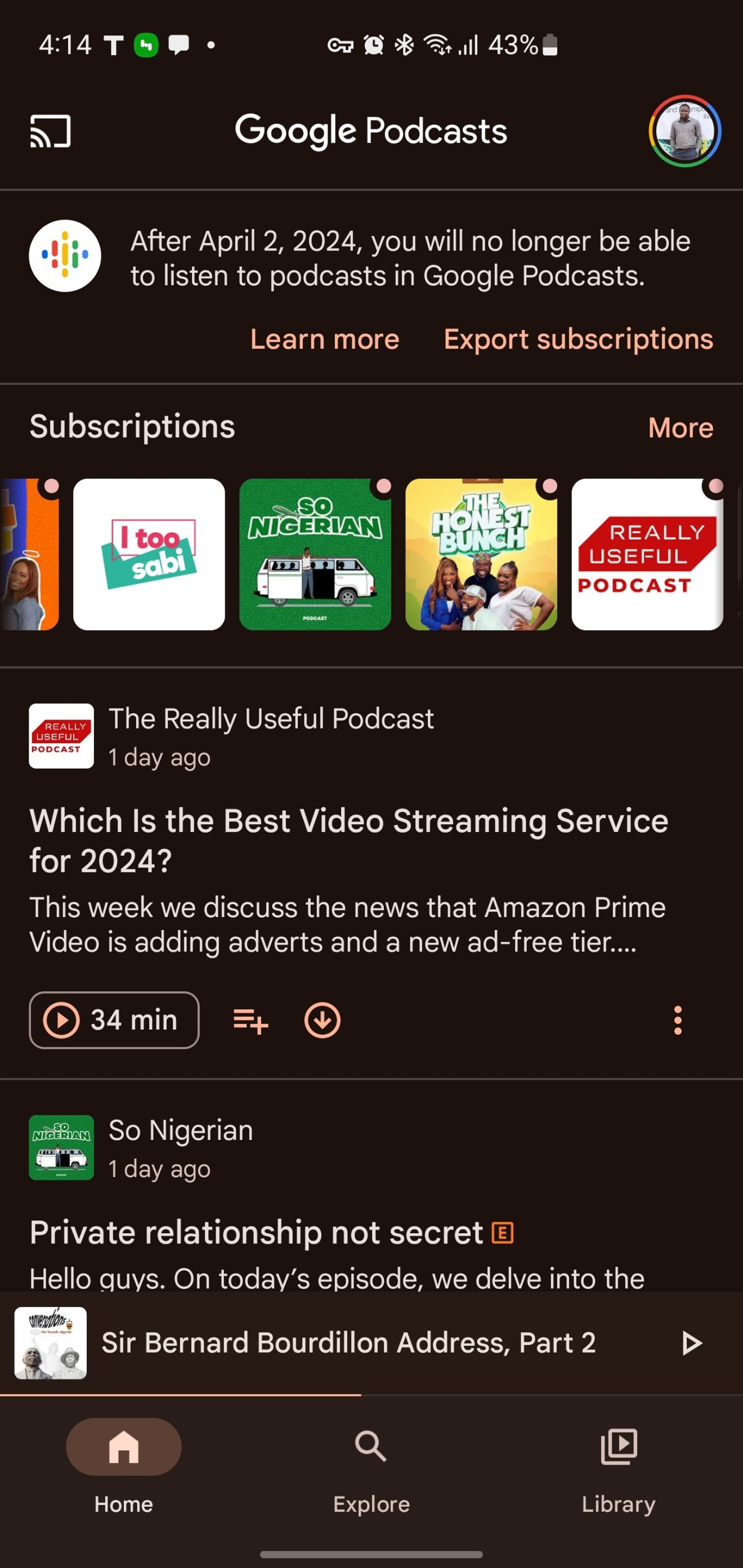
- Откройте Google Podcasts на мобильном устройстве.
- В верхнем баннере нажмите «Экспорт подписок».
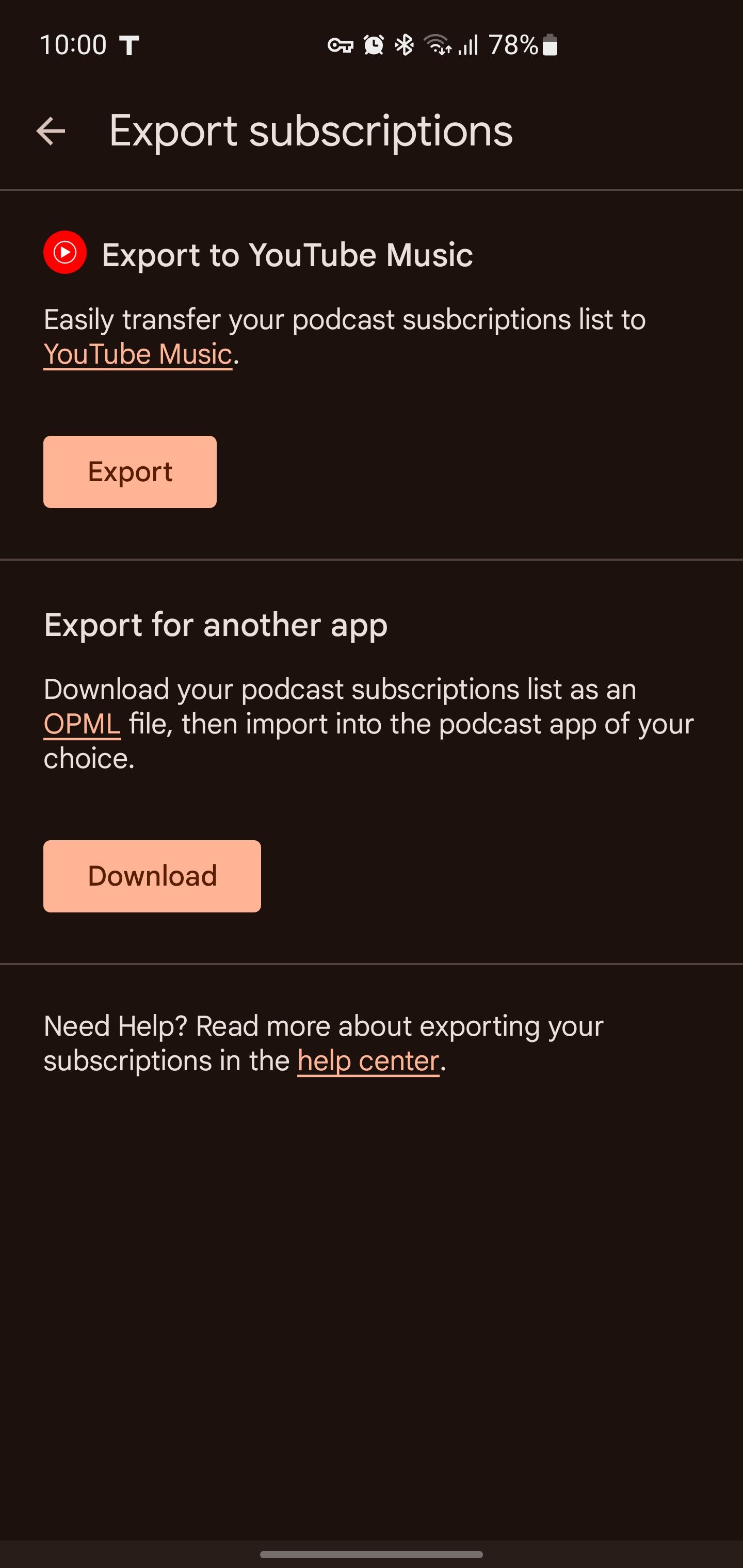
- Под блоком «Экспорт в YouTube Music» выберите «Экспорт». Если у вас нет приложения YouTube Music, установите его.
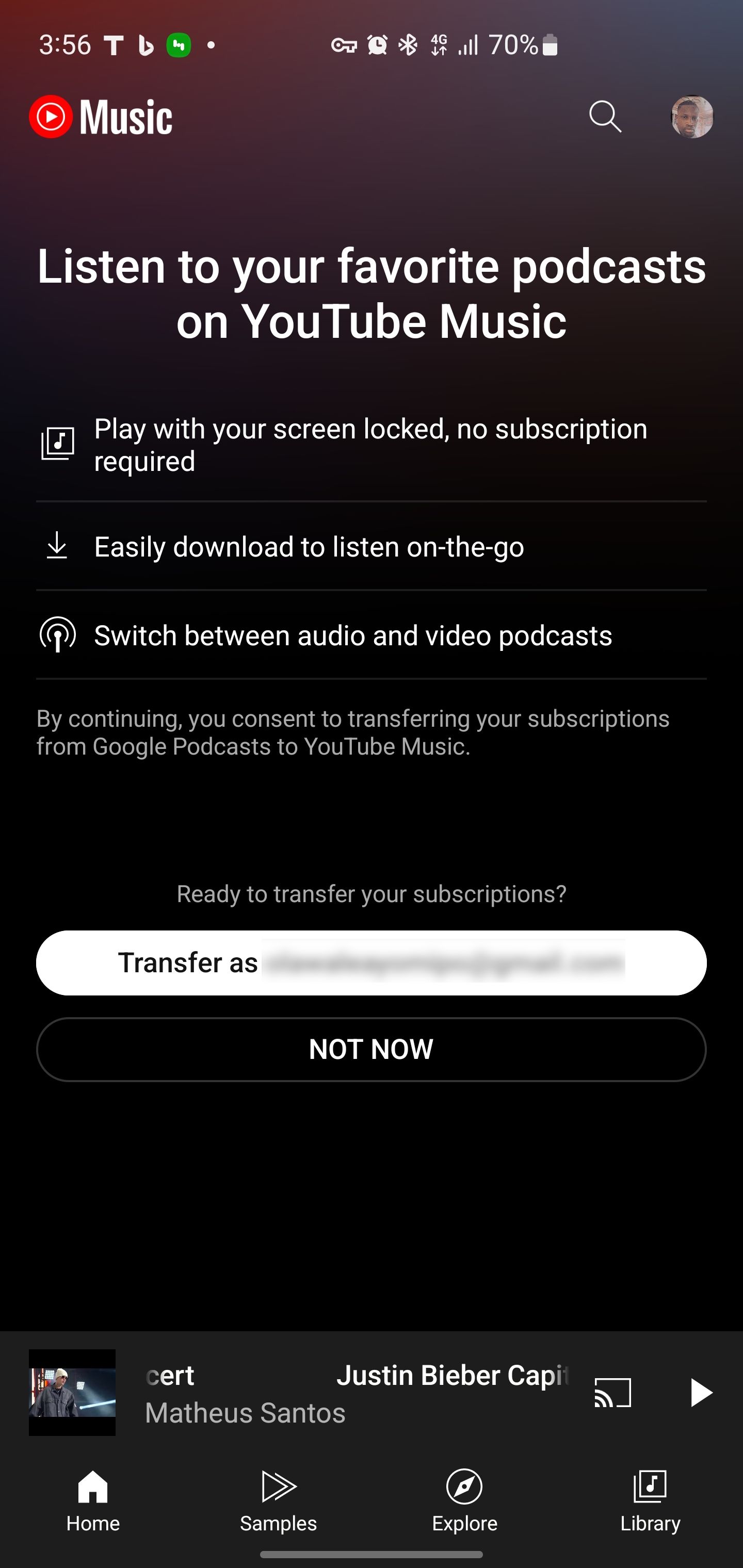
- В открывшемся YouTube Music нажмите «Перенести как [ваш аккаунт]», чтобы начать перенос.
- Подтвердите предупреждение о подкастах, размещённых на сторонних серверах, и продолжите перенос.
- Перейдите в «Библиотека», чтобы увидеть перенесённые шоу.
Важно:
Если в вашем приложении Google Podcasts отсутствует баннер «Экспорт подписок», используйте Google Takeout (см. раздел про OPML ниже).
Почему некоторые шоу отображаются с иконкой RSS:
- Экспорт переносит подписки, но не сами аудиофайлы.
- Подкасты, хостинг которых не на серверах YouTube, отмечаются как RSS‑источники.
Ограничения и примечания:
- Перенос возможен только на тот аккаунт YouTube Music, к которому вы подключены.
- Некоторые региональные ограничения и вариации интерфейса возможны.
2 Как получить OPML‑файл с подписками Google Podcasts и импортировать его
OPML — стандартный файл списка подписок. Он удобен для массового переноса в плееры, которые поддерживают импорт OPML.
Кому нужен OPML
- тем, кто хочет переместить подписки в Pocket Casts, PodBean, Player FM, Podcast Addict, Overcast;
- тем, кто предпочитает сохранять резервную копию списка подписок;
- тем, кто мигрирует между устройствами или аккаунтами.
Два способа получить OPML
A. Через приложение Google Podcasts (если доступно)
- Откройте Google Podcasts.
- Нажмите «Экспорт подписок» в верхнем баннере.
- Под «Экспорт для другого приложения» нажмите «Скачать».
- Дождитесь уведомления о завершении загрузки.
B. Через Google Takeout (если в приложении экспорт недоступен)
- Перейдите на takeout.google.com и войдите в аккаунт Google.
- Нажмите «Снять все выделение» или “Deselect all”, чтобы оставить только нужные данные.
- Отметьте Google Podcasts.
- Нажмите «Далее».
- В поле «Куда отправить» выберите удобный вариант (ссылка по эл. почте, Google Диск, Dropbox, OneDrive или Box). Рекомендуем Google Диск для удобства.
- Убедитесь, что частота — «Экспорт один раз», а формат — ZIP.
- Нажмите «Создать экспорт» и подтвердите валидацию учётной записи.
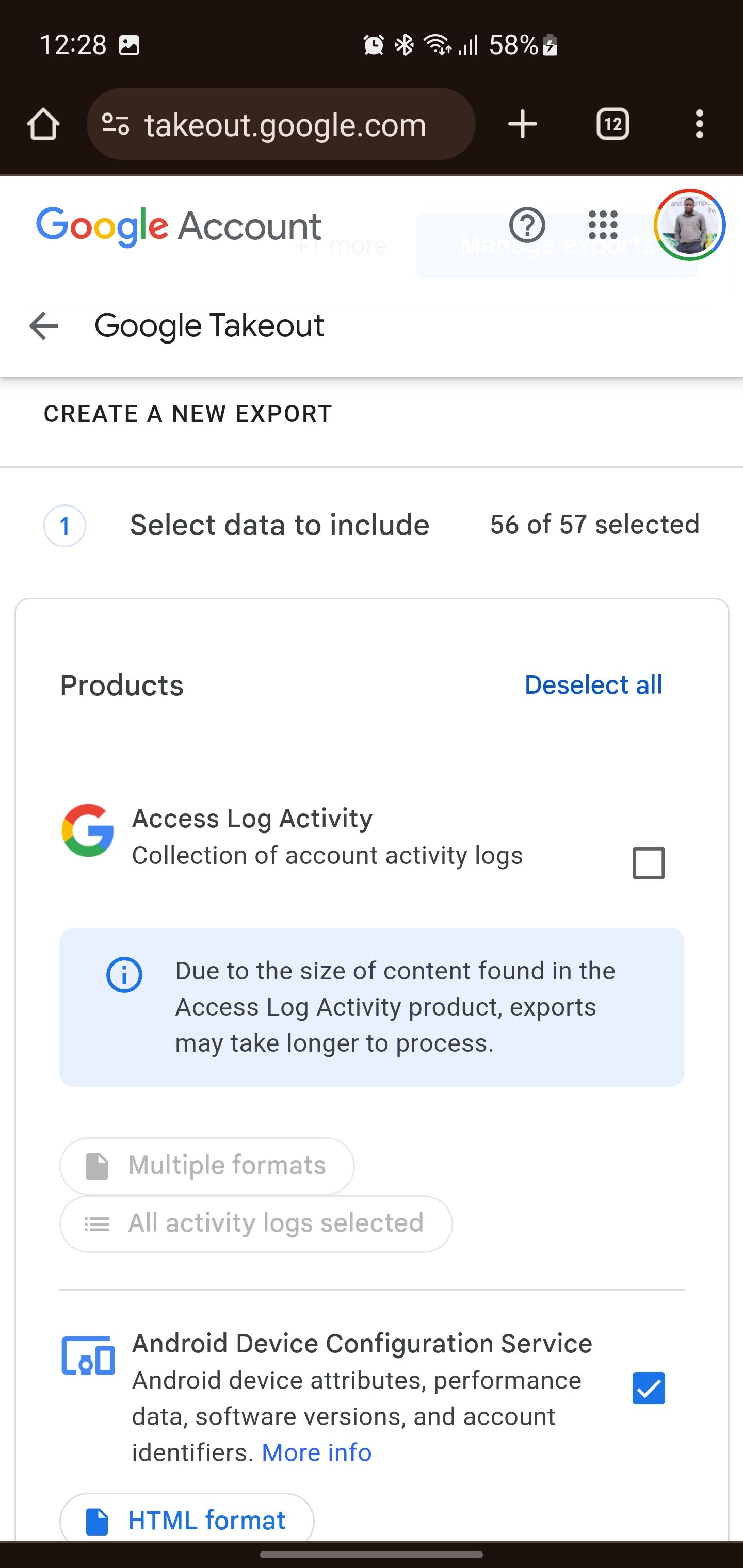
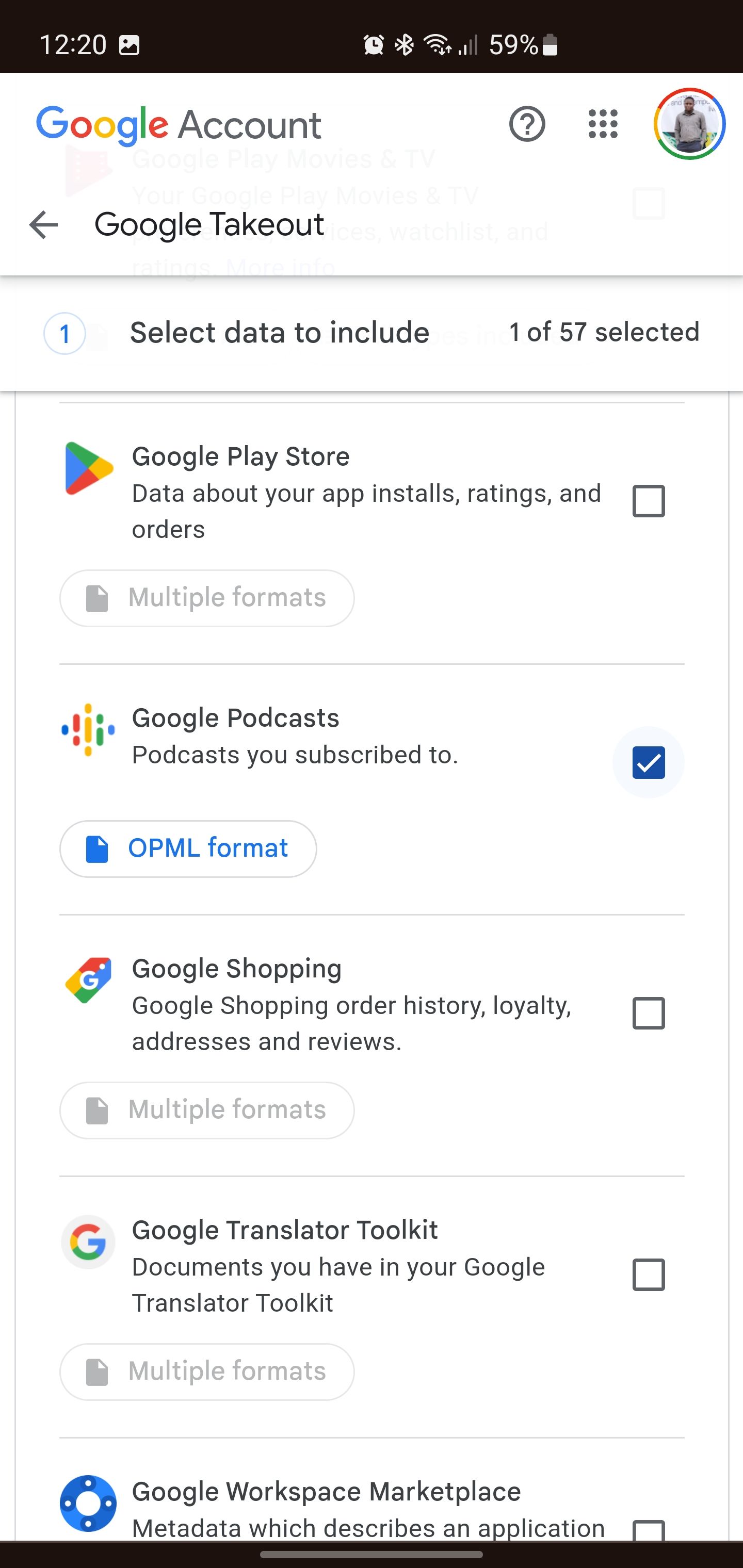
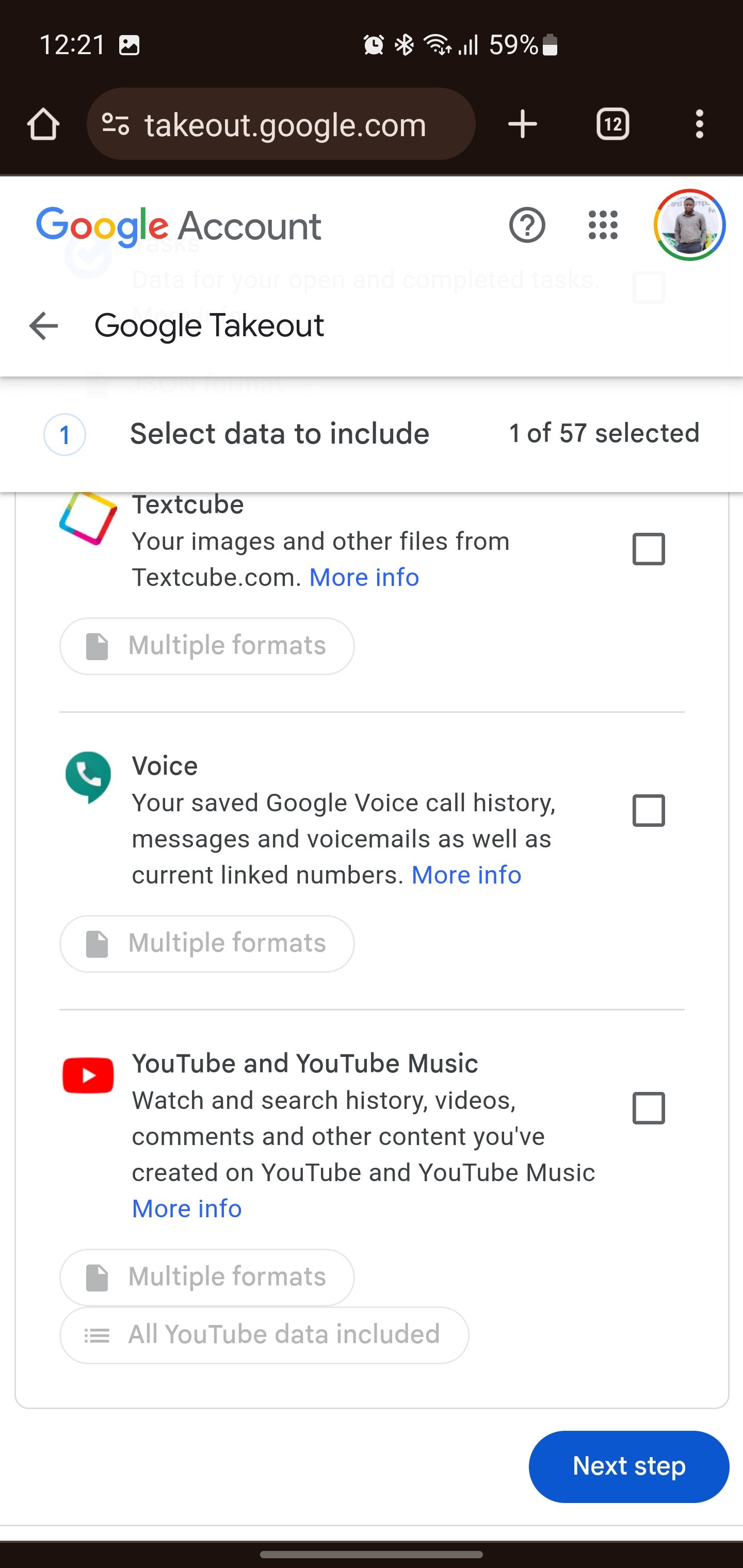
Когда экспорт будет готов, откройте ссылку на файл takeout.zip в выбранном хранилище, скачайте ZIP и распакуйте его на устройстве.
Путь к OPML в распакованном архиве: Takeout > Google Podcasts > Subscriptions > Subscriptions.opml
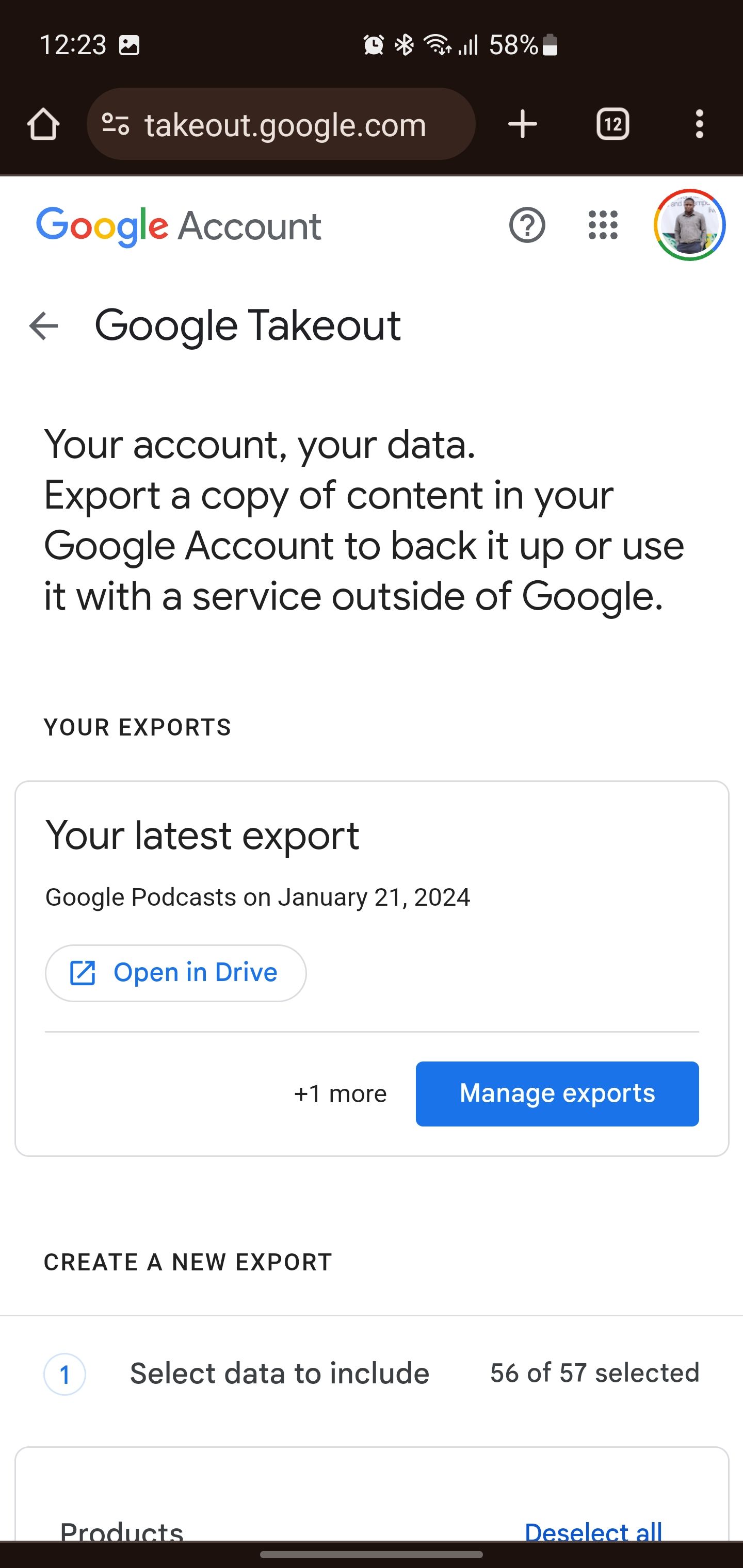
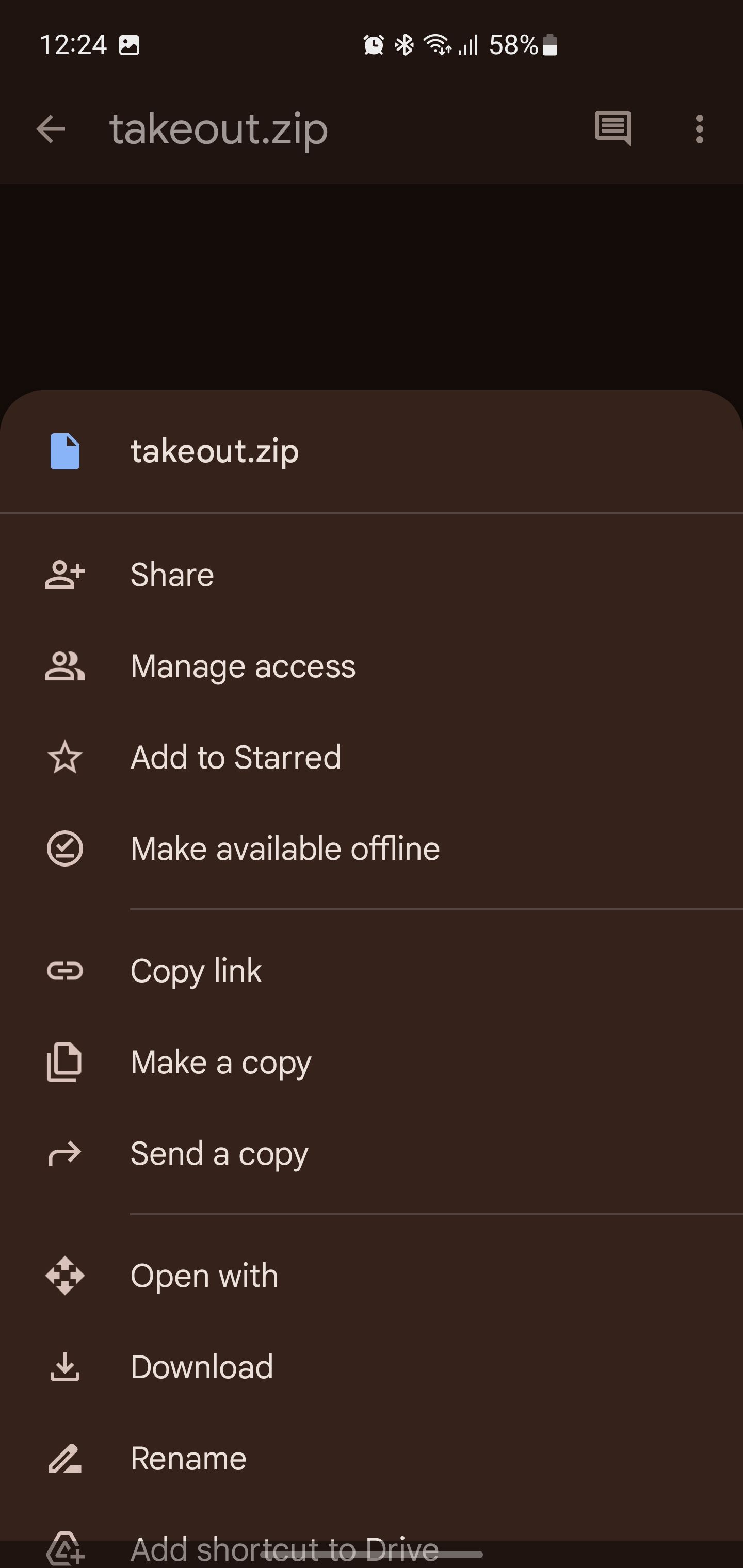
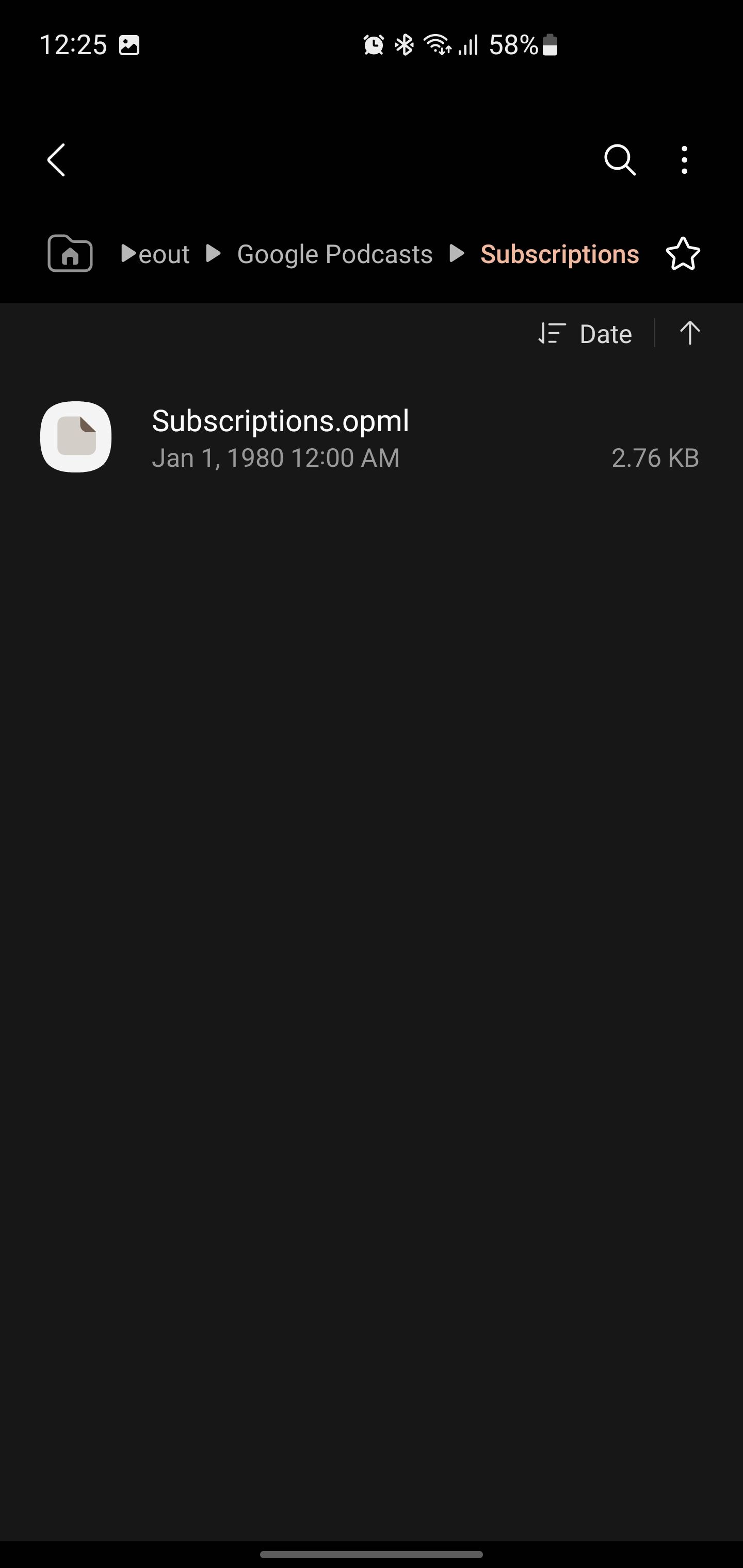
Если ZIP не открывается на мобильном устройстве, используйте файловый менеджер или приложение для распаковки (iOS: Файлы + сторонние архиваторы; Android: встроенные или сторонние приложения).
Как импортировать OPML в другие приложения
Общие шаги (пример на Pocket Casts):
- Откройте целевой плеер (Pocket Casts, PodBean, Player FM и т.д.).
- Найдите опцию «Импорт OPML» — обычно в настройках или меню «Импорт/Экспорт».
- Укажите путь к Subscriptions.opml и загрузите файл.
- Подтвердите импорт. Приложение распарсит OPML и добавит подписки.
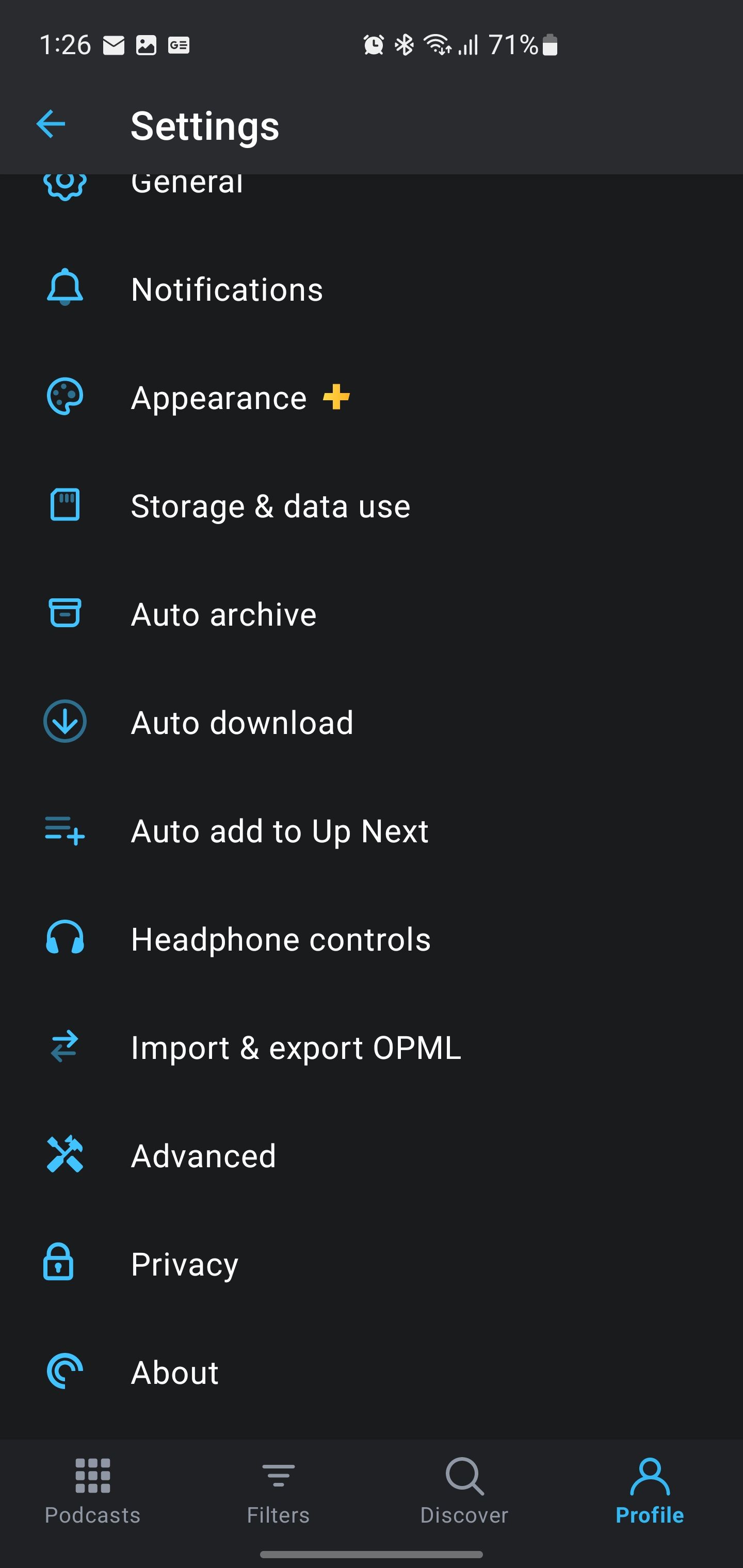
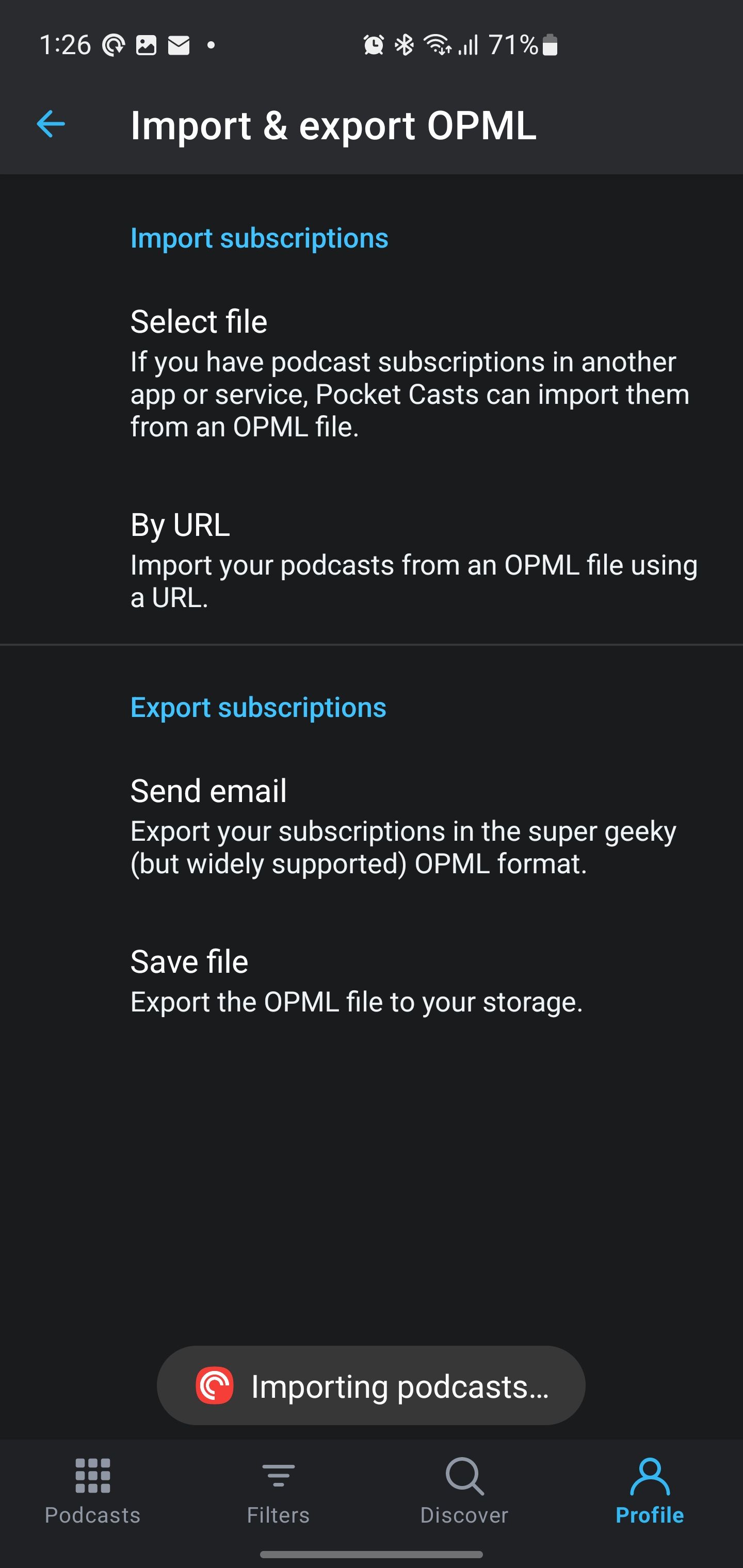
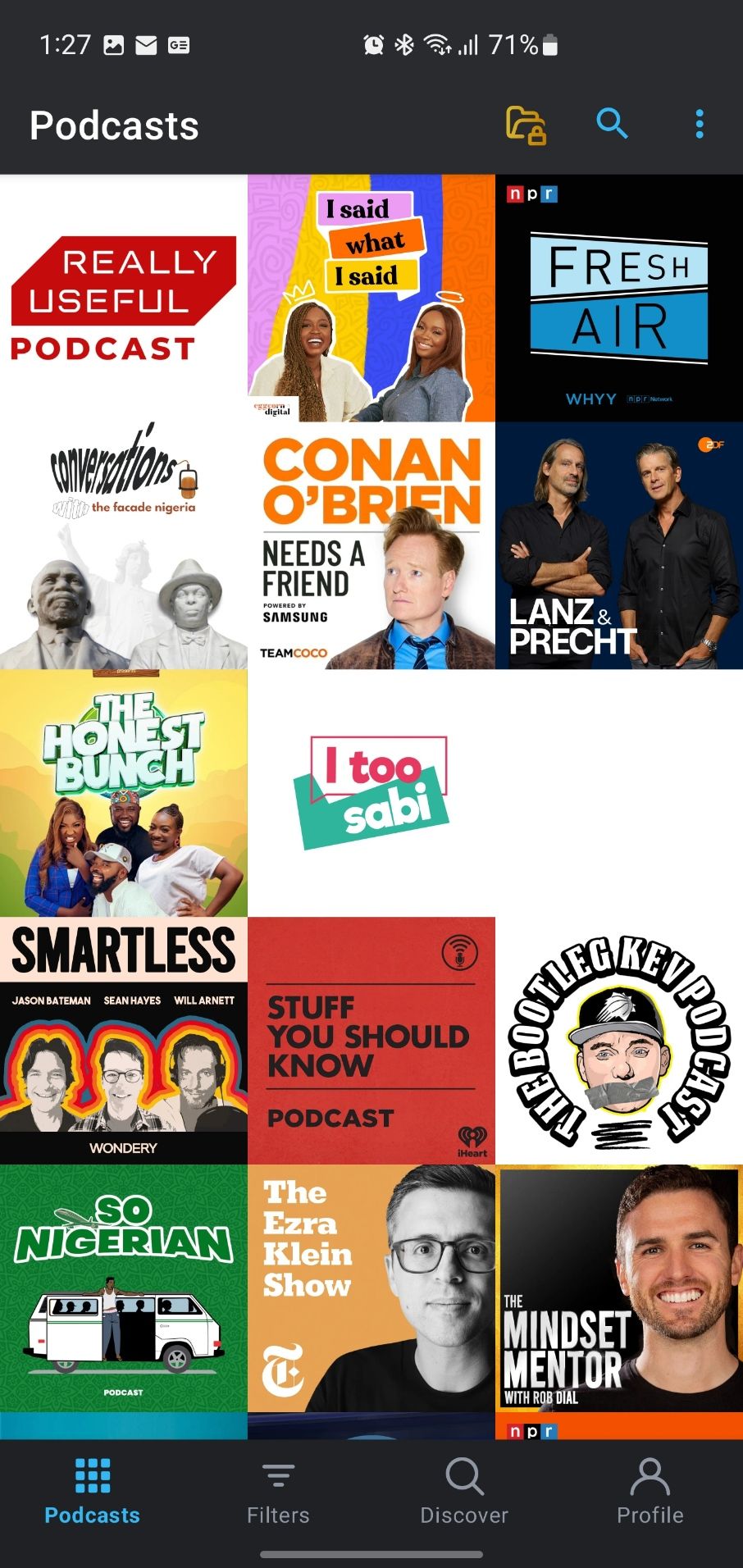
Советы при импорте:
- Проверьте, чтобы у приложения были разрешения на доступ к файловой системе или к облачному хранилищу.
- Если импорт частично пустой, убедитесь, что OPML не повреждён и содержит элементы
с атрибутами xmlUrl. - Иногда приложения объединяют уже имеющиеся подписки и не создают дублей.
3 Как перенести подписки Google Podcasts в Spotify
Spotify не поддерживает прямой импорт OPML. Официального инструмента для переноса подписок с Google Podcasts у Spotify нет. Для решения популярны сторонние сервисы, например Pod Importer.
Подготовка:
- Скачайте Subscriptions.opml через приложение Google Podcasts или Google Takeout (см. предыдущий раздел).
- Убедитесь, что вы вошли в аккаунт Spotify на устройстве.
Шаги по использованию Pod Importer:
- Перейдите на сайт Pod Importer.
- Нажмите «Sign in with Spotify» и войдите в Spotify.
- Подтвердите доступ, который запрашивает сервис.
- Нажмите «Choose File» и укажите Subscriptions.opml.
- Подождите, пока Pod Importer распарсит файл. Появится список шоу.
- Отметьте галочки рядом с теми подкастами, которые нужно импортировать, или нажмите «Select All».
- Нажмите «Import shows into Spotify».
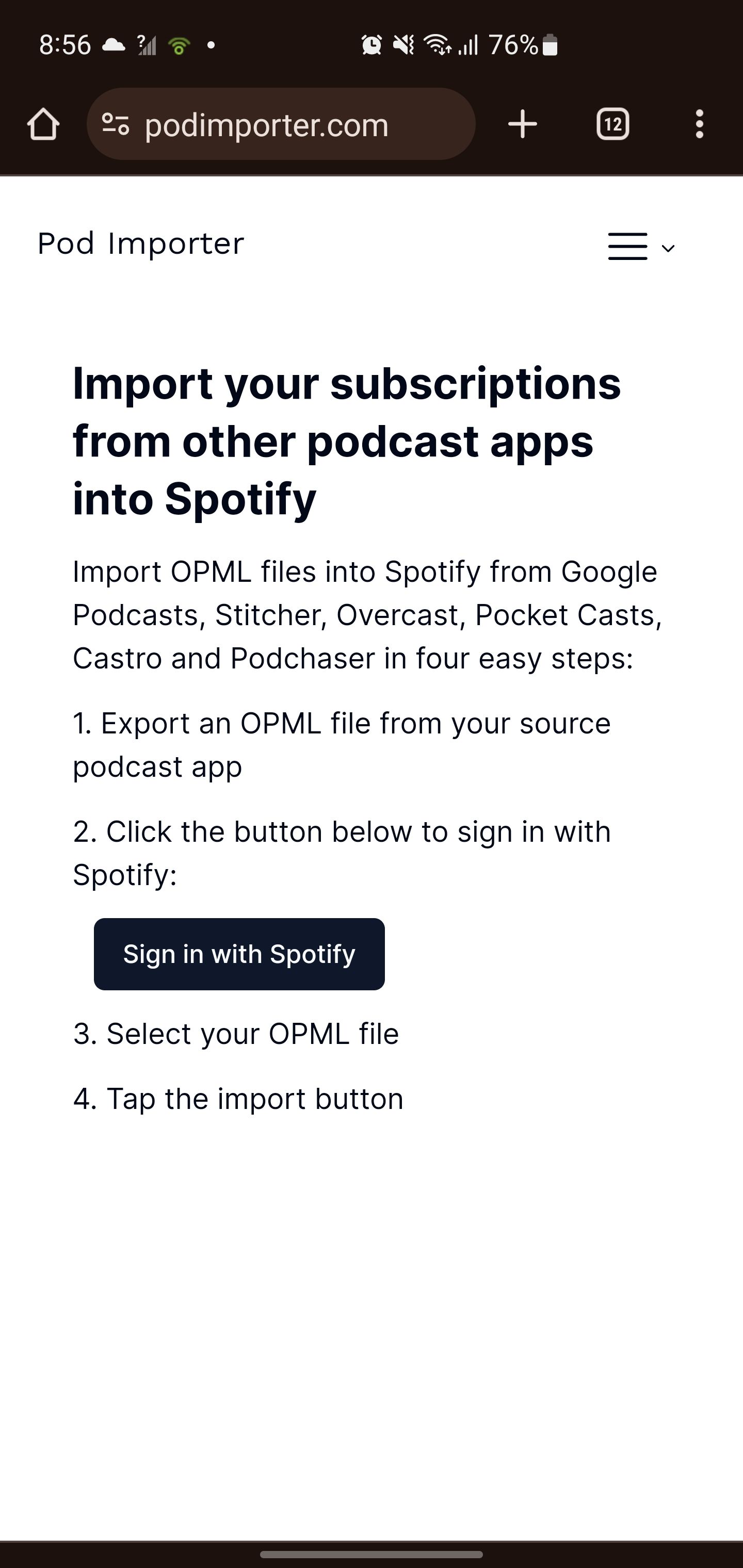
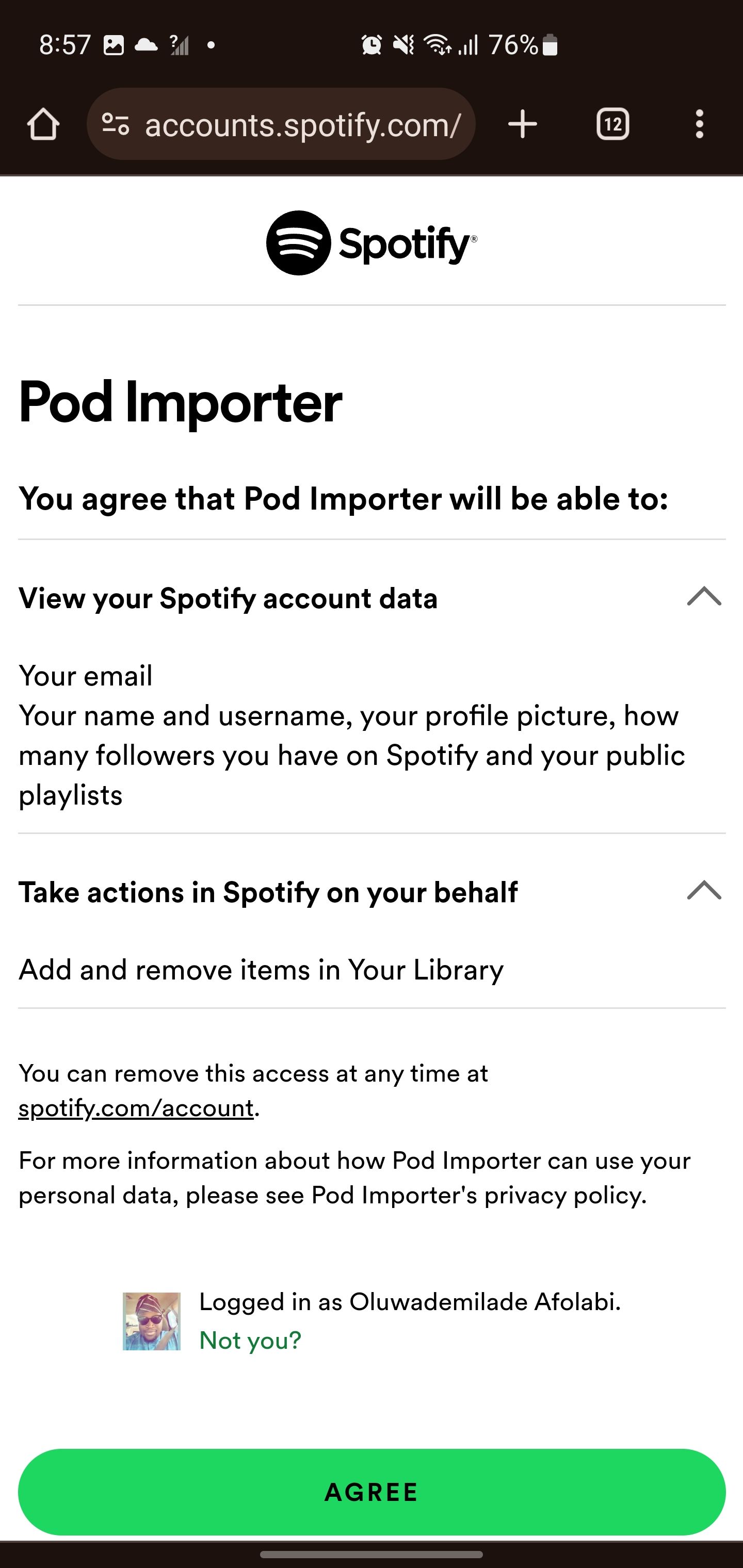
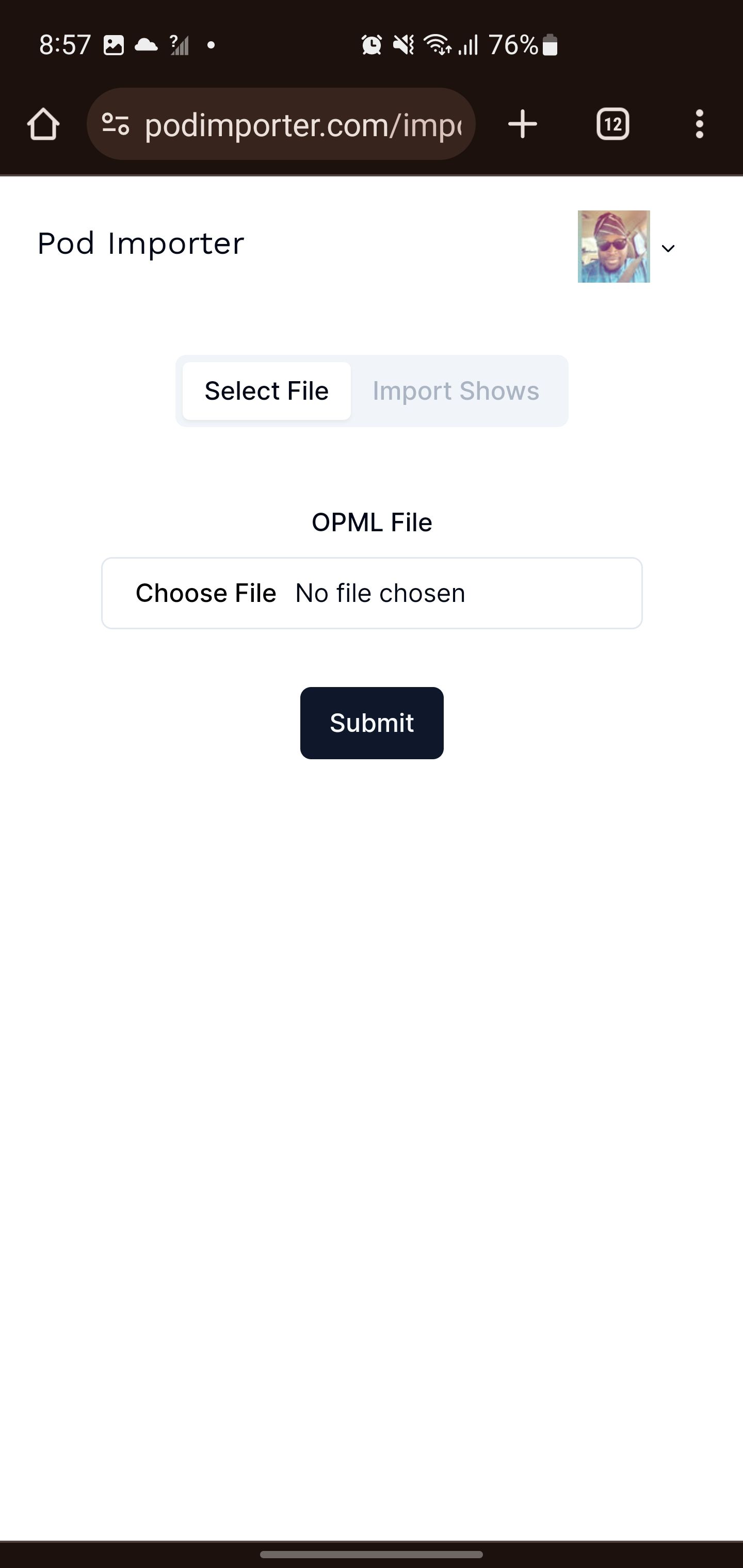
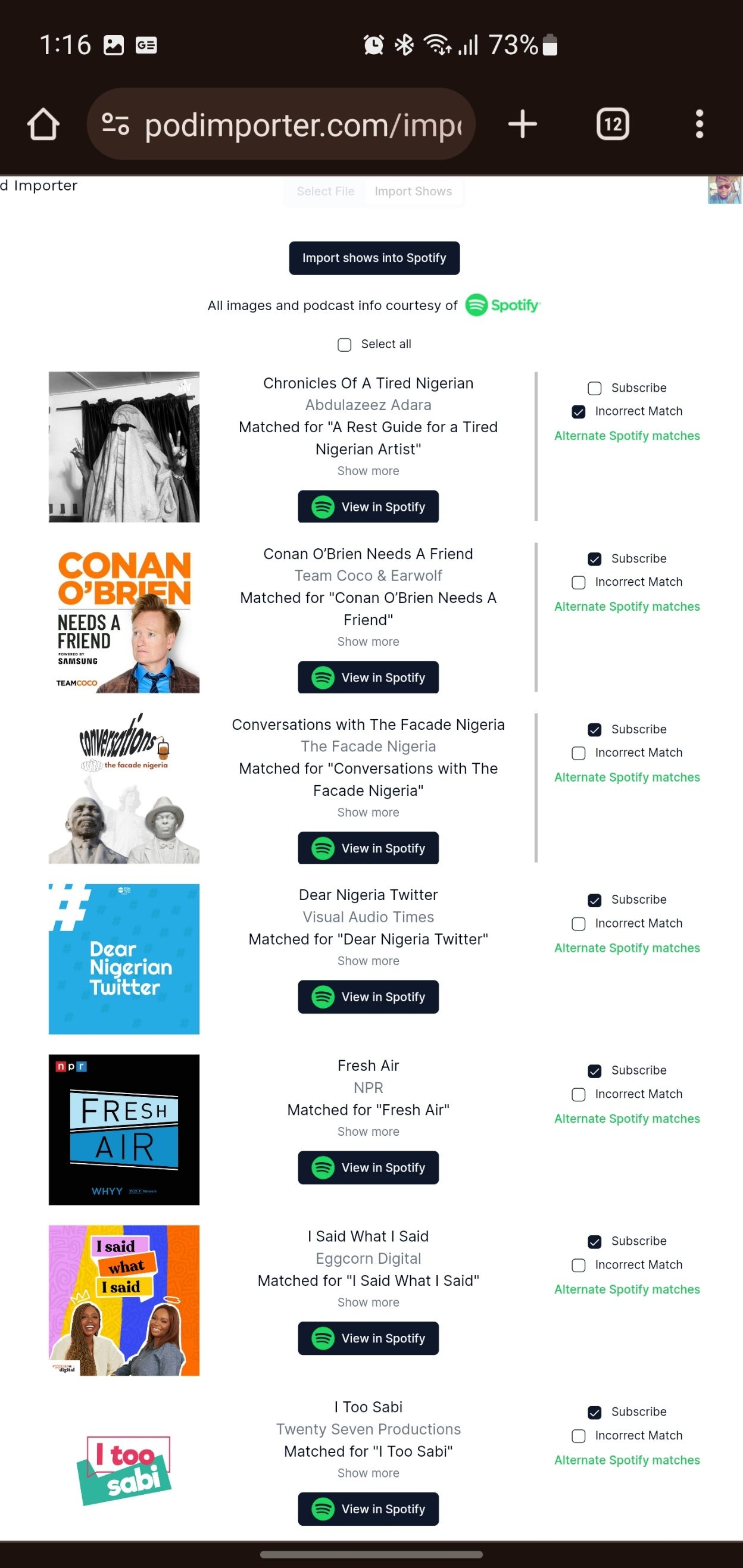
Если сервис пометил какие‑то совпадения как “Incorrect Match”, проверьте их вручную. В этом случае можно пропустить импорт для этих шоу или найти верные RSS/страницы в Spotify.
Риски и меры предосторожности:
- Подключение стороннего сервиса даёт ему доступ к вашему аккаунту Spotify. Отозовите доступ через страницу управления приложениями Spotify после завершения импорта, если не планируете дальнейшее использование.
- Некоторые шоу не найдутся в каталоге Spotify из‑за региональных ограничений или отсутствия контента в каталоге.
4 Как вручную добавить шоу в Apple Podcasts и другие платформы
Если целевой плеер не поддерживает OPML или сторонние сервисы, придётся подписываться вручную. Часто достаточно RSS‑ленты шоу.
Как найти RSS и добавить его в Apple Podcasts:
- Найдите страницу подкаста на сайте продюсера. Часто там есть ссылка «RSS», «Feed» или иконка RSS.
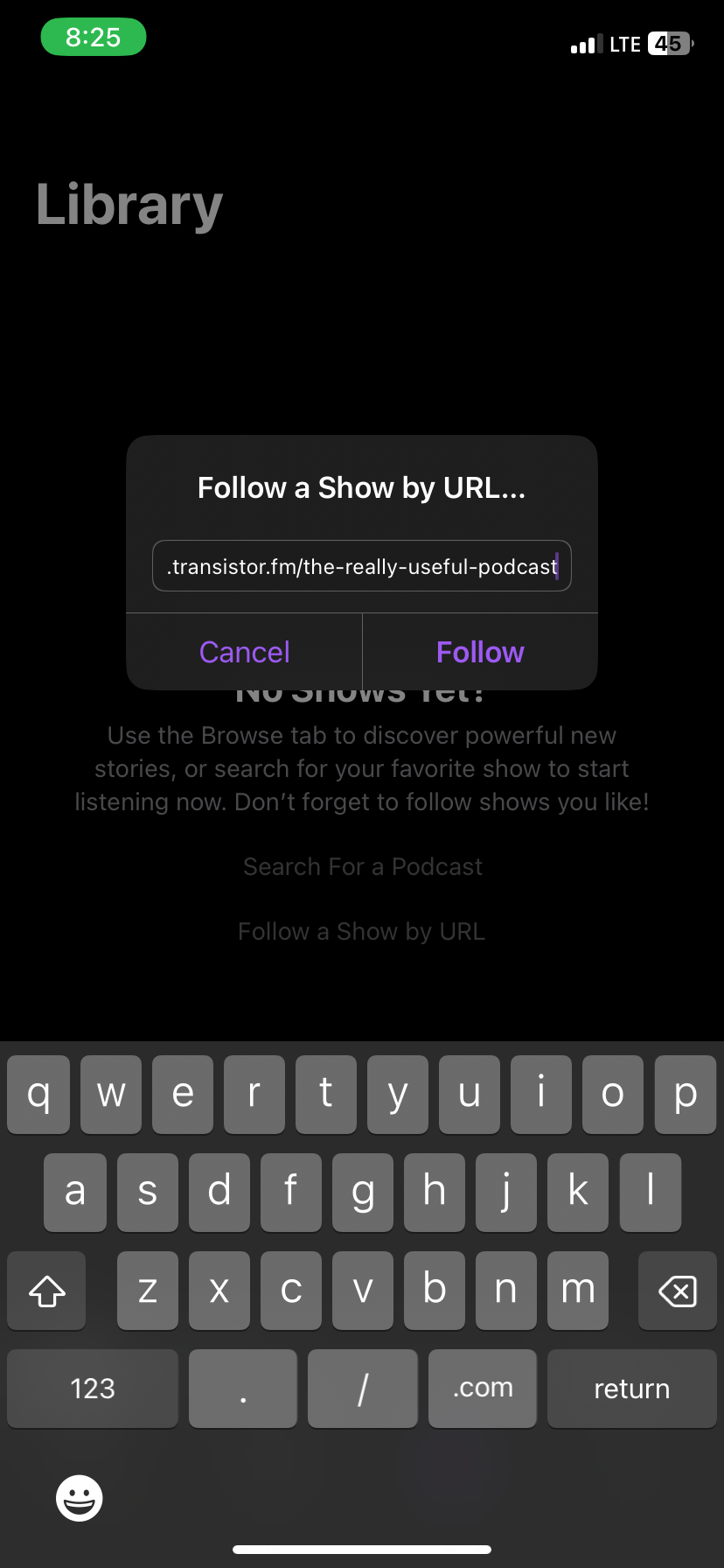
- Скопируйте URL RSS‑ленты.
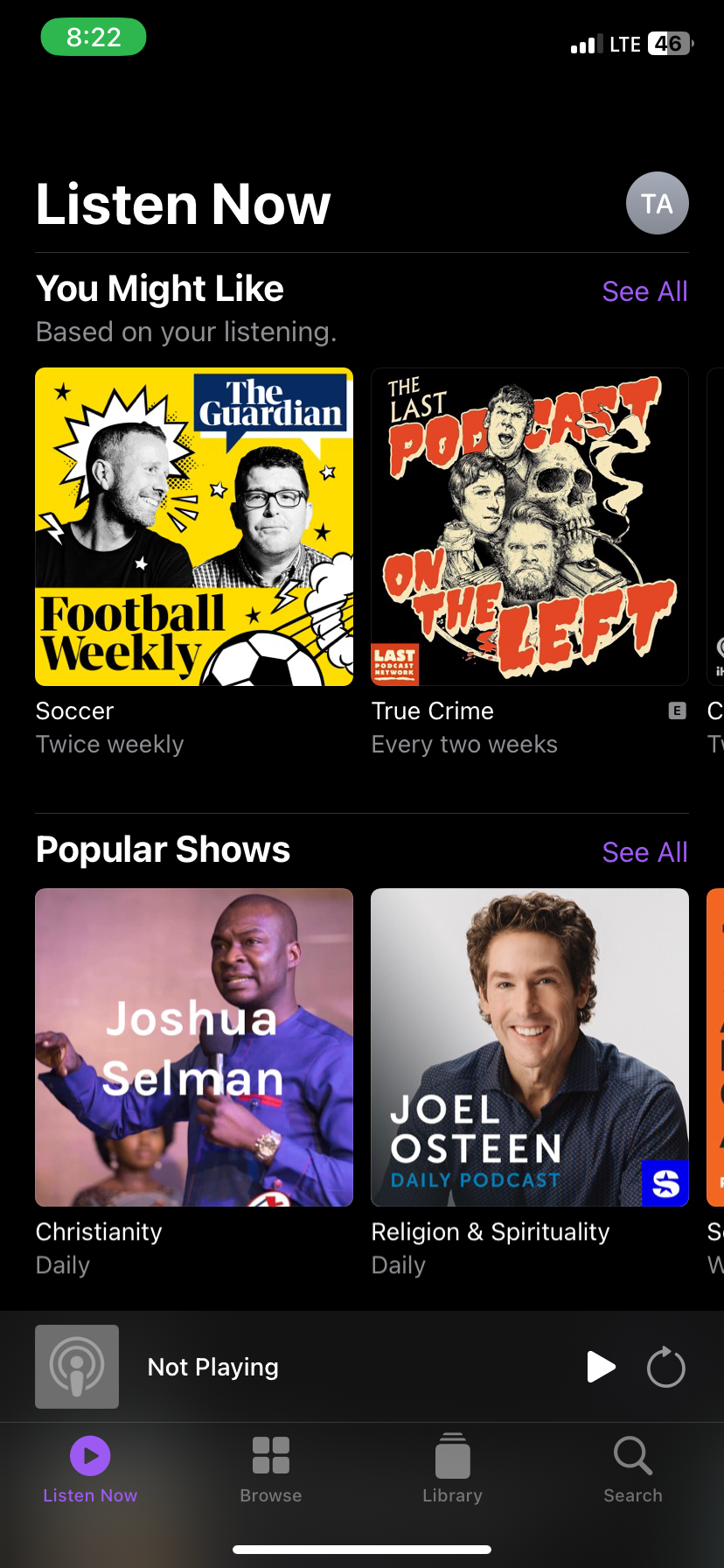
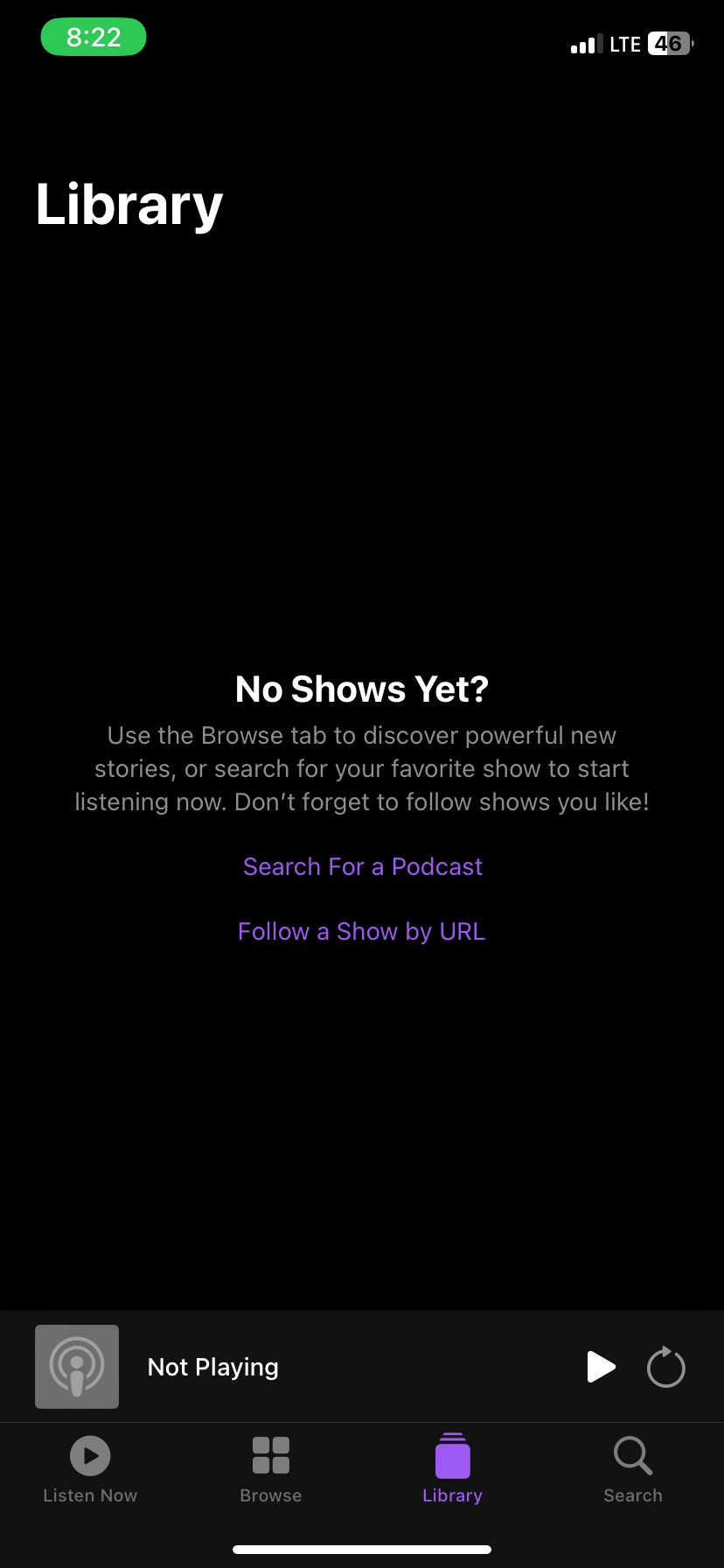
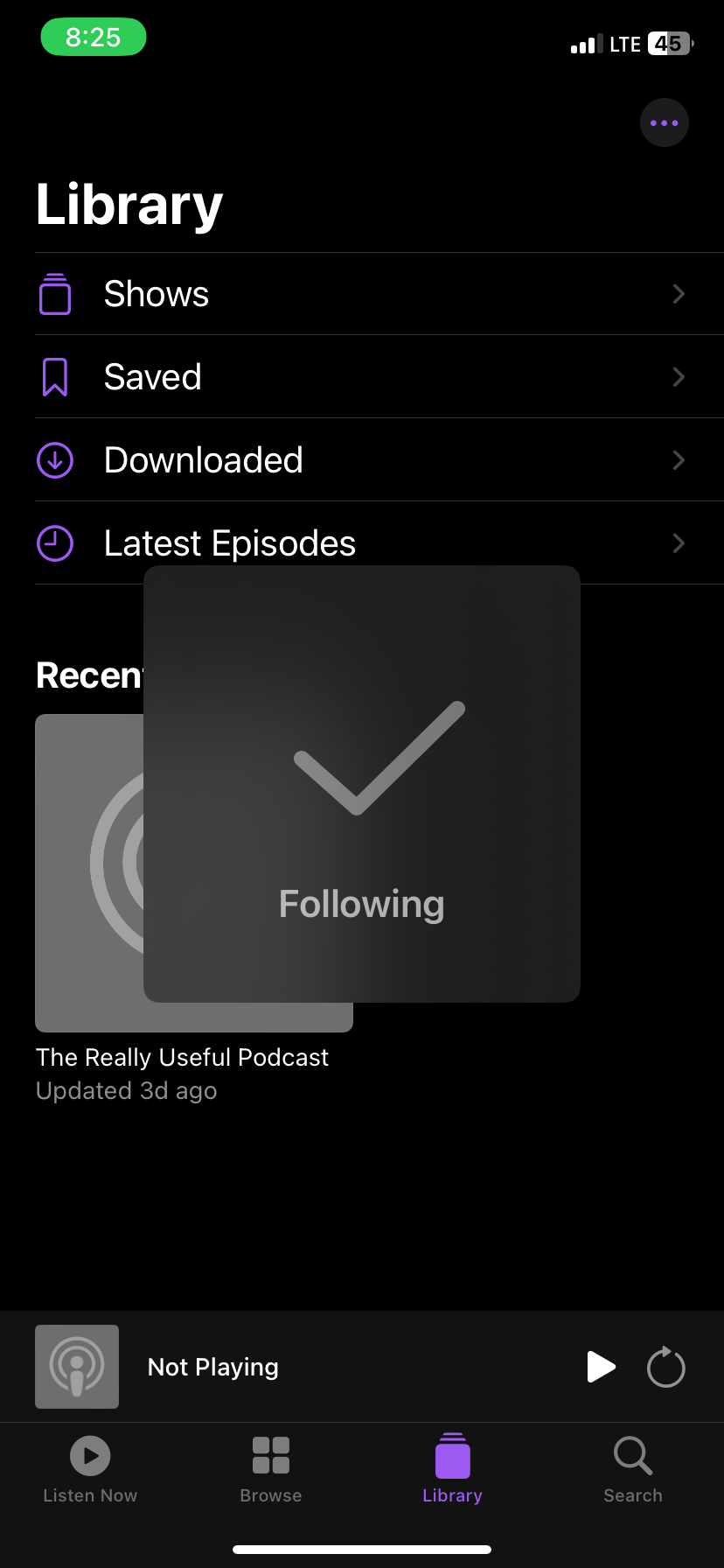
- В Apple Podcasts откройте «Библиотека» и выберите «Подписаться по URL». Вставьте ссылку и нажмите «Подписаться».
Советы:
- Если RSS‑лента не видна публично, проверьте описание подкаста или страницу хостинга (Libsyn, Anchor, Podbean и др.).
- Некоторые агрегаторы скрывают RSS за ссылкой «Subscribe» — используйте просмотр исходного кода страницы, чтобы найти xmlUrl.
Частые проблемы и как их решать
Проблема: нет баннера «Экспорт подписок» в приложении
- Решение: используйте Google Takeout для создания OPML.
Проблема: OPML не импортируется или приложение не видит файл
- Решение: проверьте целостность ZIP, распакуйте заново, убедитесь, что файл имеет расширение .opml и содержит xmlUrl в тегах outline.
Проблема: некоторые шоу не попали в Spotify
- Решение: проверьте совпадения в Pod Importer, попробуйте вручную найти шоу в Spotify по названию, используйте RSS.
Проблема: дубли подписок после импорта
- Решение: большинство приложений умеет объединять дубликаты. В крайнем случае удалите лишние записи вручную.
Проблема: приватные/закрытые подкасты
- Решение: приватные каналы часто требуют авторизации или специальной ссылки. Скопируйте приватную RSS‑ссылку (если она есть) и добавьте вручную в целевой плеер.
Когда перенос может не сработать: набор контрпримеров
- Шоу доступно только в каталоге одной платформы (например, эксклюзивы). Тогда оно не перенесётся в другие сервисы.
- RSS‑лента подкаста изменена или удалена — импорт может завершиться без эпизодов.
- Большая библиотека (сотни подписок) может вызвать тайм‑ауты при сторонних сервисах; тогда дробите импорт на части.
- Региональные ограничения: некоторые шоу блокируются в определённых странах.
Альтернативные подходы
- Ручной перенос по RSS для ключевых шоу — если нужно только несколько любимых подкастов.
- Использовать менеджеры подписок (сервисы‑агрегаторы), которые умеют синхронизировать списки между платформами.
- Экспорт списка вручную в текстовый файл и использование скрипта для массового добавления (для продвинутых пользователей).
Ментальные модели и эвристики
- Источник истины: OPML — это копия ваших подписок, а RSS — это сам поток эпизодов.
- Если вам важно не потерять историю прослушиваний — экспортируйте отдельно метаданные (если плеер поддерживает).
- Разделяйте перенос подписок (список шоу) и перенос эпизодов (аудиофайлов) — это разные вещи.
Фактбокс: полезные краткие замечания
- OPML = формат списка подписок (поддерживается большинством плееров).
- Google Takeout даёт архив с Subscriptions.opml при выборе Google Podcasts.
- YouTube Music хранит перенесённые шоу как RSS, если хостинг сторонний.
- Spotify не поддерживает OPML напрямую — нужен сторонний инструмент.
Универсальный playbook для переноса подписок (коротко)
- Решите целевую платформу.
- Попробуйте встроенный экспорт в Google Podcasts (YouTube Music).
- Если нет — скачайте Subscriptions.opml через Google Takeout.
- Импортируйте OPML в целевой плеер или используйте Pod Importer для Spotify.
- Проверьте результаты, устраните неверные совпадения.
- Отозовите доступ сторонним сервисам (безопасность).
Ролевые чеклисты
Для обычного слушателя:
- Скачать OPML или экспорт в YouTube Music.
- Импортировать в выбранный плеер.
- Проверить избранные шоу.
Для продвинутого пользователя / архивации:
- Сохранить takeout.zip в надёжном хранилище.
- Подготовить резервные копии OPML.
- При необходимости написать скрипт для массового добавления RSS.
Для админа/ИТ (если корпоративный аккаунт):
- Проверить доступы OAuth у сторонних сервисов.
- Убедиться в соответствии политике безопасности компании.
- Обеспечить безопасное хранение экспортов.
Критерии приёмки
- Все подписки из исходного Google Podcasts списка присутствуют в целевом плеере или явно помечены как не найденные.
- Для ключевых шоу работают подписки и загружаются новые эпизоды.
- Подключения сторонних сервисов отозваны после завершения миграции.
Пример Mermaid‑диаграммы для выбора пути миграции
flowchart TD
  A[Нужно перенести подписки?] --> B{Проблема с Google Podcasts}
  B -->|Да| C{Есть баннер 'Экспорт подписок'?}
  B -->|Нет| Z[Ничего делать не нужно]
  C -->|Да| D[Экспорт в YouTube Music]
  C -->|Нет| E[Скачать через Google Takeout]
  E --> F{Целевая платформа}
  F -->|YouTube Music| D
  F -->|Spotify| G[Использовать Pod Importer]
  F -->|Pocket Casts/PodBean| H[Импорт OPML]
  F -->|Apple Podcasts| I[Добавить RSS вручную]
  G --> J[Проверить совпадения]
  H --> K[Проверка и tidy‑up]
  I --> K
  D --> K
  J --> K[Завершение и отозвать доступы]
Короткий глоссарий
- OPML — формат списка подписок, пригодный для импорта/экспорта.
- RSS — XML‑лента с эпизодами подкаста.
- Google Takeout — сервис Google для экспорта данных аккаунта.
- Pod Importer — сторонний сайт для импорта OPML в Spotify.
Меры безопасности и приватность
- Сторонние сервисы требуют разрешений через OAuth. После импорта отзовите разрешения в настройках аккаунта (Google/Spotify).
- OPML содержит только ссылки на подкасты, но не ваши прослушивания. Тем не менее сохраняйте архивы в защищённом месте.
- При экспорте через Google Takeout проверьте, куда отправляется файл (лучше выбирать зашифрованные или доверенные хранилища).
Советы по тестированию после переноса
- Откройте 10–20 случайных шоу и проверьте, что эпизоды доступны и проигрываются.
- Проверьте, что избранные подписки отображаются правильно и не содержат дубликатов.
- Убедитесь, что плейлист или очередь синхронизирована, если это важно.
Короткая версия для объявления (100–200 слов)
Google закрывает Google Podcasts, но ваши подписки можно сохранить. Самый простой путь — экспортировать подписки прямо в YouTube Music, если в приложении появится баннер «Экспорт подписок». Если такой опции нет, скачайте Subscriptions.opml через Google Takeout и импортируйте его в Pocket Casts, PodBean, Player FM или другой плеер, поддерживающий OPML. Для переноса в Spotify пригодится сторонний сервис Pod Importer: он принимает OPML и перенесёт выбранные шоу в ваш аккаунт Spotify. В крайнем случае добавляйте подкасты вручную по RSS‑ссылкам. Не забудьте отозвать доступ к сторонним сервисам после завершения миграции и сохранить копию takeout.zip в безопасном месте.
Итог и рекомендации
- Начните перенос как можно скорее — OPML полезен для резервных копий.
- Если вы хотите минимизировать ручную работу, попробуйте сначала экспорт в YouTube Music.
- Для Spotify подготовьте OPML заранее и используйте Pod Importer.
- Сохраняйте резервную копию и проверяйте совпадения после импорта.
Спасибо — удачной миграции.

Похожие материалы

Несколько аккаунтов Skype: Multi Skype Launcher

Журнал для работы: повысить продуктивность

Персональные звуки уведомлений на Android

Скачивание шоу Hulu для офлайн‑просмотра

Microsoft Start: персонализированная новостная лента
