
Как перенести почту с Microsoft 365 на iCloud+

Переключение почты из Microsoft 365 в iCloud+ помогает объединить почтовые аккаунты у одного провайдера и может сократить расходы. При этом вам не обязательно отказываться от инструментов Microsoft 365: их можно продолжать использовать отдельно.
Если у вас есть платный тариф iCloud с хранилищем, вы автоматически получаете доступ к iCloud+, который поддерживает подключение персонального домена и совместное использование домена с членами семейной группы.
Процесс переноса требует сосредоточенности примерно 30–60 минут на подготовку и настроечные шаги, а также готовности изменять настройки у регистратора домена. Ниже — полный план действий, сценарии, приёмы устранения проблем и контрольные списки.
Разница: iCloud+ против Microsoft 365 для почты
Ключевой критерий выбора — насколько вы продвинутый пользователь почты. Microsoft 365 ориентирован на корпоративный функционал и сложные правила, а iCloud+ — на интеграцию с экосистемой Apple и простоту.
Преимущества iCloud+ для почты
- Экономия. Подписки складываются. Если вы редко пользуетесь Microsoft 365, iCloud+ может снизить ежемесячные расходы и уменьшить количество сервисов для управления.
- Консолидация. Меньше аккаунтов — меньше проверок. Хотя можно добавить все учётные записи в одно приложение (Outlook, Apple Mail), перенос почты в iCloud+ устраняет дублирование подписок.
- Несколько адресов. В iCloud+ каждый член семейной группы может добавить до трёх адресов на домен. Также доступна функция Hide My Email, позволяющая создавать пересылаемые случайные адреса.
Ограничения iCloud+ по сравнению с Microsoft 365
- Ограниченные правила фильтрации. Правила в iCloud Mail на вебе и в Apple Mail простые. Outlook предлагает продвинутые правила и автоматизацию, которых нет в iCloud. Если вы полагаетесь на сложные сценарии маршрутизации писем, iCloud+ может не подойти.
- Простая веб‑версия. Веб‑интерфейс почты iCloud менее функционален, чем Outlook Web App.
- Нет catch‑all. iCloud+ не поддерживает «catch‑all» (перехват всех несуществующих адресов домена). Для некоторых организаций это критично. Ограничение в три адреса на человека также может оказаться недостаточным.
Важно: решение зависит от задач — персональная почта и простая семейная организация лучше ложатся на iCloud+, а для сложной корпоративной логики лучше остаться на Microsoft 365.
Подготовка: резервное копирование и план
Перед любым переносом почты выполните резервную копию и составьте план отката.
Краткий план действий:
- Сделать резервные копии всех писем (локальный экспорт).
- Подготовить список всех используемых адресов и алиасов на вашем домене.
- Проверить доступ к регистрации домена и к DNS‑записям.
- Настроить персональный домен в iCloud+ и получить инструкции от Apple.
- Обновить DNS у регистратора или использовать автоматическую интеграцию.
- Проверить доставку и отправку с новых адресов.
- Откатить изменения, если обнаружены проблемы.
Как сохранить почту из Outlook на Mac
- Откройте Outlook на Mac.
- Выберите вкладку Инструменты.
- Нажмите Экспорт.
- В окне «Экспорт в архивный файл (.olm)» отметьте данные для экспорта.
- Нажмите Продолжить и выберите место для сохранения архива.
- Дождитесь уведомления об окончании экспорта и нажмите Готово.
Если у вас настроен Microsoft 365 вместе с iCloud в приложении Apple Mail, можно просто перетащить письма между почтовыми ящиками: выберите все письма в ящике Microsoft 365 и перетащите их в iCloud.
Проверьте, что почта скопировалась: войдите в Microsoft 365 через веб и убедитесь, что во входящих больше нет непросмотренных писем, которые вы ожидали перенести.

Время переноса зависит от объёма почты и скорости интернета: от нескольких минут до нескольких часов.
Пошаговая инструкция: подключение домена в iCloud+
Перенос почты на iCloud+ состоит из двух крупных частей: перенос локальных писем (экспорт/импорт) и перенастройка почтового маршрута (DNS). Ниже детально.
1. Вход и начало настройки
- Перейдите на https://www.icloud.com и войдите под своим Apple ID.
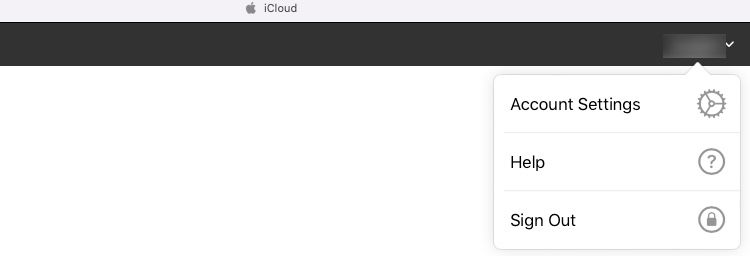
- Нажмите на стрелку рядом с именем в правом верхнем углу и выберите Настройки аккаунта.
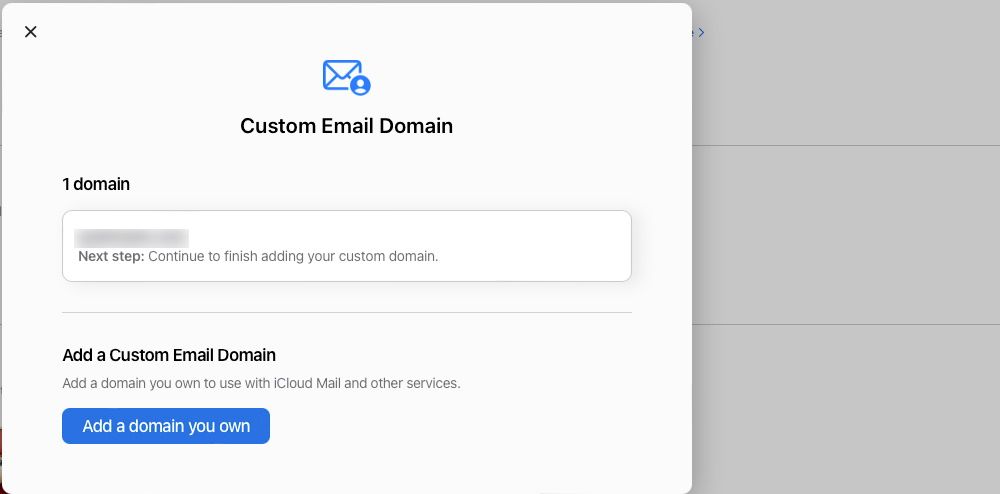
- В разделе Персональный домен нажмите Управлять.
- Выберите, будет ли домен использоваться только вами или и членами семейной группы.
2. Добавление домена и адресов
- Введите имя домена, который хотите подключить к iCloud+.
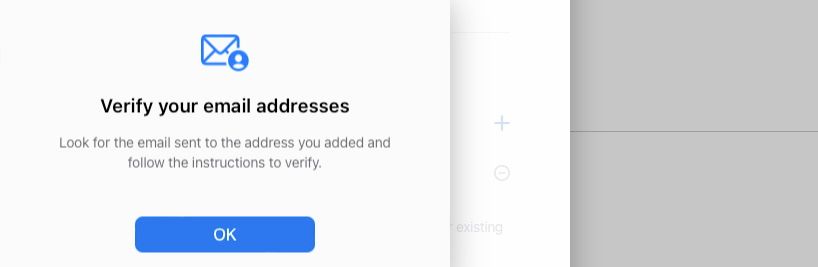
- Укажите один почтовый адрес для верификации (можно добавить дополнительные позже).
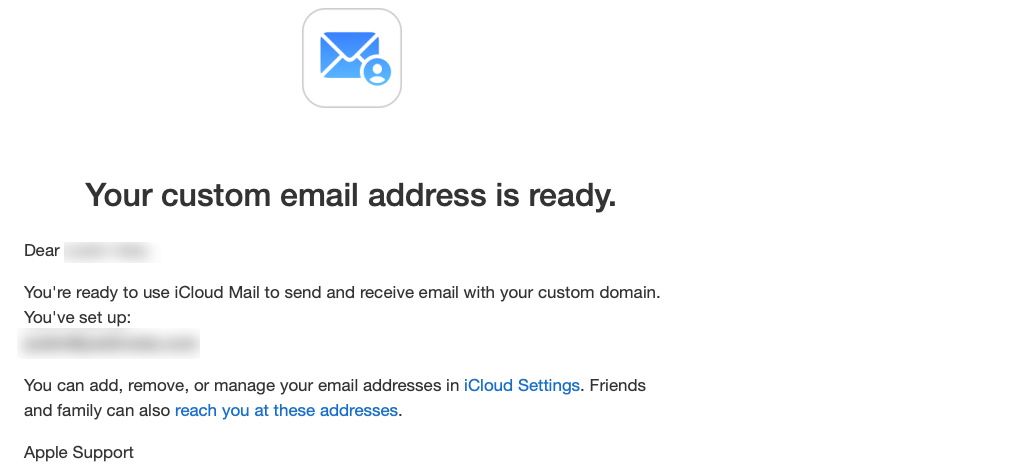
- Apple отправит электронное письмо на указанный адрес с инструкциями по завершению настройки.
После верификации вы получите набор инструкций и DNS‑записей, которые нужно внести у регистратора домена.
3. Автоматическая интеграция и записки для популярных регистраторов
Некоторые регистраторы предлагают автоматическую интеграцию: вы входите в аккаунт регистратора прямо с iCloud, даёте временный доступ, и iCloud вносит необходимые изменения автоматически. GoDaddy — пример регистратора, который может автоматически отсоединять почту от Microsoft 365 и подключить домен к iCloud.
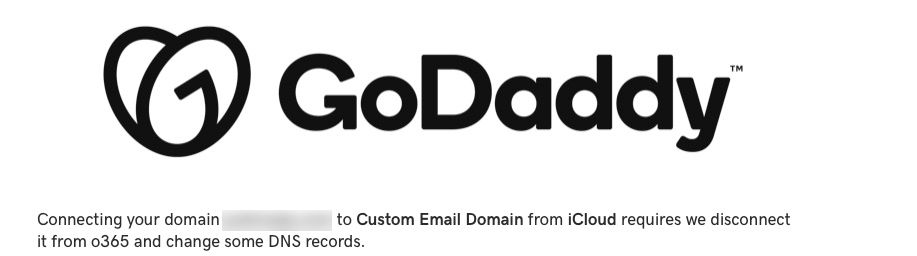
Если ваш регистратор не поддерживает автоматическую интеграцию, следуйте инструкциям в письме от Apple и вручную обновите DNS‑записи. Копируйте записи точно так, как они указаны.
Важно: изменение DNS может занять до 24 часов из‑за распространения записей. Чаще всего письма начинают приходить в течение 10–60 минут.
4. Проверка приёма и отправки почты
- Отправьте тестовое письмо с внешнего адреса (например, с Gmail) на новый адрес в вашем домене.
- Проверьте, что письмо пришло в iCloud почту.
- Попробуйте отправить письмо с нового адреса и проверьте корректность подписи DKIM/SPF (см. раздел про DNS и безопасность).
Если что‑то не пришло — проверьте DNS‑записи у регистратора: MX, SPF, DKIM и любые дополнительные TXT‑записи должны соответствовать инструкциям Apple.
DNS и записи: что нужно знать (без выдуманных значений)
Apple пришлёт вам точный набор записей для вставки. Не придумывайте значения самостоятельно. Общая логика такова:
- MX‑записи направляют входящую почту на почтовые серверы iCloud.
- TXT‑записи используются для SPF и проверки владения доменом.
- DKIM (если Apple его предоставляет) добавляет цифровую подпись к исходящей почте.
Всегда копируйте и вставляйте записи в админке регистратора без изменений. Неправильный символ или лишний пробел нарушит доставку.
Продолжать пользоваться Microsoft 365 после переноса
Да — вы можете продолжать использовать приложения Microsoft 365 (Word, Excel, PowerPoint) и при этом принимать почту в iCloud. Кроме того, веб‑версия Microsoft 365 остаётся доступной бесплатно с ограниченным функционалом.
Если вы хотите использовать Outlook на десктопе, вы можете добавить ваш iCloud‑аккаунт туда и продолжать пользоваться функциями Outlook, которых нет в Apple Mail (например, мощный планировщик отправки писем).
Контрольный список перед переключением (последовательность действий)
- Создан полный экспорт почты (.olm или .pst при необходимости).
- Составлен реестр используемых почтовых адресов и алиасов.
- Есть доступ к панели управления регистратором домена.
- Задокументирован текущий набор DNS‑записей (скриншоты/экспорт).
- Получен доступ к Apple ID и iCloud.com.
- Проверена поддержка автоматической интеграции у регистратора.
- Называлась дата и время переключения (вне пиковой нагрузки).
План отката и аварийный запуск (Runbook)
Если после смены DNS почта перестала доставляться, выполните следующие шаги:
- Немедленно восстановите прежние DNS‑записи у регистратора (скопируйте их из заготовленного реестра).
- Подождите распространения записей (обычно до 24 часов, часто быстрее).
- Если откат невозможен через панель регистратора, обратитесь в службу поддержки регистратора и в Apple Support.
- Уведомьте пользователей и клиентов о возможной задержке доставки почты и предложите временные альтернативы (например, использование временных личных адресов).
Критерии успешного восстановления: входящие письма вновь идут на Microsoft 365 и пользователи подтверждают приём корреспонденции.
Критерии приёмки
- Все заявленные почтовые адреса принимают входящую почту.
- Письма от внешних отправителей доставляются без задержек и не попадают в спам.
- Исходящие письма проходят SPF/DKIM проверки (если применимо).
- Резервные копии писем доступны и валидны.
- Пользователи могут отправлять почту с новых адресов и получать ответы.
Возможные проблемы и способы устранения
- Письма не приходят после обновления DNS:
- Проверьте правильность MX и TXT записей.
- Убедитесь, что запись не содержит лишних пробелов.
- Посмотрите, не блокирует ли регистратор изменение записей (в некоторых панелях изменения требуют подтверждения по электронной почте).
- Отправленные письма попадают в спам:
- Проверьте SPF и DKIM.
- Проверьте, не указаны ли в DNS устаревшие PTR или обратные записи.
- Частичная синхронизация правил почты на Mac:
- Настройки правил в десктопной Apple Mail не синхронизируются на веб. Для кросс‑устройственной автоматизации настройте правила в веб‑интерфейсе iCloud, если это возможно.
- Не получается подтвердить владение доменом:
- Скопируйте инструкцию Apple ещё раз и вставьте записи точно. При необходимости временно отключите защиту (например, Cloudflare в режиме прокси) и используйте прямое управление DNS.
Риски и способы их смягчения
- Риск: потеря почты при неправильном экспорте. Смягчение: всегда делайте локальные резервные копии (.olm, .pst), проверяйте файлы.
- Риск: длительная недоступность почты из‑за DNS. Смягчение: планируйте переключение в непиковые часы и имейте контакт службы поддержки регистратора.
- Риск: несовместимость рабочих процессов (правила Outlook). Смягчение: документируйте критичные правила и ищите альтернативы в iCloud или сохраняйте частичный доступ к Outlook.
Альтернативные подходы
- Оставить Microsoft 365 как почтовый сервис и подключить iCloud как дополнительный почтовый адрес в Apple Mail — при этом вы сохраняете мощные функции Outlook.
- Использовать перенаправление почты (forwarding) вместо смены MX, если хотите временно принимать копию почты в iCloud, сохраняя основную доставку в Microsoft 365.
- Рассмотреть специализированные почтовые хостинги (Gmail Workspace, ProtonMail, Fastmail) если нужен набор функций, отсутствующих в iCloud.
Рекомендации по безопасности и соответствию (GDPR, приватность)
- Перенос почты не освобождает вас от ответственности за данные. Убедитесь, что выбранный провайдер соответствует требованиям вашей юрисдикции по хранению и обработке персональных данных.
- Если вы храните персональные данные граждан ЕС, проверьте, что ваш процесс обработки соответствует требованиям GDPR: хранение, доступ и право на удаление.
- Используйте двухфакторную аутентификацию (2FA) для Apple ID и учётной записи регистратора домена.
Важно: Apple и Microsoft имеют публичные политики конфиденциальности; при необходимости проконсультируйтесь со службой безопасности вашей организации.
Модель принятия решения — простое правило
- Вы персональный пользователь или семья, которым важна интеграция с Apple и простота: рассматривайте iCloud+.
- Вы организация с требованиями к гибкой маршрутизации, catch‑all и сложными правилами: оставайтесь на Microsoft 365 или выберите корпоративный почтовый хостинг.
Mermaid диаграмма принятия решения:
flowchart TD
  A[Нужно ли сложное управление почтой?] -->|Да| B[Оставить Microsoft 365 или корпоративный хостинг]
  A -->|Нет| C[Нужна ли интеграция с Apple?]
  C -->|Да| D[Перенести в iCloud+]
  C -->|Нет| E[Подумать о других провайдерах 'Fastmail, ProtonMail']
Чек‑лист ролей (коротко)
- Владелец домена:
- Имеет доступ в панель регистратора.
- Отвечает за изменение DNS.
- Создаёт адреса и подтверждает владение.
- Технический администратор:
- Экспортирует почту, сохраняет резервные копии.
- Проверяет SPF/DKIM/TXT/MX.
- Настраивает откат.
- Обычный пользователь:
- Проводит проверку входящих/исходящих писем.
- Обновляет настройки почтовых клиентов (при необходимости).
Тест‑кейсы и приёмка (коротко)
- Тест 1 — Входящая почта: отправка с внешнего адреса → доставлено на iCloud.
- Тест 2 — Исходящая почта: отправить ответ с iCloud → проходит SPF/DKIM.
- Тест 3 — Алиасы: принять письмо на каждый ранее используемый алиас.
- Тест 4 — Откат: восстановление предыдущих DNS‑записей возвращает доставку в Microsoft 365.
Часто задаваемые вопросы
Подходит ли iCloud+ для малого бизнеса?
Для простых малых бизнесов с минимальными требованиями к почте — да. Но если требуются catch‑all, сложные правила и централизованное управление пользователями, Microsoft 365 остаётся предпочтительным.
Сколько времени займёт переключение?
Настройка на iCloud.com и обновление DNS займут около 30–60 минут активной работы. Полное распространение DNS — до 24 часов в худшем случае, чаще письма приходят в течение минут или часов.
Что делать, если регистратор не даёт редактировать DNS?
Обратитесь в службу поддержки регистратора и запросите временный доступ к управлению записями или попросите их внести записи от вашего имени.
Можно ли вернуть всё назад?
Да. Если вы сохранили старые DNS‑записи, просто восстановите их у регистратора и дождитесь распространения. Это восстановит доставку в Microsoft 365.
Краткое резюме
Перенос почты с Microsoft 365 в iCloud+ — выполнимая задача для большинства пользователей Apple. Основные шаги: сделать резервную копию, подключить персональный домен в iCloud, обновить DNS у регистратора и проверить доставку. Планируйте операцию заранее, подготовьте резервные копии и критерии приёмки, чтобы быстро откатиться в случае проблем.
Важное: если вам критичны расширенные функции почтового роутинга или catch‑all, возможно, стоит остаться на Microsoft 365 или рассмотреть специализированный хостинг.

Похожие материалы

Несколько аккаунтов Skype: Multi Skype Launcher

Журнал для работы: повысить продуктивность

Персональные звуки уведомлений на Android

Скачивание шоу Hulu для офлайн‑просмотра

Microsoft Start: персонализированная новостная лента
