
Как перенести данные на новый iPhone или iPad
Быстрые ссылки
Quick Start
iCloud
iTunes / Finder
Проводное соединение
Перенос данных на новый iPhone или iPad может вызывать беспокойство, особенно при большом объёме фото, сообщений и приложений. Ниже — подробные инструкции по четырём основным способам с практическими советами, чеклистами и планом действий при проблемах.
Quick Start
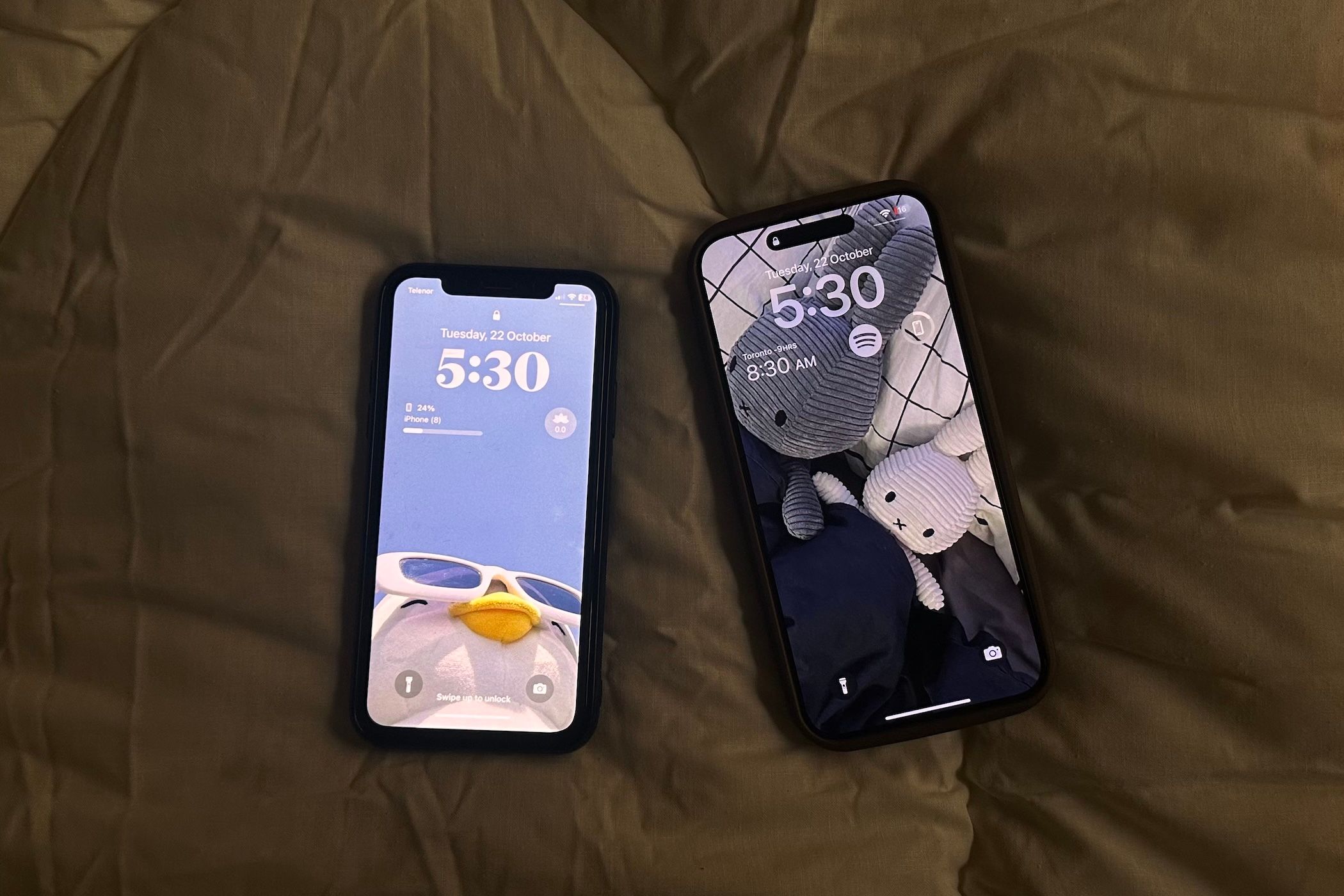
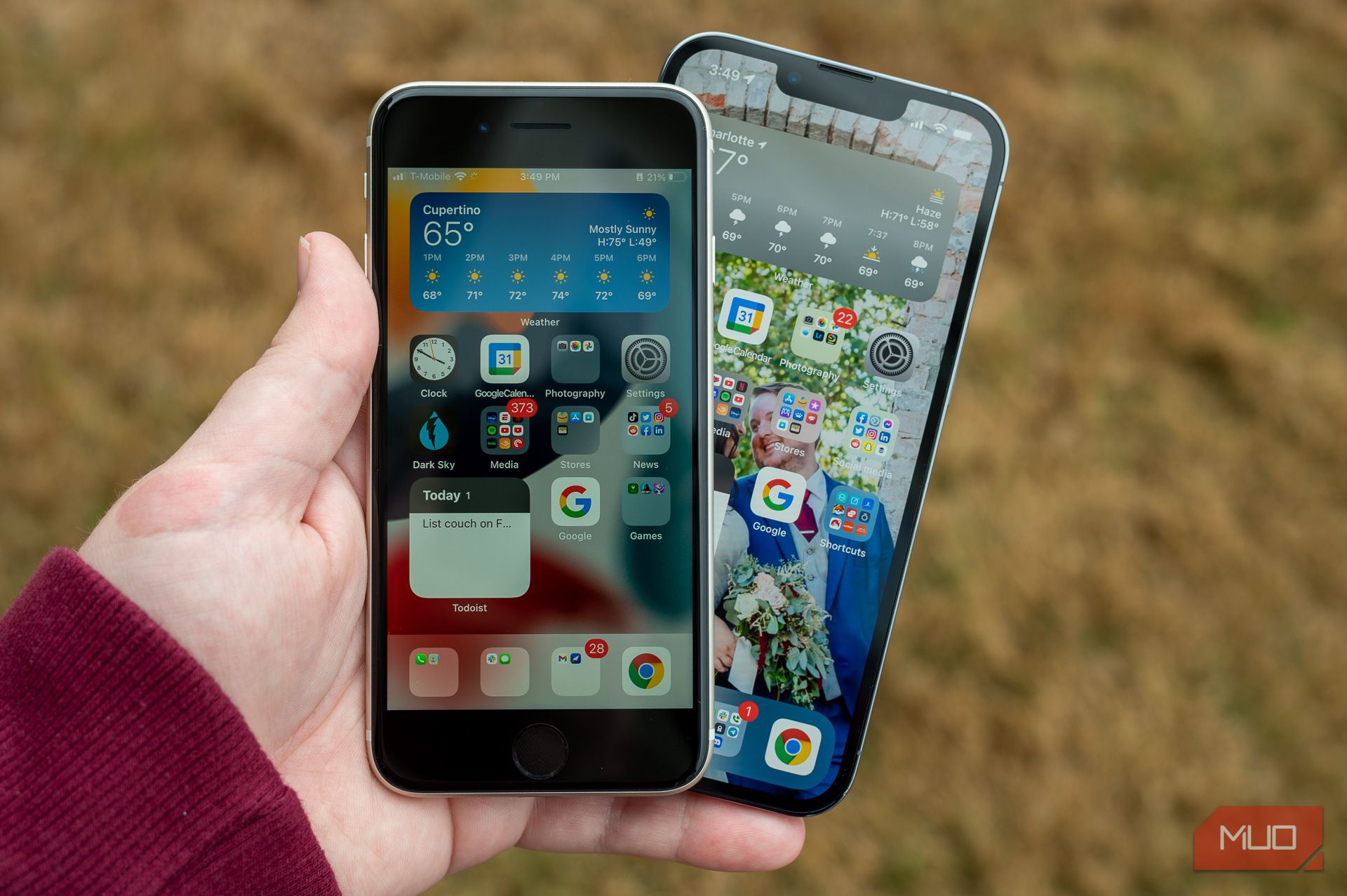
Quick Start встроен во все iPhone и iPad с iOS 11 и iPadOS 13. Это наиболее автоматизированный и удобный метод: он переносит большинство данных напрямую со старого устройства на новое без предварительной резервной копии.
Требования
- Старый iPhone должен быть рядом.
- Подключение к Wi‑Fi и включённый Bluetooth на старом устройстве.
- Оба устройства должны быть заряжены.
Шаги
- Включите новый iPhone и поднесите к нему старое устройство.
- На старом iPhone появится подсказка настроить новый. Подтвердите Apple ID.
- Отсканируйте анимацию на новом устройстве, чтобы связать устройства.
- Выберите перенос по беспроводной сети и дождитесь завершения.
Важно: перенос может занять значительное время, если на старом устройстве много данных. Держите оба устройства рядом и подключёнными к питанию.
Когда Quick Start предпочесть
- У вас есть старый iPhone рядом.
- Вы хотите автоматический перенос приложений, настроек, фото и сообщений.
Когда лучше выбрать другое решение
- Если у старого устройства нет доступа к Wi‑Fi или оно разряжено.
- Если вы хотите восстановить данные из более старой резервной копии.
iCloud
iCloud позволяет восстановить данные на новом устройстве без физического доступа к старому, но требует предварительной резервной копии на iCloud.
Создание резервной копии в iCloud
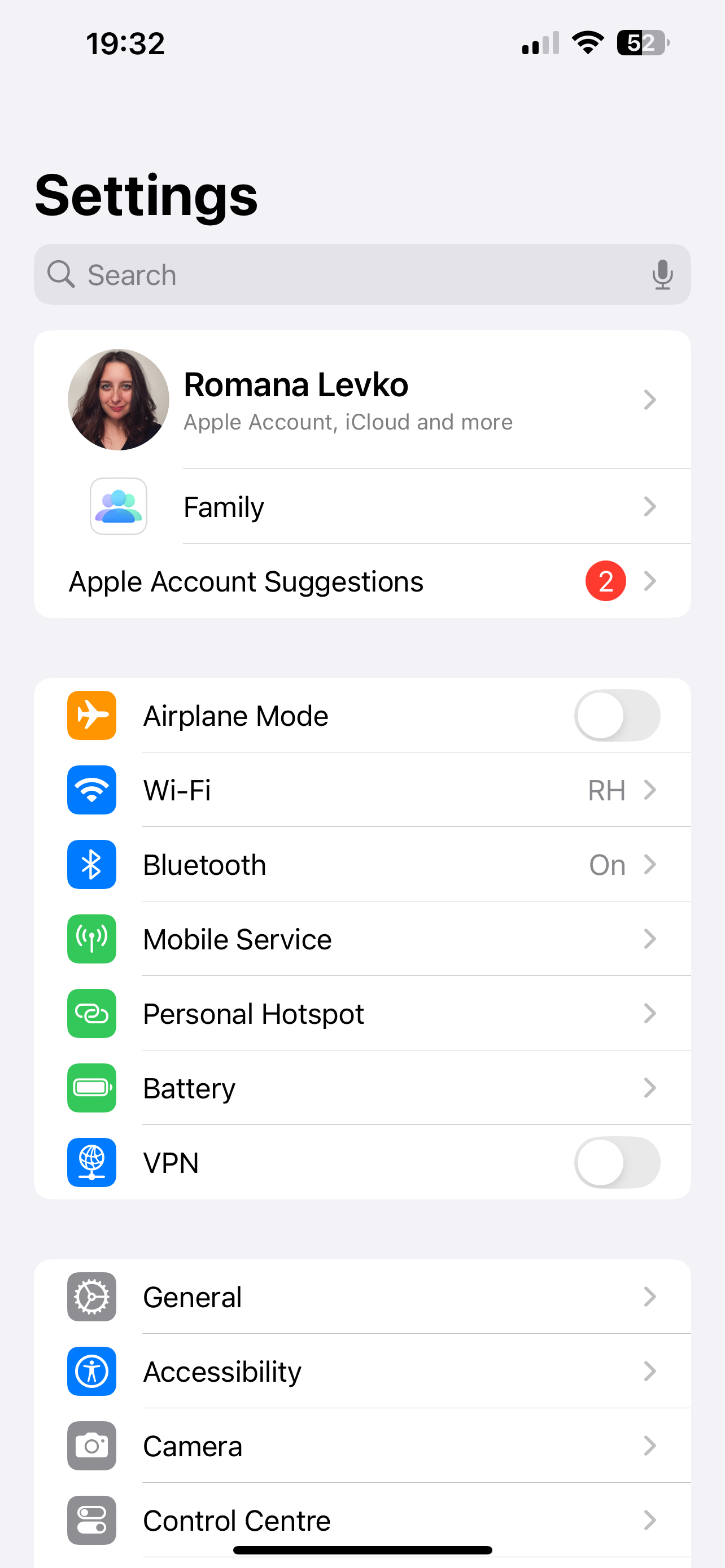
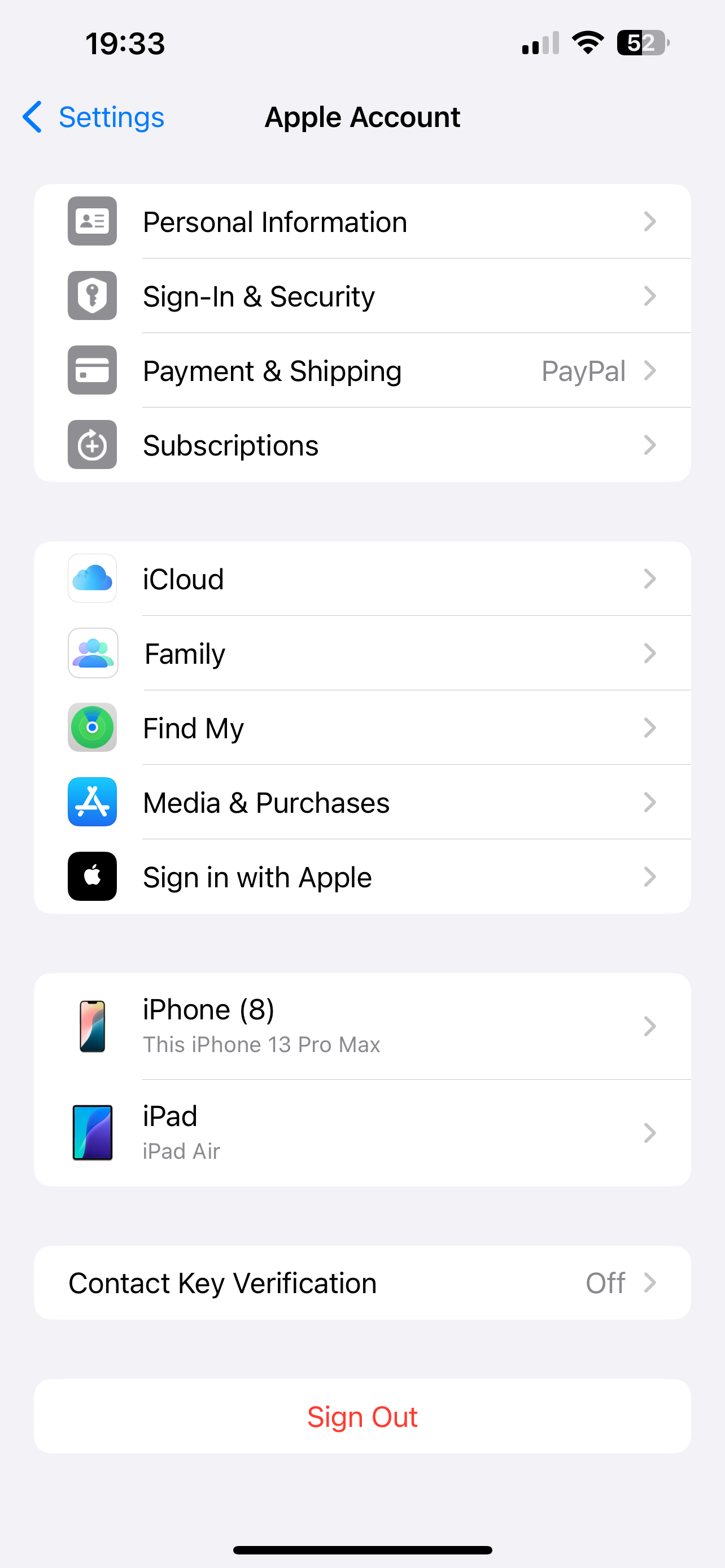
- Откройте «Настройки» на старом iPhone и нажмите ваше имя вверху экрана.
- Выберите «iCloud», затем — «Резервная копия iCloud».
- Нажмите «Создать резервную копию» и дождитесь окончания.
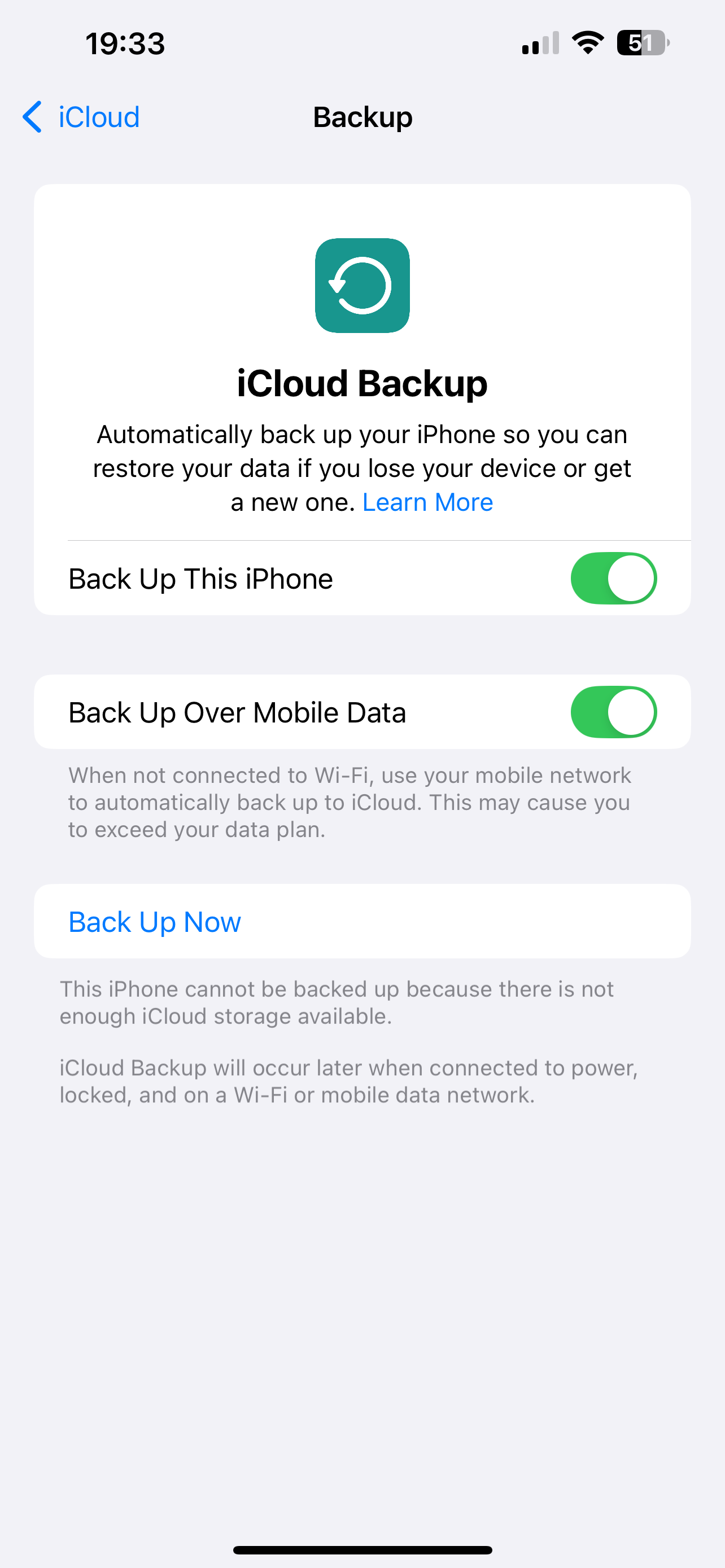
Подсказка: проверьте доступное место в iCloud. При нехватке места удалите лишние бэкапы или купите дополнительный объём.
Восстановление из iCloud
- При первичной настройке нового устройства выберите «Восстановить из резервной копии iCloud».
- Войдите в Apple ID и выберите последнюю резервную копию.
- Дождитесь загрузки данных и сохранений приложений. Устройство должно быть подключено к Wi‑Fi и питанию.
Когда iCloud подходит
- Старого устройства нет рядом.
- Вы хотите беспроводное восстановление через облако.
Ограничения iCloud
- Всё зависит от скорости интернет‑соединения.
- Некоторые данные (например, пароли iCloud Keychain) требуют повторного ввода в зависимости от настроек безопасности.
Если возникают проблемы с синхронизацией, проверьте статус iCloud в настройках и наличие места, а также стабильность интернет‑соединения.
iTunes / Finder
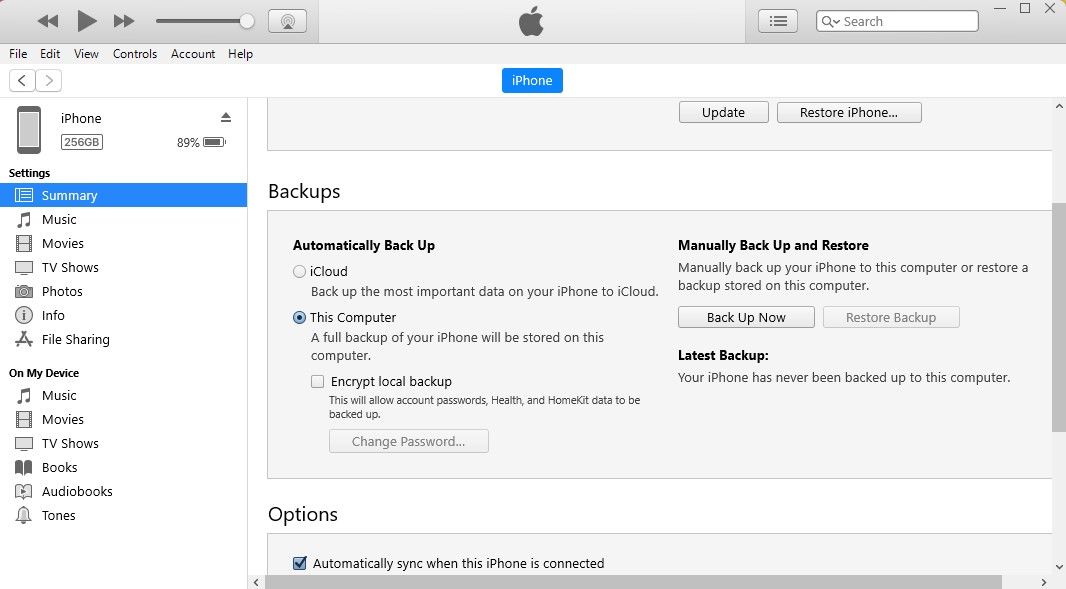
iTunes (на Windows и старых macOS) и Finder (на macOS Catalina и новее) позволяют создать локальную резервную копию на компьютере и затем восстановить её на новом устройстве. Этот метод удобен, если вы предпочитаете хранить бэкапы локально или у вас медленный интернет.
Создание резервной копии на компьютере
- Подключите старый iPhone к компьютеру.
- Откройте Finder (macOS Catalina и новее) или iTunes (Windows или старые macOS).
- Выберите устройство, нажмите «Создать резервную копию сейчас» и дождитесь завершения.
Восстановление резервной копии на новом устройстве
- При настройке нового iPhone выберите «Восстановить с Mac или ПК».
- Подключите новый iPhone к компьютеру.
- В Finder или iTunes выберите «Восстановить из этой резервной копии» и укажите нужную копию.
Преимущества
- Резервная копия хранится локально и не зависит от интернета.
- Возможность шифрования бэкапа для переноса паролей и данных здоровья.
Недостатки
- Требуется компьютер и свободное место на нём.
- Процесс может быть менее удобным для новичков.
Проводное соединение
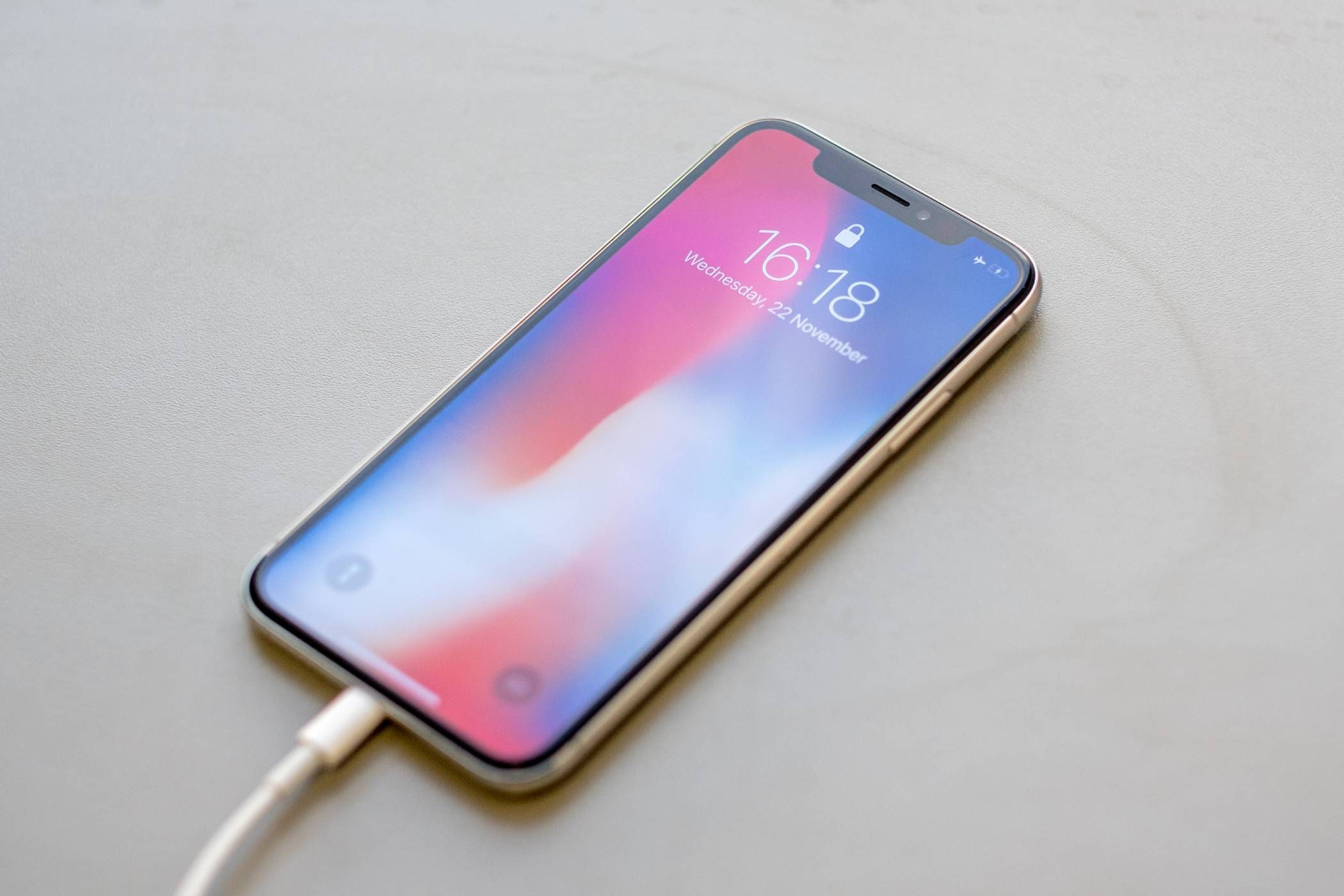
Проводной перенос часто самый быстрый. Вам понадобятся кабели и, возможно, адаптеры в зависимости от моделей iPhone.
Какие кабели вам понадобятся
- Для перехода с iPhone 15 на iPhone 16 и новее — USB‑C.
- С iPhone 14 или старее на iPhone 15 и новее — Lightning → USB‑C.
- С iPhone 14 или старее на другое устройство 14 или старее — адаптер Lightning → USB 3 Camera Adapter + Lightning → USB.
Шаги переноса по кабелю
- Подключите оба iPhone с помощью подходящих кабелей/адаптеров.
- Включите новый iPhone и следуйте инструкциям на экране.
- При появлении подсказки выберите «Перенести с iPhone».
Совет: проводной перенос особенно полезен при большом количестве данных и при медленном Wi‑Fi.
Когда методы не работают
- Quick Start не активируется: проверьте Bluetooth, заряд батареи и перезагрузите оба устройства.
- Резервная копия iCloud не создаётся: освободите место или используйте компьютер для резервной копии.
- iTunes/Finder не видит устройство: обновите iTunes/Finder, установите доверие к компьютеру на iPhone и используйте оригинальный кабель.
Если ни один из методов не помог, обратитесь в службу поддержки Apple или посетите авторизованный сервисный центр.
Альтернативные подходы
- AirDrop: быстро передаёт фото, видео и отдельные файлы между двумя iPhone.
- Сторонние облачные сервисы (Google Фото, Dropbox): подходят для фото и документов, если вы не хотите увеличивать объём iCloud.
- Экспорт контактов через vCard: создайте vCard и импортируйте в новый телефон.
Мини‑методология перед переносом
- Обновите iOS на старом и новом устройствах до последних версий.
- Очистите лишние файлы и удалите неиспользуемые приложения.
- Сделайте резервную копию (iCloud или на компьютере).
- Зарядите устройства или подключите к сети.
- Проверьте наличие нужных кабелей/адаптеров.
Роль‑ориентированные чеклисты
Для обычного пользователя
- Убедиться, что старый iPhone рядом и заряжен.
- Запустить Quick Start и дождаться завершения.
Для продвинутого пользователя
- Сделать зашифрованную резервную копию через Finder/iTunes.
- Перенести бэкап и проверить шифрование паролей и данных Здоровья.
Для IT‑администратора
- Подготовить образ устройства и политики MDM.
- Тестировать восстановление на контрольном устройстве и задокументировать процесс.
Краткое руководство по устранению неполадок
- Если перенос зависает — перезагрузите оба устройства и попробуйте заново.
- Проблемы с iCloud — проверьте Apple ID, доступное место и подключение к интернету.
- Ошибки при восстановлении из бэкапа — попробуйте восстановить другой бэкап или используйте локальную резервную копию.
- Не обнаруживается устройство на компьютере — смените кабель, обновите ПО компьютера, нажмите «Доверять этому компьютеру» на iPhone.
Важно: перед радикальными действиями (например, сбросом настроек) убедитесь в наличии актуальной резервной копии.
Критерии приёмки
- На новом устройстве появились контакты, сообщения и фото.
- Приложения установлены и открываются.
- Настройки (как правило) перенесены или восстановлены.
- Данные, требующие шифрования (пароли, здоровье), доступны при использовании зашифрованного бэкапа.
Факт‑бокс
- Quick Start: прямой беспроводной перенос между устройствами.
- iCloud: облачная резервная копия, не требует старого устройства рядом.
- iTunes/Finder: локальная резервная копия на компьютере.
- Проводной перенос: обычно самый быстрый метод.
Глоссарий
- Резервная копия: полное сохранение данных устройства, используемое для восстановления.
- iCloud: облачный сервис Apple для хранения данных и резервных копий.
- Finder/iTunes: приложения на компьютере для управления и резервного копирования iPhone.
Итог
Quick Start — лучший выбор, если старый iPhone под рукой и вы хотите максимально автоматизированный перенос. iCloud удобен, когда устройства находятся в разных местах. iTunes/Finder подойдёт тем, кто хранит бэкапы локально или хочет зашифровать данные. Проводной перенос обеспечивает скорость и надёжность, но иногда требует дополнительных кабелей и адаптеров. Следуйте чеклисту и подготовьте резервную копию перед любым переносом.

Похожие материалы

Несколько аккаунтов Skype: Multi Skype Launcher

Журнал для работы: повысить продуктивность

Персональные звуки уведомлений на Android

Скачивание шоу Hulu для офлайн‑просмотра

Microsoft Start: персонализированная новостная лента
