
Как перенести лицензию Windows 10 на новый компьютер
Если у вас лицензионная Windows 10 и вы собираетесь заменить ПК или ноутбук, сначала проверьте тип ключа — Retail или OEM. Retail можно переносить между устройствами; OEM обычно привязан к плате через UEFI/BIOS и не переносится. Деактивируйте ключ на старом устройстве командой slmgr.vbs /upk, затем активируйте на новом с помощью slmgr.vbs /ipk <ключ>; при проблемах используйте slui 4 и звонок в поддержку Microsoft.
Важно: переносить можно только тот же выпуск Windows (например, Pro → Pro).
О чём эта инструкция
Эта статья даёт подробную и практическую пошаговую инструкцию по переносу лицензии Windows 10 с одного устройства на другое. Вы найдёте:
- как определить тип ключа (Retail или OEM);
- безопасную процедуру деактивации на старом устройстве;
- способы активации на новом устройстве;
- что делать при ошибках активации;
- альтернативные сценарии и чек‑листы для пользователя и администратора.
Определения в одну строку:
- Retail — лицензионный ключ, купленный отдельно и обычно переносимый между ПК.
- OEM — ключ, предустановленный производителем и привязанный к аппаратной платформе.
Зачем сначала проверять тип ключа
Тип ключа определяет, можно ли законно и технически перенести лицензию. Retail даёт гибкость: вы деактивируете на одном устройстве и активируете на другом. OEM ключ «вшит» в UEFI/BIOS и, как правило, остаётся закреплён за оригинальным компьютером. Также уточняйте, что переносимый ключ должен соответствовать версии Windows на целевом ПК (Home → Home, Pro → Pro и т.д.).
Как проверить тип ключа на вашем компьютере
- Нажмите Пуск. Найдите Командную строку, щёлкните правой кнопкой и выберите Запуск от имени администратора.

- Введите команду:
slmgr /dli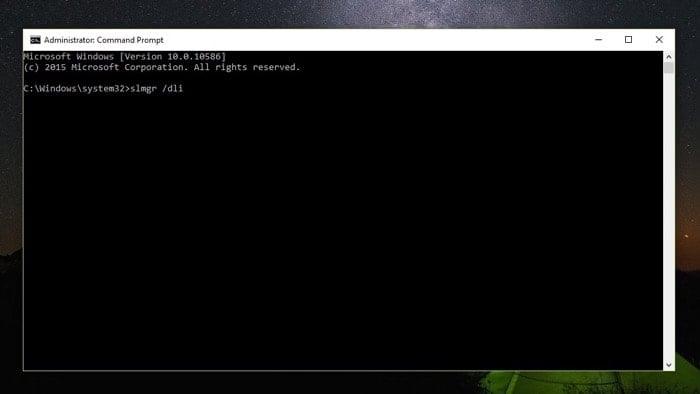
- В появившемся окне найдите строку с типом лицензии. Она будет помечена как Retail или OEM.
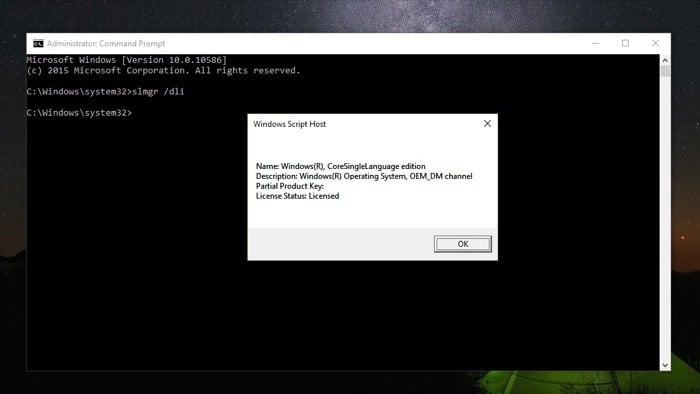
Примечание: команда показывает также номер установки и статус лицензии.
План переноса: общая последовательность
- Проверить тип ключа на старом компьютере.
- Убедиться, что версия Windows на новом компьютере совпадает с версией лицензии.
- Деактивировать ключ на старом устройстве.
- При необходимости удалить ключ из реестра.
- Активировать ключ на новом устройстве.
- Проверить статус активации и при проблемах связаться с поддержкой Microsoft.
I. Деактивация ключа на старом компьютере
Откройте Командную строку от имени администратора.
Выполните команду, чтобы удалить (деинсталлировать) ключ с машины:
slmgr.vbs /upkЭта команда удаляет привязку ключа к текущей установке.
- (Опционально) Чтобы дополнительно удалить ключ из реестра и исключить любую прямую привязку к файлам системы, выполните:
slmgr.vbs /cpky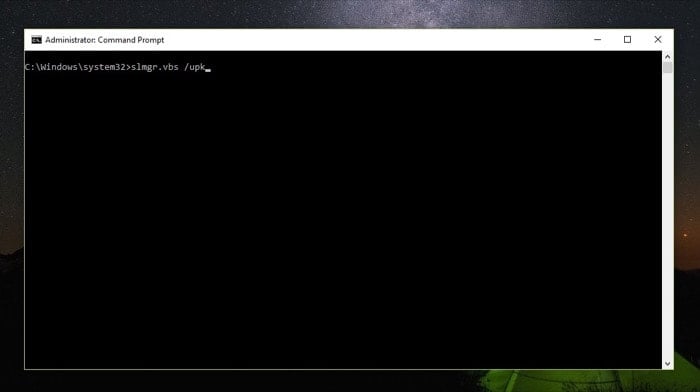
- Перезагрузите старый компьютер после выполнения команд.
Важно: деактивация освобождает ключ для использования на другом устройстве. Если вы планируете сохранить старую машину в эксплуатации с другой лицензионной схемой, заранее подготовьте резервный план активации.
II. Активация ключа на новом компьютере
Запустите Командную строку от имени администратора на новом компьютере.
Введите команду для установки ключа (замените ##### на ваш ключ):
slmgr.vbs /ipk #####-#####-#####-#####-#####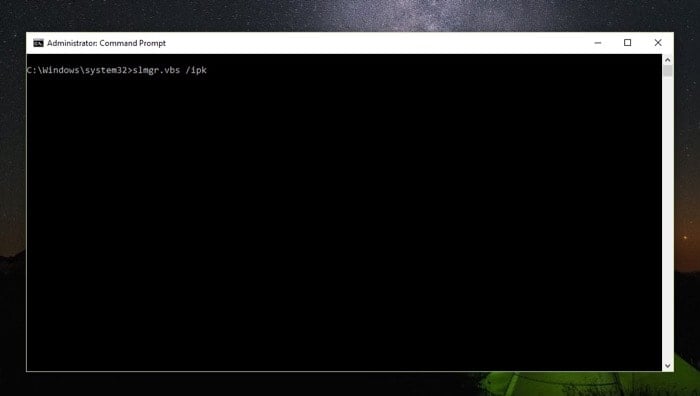
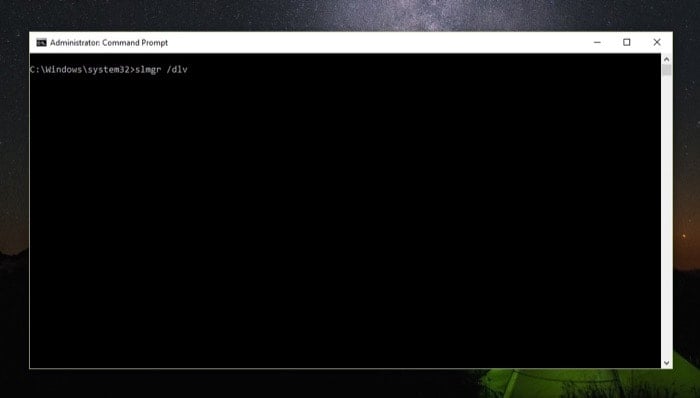
- Чтобы проверить статус активации, выполните:
slmgr /dlvОтобразится окно Windows Script Host с деталями. Найдите строку License Status. Если она показывает Licensed, активация прошла успешно.
Что делать, если отображается Unlicensed
Если статус по-прежнему Unlicensed, выполните следующие шаги.
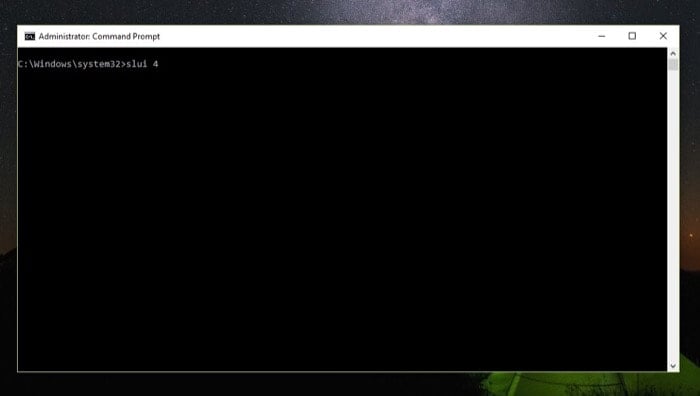
- Запустите команду активации по телефону:
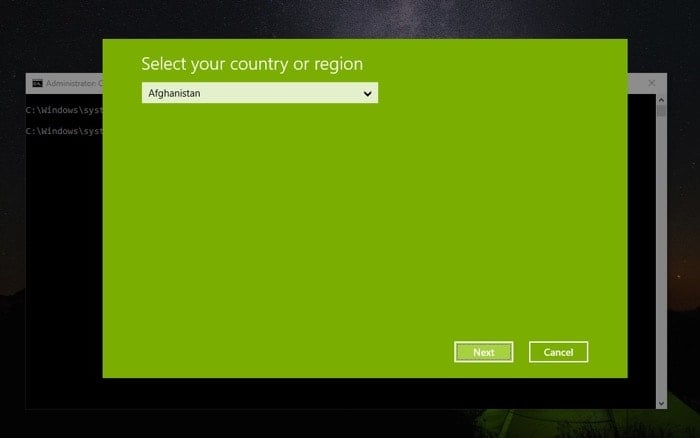
slui 4- Следуйте мастеру: выберите регион и получите Installation ID.
- Позвоните в поддержку Microsoft по бесплатному номеру из мастера и сообщите Installation ID. Специалист выдаст Confirmation ID.
- В мастере выберите Enter confirmation ID и введите полученный Confirmation ID.
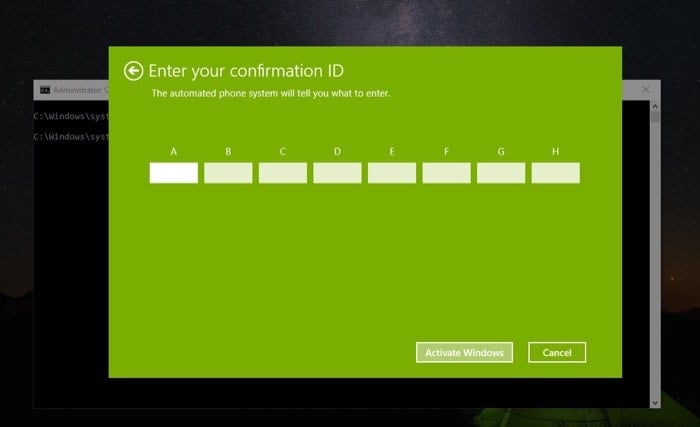
- Нажмите Activate Windows.
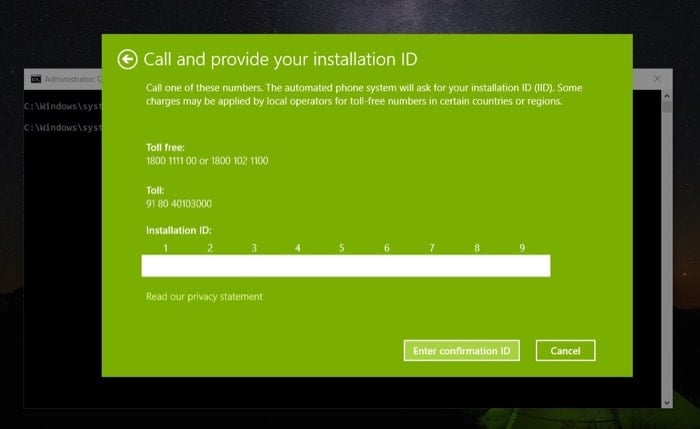
После подтверждения система должна отобразить Licensed.
Альтернативные подходы и когда перенос не получится
- Если ключ — OEM, перенос невозможен по стандартным правилам лицензирования. В таком случае рассмотрите покупку Retail-лицензии или цифровой обновление.
- Если лицензия «digital license» привязана к вашей учётной записи Microsoft, войдите в систему на новом ПК той же учётной записью и активируйте Windows через параметры > Активация.
- Корпоративные лицензии (MAK/KMS) управляются администраторами; для них действуют другие правила.
Когда перенос терпит неудачу:
- если аппаратные изменения слишком значительны и Microsoft считает устройство «новым»;
- если ключ уже активирован на другом устройстве и деактивация не была выполнена корректно;
- если лицензия — OEM и встроена в UEFI.
Быстрые советы по совместимости и миграции
- Всегда делайте резервную копию важных данных перед миграцией.
- Убедитесь, что на новом устройстве установлена та же редакция Windows (Home/Pro/Enterprise).
- Если у вас ключ от Windows 7/8 с правом обновления, проверьте, считается ли он совместимым для цифровой лицензии.
Decision flowchart (помогает решить, можно ли переносить)
flowchart TD
  A[Проверить тип ключа] --> B{Retail?}
  B -- Да --> C[Деактивировать старый ПК 'slmgr.vbs /upk']
  B -- Нет --> D{OEM или корпоративный?}
  D -- OEM --> E[Нужна новая лицензия или обращение к OEM]
  D -- Корпоративный --> F[Связаться с ИТ или администратором]
  C --> G[Установить ключ на новом ПК 'slmgr.vbs /ipk']
  G --> H[Проверить slmgr /dlv]
  H -- Licensed --> I[Готово]
  H -- Unlicensed --> J[Запустить slui 4 и звонок в поддержку]
Чек‑лист перед переносом (для домашнего пользователя)
- [ ] Узнать тип ключа (
slmgr /dli). - Проверить, что версия Windows на новом ПК совпадает.
- Сделать резервную копию личных данных.
- [ ] Деактивировать ключ на старом ПК (
slmgr.vbs /upk). - [ ] Опционально удалить ключ из реестра (
slmgr.vbs /cpky). - [ ] На новом ПК ввести ключ (
slmgr.vbs /ipk). - [ ] Проверить статус (
slmgr /dlv) и при проблемах выполнитьslui 4.
Чек‑лист для ИТ‑администратора
- Проверить тип лицензии и соответствие корпоративной политике.
- Протоколировать деактивацию и активацию в системе учёта лицензий.
- При массовых переносах использовать централизованные инструменты управления.
- Убедиться в соответствии условий поддержки Microsoft для корпоративных ключей.
Критерии приёмки
- На старом компьютере ключ деактивирован (команда
slmgr.vbs /upkвыполнена, реестр очищен при необходимости). - На новом компьютере введён тот же ключ и отображается License Status = Licensed.
- При активации по телефону подтверждение записано (Installation ID, Confirmation ID).
- Пользователь подтвердил работоспособность ОС и приложений.
Безопасность и приватность
- Никогда не публикуйте или не отправляйте свой лицензионный ключ в открытых сообщениях.
- При разговоре со службой поддержки передавайте только Installation ID и следуйте их инструкциям; не разглашайте пароли и персональные данные.
- Если ключ привязан к учётной записи Microsoft, проверьте параметры безопасности аккаунта.
Частые ошибки и как их избежать
- Попытка активировать ключ другой редакции (например, Pro ключ на Home) — проверяйте редакцию заранее.
- Не выполненная деактивация на старом устройстве — всегда выполняйте
slmgr.vbs /upkперед установкой на новом. - Игнорирование лицензии OEM — такие ключи часто не переносятся; перепроверьте тип ключа.
Короткое резюме
Перенос лицензии Windows 10 сводится к проверке типа ключа, деактивации на старом устройстве и активации на новом. Retail ключи переносятся; OEM — обычно нет. Если автоматическая активация не проходит, используйте активацию по телефону (slui 4) и поддержку Microsoft.
Важно: перенос возможен только между одинаковыми редакциями Windows. Следуйте чек‑листу и сохраняйте записи об активации для поддержки.
Объявление (для соцсетей)
Если вы собираетесь собирать новый ПК или менять ноутбук — проверьте тип своей лицензии Windows 10. Retail можно перенести, OEM — в большинстве случаев нет. Пошаговая инструкция в статье поможет безопасно деактивировать ключ на старом компьютере и активировать на новом.

Похожие материалы

Несколько аккаунтов Skype: Multi Skype Launcher

Журнал для работы: повысить продуктивность

Персональные звуки уведомлений на Android

Скачивание шоу Hulu для офлайн‑просмотра

Microsoft Start: персонализированная новостная лента
