
Как перенести Windows 10 с HDD на SSD
О чём эта инструкция
Статья подробно объясняет, когда и зачем переносить Windows 10 с жёсткого диска (HDD) на твердотельный накопитель (SSD), шаги по подготовке, два популярных инструмента для клонирования, необходимые действия в BIOS/UEFI и проверки после переноса. Добавлены чеклисты, критерии приёмки и рекомендации по отладке.
Когда нужно переносить Windows 10 с HDD на SSD
- Если система долго загружается и отзывчивость низкая.
- При подозрениях на падение производительности или частые задержки ввода-вывода.
- Когда вы устанавливаете новый SSD и хотите, чтобы ОС загружалась с него.
Windows 10 заметно быстрее работает с SSD: ускоряется загрузка системы, запуск приложений и время отклика при работе с файлами.
Краткий план действий
- Резервное копирование важных файлов.
- Очистка и подготовка исходного диска.
- Клонирование системного раздела на SSD.
- Переключение загрузки в BIOS/UEFI на SSD.
- Тестирование и форматирование старого HDD для хранения.
Необходимые условия и подготовка
- Сделайте полную резервную копию важных данных (внешний диск, облако).
- Очистите диск от больших личных файлов, чтобы ускорить клонирование.
- Если исходный HDD — HDD со множеством фрагментированных файлов, дефрагментируйте его (не нужно для SSD).
- Убедитесь, что компьютер видит оба диска в BIOS/Windows.
- Для ноутбука или мини-ПК подготовьте кабель/адаптер SATA-USB, если установить SSD внутри трудно.
Контрольный список перед клонированием
- Резервная копия сделана
- SSD подключён и распознан системой
- На SSD достаточно места для системного раздела (или запланировано сжатие)
- Проверен режим SATA (AHCI предпочтителен)
- Установлено ПО для клонирования
Пошаговая процедура клонирования
Клонирование — это копирование системных разделов (включая загрузочные и восстановительные разделы) с HDD на SSD. Ниже — подробная инструкция на примере Macrium Reflect и краткая заметка про EaseUS Todo Backup.
Использование Macrium Reflect
Шаг 1: Скачайте и установите Macrium Reflect 7.
Download Marcium Reflect 7
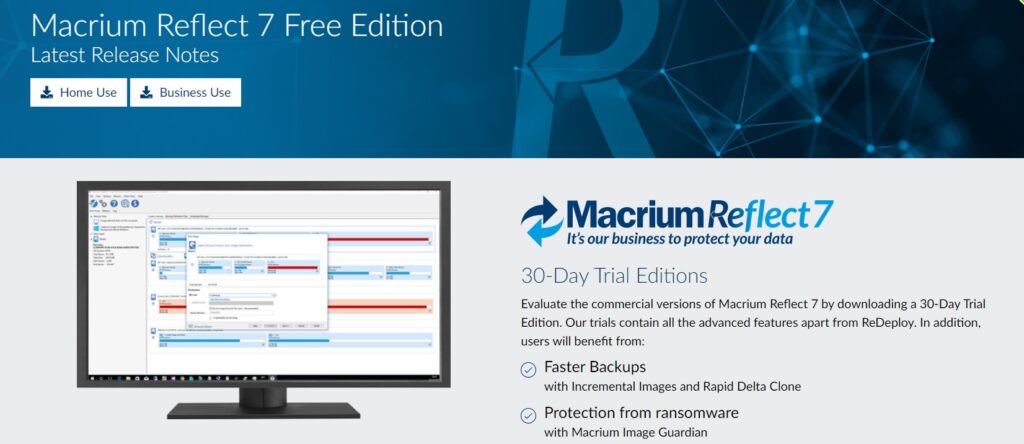
Шаг 2: Запустите программу. В интерфейсе вы увидите список дисков и разделов.
Шаг 3: Выберите диск, на котором установлен Windows. Нажмите «Clone this disk» (Клонировать этот диск).
Шаг 4: В окне выбора приёмника укажите ваш SSD как «Select a disk to clone to». Обязательно перенесите все системные и служебные разделы (EFI/Boot/Recovery). Если SSD меньше по объёму, удалите/перенесите ненужные разделы до клонирования.
Шаг 5: Нажмите Next и проверьте экран «Clone Summary». Убедитесь, что выбран правильный источник и приёмник.
Шаг 6: Нажмите Finish. В диалоге снимите галочку планирования задач, если не хотите автоматически повторять операцию.
Начнётся процесс клонирования. Время зависит от объёма данных и скорости интерфейса (SATA vs NVMe vs USB).
После успешного клонирования:
- Перезапустите компьютер и войдите в BIOS/UEFI (обычно Delete, F2, F10, Esc или другая клавиша в зависимости от материнской платы).
- В разделе Boot (Загрузка) сделайте SSD первым в порядке загрузки.
- Сохраните изменения (обычно F10) и перезагрузите систему.
- Если Windows загружается с SSD, операция выполнена успешно. Выключите компьютер и отключите старый HDD для проверки, затем снова включите — система должна стартовать корректно.
Использование EaseUS Todo Backup
EaseUS Todo Backup обладает похожим интерфейсом и теми же принципами клонирования: выберите источник, укажите SSD как приёмник, перенесите все системные разделы и запустите процесс. EaseUS удобен для пользователей, ищущих интуитивный графический интерфейс.
Советы по BIOS/UEFI и режимам SATA
- Для современных систем с UEFI рекомендуется использовать режим загрузки UEFI с GPT-разметкой. Если исходная система использует Legacy BIOS и MBR, можно сохранить текущую схему или выполнить конвертацию на собственный риск.
- Перед клонированием проверьте, включён ли режим AHCI вместо IDE — AHCI даёт лучшие результаты для SSD и нужен для функции TRIM.
- NVMe SSD подключён через PCIe, и в BIOS может потребоваться включить соответствующий режим.
Important: Если после клонирования Windows не стартует, попробуйте восстановить BCD-загрузчик через встроенную среду восстановления Windows или выполнить автоматическое восстановление загрузки.
Что делать после успешного переноса
- Убедитесь, что Windows и программы работают корректно.
- В службе «Управление дисками» проверьте, что SSD имеет правильные буквы и что свободного места достаточно.
- Отключите HDD и запустите систему, чтобы убедиться, что все работает.
- После проверки можно подключить и отформатировать старый HDD для хранения данных.
Read: How to Delete/Format Local Disk C or Windows Partition
Удаление Windows 10 с HDD и форматирование
Если вы отключали HDD для проверки загрузки с SSD, повторно подключите HDD и в «Управлении дисками» отформатируйте раздел C: (или тот раздел, где раньше была система). Форматирование полностью удалит данные, поэтому сделайте это только после уверенности, что система работает с SSD и резервные копии сохранены.
Критерии приёмки
- ПК постоянно загружает Windows с SSD при включении без ручного выбора диска.
- Все основные программы запускаются и работают стабильно.
- Старая ОС на HDD больше не запускается при отключённом SSD.
- Старый HDD удачно отформатирован и доступен для хранения данных.
Возможные проблемы и способы их решения
- Windows не загружается после клонирования: проверьте порядок загрузки в BIOS, восстановите BCD/загрузчик через среду восстановления Windows.
- SSD не отображается в системе: проверьте кабели, порты, включённость в BIOS, драйверы, либо подключите через SATA-USB адаптер для диагностики.
- Объём SSD меньше, чем исходного системного раздела: перед клонированием уменьшите размер разделов на HDD (через встроенный «Управление дисками» или сторонний софт).
Когда клонирование не подойдёт
- Если SSD слишком мал для системного раздела и его нельзя уменьшить безопасно.
- При смешанных схемах шифрования диска (например, BitLocker без корректной подготовки ключей).
- Если вы хотите совершить чистую установку Windows с нуля (например, смена схемы разделов с MBR на GPT).
Альтернативные подходы
- Чистая установка Windows 10 на SSD с последующим переносом данных вручную. Это даёт «чистую» систему без накопившихся ошибок.
- Перенос только профилей и программ вместо полного клонирования, если SSD очень мал.
Короткое сравнение инструментов
- Macrium Reflect: мощный, надёжен для полного клонирования, бесплатная версия подходит для большинства задач.
- EaseUS Todo Backup: удобный интерфейс, прост в использовании, хорош для пользователей менее опытных.
Чеклист ролей (кто что делает)
- Пользователь: делает резервную копию, очищает файлы, подтверждает наличие кабелей и SSD.
- Техник: подключает SSD, запускает клонирование, меняет настройки BIOS/UEFI при необходимости.
- Администратор: проверяет лицензию Windows и корпоративные политики (если это рабочая машина).
Диагностическое дерево принятия решения
flowchart TD
  A[Новый SSD подключён?] -->|Нет| B[Подключите SSD и повторите]
  A -->|Да| C[Есть ли резервная копия?]
  C -->|Нет| D[Создайте резервную копию]
  C -->|Да| E[Достаточно ли места на SSD?]
  E -->|Нет| F[Уменьшите системный раздел или выберите чистую установку]
  E -->|Да| G[Клонирование 'Macrium/EaseUS']
  G --> H[Настроить загрузку в BIOS]
  H --> I{Windows загружается с SSD?}
  I -->|Да| J[Форматировать старый HDD]
  I -->|Нет| K[Восстановление загрузчика / проверка BIOS]
Часто задаваемые вопросы
Это безопасно — клонировать Windows 10 с HDD на SSD?
Да, при правильной подготовке и резервных копиях клонирование безопасно.
Отменит ли клонирование лицензию Windows 10?
Нет, лицензия обычно привязана к материнской плате. Клонирование не должно повлиять на активацию.
Улучшит ли SSD производительность системы?
Да, при переносе ОС на SSD вы заметите более быстрый запуск системы и приложений.
Нужно ли делать резервную копию при переносе?
Да, всегда делайте резервную копию перед операциями с дисками.
Можно ли использовать старый HDD для хранения вместе с новым SSD?
Да, после успешного переноса вы можете отформатировать HDD и использовать его для данных.
Итог
Клонирование Windows 10 с HDD на SSD — распространённая и практичная операция, которая даёт заметный прирост скорости работы системы. Выбирайте надёжное ПО для клонирования, делайте резервные копии, проверяйте режимы BIOS/UEFI и AHCI, и выполняйте тестирование после переноса.
Summary: перенесите системный раздел, убедитесь в загрузке с SSD, затем отформатируйте старый HDD и используйте его для хранения.
Примечание: если вы сомневаетесь в шагах, выполните чистую установку Windows на SSD — это уберёт накопленные настройки и возможные проблемы старой системы.

Похожие материалы

Несколько аккаунтов Skype: Multi Skype Launcher

Журнал для работы: повысить продуктивность

Персональные звуки уведомлений на Android

Скачивание шоу Hulu для офлайн‑просмотра

Microsoft Start: персонализированная новостная лента
