
Как перенести SMS с одного Android на другой
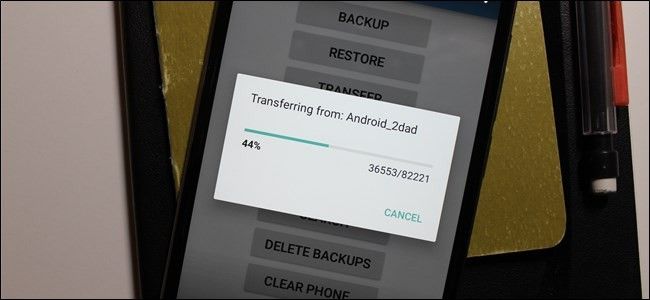
Важно: перед началом убедитесь, что оба телефона подключены к одной Wi‑Fi сети и имеют достаточно заряда или питание от сети.
Зачем это нужно
Если вы меняете телефон, фотографии и контакты часто синхронизируются через Google, а SMS — нет. SMS Backup & Restore позволяет перенести текстовые сообщения и журнал вызовов напрямую по Wi‑Fi без облака.
Что потребуется
- Оба Android‑устройства с доступом в одну и ту же Wi‑Fi сеть.
- Приложение SMS Backup & Restore, установленное на обоих устройствах.
- Несколько минут времени — длительность зависит от объёма сообщений и вложений.
Шаг за шагом
- Установите SMS Backup & Restore на старый и новый телефон.
- Подключите оба телефона к одной Wi‑Fi сети — это обязательно, передача по мобильной сети не работает.
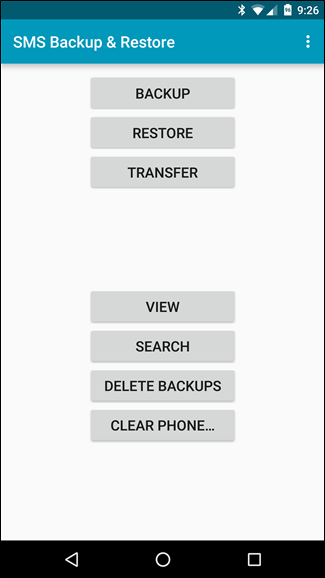
- Откройте приложение на обоих устройствах. На главном экране нажмите кнопку “Transfer”.
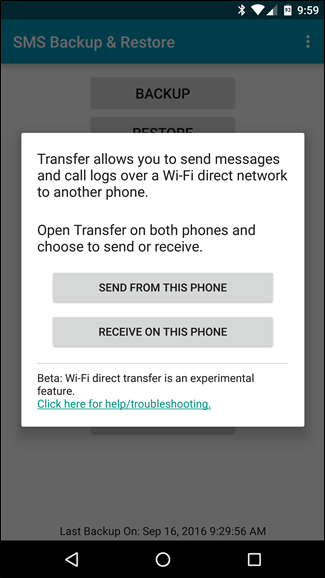
- На старом телефоне выберите “Send from this phone” (Отправить с этого телефона). На новом — “Receive on this phone” (Получить на этом телефоне).
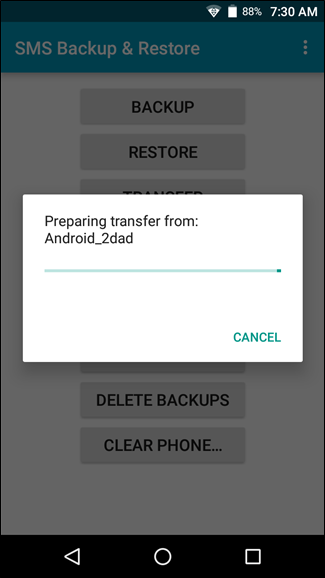
- Телефоны начнут искать друг друга в сети. Когда отправляющее устройство найдёт принимающее, тапните по нему в списке — начнётся обмен.
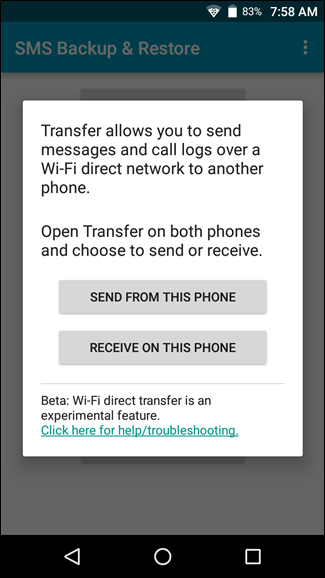
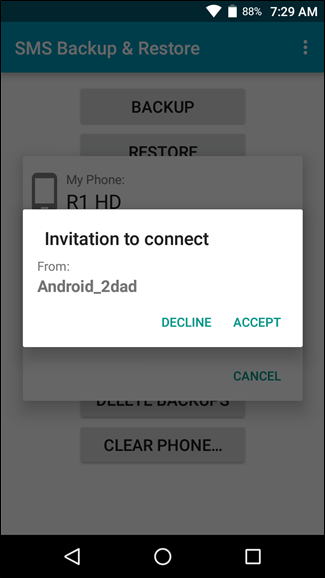
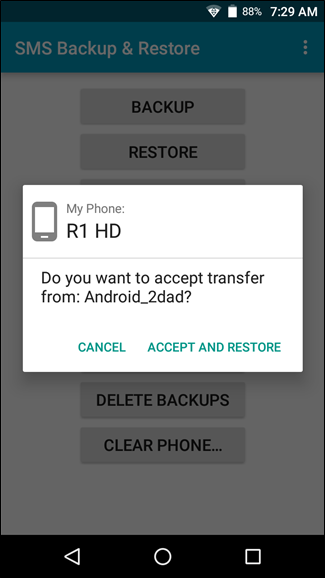
- На принимающем устройстве появится приглашение — подтвердите его.
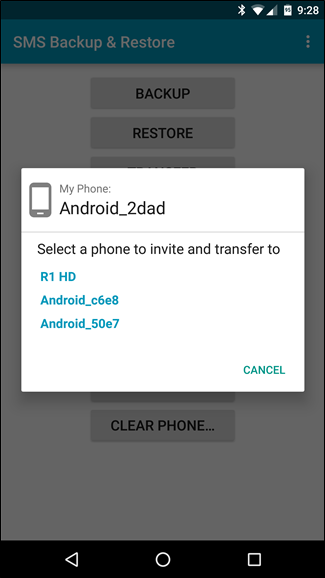
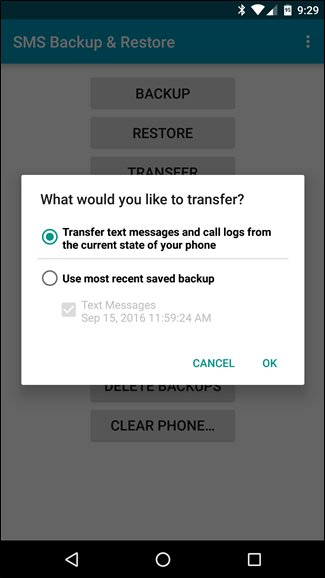
- На отправляющем телефоне выберите, что передавать: “Transfer texts and call logs from the current state” (Перенести текущие сообщения и журнал вызовов) или “Use the most recent backup” (Использовать последний бэкап). Рекомендуется первый вариант — он наиболее актуален.
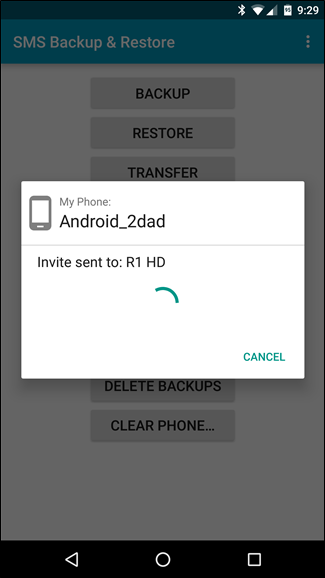
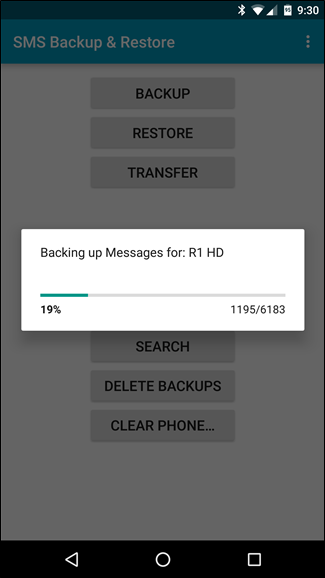
- Приложение создаст резервную копию и отправит её на принимающее устройство. Подождите — процесс занимает от нескольких секунд до десятков минут.
- После передачи на принимающем появится уведомление «Accept and Restore» (Принять и восстановить) — подтвердите.
- Из‑за ограничений Android (начиная с KitKat) восстановление сообщений может потребовать, чтобы SMS Backup & Restore стало приложением по умолчанию. Нажмите “OK” и затем “Yes” (Да), чтобы временно назначить приложение как SMS по умолчанию.
- Дайте приложению закончить восстановление. Когда всё завершится, вы получите уведомление с деталями операции. Откройте предпочитаемое SMS‑приложение — сообщения и журнал вызовов должны быть на месте.
- Верните стандартное приложение для SMS в настройках Android > Приложения > Приложения по умолчанию, если вы меняли его.
Частые проблемы и решения
- Wi‑Fi устройства не видят друг друга: проверьте, что оба в одной подсети (одна и та же сеть/SSID), отключите гостевой режим роутера и включая личную точку доступа на одном устройстве — это не сработает.
- Передача прерывается или зависает: перезапустите приложение на обоих устройствах, временно отключите VPN или файрволлы, убедитесь в достаточном свободном месте на принимающем телефоне.
- Не получается назначить приложение по умолчанию: зайдите в Настройки > Приложения > Приложения по умолчанию и назначьте SMS Backup & Restore вручную.
- Сообщения не отображаются в вашем стандартном мессенджере: после восстановления перезапустите телефон и убедитесь, что приложение по умолчанию снова установлено на ваше привычное.
Когда этот способ не работает (контрпримеры)
- Если устройства находятся в разных Wi‑Fi сетях или одна из сетей изолирует устройства между собой (AP isolation).
- На устройствах с сильно модифицированными прошивками или ограничениями производителя (корпоративные устройства с MDM) могут блокироваться права на доступ к SMS/журналу вызовов.
- Если доступ к файлам или разрешениям (например, Contacts/SMS) не предоставлены приложению.
Альтернативные подходы
- Перенос через облачный бэкап Google (не всегда сохраняет SMS по умолчанию на всех версиях Android).
- Экспорт сообщений в XML и последующий импорт (требует опытных действий и наличия компьютера).
- Сервисы и приложения операторов — у некоторых операторов есть платные или бесплатные сервисы миграции данных.
Краткая методология (шаблон для IT‑поддержки)
- Проверить сеть и доступность обоих устройств.
- Установить приложение и проверить разрешения (Storage, SMS, Contacts).
- Провести пробную передачу небольшого набора данных.
- Выполнить полную передачу, проверить журнал вызовов и выборочные диалоги.
- Вернуть приложение по умолчанию и завершить сессии.
Контрольные тесты и критерии приёмки
- Критерии приёмки: все SMS и журналы вызовов на старом телефоне доступны на новом; номера контактов корректно сопоставлены; временные метки сообщений совпадают с оригиналом.
- Тесты: передача 10 сообщений (без вложений), передача 100+ сообщений, проверка при восстановлении после смены приложений по умолчанию.
Роли и чек‑лист
- Пользователь:
- Установить приложение на оба телефона.
- Подключиться к одной Wi‑Fi сети.
- Следовать инструкции в приложении.
- IT‑поддержка:
- Проверить разрешения и политики безопасности.
- Предоставить инструкции по смене приложения по умолчанию.
- Помочь с переносом при больших объёмах или корпоративных устройствах.
Безопасность и конфиденциальность
SMS содержат персональные данные — переписки, коды подтверждения и т. д. При использовании локальной передачи по Wi‑Fi данные не покидают вашу сеть, но всё равно:
- Используйте доверенную сеть; избегайте открытых публичных Wi‑Fi.
- Удаляйте временные бэкапы из общей памяти устройства после успешной передачи при необходимости.
- Не пересылайте резервные копии через ненадёжные облачные сервисы без шифрования.
Быстрые рекомендации (чек‑лист перед началом)
- Оба телефона заряжены > 30% или подключены к питанию.
- Оба подключены к одному Wi‑Fi.
- SMS Backup & Restore установлено и обновлено.
- Разрешения (хранение, SMS) предоставлены.
Сводка
Перенос SMS между Android‑устройствами с помощью SMS Backup & Restore — это проверенный, локальный способ, который не требует облачных сервисов. Главное — убедиться, что оба телефона в одной Wi‑Fi сети и приложение имеет нужные разрешения. После восстановления можно вернуть прежнее приложение для SMS по умолчанию.
Полезные ссылки
- Страница приложения в Google Play: откройте Play Store и найдите “SMS Backup & Restore”.
Глоссарий (одной строкой)
- Бэкап: резервная копия данных, используемая для восстановления.
flowchart TD
  A[Установить приложение на оба телефона] --> B{Подключены ли к одной Wi‑Fi сети?}
  B -- Да --> C[Выбрать Send/Receive]
  B -- Нет --> D[Подключиться к одной сети]
  C --> E[Создать и отправить бэкап]
  E --> F[Подтвердить Accept and Restore]
  F --> G[Если нужно — сделать приложение по умолчанию]
  G --> H[Восстановление завершено]
  H --> I[Вернуть приложение по умолчанию]
Похожие материалы

Несколько аккаунтов Skype: Multi Skype Launcher

Журнал для работы: повысить продуктивность

Персональные звуки уведомлений на Android

Скачивание шоу Hulu для офлайн‑просмотра

Microsoft Start: персонализированная новостная лента
