
Как перенести скриншоты с Nintendo Switch на microSD и другие устройства
Быстрые ссылки
- Как работают скриншоты на Nintendo Switch
- Что нужно для переноса скриншотов
- Копирование скриншотов из системной памяти на microSD
- Как перенести скриншоты с microSD на другое устройство
Как работают скриншоты на Nintendo Switch
По умолчанию при нажатии кнопки захвата (Capture) консоль сохраняет изображение текущего экрана в формате JPEG. Если в слот вставлена microSD-карта, файлы сохраняются на неё. Если карты нет — они попадают во внутреннюю память системы.
Некоторые части системного ПО и отдельные игры могут блокировать возможность снимка экрана. В большинстве игр и меню функция работает.
Просмотреть и управлять скриншотами можно через встроенный Альбом на главном экране Switch (иконка белого круга с синим прямоугольником внутри).
Что нужно для переноса скриншотов
- Nintendo Switch или Switch Lite
- microSD-карта достаточного объёма для ваших изображений
- Кардридер для microSD или SD-кардридер с адаптером microSD → SD
Советы по устройствам и адаптерам:
- Многие ноутбуки и настольные ПК имеют встроенные слоты для полноразмерных SD-карт. Для них понадобится адаптер microSD → SD.
- На iPhone/iPad с Lightning нужен Lightning to SD Card Camera Reader. На iPad с USB-C — USB-C to SD Card Reader от Apple. В обоих случаях может понадобиться адаптер microSD → SD.
- Для Android с Micro USB нужен Micro USB SD card reader с встроенным слотом microSD, чтобы не требовался отдельный адаптер.
Копирование скриншотов из системной памяти на microSD
Если карта была вставлена при съёмке — файлы уже на ней, и можно сразу переходить к разделу про перенос на другое устройство.
Если вы сделали скриншоты до вставки microSD, консоль сохранила их во внутренней памяти. Нужно скопировать их на карту.
Копировать все скриншоты сразу
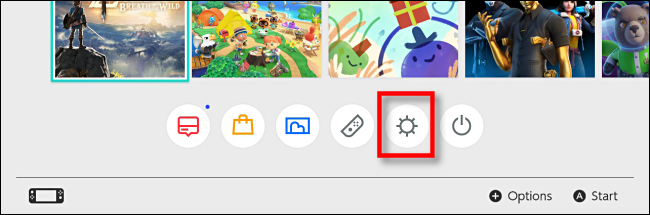
- На главном экране Switch выберите «Системные настройки» (маленький белый круг с иконкой солнца).
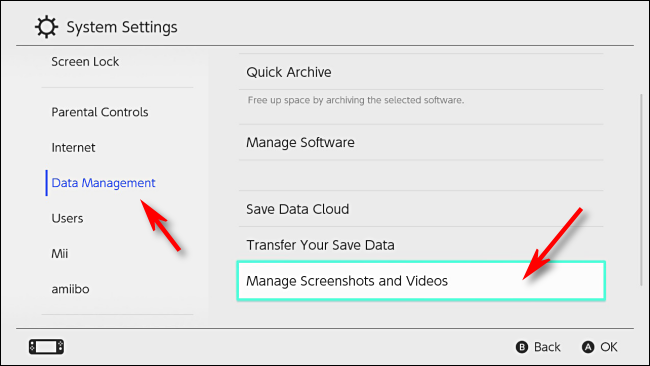
- В Системных настройках прокрутите до «Управление данными», затем выберите «Управление скриншотами и видео».
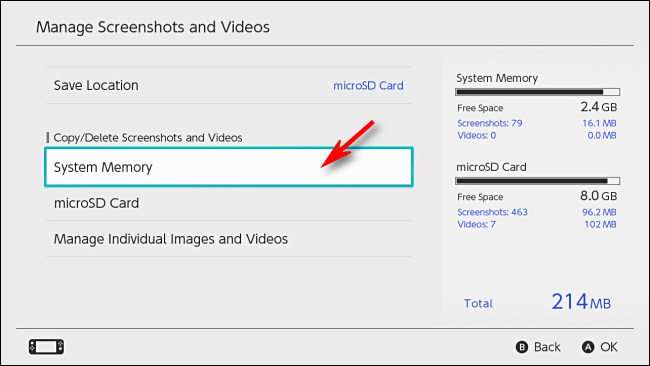
- На экране «Управление скриншотами и видео» установите «Место сохранения» на «microSD-карта», затем выберите «Системная память» и нажмите A.
- Выберите «Скопировать все скриншоты и видео на microSD-карту» и нажмите A.
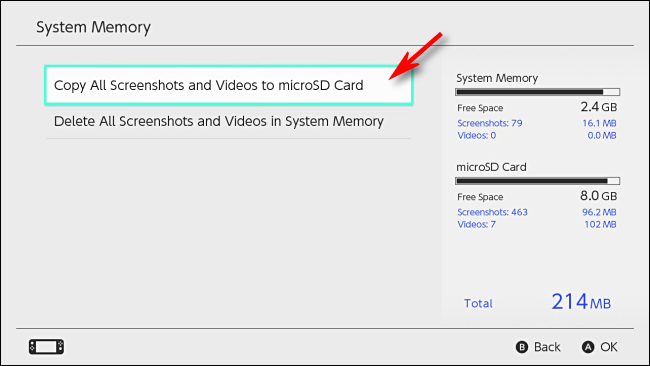
- Дождитесь прогресса копирования. После завершения скриншоты будут доступны на карте.
Важно: убедитесь, что на microSD достаточно места.
Копировать отдельные скриншоты
- На главном экране откройте Альбом (иконка белого круга с синим прямоугольником).
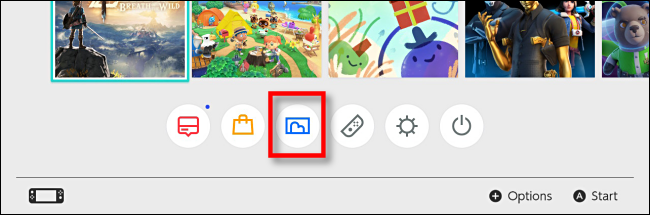
Выберите фото, нажмите A для «Редактирования и публикации». В появившемся меню выберите «Копировать» и подтвердите.
Подтвердите копирование на microSD-карту.
Как перенести скриншоты с microSD на другое устройство
Когда вы убедились, что скриншоты находятся на microSD, выполните следующие шаги.
Выключите Switch. Удерживайте кнопку питания 3 секунды, выберите «Параметры питания», затем «Выключить». Это важно: извлечение карты при работающей консоли приведёт к приостановке игры и может вызвать ошибки.
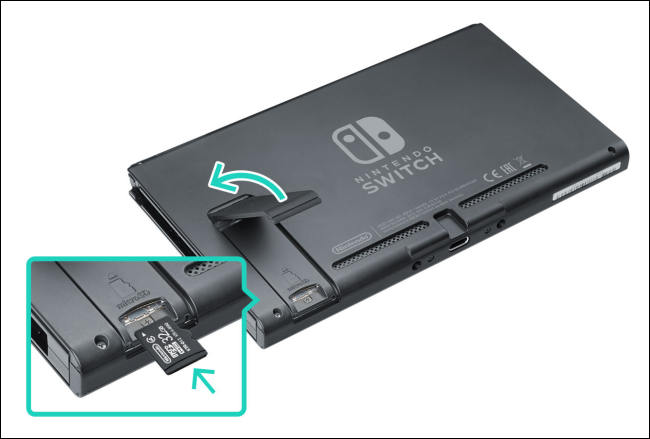
Достаньте microSD-карту. На стандартном Switch слот расположен под подпоркой на задней стороне консоли.
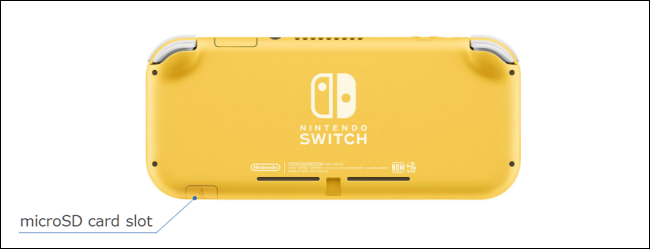
- На Switch Lite слот microSD спрятан под небольшой пластиковой заглушкой на нижнем торце.
Вставьте карту в кардридер и подключите к компьютеру, планшету или смартфону.
На карте откройте папку \Nintendo\Album. Скриншоты сортируются по папкам: год → месяц → день. Пример: скриншот от 5 марта 2020 года будет лежать в папке \Nintendo\Album\2020\3\5.
Скопируйте файлы в нужную папку на вашем устройстве. Редактируйте, делитесь, загружайте в облако — что угодно.
Альтернативные способы переноса
- Использовать приложение Nintendo Switch Online для мобильных устройств: некоторые снимки можно загрузить в облако профиля (доступно не всегда и зависит от версии сервисов).
- Подключить консоль к ПК по USB напрямую нельзя для доступа к файлам альбома — только через microSD или облачные функции.
- Сделать скриншот с помощью внешней карты захвата для потоковой передачи — если вы стример и хотите сохранять видео/скриншоты в реальном времени.
Типичные проблемы и как их решить
Важно: перед любыми операциями создайте резервные копии важных файлов.
Проблема: microSD не видна на компьютере. Решение: проверьте адаптер и кардридер, попробуйте другой USB-порт, перезагрузите компьютер. Убедитесь, что карта не зашифрована и совместима с файловой системой (FAT32/exFAT).
Проблема: некоторых скриншотов нет в папке \Nintendo\Album. Решение: возможно, они остались во внутренней памяти — повторите процедуру «Копировать все» через настройки. Также проверьте папки с датами.
Проблема: извлечение карты привело к ошибке на Switch. Решение: всегда выключайте консоль перед извлечением. Если ошибка уже произошла — перезагрузите консоль и проверьте целостность сохранений.
Ментальные модели и быстрые правила
- Правило 1: если карта в слоте при съемке — файлы на ней; если нет — в памяти консоли.
- Правило 2: выключай устройство перед извлечением карты.
- Правило 3: для работы с большим объёмом данных удобно использовать полноразмерный SD-адаптер и стационарный картридер.
Контрольные списки по ролям
Для игрока:
- Убедиться, что microSD вставлена.
- Делать скриншоты в нужных моментах.
- Периодически копировать папку \Nintendo\Album на ПК.
Для контент-креатора:
- Использовать карту с высокой скоростью записи.
- Делать резервные копии на внешний диск или в облако.
- При необходимости использовать карту захвата для записи видео.
Для родителей:
- Проверить, куда сохраняются скриншоты ребёнка.
- Удалять нежелательные изображения из альбома.
- Настроить совместное использование или импорт на семейный ПК.
Методология быстрого переноса — пошагово
- Убедитесь, что все нужные скриншоты присутствуют в Альбоме.
- Если они в памяти консоли — откройте Системные настройки → Управление данными → Управление скриншотами и видео → Скопировать все на microSD.
- Выключите консоль.
- Извлеките microSD и подключите её к компьютеру.
- Откройте \Nintendo\Album и скопируйте нужные папки на устройство.
- При необходимости форматируйте карту на компьютере в exFAT/FAT32 с резервным сохранением.
Факты и заметки
- Формат файлов по умолчанию — JPEG. Видео сохраняются в отдельном формате (если поддерживается).
- Папки упорядочены по году/месяцу/дню, что упрощает поиск по дате.
- Switch не предоставляет прямого доступа к файлам по USB-подключению консоли к ПК.
Совместимость и миграция
Совместимость microSD:
- Рекомендуется использовать карты microSDXC для больших объёмов данных. При использовании microSDXC на некоторых старых устройствах может потребоваться форматирование в exFAT.
- При переносе между платформами (Windows/Mac/Android/iOS) учитывайте файловую систему и ограничение по размеру файла (FAT32 — максимум 4 ГБ).
Безопасность и конфиденциальность
- Скриншоты содержат изображения и возможные личные данные. Перед обменом проверьте содержимое и удалите приватное.
- Если вы передаёте карту третьим лицам, сделайте резервную копию или удалите личные снимки.
- В случаях использования облачных сервисов проверьте настройки приватности и доступ к аккаунту Nintendo.
Когда этот метод не сработает
- Если игра блокирует захват экрана, вы не получите изображение.
- Если microSD физически повреждена, файлы могут быть повреждены или недоступны.
- Если вы используете чужой аккаунт с ограничениями, доступ к некоторым функциям может быть ограничен.
Часто задаваемые вопросы
Q: Можно ли подключить Nintendo Switch к компьютеру и просто скопировать скриншоты по USB? A: Нет. Switch не предоставляет файловую систему альбома по USB. Используйте microSD.
Q: В каком формате лежат скриншоты? A: Обычно JPG (JPEG). Видео сохраняются отдельно.
Q: Нужно ли выключать Switch перед извлечением microSD? A: Да, обязательно. Извлечение при включённой консоли может привести к ошибкам.
Краткое резюме
- Скриншоты сохраняются либо на microSD, либо во внутренней памяти.
- Если они в памяти — скопируйте их на карту через Системные настройки → Управление данными.
- Выключите консоль, извлеките карту, подключите к устройству и скопируйте папку \Nintendo\Album.
Важно: всегда делайте резервные копии важных снимков и проверяйте настройки приватности при обмене.
1-строчный глоссарий:
- Альбом — встроенный раздел Switch для просмотра и управления скриншотами и видео.
Спасибо и удачной игры!

Похожие материалы

Несколько аккаунтов Skype: Multi Skype Launcher

Журнал для работы: повысить продуктивность

Персональные звуки уведомлений на Android

Скачивание шоу Hulu для офлайн‑просмотра

Microsoft Start: персонализированная новостная лента
