
Как перенести покемонов в Pokémon HOME на Nintendo Switch
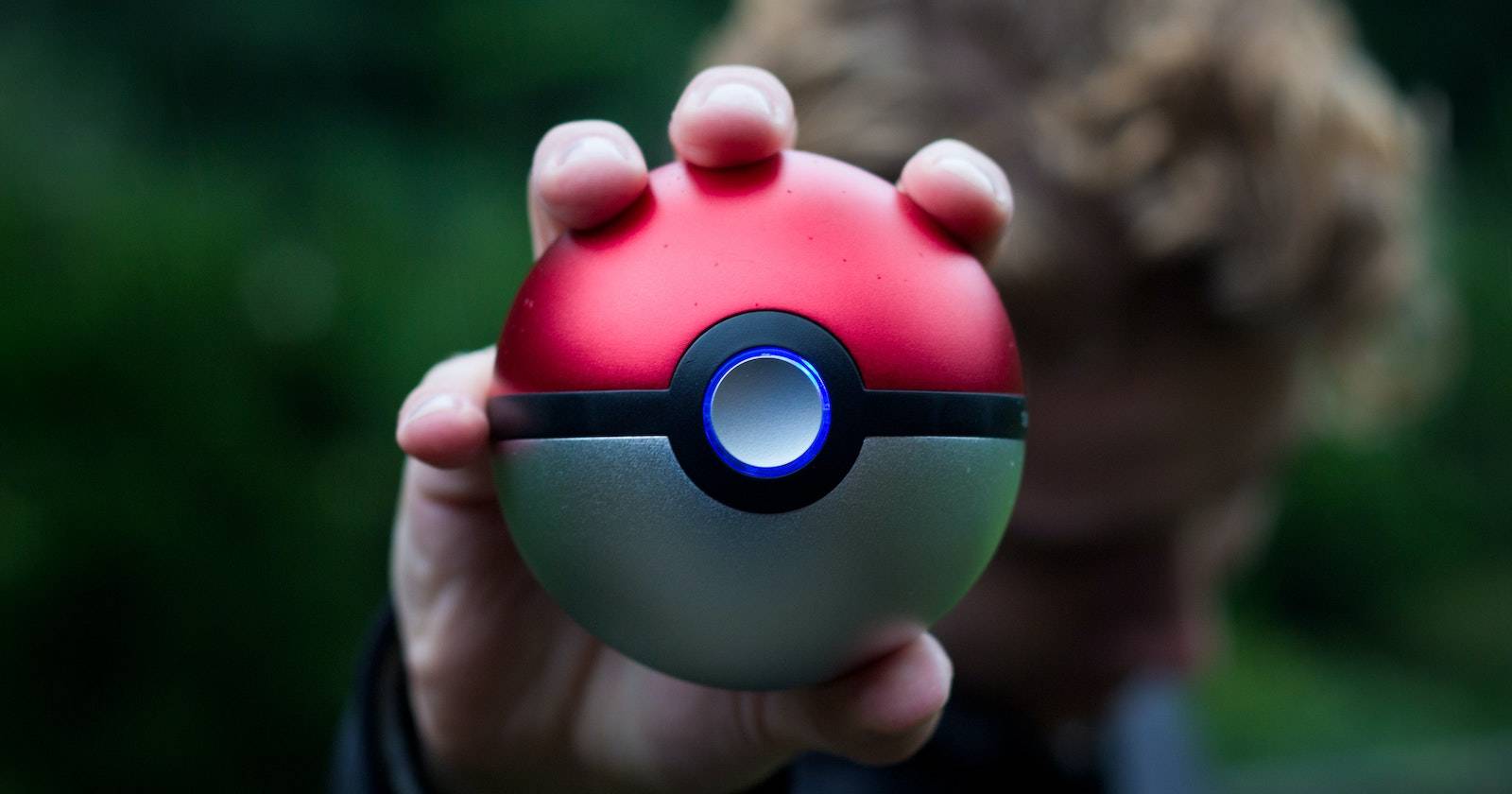

Pokémon HOME позволяет хранить покемонов в облаке и переносить их между поддерживаемыми играми на Nintendo Switch. Установите приложение на консоль, убедитесь, что у вас есть сохранённый файл нужной игры и покемоны в игровых ячейках, затем откройте Pokémon HOME и следуйте шагам переноса. Подписка нужна только для расширенных функций — базовое хранение доступно бесплатно с ограничением на 30 покемонов.
Что нужно подготовить перед переносом в Pokémon HOME
Перед началом переноса убедитесь, что у вас есть следующие элементы и настройки — это сэкономит время и снизит риск ошибок.
Приложение Pokémon HOME
Установите приложение Pokémon HOME на Nintendo Switch через Nintendo eShop. В магазине найдите Pokémon HOME и выберите Бесплатная загрузка. Приложение доступно бесплатно, но подписка открывает дополнительные возможности:
- Премиум-план: $2.99/месяц, $4.99 каждые три месяца, или $15.99/год.
Важно: отсутствие подписки не удаляет ваших покемонов — просто ограничивает объём хранения и часть функций.
Правильная игра и сохранение
Чтобы перенести покемонов, нужна одна из поддерживаемых игр и сохранённый файл на вашей Nintendo Switch. На момент написания поддерживаются основные игры серии для Switch:
- Pokémon Let’s Go Pikachu!
- Pokémon Let’s Go Eevee!
- Pokémon Sword
- Pokémon Shield
- Pokémon Brilliant Diamond
- Pokémon Shining Pearl
- Pokémon Legends: Arceus
Копия игры может быть физической или цифровой, главное — наличие файла сохранения и покемонов в коробках (PC boxes) внутри игры.
Совет: проверьте, что нужные покемоны находятся в игровых ячейках, а не в кемпингах или временных командах.
Пошаговая инструкция: перенос покемонов на Nintendo Switch
Следуйте этим шагам в том порядке, чтобы безопасно переместить покемонов в Pokémon HOME:
- Убедитесь, что консоль подключена к интернету и вы авторизованы в Nintendo Account, связанном с Pokémon HOME.
- Запустите приложение Pokémon HOME на Nintendo Switch.
- Выберите профиль пользователя, если у консоли несколько аккаунтов.
- Нажмите любую кнопку или коснитесь экрана, чтобы открыть главное меню Pokémon HOME.
- Выберите раздел «Покемоны».
- Если в одной карточке игры есть несколько профилей игроков, выберите имя пользователя вверху экрана, чтобы переключиться на тот профиль, в котором находится нужный сохранённый файл.
- Выберите игру, из которой вы хотите перенести покемонов. Наличие физической карты не обязательно при доступности файла сохранения.
- Откройте коробки (PC) в выбранной игре и выделите покемонов, которых хотите переместить.
- Используя джойконы или сенсорный экран, переместите покемонов в пустые ячейки в Pokémon HOME.
- Когда все нужные покемоны перемещены, нажмите кнопку «плюс» на джойконах и выберите «Сохранить изменения и выйти».
Готово. Перенос завершён. Вы можете вернуть покемонов обратно в ту же игру без потерь функционала, если игра поддерживает их параметры.
Ограничения и важные нюансы переноса
- Если вы отправляете покемона в другую игру, некоторые приёмы, способности или даже покебол могут измениться, если целевая игра их не поддерживает.
- Невозможно перенести покемона в игру, где он не зарегистрирован в покедексе этой игры.
- Сохраняйте резервные копии важных файлов сохранения, если используете модифицированные консоли или нестандартные методы обмена.
Важно: несоответствие поколений и механик между играми — частая причина неожиданного поведения после переноса.
Когда перенос не сработает — частые ошибки и решения
- Покемон не виден в списке для переноса: проверьте, что он находится в коробке внутри игры, а не в вашей команде или временных хранилищах.
- Невозможно выбрать профиль: убедитесь, что вы вошли в правильный профиль Nintendo и в том же профиле, в котором сохранён файл игры.
- Перенос оборван или приложение закрывается: проверьте подключение к интернету, обновления Nintendo Switch и версию Pokémon HOME; перезапустите консоль.
- Покемон исчез после возврата: это крайне редко; обычно причина — попытка вернуть покемона в игру, где он несовместим. Откатить изменения можно, если у вас есть резервная копия файла сохранения.
Альтернативные способы перемещения и интеграции
Если основной метод невозможен, рассмотрите альтернативы:
- Pokémon GO ↔ Pokémon HOME: мобильное приложение позволяет переносить покемонов из Pokémon GO в Pokémon HOME через отдельную опцию внутри мобильного приложения.
- Мобильное приложение Pokémon HOME: удобно просматривать коллекцию и планировать переносы перед синхронизацией с консолью.
- Торговля и онлайн-обмен: если игра поддерживает онлайн-торговлю, используйте её для передачи покемонов между игроками и последующего приёма в Pokémon HOME.
Ментальные модели и рекомендации при работе с коллекцией
- Разделяйте коллекцию по назначению: «сбор» (редкие/иные), «бой» (покемоны с оптимальной сборкой) и «запас» (дубликаты/переменные). Это упростит принятие решения о переносе.
- Думайте о совместимости: перед переносом проверьте, какие приёмы и предметы поддерживает целевая игра.
- Минимизируйте риск: храните редких покемонов в Pokémon HOME, пока не удостоверитесь, что целевая игра полностью их поддерживает.
Чек-листы по ролям
Игрок-коллекционер
- Провёл инвентаризацию коробок
- Маркировал редких покемонов (метки/имена)
- Сохранил резервную копию сохранения
Игрок-боец
- Проверил совместимость приёмов
- Тестировал наборы в целевой игре на тренировочной арене
- Сохранил отдельную копию команды для возврата
Администратор/родитель
- Убедился в безопасности аккаунта Nintendo
- Проверил возрастные и платёжные настройки
- Включил двухфакторную защиту, если доступна
Быстрая методология безопасного переноса (SOP)
- Сделать резервную копию сохранения игры при возможности.
- Убедиться, что все нужные покемоны находятся в коробках игры.
- Обновить Pokémon HOME и консоль до последней версии.
- Перенести по небольшим группам (5–20 штук), проверить результат.
- Вернуть обратно тестовый покемон для проверки совместимости.
Критерии приёмки
- Перенос завершился без ошибок
- Перенесённые покемоны отображаются в Pokémon HOME с ожидаемыми параметрами
- Возможность вернуть покемонов в оригинальную игру подтверждена тестом
Фактбокс — ключевые цифры и ограничения
- Бесплатный доступ: да
- Ограничение при бесплатном аккаунте: 30 покемонов
- Максимум при подписке: до 6 000 покемонов (в зависимости от плана)
- Подписка (на момент обновления статьи): $2.99/месяц, $4.99/3 месяца, $15.99/год
Советы и лучшие практики
- Перед массовым переносом протестируйте процедуру на одном покемоне.
- Используйте понятные метки в Pokémon HOME для сортировки коллекции.
- Проверяйте список совместимости приёмов заранее, если планируете использовать покемона в соревновательных боях.
Заключение
Pokémon HOME — удобный инструмент для хранения и управления коллекцией покемонов между играми на Nintendo Switch и мобильными приложениями. Подготовьте консоль и сохранения, проверьте совместимость и переносите покемонов маленькими партиями. Подписка расширяет возможности хранения, но базовый функционал доступен бесплатно.
Короткое объявление для соцсетей
Pokémon HOME на Switch упрощает хранение коллекции: загружаете приложение, переносите покемонов из поддерживаемых игр и управляете ими в облаке. Подписка нужна для большого хранилища, базовый доступ остаётся бесплатным.
Резюме
- Проверьте наличие поддерживаемой игры и сохранения
- Установите Pokémon HOME и войдите в нужный профиль
- Переносите покемонов из коробок в Pokémon HOME по шагам
- Тестируйте совместимость приёмов и предметов

Похожие материалы

Несколько аккаунтов Skype: Multi Skype Launcher

Журнал для работы: повысить продуктивность

Персональные звуки уведомлений на Android

Скачивание шоу Hulu для офлайн‑просмотра

Microsoft Start: персонализированная новостная лента
