
Как перенести данные с Android на Windows Phone
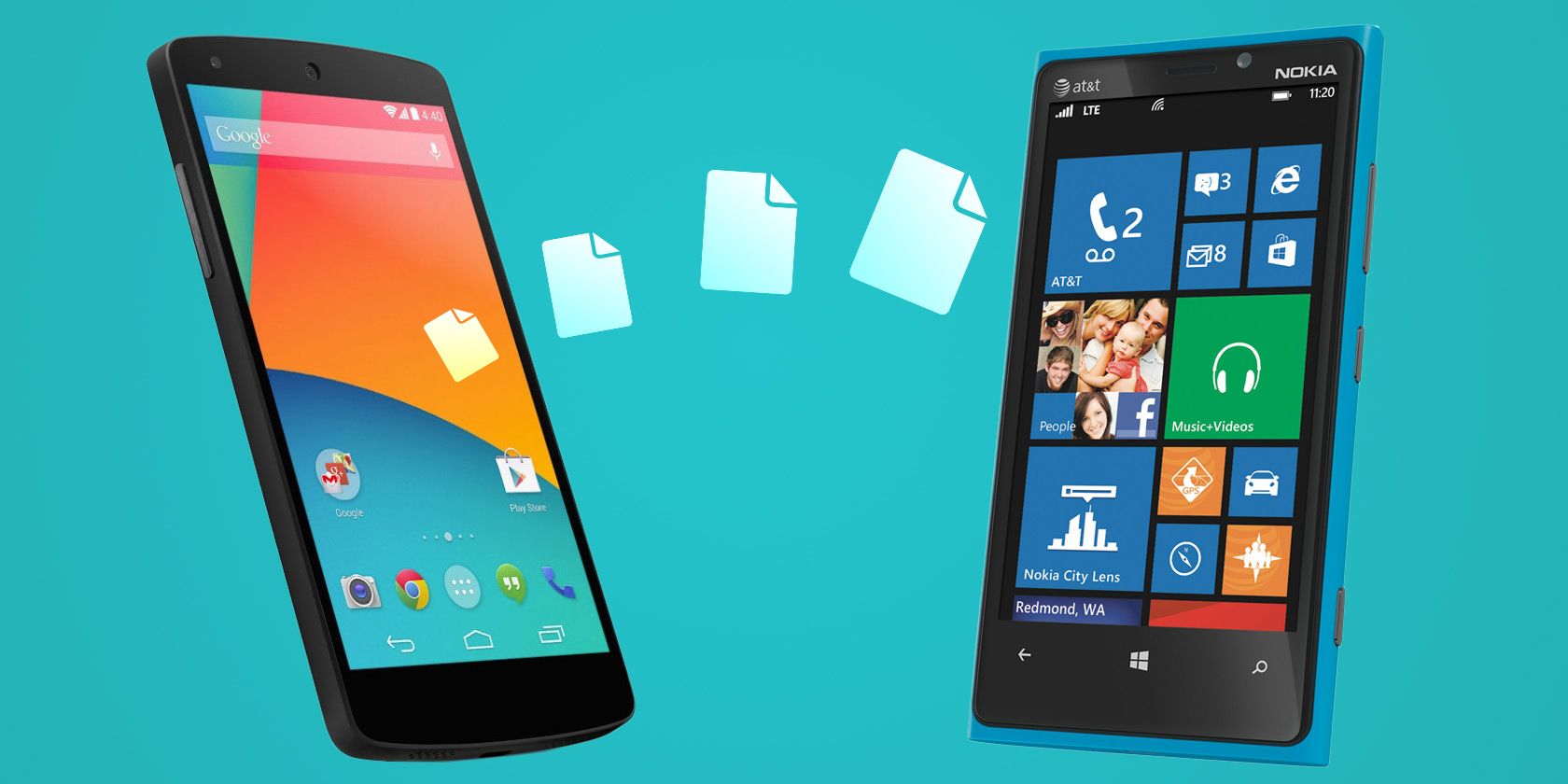
Важное: перед началом сделайте резервную копию Android-устройства и убедитесь, что оба телефона заряжены. Если хранится чувствительная информация, рассмотрите локальное копирование через ПК.
Зачем этот гайд
Этот текст объясняет, как безопасно и последовательно перенести всё самое важное с Android на Windows Phone (включая Windows 10 Mobile). Вы найдете пошаговые инструкции, альтернативы, чеклисты для разных ролей, дерево решений и рекомендации по приватности.
Основные варианты переноса — кратко
- «Wi‑Fi напрямую» через приложение-пару (полный перенос: контакты, СМС, фото, видео, музыка — зависит от версии приложения).
- «Bluetooth» — проще, но передаёт только контакты и СМС.
- «Через ПК (USB)» — универсально для больших файлов и музыки.
- «Через облако (OneDrive / Dropbox)» — удобно для фото и видео; лимит и формат загружаемых файлов зависит от сервиса.
Установите нужные приложения
- На Android: установите Switch to Windows Phone (в Google Play).
- На Windows Phone: откройте Магазин и установите Transfer my Data.
После установки откройте оба приложения и следуйте подсказкам.
Перенос через Wi‑Fi (рекомендуемый метод)
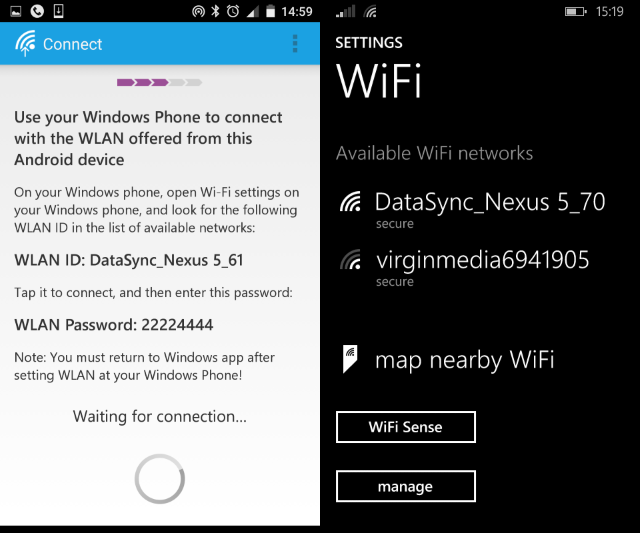
Если вы уже настроили Windows Phone, выбирайте Wi‑Fi-опцию в Switch to Windows Phone на Android. Приложение создаст приватную точку доступа на Android и покажет временный пароль.
- На Android: откройте Switch to Windows Phone, выберите «Wi‑Fi transfer» и подтвердите лицензионное соглашение.
- На Windows Phone: откройте Настройки > Wi‑Fi и выберите сеть с именем, показанным в Android-приложении. Введите пароль.
- На Android появятся запросы разрешений на доступ к контактам, СМС, файлам. Разрешите.
- Выберите типы данных, которые хотите передать, и нажмите Далее (или Start/Далее, если в приложении англ. интерфейс).
- Ожидайте завершения. Приложение покажет примерное время.
После завершения можно удалить данные на старом устройстве или выполнить сброс настроек — но только после проверки целостности данных на новом телефоне.
Примечание: если Wi‑Fi не устанавливается, попробуйте Bluetooth (ниже). Но через Bluetooth передаются только контакты и СМС.
Перенос через Bluetooth
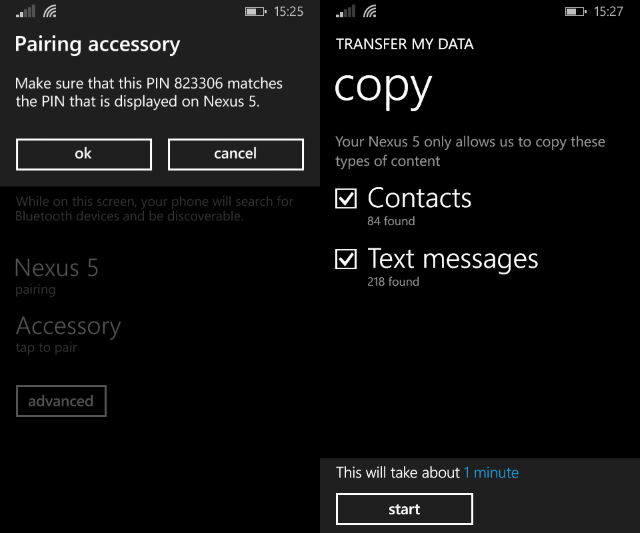
Bluetooth — запасной путь. Сделайте одно устройство доступным для обнаружения, а другое — выполните поиск и сопряжение. На Windows Phone сопряжение выполняется через Настройки > Bluetooth.
Ограничение: Bluetooth-передача обычно поддерживает только контакты и СМС. Для фото, видео и музыки используйте USB или облако.
Если у вас Windows 10 Mobile
Приложение Transfer my Data совместимо с Windows 10 Mobile. Те же шаги применимы: установите приложение-партнёр на Android, запустите Wi‑Fi или Bluetooth-передачу и подтвердите разрешения.
Если вы переходите с iOS, BlackBerry или Symbian, Transfer my Data через Bluetooth позволяет скопировать контакты и СМС из большинства платформ.
Как перенести фото, видео и музыку — варианты и рекомендации
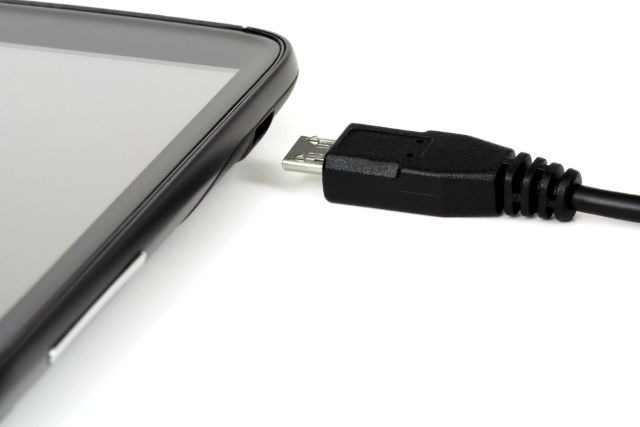
- USB → ПК → Windows Phone (наиболее надёжный и приватный метод). Подключите Android к ПК, скопируйте папки с медиа, затем подключите Windows Phone и перетащите файлы.
- OneDrive: установите OneDrive на Android, включите «Загрузку камеры» (Camera upload). На Windows Phone файлы будут доступны в облаке. Объёма 15 ГБ обычно хватает для фото и небольших видео.
- Dropbox и другие облака — работают, но могут неправильно разместить MP3, из‑за чего файлы не будут распознаны музыкальным плеером Windows Phone.
- Easy Transfer (неофициальное приложение) — маршрутизирует через удалённый сервер. Используйте, только если доверяете разработчику.
Совет по музыке: большинство переноса музыки удобно сделать через ПК: синхронизируйте MP3 вручную. OneDrive на Android не всегда поддерживает загрузку MP3 для автоматической библиотеки на Windows Phone.
Пошаговый план (SOP) для обычного пользователя
- Подготовка: обновите приложения Google Play и Windows Store; зарядите оба телефона >50%.
- Резервная копия: создайте резервную копию Android на ПК или в облаке.
- Установка: на Android установите Switch to Windows Phone; на Windows Phone — Transfer my Data.
- Выбор пути: если Windows Phone уже настроен — Wi‑Fi; если устройство новое — используйте вариант OneDrive (создание учётной записи и загрузка).
- Сопоставление: подключитесь к сети, введите пароль, подтвердите доступы.
- Передача: выберите типы данных и запустите перенос.
- Проверка: на новом телефоне откройте Контакты, Сообщения, Галерею, Музыку и проверьте, что всё на месте.
- Очистка: после полного подтверждения стереть данные на старом телефоне, если планируете его продавать или отдавать.
Дерево решений — какой способ выбрать
flowchart TD
  A[Начало] --> B{Windows Phone настроен?}
  B -- Да --> C[Wi-Fi через Switch/Transfer]
  B -- Нет --> D{Нужна полная настройка устройства сразу?}
  D -- Да --> E[OneDrive + Transfer my Data]
  D -- Нет --> F[Подключить к ПК по USB]
  C --> G{Видео/Музыка много?}
  G -- Да --> F
  G -- Нет --> H[Wi-Fi перенос завершить]
  E --> H
  F --> H
  H --> I[Проверка данных]
  I --> J[Стереть старое устройство]
Таблица совместимости и советы по версии
| Что переносится | Wi‑Fi (приложение) | Bluetooth | USB → ПК | OneDrive |
|---|---|---|---|---|
| Контакты | Да | Да | Да | Да |
| СМС | Да | Да | Через файл | Нет |
| Фото/Видео | Да | Нет | Да | Да |
| Музыка (MP3) | Частично | Нет | Да | Ограничено |
| Приложения | Нет | Нет | Нет | Нет |
Совет: если у вас Windows 10 Mobile — используйте Transfer my Data, он совместим. Для старых версий Windows Phone 8.1 также поддерживается.
Роль‑ориентированные чек-листы
- Обычный пользователь: резервная копия → установить Switch → Wi‑Fi → разрешить доступ → проверить контакты и галерею → стереть старый телефон.
- ИТ‑администратор: проверить корпоративные политики MDM, учётные записи Exchange/Office 365, шифрование данных, удостовериться в соответствии GDPR/политикам компании.
- Фотограф/медиаспециалист: при больших объёмах — USB→ПК→обработка→загрузка на новое устройство; используйте внешний диск, если объём превышает облачный лимит.
Критерии приёмки (как убедиться, что перенос прошёл успешно)
- Все контакты отображаются с именами и номерами;
- СМС-потоки видны и корректны;
- Фото и видео открываются и не имеют повреждений;
- Плейлисты и метаданные музыки (альбом, исполнитель) перенесены или доступны через ПК;
- Личные данные удалены со старого устройства после проверки.
Когда перенос может не сработать — распространённые проблемы и решения
- Проблема: Wi‑Fi не соединяется.
Решение: временно отключите VPN и сторонние фаерволы на Android, перезапустите Wi‑Fi, проверьте, что режим энергосбережения не ограничивает точку доступа. - Проблема: отсутствуют некоторые СМС.
Решение: проверьте разрешения приложений на Android; экспортируйте СМС в файл и перенесите через ПК. - Проблема: музыка не распознаётся.
Решение: синхронизируйте MP3 через ПК, убедитесь, что теги ID3 корректны.
Приватность и GDPR — на что обратить внимание
- Если вы используете сторонние приложения (например, Easy Transfer), проверьте политику конфиденциальности и место хранения пересылаемых файлов.
- При передаче через удалённые серверы убедитесь, что данные шифруются при пересылке и хранении.
- Для корпоративных аккаунтов заранее обсудите перенос с ИТ‑отделом — возможно, потребуются специальные процедуры для учетных записей Exchange/Office 365.
Тестовые сценарии (коротко)
- Сценарий 1: Перенос контактов и СМС по Wi‑Fi — ожидание: все контакты и все СМС видны на новом устройстве.
- Сценарий 2: Перенос галереи через OneDrive — ожидание: все фото появились в приложении OneDrive на Windows Phone.
- Сценарий 3: Синхронизация музыки через ПК — ожидание: плейлист и метаданные воспроизводятся на медиаплеере.
Альтернативные подходы
- Полный ручной перенос через ПК (лучше для больших объёмов и контроля приватности).
- Использование сторонних облаков (Dropbox, Google Drive) — удобно, но внимательно проверьте, как сервис организует папки и поддерживает ли Windows Phone прямую интеграцию.
- Профессиональная миграция у специалиста по мобильным устройствам — полезно при корпоративных данных или сложных конфигурациях.
Короткое руководство по откату (если что‑то пошло не так)
- Не удаляйте данные со старого телефона до полной проверки.
- Если данные повреждены на новом устройстве, восстановите из резервной копии на ПК или в облаке.
- При необходимости повторите перенос, применив другой метод (USB вместо Wi‑Fi).
Заключение
Переход с Android на Windows Phone — выполнимая задача, если выбрать подходящий метод: Wi‑Fi для простоты, USB через ПК для приватности и больших объёмов, OneDrive для удобства. Всегда делайте резервную копию и проверяйте данные перед удалением их со старого устройства.
Короткие рекомендации: подготовьте оба устройства, выберите метод (Wi‑Fi/USB/облако), выполните перенос и проверьте результаты.
Вопрос к читателям: вы уже переходили с Android на Windows Phone? Какие сложности у вас возникли? Напишите в комментариях.
Image Credits: Micro USB cable By fotoknips via Shutterstock.com

Похожие материалы

Несколько аккаунтов Skype: Multi Skype Launcher

Журнал для работы: повысить продуктивность

Персональные звуки уведомлений на Android

Скачивание шоу Hulu для офлайн‑просмотра

Microsoft Start: персонализированная новостная лента
