
Как передать снимки и видео с Nintendo Switch на смартфон по QR‑коду
Ключевые моменты
- Требование: System 11.0.0 или выше.
- Передача: максимум 10 изображений и 1 видео за одну сессию при выборе «Send a Batch».
- Поддержка: iPhone, iPad, Android‑устройства, Kindle Fire и другие гаджеты с возможностью сканирования QR.
Как это работает
Когда вы выбираете «Отправить на смартфон», консоль Switch последовательно создаёт две вещи:
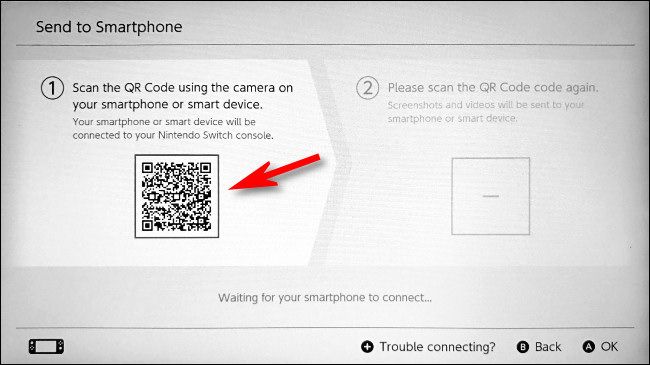
- Локальную точку доступа Wi‑Fi и QR‑код, который указывает смартфону, как к ней подключиться.
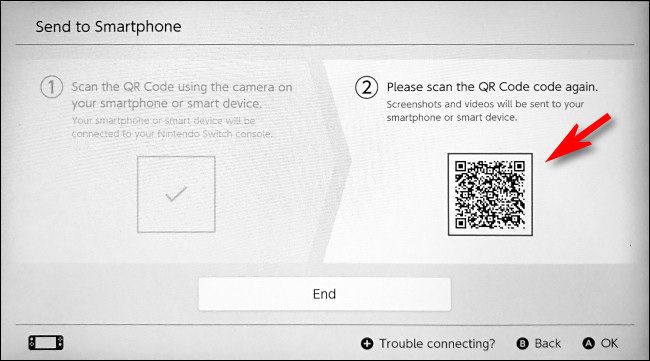
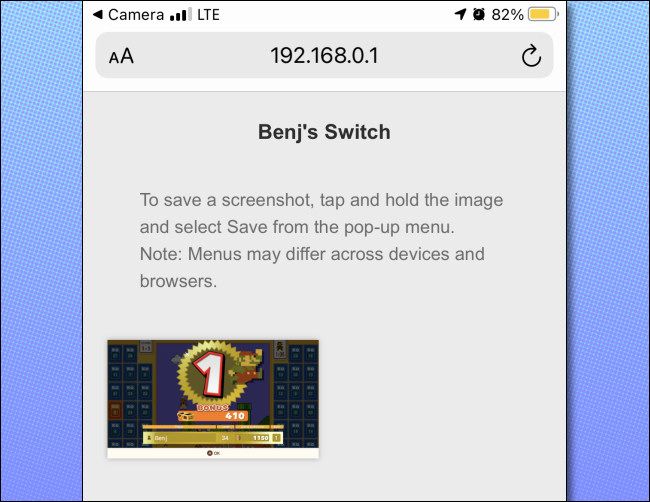
- Встроенный временный веб‑сервер на Switch и второй QR‑код, который даёт ссылку на страницу с миниатюрами и ссылками для скачивания выбранных медиафайлов.
Смартфон сначала подключается к сети Switch, затем открывает ссылку во встроенном браузере и загружает файлы. После окончания сеанса точка доступа исчезает и устройство автоматически возвращается к обычной сети Wi‑Fi.
Важно: это локальный обмен данными — файлы не загружаются в облако Nintendo и не передаются через интернет.
Требования и подготовка
- Версия системы: откройте Системные настройки → Система → Обновление системы и убедитесь, что версия не ниже 11.0.0.
- Устройство-приёмник: смартфон или планшет с камерой/сканером QR и браузером.
- Количество медиа: до 10 снимков и 1 видео при пакетной отправке.
Примечание: если у устройства отключено автоматическое переключение Wi‑Fi сетей, возможно, придётся вручную вернуться в настройки Wi‑Fi после окончания передачи.
Пошаговая инструкция (минималистичный метод)
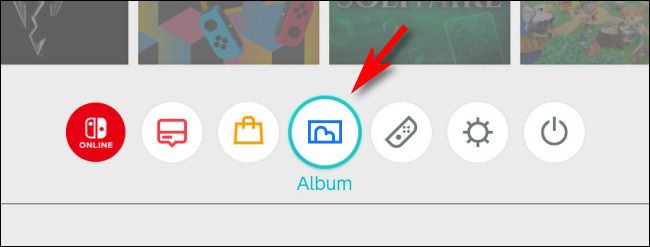
- На главном экране Switch выберите значок «Альбом».
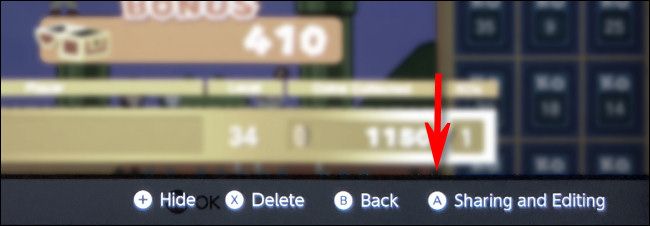
- Выберите нужную фотографию или видео и нажмите A, чтобы открыть меню «Поделиться и редактирование».
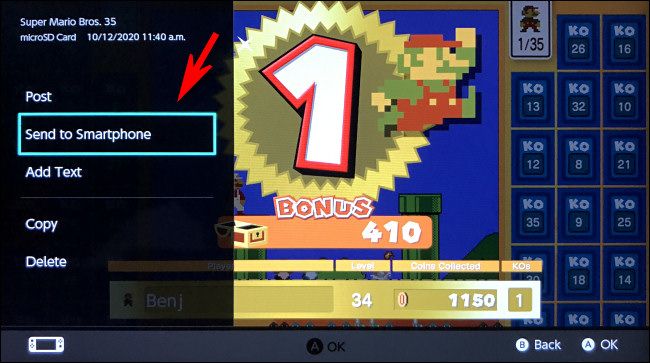
- В боковом меню нажмите «Отправить на смартфон».
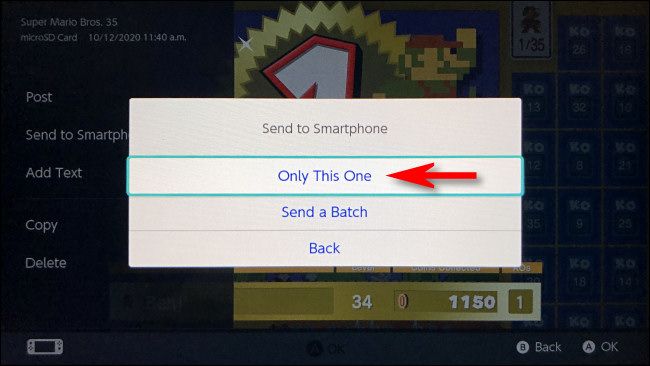
- В появившемся окне выберите «Только одно» или «Отправить пакет» (до 10 изображений и 1 видео).
- На экране появится первый QR‑код. Откройте камеру смартфона и отсканируйте его.
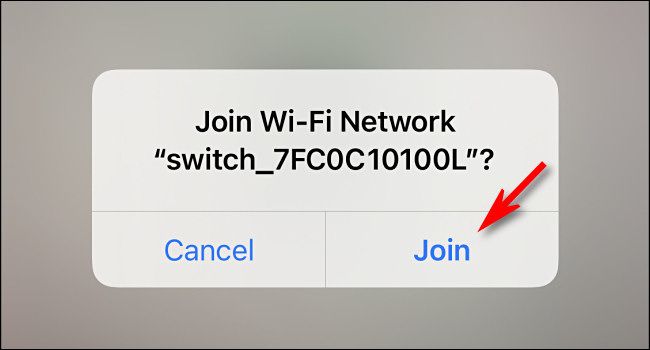
- На смартфоне появится уведомление с предложением присоединиться к сети Switch — нажмите «Присоединиться» (Join).
- После подключения на Switch появится второй QR‑код. Снова отсканируйте его, откройте ссылку в браузере и увидите страницу с миниатюрами ваших файлов.
- Нажмите на миниатюру и сохраните изображение/видео в галерею устройства (на iPhone удерживайте палец и выберите «Добавить в «Фото»»).
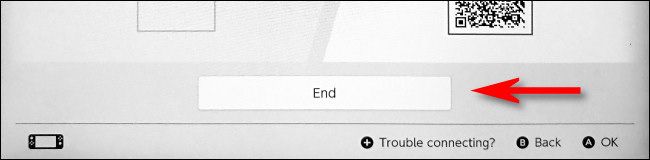
- По завершении вернитесь на Switch и выберите «Завершить» — локальная сеть будет закрыта.
Полезные советы и частые ошибки
- Если смартфон не видит уведомление «Join», откройте настройки Wi‑Fi и вручную выберите сеть вида switch_xxxxx.
- На некоторых Android‑устройствах сканер QR находится в панели быстрых настроек или в приложении «Google Lens».
- Если iPhone не сохраняет фото после долгого нажатия, убедитесь, что браузеру разрешено доступ к «Фото».
Важно: при подключении к сети Switch вы временно теряете доступ к обычной домашней сети Wi‑Fi — это нормально. После завершения сеанса устройство должно автоматически вернуться к прежней сети.
Когда этот способ не сработает
- Старая версия системы Switch (< 11.0.0).
- Если на устройстве получателя отключено сканирование QR или отсутствует браузер.
- При аппаратных проблемах Wi‑Fi на Switch.
Если передача не проходит, перезагрузите Switch и устройство‑получатель и повторите попытку.
Альтернативные способы передачи файлов
- microSD: извлеките карту microSD из Switch и прочитайте её на компьютере или через кард‑ридер.
- USB‑кабель: в режиме сна и через специальные утилиты (требует дополнительные шаги/настройки).
- Облачные сервисы: загрузите скриншоты на компьютер, затем загрузите в облако и откройте на телефоне.
Плюсы/минусы: QR‑код быстрый и простой, не требует кабелей, но ограничен пакетом до 10 снимков и 1 видео; microSD приносит больше гибкости и массовые переносы.
Чек‑лист перед отправкой
- Обновление системы Switch до 11.0.0 или выше.
- Рабочая камера/сканер QR на смартфоне.
- Достаточно места на смартфоне для приёма файлов.
- Разрешения браузера на сохранение фото/видео (особенно iOS).
Критерии приёмки
- Файлы успешно скачиваются на смартфон и открываются в стандартном просмотрщике.
- После завершения сеанса устройство автоматически возвращается к прежней Wi‑Fi сети.
- Передача не прерывается по таймауту на этапе скачивания миниатюр.
Быстрая методология для повторяемых сессий
- Подготовьте список нужных снимков заранее в альбоме Switch.
- Используйте «Отправить пакет», если нужно несколько снимков (максимум 10 + 1 видео).
- Сканируйте оба QR‑кода последовательно и скачивайте миниатюры по одной или массово.
Часто задаваемые вопросы
Можно ли передавать больше файлов одним сеансом?
Нет, встроенная функция ограничена максимумом 10 изображений и 1 видео за одну пакетную отправку.
Будут ли файлы загружены в интернет или облако Nintendo?
Нет. Передача происходит локально: файлы предоставляются временным веб‑сервером на самой консоли Switch.
Что делать, если смартфон не подключается к сети Switch?
Откройте настройки Wi‑Fi, найдите сеть вида switch_xxxxx и подключитесь вручную, затем повторите сканирование второго QR‑кода.
Итог
Функция отправки снимков и видео с Nintendo Switch по QR‑коду — удобный и быстрый способ переместить отдельные скриншоты или небольшие подборки на смартфон без кабелей. Для массового переноса (сотни файлов) лучше использовать microSD или компьютер, но для одноразовой или быстрой передачи эта опция идеально подходит.
Summary:
- Убедитесь, что версия системы не ниже 11.0.0.
- Отсканируйте первый и второй QR‑код последовательно.
- Скачайте миниатюры и завершите сеанс на Switch, чтобы закрыть локальную сеть.

Похожие материалы

Несколько аккаунтов Skype: Multi Skype Launcher

Журнал для работы: повысить продуктивность

Персональные звуки уведомлений на Android

Скачивание шоу Hulu для офлайн‑просмотра

Microsoft Start: персонализированная новостная лента
