
Как перенести сохранения Nintendo Switch на новую консоль
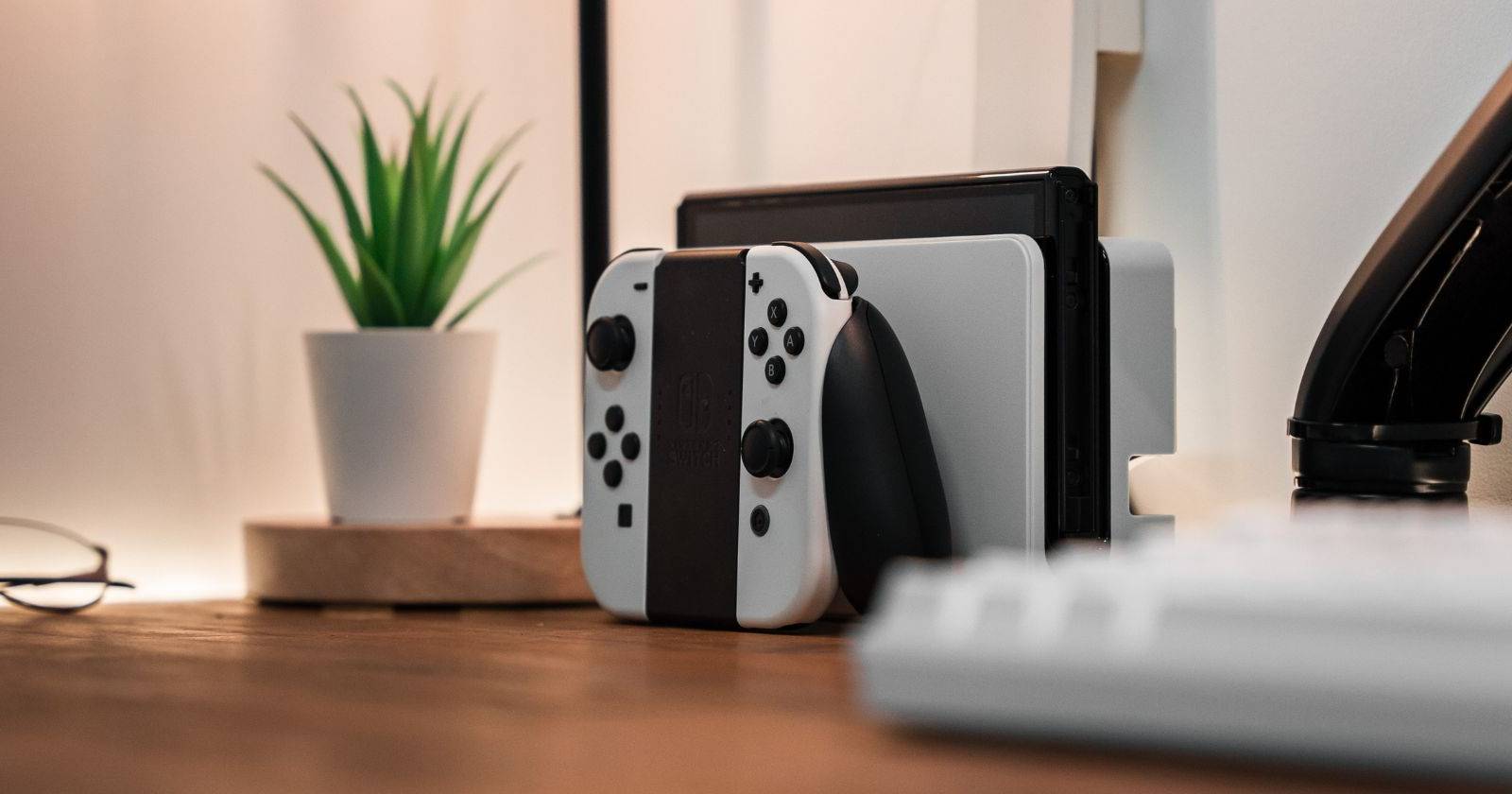
Коротко и по делу: есть три основных способа перенести сохранения и медиа с одной Nintendo Switch на другую. Если у вас есть подписка Nintendo Switch Online, используйте облачное сохранение для мгновенного восстановления. Если вы полностью меняете консоль и хотите перенести всё содержимое, используйте перенос microSD через компьютер. Если вы сохраняете профили и сохранения локально, можно выполнить передачу по Wi‑Fi между консолями. Важно заранее выбрать подходящий метод, сделать резервную копию и внимательно следовать шагам

Время обновить вашу Nintendo Switch наступило, но вместе с новой консолью появляется вопрос о том, что делать со всеми накопленными сохранениями игр, скриншотами и видеозаписями. В этой подробной инструкции мы разберёмся во всех доступных способах переноса данных, когда и какой метод выбрать, а также какие подводные камни могут встретиться в процессе
Важные замечания перед началом переноса сохранений
Перед тем как начать, прочитайте эти ключевые моменты
- Перенос сохранений можно выполнить несколькими способами. Подписка Nintendo Switch Online упрощает задачу благодаря облачным сохранениям. Без подписки возможен локальный перенос или перенос microSD через ПК
- Сохранять данные можно только между пользователями, привязанными к одному и тому же аккаунту Nintendo. Не заходите в аккаунт на новой консоли до тех пор, пока процесс не попросит это сделать
- После успешного переноса сохранения обычно удаляются с исходной консоли и становятся доступны лишь на приёмнике. Планируйте процесс заранее, если хотите временно играть на обеих консолях
- Целевая консоль не должна иметь больше семи пользователей и должна иметь достаточно свободного пространства во внутренней памяти или на microSD
Некоторые игры не поддерживают облачные сохранения даже при наличии подписки Nintendo Switch Online. К таким проектам могут относиться крупные игры с мультиплеером или разделяемой игрой, например Animal Crossing: New Horizons или отдельные тайтлы серии Pokémon. Для таких игр существуют отдельные инструменты и процедуры, о которых будет рассказано ниже
Важно: перед началом любого переноса прочитайте весь выбранный набор шагов и убедитесь, что обе консоли полностью заряжены и обновлены до последней версии системы
Перенос данных с microSD на новую консоль
Когда нужен перенос полного набора данных — сохранений, скриншотов и видеороликов — удобнее всего использовать microSD. Этот метод особенно полезен при полном обмене консолью на новую модель
Требования
- Оригинальная консоль с исходной microSD
- Компьютер с Windows и кардридером microSD или адаптером microSD→SD
- Новая консоль и чистая microSD для неё
Почему нужен Windows
Nintendo официально отмечает, что перенос данных через компьютер корректнее всего выполняется на Windows. В других операционных системах могут возникать ошибки при копировании скрытых системных файлов
Пошаговая инструкция
- Выключите исходную Switch и извлеките microSD аккуратно
- Вставьте microSD в кардридер компьютера. Если у вас есть только слот SD, используйте адаптер microSD→SD
- Откройте Проводник Windows и найдите карту памяти. Скопируйте всю видимую папку с данными на рабочий стол или в отдельную папку
- Не удаляйте и не форматируйте исходную карту до завершения всех проверок
- Извлеките карту из компьютера безопасным образом и вставьте её обратно в исходную консоль, чтобы завершить корректное извлечение
- Вставьте новую, пустую microSD в компьютер и скопируйте на неё содержимое из папки с рабочего стола
- Безопасно извлеките новую microSD и вставьте её в новую консоль
- Включите новую консоль. Некоторые данные, например обновления ПО, могут не перенестись. Их можно будет скачать заново из Nintendo eShop
Контрольный список перед тем как начать
- Оба устройства полностью заряжены
- Установлены последние обновления системы на обеих консолях
- Имеется доступ к Windows‑компьютеру и кардридеру
- На новой microSD достаточно места для всех файлов
Что может пойти не так
- Ошибки доступа к файлам на Mac или Linux. Если у вас не Windows, попробуйте временно воспользоваться Windows‑ПК у друга
- Неправильное извлечение карты может повредить данные. Всегда используйте «безопасное извлечение» в системе
- Некоторые данные, хранящиеся исключительно во внутренней памяти консоли, не окажутся на microSD. Проверьте, куда сохранялись скриншоты и ролику
Критерии успешного переноса
- Доступ к прежним сохранениям в играх на новой консоли
- Наличие всех скриншотов и видеозаписей, если они были сохранены на microSD
- Отсутствие ошибок при запуске игр, связанных с отсутствием данных
Перенос через Nintendo Switch Online
Если у вас есть подписка Nintendo Switch Online, облачное сохранение становится самым простым способом
Как это работает
Сохранения игр автоматически загружаются в облако. На новой консоли достаточно войти в свой аккаунт и загрузить сохранения
Как проверить и включить автоматическое сохранение
На старой консоли откройте
Настройки > Управление данными > Сохранения в облаке > Параметры
Убедитесь, что включена опция
Автоматическое создание резервных копий сохранений
На новой консоли войдите в аккаунт Nintendo и проверьте ту же опцию
Ручная загрузка сохранений
На новой консоли откройте
Настройки > Управление данными > Сохранения в облаке > Все сохранения
Выберите нужную игру и нажмите загрузить сохранение
Особенности и ограничения
- Облачное сохранение переносит только сохранения игр. Скриншоты и видео не переносятся
- Некоторые игры не поддерживают облачное сохранение. Для них нужна отдельная процедура
- Если вы хотите играть на двух консолях параллельно, включите автоматическое сохранение на обеих машинах
Зачем платить за подписку
Подписка особенно удобна для тех, кто часто меняет консоли или несёт риск потери данных. Кроме облачных сохранений подписка даёт доступ к онлайн‑игре и другим бонусам
Перенос данных по Wi‑Fi между консолями
Если обе консоли находятся рядом, можно выполнить локальную передачу пользователя и его сохранений через Wi‑Fi. Метод переносит данные только для одного пользователя за раз
Подготовка
- Оба устройства заряжены, обновлены до последней версии и подключены к одной сети Wi‑Fi
- Подготовьте время: процесс может занять от нескольких минут до часа, в зависимости от объёма данных
Пошаговая инструкция
На исходной консоли откройте
Система > Пользователи > Передача данных пользователя
Выберите опцию Исходная консоль и следуйте подсказкам
На новой консоли откройте ту же схему меню и выберите Целевая консоль
Войдите в аккаунт Nintendo на новой консоли, затем вернитесь к старой консоли для продолжения процесса
На старой консоли выберите Передать, когда она найдёт целевую консоль
Дождитесь завершения передачи и нажмите Завершить
Примечания
- Процедура переносит только сохранения и данные пользователя. Скриншоты и видео при этом не переносятся
- Повторите процесс для остальных пользователей по очереди
Как перенести данные Animal Crossing: New Horizons
Animal Crossing: New Horizons использует собственную систему для переноса острова. Это связано с тем, что в игре хранится единый остров для всех профилей, а также важная логика обмена жителей и предметов
Что нужно
- Скачать и установить на обе консоли приложение Island Transfer Tool из Nintendo eShop
- Следовать инструкциям внутри приложения
Ключевые шаги
- Установите Island Transfer Tool на старую и новую консоли
- Запустите его на обеих консолях и следуйте пошаговым подсказкам
- Перенос обычно требует, чтобы владелец острова подтвердил передачу и не использовал остров во время процедуры
Важное
- Перенос острова может потребовать удаления данных с исходной консоли после успешного переноса
- Точная последовательность шагов и ограничения описаны в приложении и на странице поддержки Nintendo
Что не переносится простыми способами
- Скриншоты и видеозаписи не переносятся через Nintendo Switch Online или локальную передачу по Wi‑Fi
- Некоторые обновления системного ПО и DLC могут потребовать повторной загрузки
- Игры и контент, связанный с внешними сервисами, могут требовать дополнительных действий
Если вы хотите гарантированно сохранить медиа, используйте перенос microSD или вручную скопируйте файлы через ПК
Чек-листы для каждого метода
Перенос через microSD
- Проверить наличие Windows‑ПК и кардридера
- Скопировать всю папку microSD на рабочий стол
- Убедиться, что на новой microSD достаточно места
- Проверить целостность файлов после переноса
- Перезагрузить новую консоль и проверить игры
Перенос через Nintendo Switch Online
- Удостовериться, что подписка активна
- Включить автоматическое резервное копирование на старой консоли
- На новой консоли войти в аккаунт и загрузить сохранения
- Проверить критические игры на наличие свежих сохранений
Локальная передача по Wi‑Fi
- Подключить обе консоли к одной сети Wi‑Fi
- Обновить систему до последних версий
- Повторить процедуру на каждого пользователя
- Дождаться окончания передачи и нажать Завершить
Ролевые чек-листы
Для родителя
- Создайте резервную копию важных профилей
- Перенесите только необходимые аккаунты ребёнка
- Проверьте возрастные ограничения и покупки
Для геймера с коллекцией игр
- Используйте microSD для полного переноса
- Убедитесь, что все DLC восстановлены
- Проверяйте совместимость игр с новой моделью
Для простого пользователя
- Если есть подписка, используйте облако
- Если нет, выполните локальную передачу одного пользователя
- Не паниковать при ошибках, следовать руководству устранения неполадок
Критерии приёмки
Чтобы считать перенос успешным, убедитесь в следующем
- Все ключевые сохранения доступны и загружаются в соответствующих играх
- Скриншоты и видео восстановлены, если использовался перенос microSD
- Новая консоль работает без ошибок и не запрашивает данные, которые уже должны быть на месте
Устранение проблем и типовые сценарии
Проблема: не удаётся подключить консоли между собой
- Проверьте, что обе консоли находятся в одной сети Wi‑Fi
- Перезагрузите роутер и обе консоли
- Попробуйте временно отключить VPN и брандмауэр на роутере
Проблема: сохранения не загружаются из облака
Убедитесь, что на старой консоли включено автоматическое резервное копирование
Проверьте статус подписки Nintendo Switch Online
Попробуйте вручную загрузить сохранение через
Настройки > Управление данными > Сохранения в облаке
Проблема: отсутствуют скриншоты после переноса
- Если вы использовали облако или локальную передачу, скриншоты могли остаться в исходной внутренней памяти
- Для сохранения медиа используйте перенос microSD или вручную извлеките файлы через компьютер
Мини-методология при переносе данных
- Оцените, какие данные вам нужны: только сохранения или ещё и медиа
- Решите, хотите ли вы сохранять доступ к обеим консолям или переносите данные окончательно
- Выберите метод: облако для простоты, microSD для полного набора, локальная передача для пользователей
- Выполните резервную копию и проверьте целостность данных
- Проведите перенос и проверьте приёмник на работоспособность
Диаграмма выбора метода
flowchart TD
  A[Нужно перенести данные с Switch] --> B{Хотите переносить
  скриншоты и видео?}
  B -- Да --> C{Есть доступ
  к Windows ПК?}
  C -- Да --> D[Выполнить перенос через microSD]
  C -- Нет --> E[Скопировать файлы через внешний кардридер или
  воспользоваться сервисом восстановления]
  B -- Нет --> F{Есть подписка
  Nintendo Switch Online?}
  F -- Да --> G[Использовать облачное сохранение]
  F -- Нет --> H[Выполнить локальную передачу по Wi‑Fi]
Короткий глоссарий
- microSD: компактная карта памяти для хранения игр и медиа
- Nintendo Switch Online: платная подписка с облачными сохранениями
- Island Transfer Tool: официальное приложение для переноса острова Animal Crossing
Часто задаваемые вопросы
Можно ли повторно использовать microSD между консолями без перезаписи данных
Да, но Nintendo рекомендует использовать одну microSD с одной системой. При переносе полного содержимого лучше скопировать данные на ПК и затем записать их на новую карту
Будут ли удалены сохранения с исходной консоли
В большинстве случаев после окончательного переноса сохранения удаляются с исходной консоли и становятся доступны только на целевой. Некоторые методы, например облачные сохранения, позволяют иметь доступ к сохранениям с обеих консолей при условии включённого автоматического резервного копирования
Как перенести данные Pokémon
Некоторые игры серии Pokémon не поддерживают облачные сохранения стандартным способом. Для передачи покемонов между играми существуют отдельные сервисы и инструменты, которые описаны в официальной документации Nintendo и в справочных материалах издателя
Сколько времени занимает передача
Время зависит от объёма данных и способа переноса. Локальная передача может занять от нескольких минут до часа. Копирование microSD зависит от скорости кардридера и размера данных
Краткое резюме
- Самый простой способ для большинства пользователей с подпиской — облачное сохранение
- Для переноса полного набора данных и медиа используйте microSD и Windows‑ПК
- Для передачи профилей между двумя консолями рядом подходит локальная передача по Wi‑Fi
- Для Animal Crossing используйте Island Transfer Tool из eShop
Удачи в переносе данных и приятной игры на новой консоли. Если нужно, я могу прислать сокращённый чек-лист в виде отдельного файла или пошаговые скриншоты для каждого метода

Похожие материалы

Несколько аккаунтов Skype: Multi Skype Launcher

Журнал для работы: повысить продуктивность

Персональные звуки уведомлений на Android

Скачивание шоу Hulu для офлайн‑просмотра

Microsoft Start: персонализированная новостная лента
