
Как перенести данные с microSD на новую карту для Nintendo Switch

Если вам нужно заменить карту памяти microSD на Nintendo Switch, можно либо клонировать папку Nintendo через компьютер, либо использовать встроенную память консоли как промежуточное хранилище. Первый способ быстрее, но непросто работает на macOS; второй метод надёжнее и не требует внешнего ридера. Ниже — подробные инструкции, чек-листы, советы по совместимости и планы действий при ошибках.
Коротко о важном
- Купите microSD UHS-I достаточного объёма (например, 512 ГБ). Скорость важна до уровня UHS-I, переплачивать за более высокие классы не обязательно.
- Самый быстрый метод — копирование папки “Nintendo” через компьютер. На Windows чаще проходит без проблем; на macOS бывают сбои.
- Надёжный метод — поэтапное перемещение через внутреннюю память консоли. Это дольше, но минимизирует ошибки распознавания.
Быстрые ссылки
- Дорогие карты памяти не ускорят Switch
- Метод 1: Копирование через компьютер
- Метод 2: Использование внутренней памяти как ступеньки
- Теперь заполните карту игрaми
Дорогие карты памяти не улучшат производительность
Если вам не хватает места, купите карту подходящего размера, чтобы не повторять миграцию в ближайшем будущем. Не стоит гнаться за самой высокой скоростью и самой дорогой картой: для Nintendo Switch достаточно карты UHS-I. Nintendo указывает минимальную скорость чтения в районе 60–95 МБ/с, поэтому модели UHS-I, например SanDisk Ultra, обычно подходят.
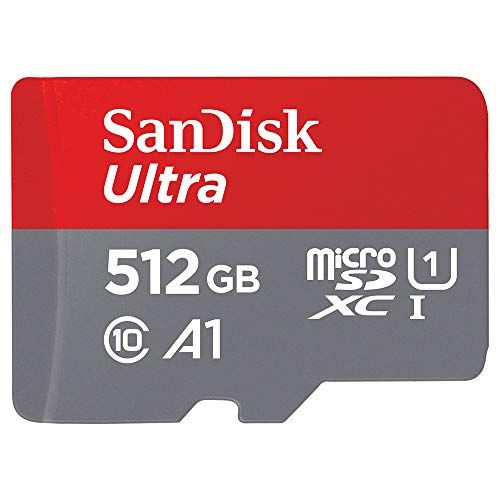
SanDisk 512GB Ultra MicroSDXC UHS-I — пример подходящей карты
С максимальной скоростью чтения около 100 МБ/с эта карта соответствует рекомендованным Nintendo параметрам и представляется разумным выбором по цене и качеству.
See at Amazon
Метод 1: Копирование файлов через компьютер (быстрее, но ненадёжно для macOS)
Подходит, если у вас есть кард-ридер и вы уверены в стабильности работы ОС с файловой системой microSD. Этот способ минимизирует ручные перетаскивания в меню консоли.
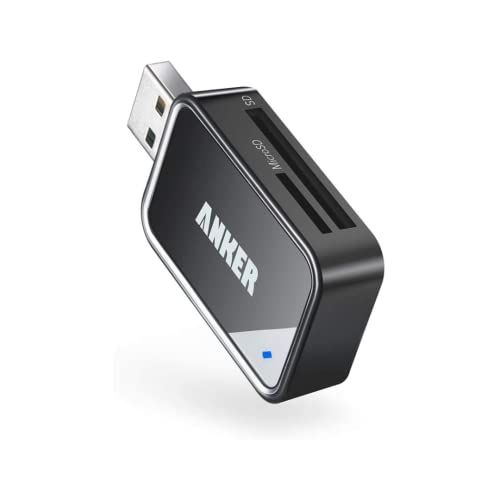
Что нужно
- Кард-ридер для microSD или адаптер, подключаемый к ПК/Mac.
- Новая microSD, отформатированная под рекомендации.
- Оригинальная microSD с данными.
- Компьютер под Windows или macOS.
Подготовка карты на компьютере
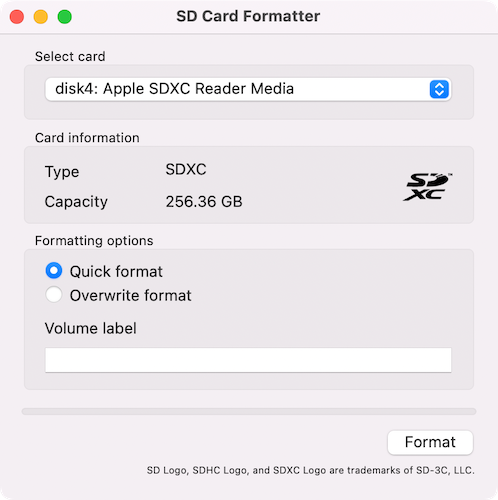
- Скачайте официальную программу SD Association Memory Card Formatter для Windows или macOS и установите её.
- Вставьте новую карту в ридер и выберите “Quick format” (быстрое форматирование). Дождитесь завершения.
Процесс копирования
- Выключите Switch. Достаньте старую карту и подключите её к компьютеру.
- Скопируйте папку “Nintendo” с корня старой карты на локальный диск (например, Рабочий стол или Загрузки). Не удаляйте данные с старой карты.
- Извлеките старую карту. Вставьте новую карту, отформатированную ранее.
- Скопируйте папку “Nintendo” в корневой каталог новой карты.
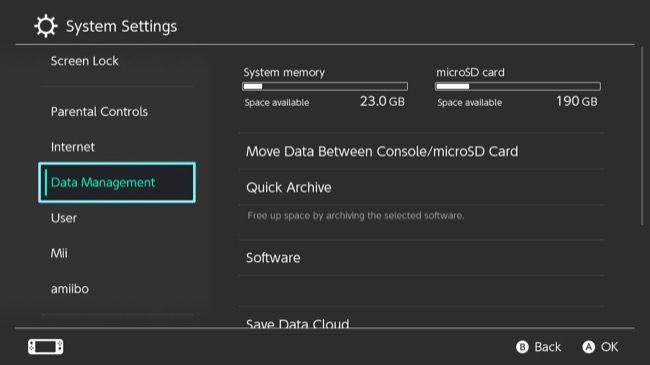
- Вставьте новую карту в Switch и включите консоль. Проверьте через Настройки > Управление данными, распознаётся ли карта корректно.
Возможные проблемы и советы
- На macOS пользователи часто сообщают о проблемах: файлы копируются, но затем Switch выдаёт ошибку “карта повреждена”. В таком случае попробуйте форматировать карту в exFAT/SDXC при помощи утилиты SD Association, а не через Finder.
- На Windows этот способ обычно проходит легче. Если вы видите ошибки — попробуйте копировать по частям или через другой ридер.
- Если ошибка остаётся, переходите к Методу 2.
Метод 2: Использование внутренней памяти Switch как промежуточного хранилища (надежнее)
Этот способ надёжен и не требует дополнительного оборудования. Используйте внутреннюю память (32 ГБ у оригинальной и Lite моделей, 64 ГБ у OLED) для временного хранения данных.
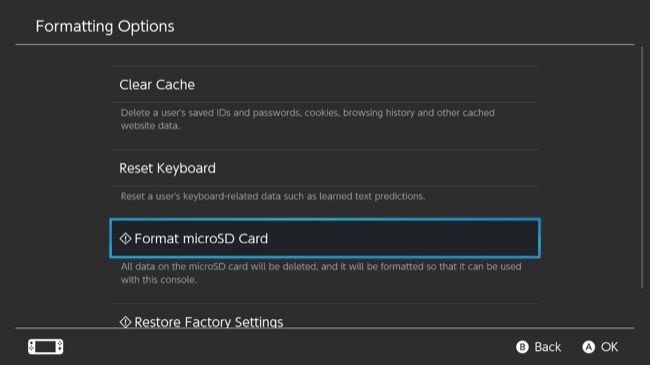
Шаги общей последовательности — кратко
- Форматируйте новую карту в Switch.
- Перенесите всё возможное с консоли на новую карту.
- Поменяйте на старую карту, перенесите часть данных в системную память.
- Вставьте новую карту и перенесите данные из системной памяти на неё.
- Повторяйте до переноса всех данных.
Подробные шаги
- Выключите консоль. Вставьте новую microSD. Включите Switch.
- Перейдите в Настройки > Система > Параметры форматирования > Форматировать microSD и подтвердите форматирование новой карты.
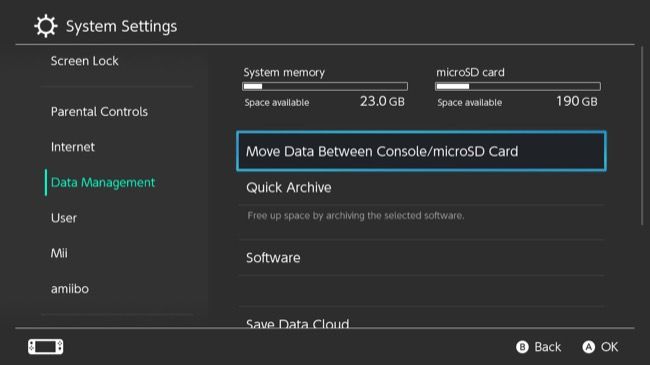
- Перейдите в Настройки > Управление данными > Перемещение данных между консолью и microSD и выберите “Переместить на microSD”. Скопируйте как можно больше данных на новую карту.
- Для освобождения места в системной памяти: Настройки > Управление данными > Управление скриншотами и видео > Системная память > Скопировать все скриншоты и видео на microSD, затем удалить их из системной памяти.
- Выключите Switch и вставьте старую microSD. Включите и перейдите в Настройки > Управление данными > Перемещение данных между консолью и microSD и выберите “Системная память”. Скопируйте максимум возможного со старой карты в системную память.
- Выключите, вставьте новую карту и снова используйте опцию “Переместить на microSD” для переноса данных из системной памяти на новую карту.
- Повторяйте циклы, пока вся папка “Nintendo” не окажется на новой карте.
Плюсы и минусы метода
- Плюсы: минимальные ошибки распознавания, поддерживается самой консолью, не требует компьютера.
- Минусы: требует нескольких перезапусков и физической замены карт; занимает больше времени.
Мини-методология: как выбрать способ
- Если у вас есть Windows и кард-ридер — попробуйте Метод 1.
- Если вы на macOS или Метод 1 вызывает ошибку — переходите к Методу 2.
- Без ридера используйте только Метод 2.
Чек-листы по ролям
Новичок
- Купить карту UHS-I подходящего объёма.
- Отформатировать новую карту в Switch (Метод 2) или через SD Formatter (Метод 1).
- Следовать пошаговым инструкциям метода 2, не спешить.
Опытный пользователь
- Иметь кард-ридер и сделать резервную копию папки “Nintendo” на ПК.
- Проверить файловую систему (exFAT) и права доступа.
- При сбоях выполнять поэтапные копии и проверять логи ОС.
ИТ-специалист
- Контролировать целостность через проверку размеров и количества файлов в папке “Nintendo”.
- Использовать инструменты для побайтной проверки и сравнения хэш-сумм, если нужно.
- Документировать последовательность операций и состояние каждой карты.
Сценарии при ошибках и план отката
Симптом: Switch сообщает, что карта повреждена или не распознана.
- Действие 1: Выключите консоль, извлеките карту и снова вставьте её. Попробуйте другой слот/ридер.
- Действие 2: Если вы использовали Метод 1, верните старую карту в Switch и проверьте её работоспособность. Если старая карта читается — проблема в копировании.
- Действие 3: Отформатируйте новую карту снова через SD Formatter, повторите копирование по частям.
- Откат: Если ничего не помогает — верните старую карту и используйте её, пока не приобретёте другую карту или не обратитесь в поддержку.
Симптом: потеря некоторых скриншотов или видео.
- Действие: Проверьте наличие файлов в папке “Album” внутри “Nintendo” на старой карте или в системной памяти, используйте функции копирования через Меню.
Симптом: игра не запускается с новой карты.
- Действие: Убедитесь, что папка и её структура идентичны исходной (корень/Nintendo/…). Если используете Метод 1 — проверьте, не изменился ли атрибуты файлов.
Совместимость и заметки по моделям Switch
- Ориджинал и Lite: внутренняя память 32 ГБ.
- OLED: внутренняя память 64 ГБ.
- Рекомендуемый минимум скорости чтения: 60–95 МБ/с (Nintendo). Карты UHS-I обычно подходят.
Таблица совместимости (упрощённо)
- MicroSD (UHS-I): поддерживается всеми моделями Switch — рекомендовано.
- MicroSD UHS-II и выше: совместимы аппаратно, но переплачивать не обязательно — Switch не использует преимущества UHS-II в полной мере.
- Формат файловой системы: SDXC обычно использует exFAT. Switch поддерживает exFAT; при проблемах форматируйте через SD Association.
Частые ошибки при миграции и как их избежать
- Копируйте только папку “Nintendo” в корне новой карты, не меняйте её имя.
- Не удаляйте данные со старой карты до полной проверки работоспособности новой.
- Если работаете на macOS, используйте SD Formatter вместо Finder для форматирования и избегайте вмешательства в права доступа.
Факты и ключевые числа
- Внутренняя память Switch: 32 ГБ (оригинал, Lite), 64 ГБ (OLED).
- Рекомендованная скорость чтения: 60–95 МБ/с.
- Пример подходящей карты: SanDisk Ultra 512 ГБ — чтение до ~100 МБ/с.
Краткий список тестов для проверки приёмки
- Вставьте новую карту и включите Switch — консоль должна загрузиться без ошибок.
- Откройте Настройки > Управление данными и убедитесь, что карта распознана.
- Запустите 3–5 игр с новой карты и проверьте отсутствие падений или долгих загрузок.
- Проверьте наличие и воспроизведение нескольких скриншотов и видео.
Глоссарий в одну строку
- microSD: компактная карта памяти для хранения игр и данных.
- UHS-I: стандарт скорости для карт microSD, достаточный для Switch.
- exFAT: файловая система, используемая для больших карт SDXC.
- Форматирование: процесс подготовки карты к использованию, удаляет данные.
Альтернативы и когда метод не сработает
- Если ваши данные привязаны к учётной записи (например, облачные сохранения), попробуйте восстановить игры из цифровой библиотеки вместо копирования файлов.
- При физическом повреждении карты никакой софт не поможет — нужна замена карты и, при возможности, восстановление из бэкапа.
Mermaid: простая диаграмма выбора метода
flowchart TD
  A[Новая microSD готова?] -->|Да| B{Есть кард-ридер и Windows?}
  B -->|Да| C[Попробовать Метод 1: Копирование через ПК]
  B -->|Нет| D[Применить Метод 2: Внутренняя память как буфер]
  C --> E{Ошибка после копирования?}
  E -->|Нет| F[Готово]
  E -->|Да| D
  D --> F
Рекомендации по экономии
- Не берите карту значительно быстрее, чем UHS-I — вы просто переплатите без реального прироста в Switch.
- Рассмотрите конструкцию цены/объёма: иногда выгоднее купить карту большего объёма среднего класса, чем маленькую очень быструю.
Теперь заполните карту играми
После успешной миграции вы можете снова загрузить или переместить игры и медиа. Проверьте скидки и распродажи в Nintendo eShop, а также недорогие инди-игры, чтобы эффективно использовать новое пространство.
Related: How to Save Money on Nintendo Switch Games
Важно
- Всегда сохраняйте резервную копию папки “Nintendo” перед масштабными изменениями.
- Не удаляйте данные со старой карты, пока новая не будет полностью проверена.
Краткое резюме
- Метод 1 быстрее, но иногда ненадёжен, особенно на macOS.
- Метод 2 медленнее, но практически всегда работает, используя внутреннюю память Switch как промежуточное хранилище.
- Купите UHS-I карту нужного размера; скорость выше UHS-I не даёт заметного преимущества в Switch.
Критерии приёмки
- Новая карта корректно распознана в Настройки > Управление данными.
- Все переносимые игры запускаются с новой карты без ошибок.
- Скриншоты и видео доступны и воспроизводятся.
Список основных выводов
- Покупайте карту исходя из размера, а не только по скорости.
- Если не уверены в работе через ПК, используйте встроенные функции Switch.
- Всегда сохраняйте оригинальные данные до подтверждения успешной миграции.

Похожие материалы

Несколько аккаунтов Skype: Multi Skype Launcher

Журнал для работы: повысить продуктивность

Персональные звуки уведомлений на Android

Скачивание шоу Hulu для офлайн‑просмотра

Microsoft Start: персонализированная новостная лента
