
Как перенести музыку из iTunes на Android
Краткие ссылки
- Перенести музыку iTunes на Android через Apple Music
- Вручную скопировать файлы музыки из iTunes на Android
- Перенести музыку с помощью doubleTwist Sync
- Google Play Music и YouTube Music — что важно знать
Обзор: какие варианты есть
Перенос музыки из iTunes на Android обычно реализуется одним из способов:
- Синхронизация через Apple Music (требуется подписка и один Apple ID на ПК и телефоне).
- Ручное копирование файлов через USB, облако или флешку с OTG.
- Использование сторонних утилит (doubleTwist и подобные) для двунаправленной синхронизации.
Выбор зависит от наличия подписки, размера библиотеки и того, хотите ли вы сохранить метаданные и плейлисты.
Important: если у вас есть защищённые (DRM) треки, они не будут воспроизводиться на Android без декодирования — подробнее в разделе «Когда это не сработает».
Перенос iTunes в Android через Apple Music
Этот способ подходит, если вы являетесь действующим подписчиком Apple Music и используете один и тот же Apple ID на ПК (с iTunes) и на Android-устройстве.
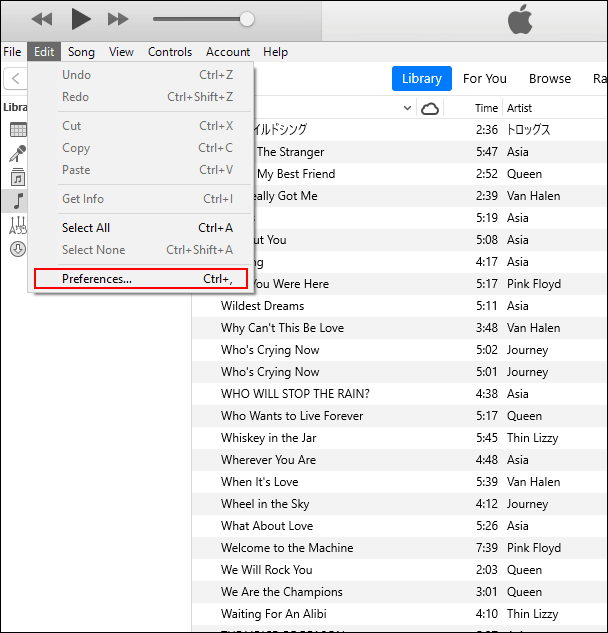
- Откройте iTunes на Windows и выберите Edit > Preferences.
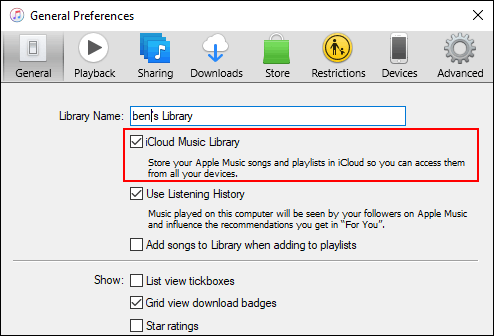
- Во вкладке “General” включите опцию “iCloud Music Library” (в русской локализации может называться «Медиатека iCloud» или «Служба Музыки iCloud»), затем нажмите OK.
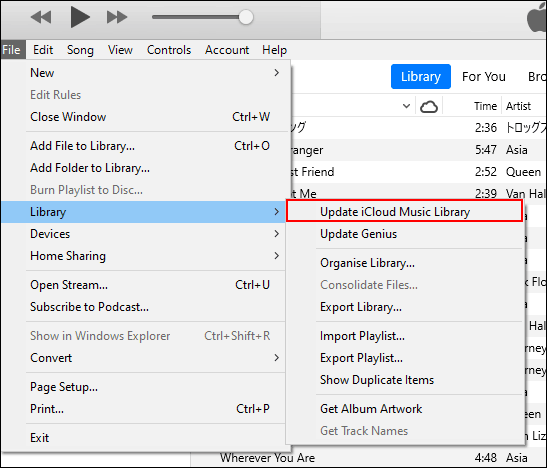
- Если синхронизация не началась автоматически, выберите File > Library > Update iCloud Music Library, чтобы вручную инициировать обновление.
Дождитесь загрузки библиотеки в iCloud. Время зависит от размера коллекции и скорости интернета.
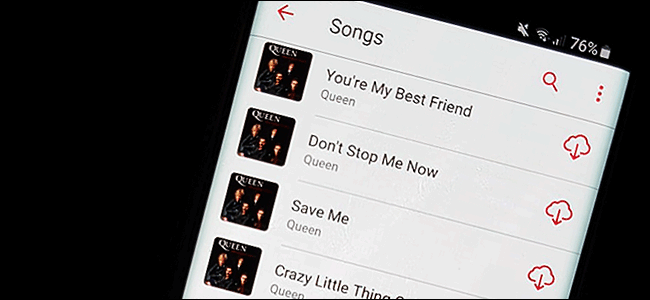
На Android откройте приложение Apple Music и войдите под тем же Apple ID. Перейдите в раздел “Library” (Библиотека) — ваша музыка должна появиться.
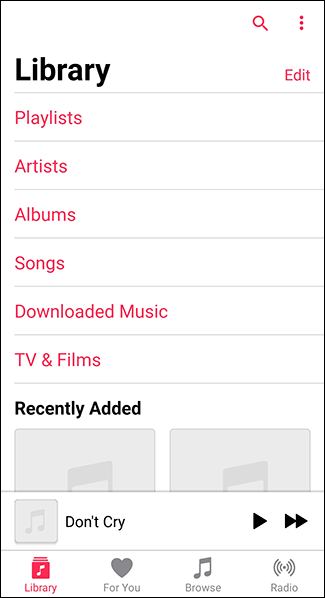
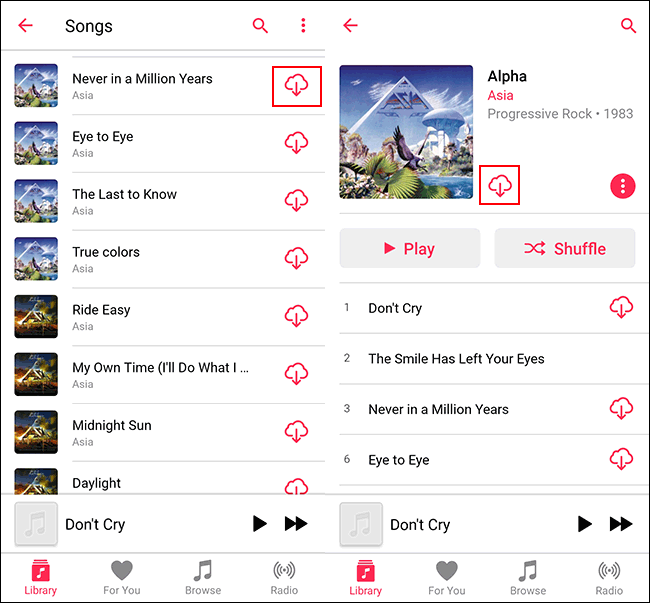
- Для офлайн-прослушивания нажмите иконку загрузки у песни или альбома.
Плюсы и минусы этого метода
- Плюсы: сохраняются плейлисты, метаданные, вам не нужно вручную переносить файлы.
- Минусы: требуется действующая подписка Apple Music; некоторые треки с DRM могут быть недоступны.
Ручное копирование музыки из iTunes на Android
Если вы не подписчик Apple Music или предпочитаете полный контроль над файлами, скопируйте музыку вручную.
- Подключите Android-устройство к ПК через USB и выберите режим передачи файлов (MTP) на телефоне.
- Откройте Проводник Windows и перейдите в папку iTunes — по умолчанию это:
C:\Users\
Замените
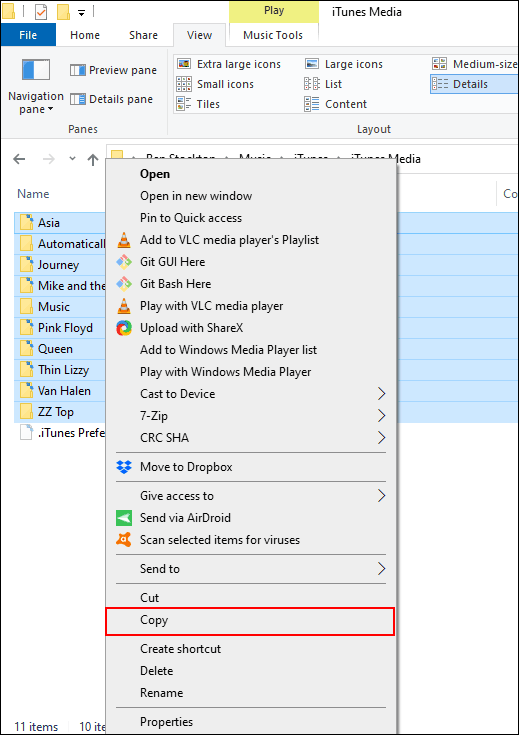
- Скопируйте нужные папки (Artists, Albums, или всю папку Music) — Ctrl+C.
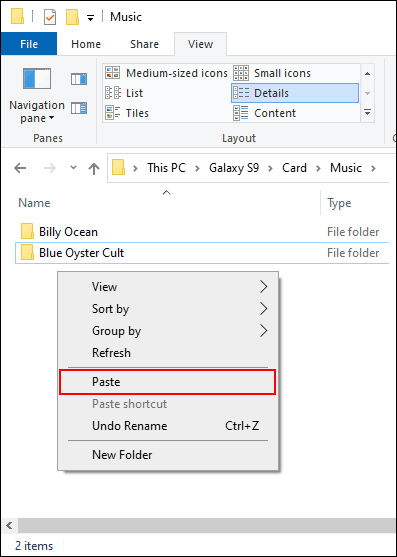
- В Проводнике найдите подключенное Android-устройство и выберите приемлемое место для музыки (обычно папка Music на телефоне). Вставьте файлы — Ctrl+V.
- По завершении отсоедините устройство и откройте любой плеер для Android (Google Play Music устарел; используйте сторонние плееры или встроенный плеер) — он просканирует новые треки.
Альтернативные способы передачи
- Через облако: загрузите iTunes Media в Google Drive, OneDrive или другой сервис, затем загрузите на Android.
- По сети: SCP/SMB или FTP-сервер на ПК и подключение с Android.
- Через флешку + OTG: скопируйте файлы на флешку и подключите к телефону.
Советы по метаданным и плейлистам
- Плейлисты в формате .m3u можно экспортировать и затем импортировать в поддерживающий плеер на Android.
- Теги ID3 сохраняются при копировании файлов; если плеер на Android некорректно отображает метаданные, используйте редактор тегов (например, Mp3tag) на ПК перед переносом.
Перенос музыки с помощью doubleTwist Sync
doubleTwist — это приложение для Windows и Android, которое упрощает синхронизацию iTunes и Android, включая плейлисты и метаданные. Оно поддерживает синхронизацию в обе стороны и может работать по Wi‑Fi через платный модуль AirSync.
- Скачайте и установите doubleTwist на ПК.
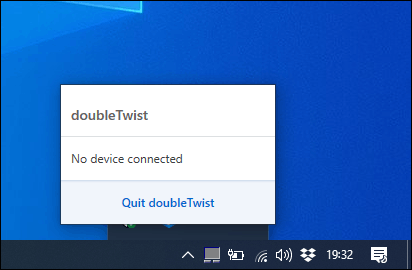
- Запустите программу и подключите Android-устройство по USB (или настройте AirSync для Wi‑Fi).
- В интерфейсе программы выберите вкладку Music и установите галочку Sync Music. Отметьте подкатегории — Albums, Artists и т.д.
- Если хотите импортировать музыку с Android в iTunes, отметьте Import New Music and Playlists.
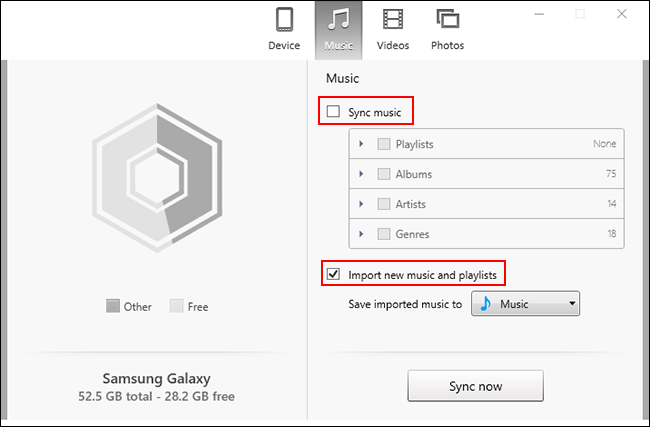
- Нажмите Sync Now для начала передачи.
Плюсы и минусы doubleTwist
- Плюсы: автоматическая синхронизация, удобство для регулярных переносов, поддержка Wi‑Fi (через AirSync).
- Минусы: часть функций платна; возможны несовпадения метаданных в сложных библиотеках.
Google Play Music и YouTube Music — что поменялось
Ранее Google Play Music использовалась многими как способ загрузить библиотеку в облако и слушать на Android. Сейчас Google постепенно переводит пользователей на YouTube Music. На момент написания статьи Google Play Music уже выведена из эксплуатации для большинства пользователей, а эквивалента «Google Play Music Manager» у YouTube Music нет.
Рекомендация: не рассчитывайте на Google Play Music как способ миграции. Лучше использовать Apple Music, ручной перенос или doubleTwist.
Когда перенос не сработает — частые ограничения и ошибки
- Треки с DRM (защищённые покупки iTunes) не воспроизведутся на Android без снятия защиты; снятие DRM обычно нарушает условия использования и имеет юридические последствия.
- Если файлы были импортированы в iTunes через Apple Music и помечены как “Matched” (совпадение), локальная копия может быть не полной копией оригинала (резолюция/битрейт могут отличаться).
- Большие библиотеки (тысячи треков) требуют времени для загрузки в iCloud или передачи по USB; планируйте перенос на момент, когда у вас есть несколько часов.
- Если iTunes использует стороннюю организацию файлов (не по умолчанию), найдите текущую папку медиатеки в Preferences > Advanced.
Альтернативные подходы и инструменты
- MusicBee (Windows) — менеджер музыки с возможностью синхронизации и экспортом плейлистов.
- Foobar2000 с плагинами — гибкая работа с тегами и экспортом.
- Subsonic/Airsonic — самохостинг музыкальной коллекции для стриминга на Android без загрузки файлов на устройство.
- Использование NAS (сетевого диска) + DLNA/UPnP-плеер на Android для доступа к библиотеке без копирования.
Выбор зависит от требований: «хочу офлайн-файлы» vs «хочу стриминг с любого устройства».
Модель принятия решения: как выбрать метод
- Если есть подписка Apple Music и важны плейлисты → используйте Apple Music.
- Если хотите полное владение файлами и офлайн-доступ без подписок → копируйте вручную.
- Если нужно регулярное двунаправленное обновление → рассмотрите doubleTwist или сторонние утилиты.
flowchart TD
  A[Есть подписка Apple Music?] -->|Да| B[Использовать iCloud Music Library и Apple Music на Android]
  A -->|Нет| C[Нужна ли офлайн-библиотека?]
  C -->|Да| D[Ручное копирование по USB или через OTG]
  C -->|Нет| E[Использовать стриминг: NAS / Subsonic / облако]
  D --> F[Хотите синхронизацию?]
  F -->|Да| G[doubleTwist]
  F -->|Нет| H[Просто копировать файлы]
Контрольные списки по ролям
Пользователь (конечный):
- Проверить подписку Apple Music и Apple ID.
- Сделать резервную копию папки iTunes Media перед переносом.
- Убедиться, что на устройстве Android достаточно места.
- После переноса проверить 10–20 случайных треков и плейлистов.
Администратор / IT‑специалист:
- Проверить права доступа к папкам на ПК.
- Настроить MTP на корпоративных устройствах (если применимо).
- Если используется сеть, учитывать пропускную способность и политику безопасности.
Куратор медиатеки (если переносится большая библиотека):
- Оптимизировать теги ID3 и структуру папок до переноса.
- Экспортировать плейлисты в универсальном формате (.m3u, .pls).
- Планировать перенос частями и проверять целостность файлов.
Пошаговый SOP (Playbook) для миграции на Android
- Резервная копия: скопируйте каталог iTunes Media на внешний диск.
- Проверка форматов: убедитесь, что большинство файлов — MP3, AAC без DRM.
- Выберите метод: Apple Music / manual / doubleTwist.
- Выполните перенос по инструкции выбранного метода.
- На Android проверьте воспроизведение, метаданные и офлайн‑загрузки.
- Проведите проверку качества: случайный сэмпл 50 треков, проверка плейлистов.
- Документируйте процесс и храните лог переноса.
Критерии приёмки
- Все выбранные треки воспроизводятся на Android.
- Плейлисты содержат ожидаемое количество треков.
- Метаданные (названия, исполнители, альбомы) корректны в 95% случаев (вручную проверить репрезентативную выборку).
- Отсутствуют файлы с DRM, препятствующие воспроизведению.
Тонкости совместимости и миграции
- Форматы: MP3 и несжатый WAV/FLAC (если поддерживается плеером) работают на Android. Заархивированные форматы (ALAC для Apple Lossless) поддерживаются не всеми плеерами.
- Плейлисты: .m3u — наиболее универсален.
- Метаданные: разные кодировки (UTF-8 vs ANSI) иногда приводят к «кракозябрам» в названиях; конвертируйте теги при помощи Mp3tag.
Конфиденциальность и права (GDPR и личные данные)
- При использовании облачных сервисов (iCloud, Google Drive) помните, что копии вашей медиатеки будут храниться у сторонних провайдеров. Проверьте настройки приватности и доступ к файлам.
- При корпоративной миграции согласуйте перенос медиа с политиками компании; избегайте выгрузки контента, нарушающего лицензионные соглашения.
Риски и способы их уменьшения
- Потеря данных: всегда делайте резервную копию.
- Нарушение лицензии: не снимайте DRM и не распространяйте защищённый контент.
- Ошибки метаданных: проверяйте теги и используйте массовые инструменты для их исправления.
Часто задаваемые вопросы
Можно ли воспроизвести покупки iTunes, защищённые DRM, на Android?
Нет — треки, защищённые DRM, не будут воспроизводиться на Android без удаления защиты, что может нарушать лицензионное соглашение. Если такие треки есть, рассмотрите повторную покупку без DRM или используйте устройства Apple.
Сохранятся ли плейлисты при переносе через Apple Music?
Да — при синхронизации через iCloud Music Library плейлисты и метаданные обычно сохраняются.
Что делать, если библиотека не синхронизируется в iCloud?
Проверьте вход в тот же Apple ID на ПК и телефоне, убедитесь в наличии активной подписки Apple Music и в том, что в iTunes включена опция iCloud Music Library. Попробуйте вручную Update iCloud Music Library.
Как быстро перенести большую библиотеку?
Для больших коллекций используйте USB‑кабель и прямую передачу файлов; при использовании облака учтите время загрузки и доступную пропускную способность.
Заключение
Перенос музыки из iTunes на Android возможен несколькими способами: через Apple Music (если вы подписчик), вручную через USB/облако или с помощью сторонних инструментов вроде doubleTwist. Выбор метода зависит от наличия подписки, объёма библиотеки и требований к офлайн‑доступу. Всегда делайте резервную копию и проверяйте метаданные до и после переноса.
Summary:
- Apple Music — лучший выбор для подписчиков и тех, кому важны плейлисты.
- Ручное копирование даёт полный контроль и подходит без подписок.
- doubleTwist упрощает регулярную двухстороннюю синхронизацию.

Похожие материалы

Несколько аккаунтов Skype: Multi Skype Launcher

Журнал для работы: повысить продуктивность

Персональные звуки уведомлений на Android

Скачивание шоу Hulu для офлайн‑просмотра

Microsoft Start: персонализированная новостная лента
