
Как перенести музыку из Google Play Music на Android Wear
Быстрые ссылки
- Шаг первый: Разрешите Play Music отправлять музыку на часы
- Шаг второй: Подготовьте плейлисты или альбомы к переносу
- Шаг третий: Как воспроизводить музыку на часах
Есть моменты, когда хочется уйти на пробежку и оставить телефон дома, но при этом слушать собственные треки. К счастью, музыку можно перенести на Android Wear — но есть важные ограничения и условия, о которых стоит знать заранее.
Важно: эта инструкция применима только к Google Play Music и к трекам, которые вы купили или загрузили в библиотеку, либо к плейлистам/альбомам, скачанным при активной подписке Google Play Music All Access.
Что нужно знать перед началом
- Работает только с Google Play Music (не с большинством других стриминговых сервисов).
- Для переноса музыки, которой нет локально на телефоне, требуется подписка All Access.
- Большинство Android Wear часов имеют около 4 ГБ встроенной памяти; часть занята системой и приложениями.
Шаг первый: Разрешите Play Music отправлять музыку на часы
Откройте приложение Google Play Music на телефоне.
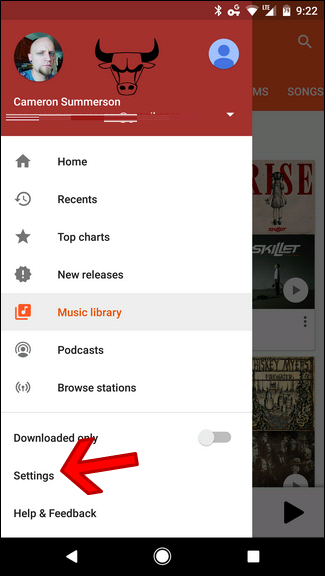
Войдите в меню слева и пролистайте вниз до «Настройки».
В настройках найдите секцию «Android Wear». Включите переключатель “Download to Android Wear” (Скачивать на Android Wear), чтобы дать приложению право переносить треки на часы.
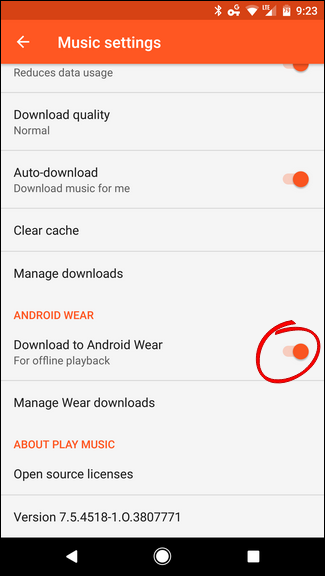
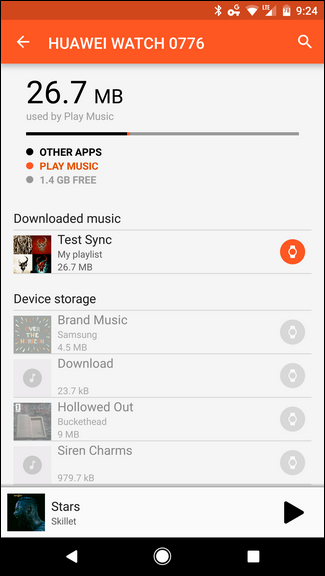
Если нужная музыка уже хранится локально на телефоне, тапните “Manage Wear Downloads” (Управлять загрузками на Wear), чтобы начать перенос немедленно.
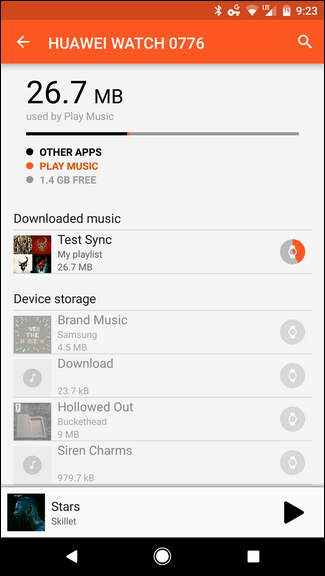
Локальные файлы отображаются в разделе «Device Storage» (Хранилище устройства). Нажмите на значок часов справа, чтобы начать передачу.
Шаг второй: Подготовьте плейлисты или альбомы к переносу
Если музыка не хранится на телефоне, предварительно скачайте плейлисты или альбомы в офлайн-режим. Для этого нужна подписка Google Play Music All Access.
- Откройте «Библиотека музыки» → «Плейлисты» или найдите нужный альбом.
- Рядом с названием тапните серую стрелку загрузки — она начнёт заполняться оранжевым цветом по мере скачивания.
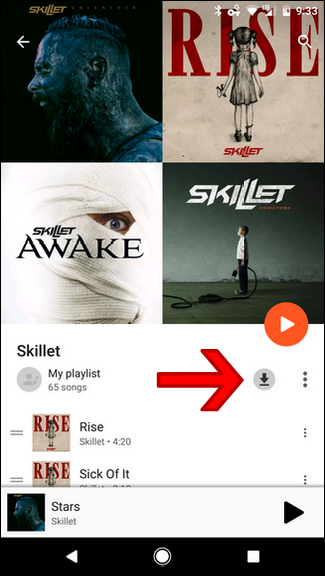
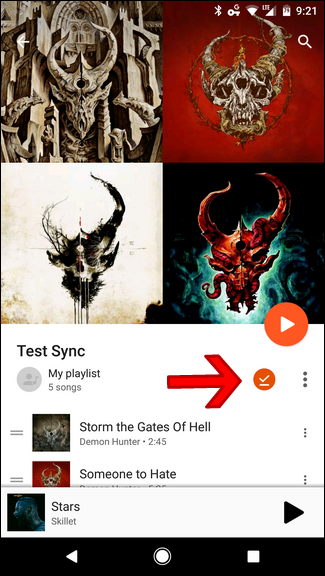
Поскольку вы активировали синхронизацию с Android Wear, новые офлайн-треки автоматически отправятся на часы.
Чтобы отслеживать прогресс, вернитесь в Настройки → Управление загрузками для Wear. Значок часов будет постепенно менять цвет: от серого к оранжевому — это индикатор передачи файлов.
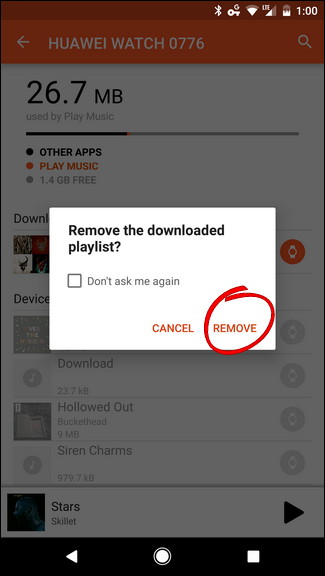
Если вы захотите удалить треки с часов, нажмите на оранжевую иконку часов и подтвердите “Remove” (Удалить) в появившемся диалоге.
Шаг третий: Воспроизведение музыки на часах
После завершения передачи вы можете слушать музыку прямо с часов. Рекомендую использовать Bluetooth-наушники — встроенные динамики часов обычно слишком тихие для комфортного прослушивания.
- Подключите Bluetooth-наушники к часам (параметры Bluetooth в настройках часов).
- На часах смахните экран справа налево (или откройте меню приложений) и найдите приложение Play Music.
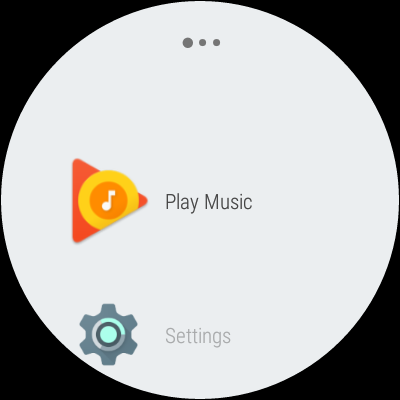
При первом запуске приложение спросит, воспроизводить ли музыку на телефоне или на часах — выберите «на часах».
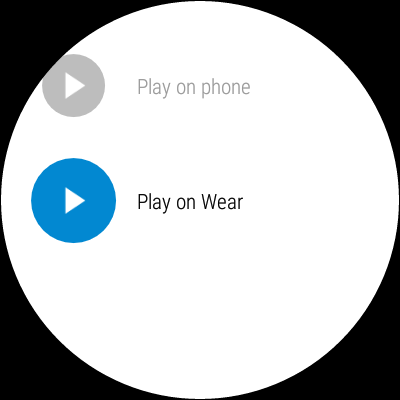
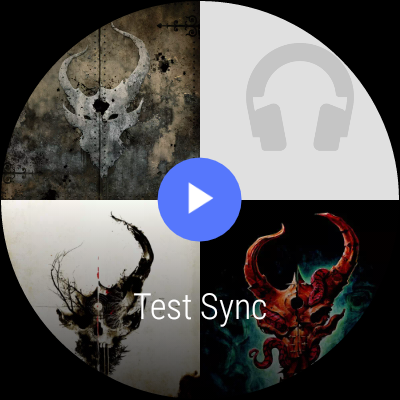
После этого можно выбирать плейлисты, альбомы, перемешивать всё содержимое на часах или выбирать отдельные треки.
Практические советы и чек-лист перед пробежкой
Чек-лист перед тем, как оставить телефон дома:
- Зарядите часы и наушники (минимум 50% рекомендуемо).
- Убедитесь, что плейлист скачан и значок часов полностью оранжевый.
- Проверьте свободное место: удалите старые загрузки при необходимости.
- Подключите и протестируйте Bluetooth-наушники к часам.
- Отключите все ненужные фоновые приложения, чтобы продлить время работы батареи.
Роль — бегун: проверьте GPS/отслеживание пробежки на часах заранее. Роль — слушатель в дороге: подготовьте 1–2 плейлиста по времени тренировки.
Когда этот способ не работает
- Вы пользуетесь другим стриминговым сервисом (Spotify, Apple Music и т. п.) — прямой перенос из Play Music недоступен.
- Треки защищены DRM и не поддерживают офлайн-копирование на другие устройства.
- На часах недостаточно места для выбранного плейлиста/альбома.
Альтернативы, если способ не работает:
- Слушать музыку прямо с телефона (через Bluetooth-наушники). Это самый простой обход.
- Использовать часы или плеер с большим объёмом памяти.
- Проверить, поддерживает ли ваш стриминговый сервис нативное офлайн-воспроизведение на часах (у некоторых сервисов есть собственные приложения для Wear).
Устранение неполадок
Если загрузка не начинается или зависает:
- Перезапустите приложение Play Music на телефоне.
- Перезагрузите часы и телефон и повторите попытку.
- Убедитесь, что телефон и часы подключены и синхронизированы через Google аккаунт.
- Освободите место на часах: удалите ранее скачанные плейлисты, которые вы не слушаете.
Если музыка воспроизводится, но нет звука в наушниках:
- Проверьте, что наушники подключены именно к часам, а не к телефону.
- Попробуйте переподключить наушники в настройках Bluetooth часов.
Факто-бокс: ключевые числа и ограничения
- Встроенная память большинства Android Wear часов — примерно 4 ГБ. Часть занята системой.
- Ожидайте, что на хранение музыки останется всего 1–3 ГБ, в зависимости от установленного ПО и приложений.
- Временная загрузка и синхронизация зависят от скорости Bluetooth и размера плейлиста.
Ментальные модели и рекомендации по выбору музыки
Модель: «Емкость часов = ограниченный набор» — думайте о музыке как о наборе компактных коллекций: плейлист для пробежки (30–60 минут), плейлист для тренировки в зале, а не как о полной музыкальной библиотеке.
Хитрости:
- Создавайте короткие целевые плейлисты по активности (бег, йога, прогулка).
- Используйте аудиоформаты с разумным битрейтом, если у вас есть контроль над файлами (меньше битрейт = меньший размер).
Рекомендованная последовательность действий (мини-методология)
- Проверьте подписку и наличие треков в библиотеке Play Music.
- Включите опцию скачивания на Android Wear в настройках приложения.
- Скачайте плейлист/альбом на телефон (или подтвердите, что он уже локально хранится).
- Откройте “Manage Wear Downloads” и дождитесь синхронизации.
- Подключите Bluetooth-наушники к часам и запустите Play Music на часах.
Решение: что выбрать — телефон или часы?
mermaid graph TD A[Нужно слушать музыку без телефона?] –>|Да| B{Треки в Google Play Music?} B –>|Да, локально или с подпиской| C[Синхронизировать на часы и подключить наушники] B –>|Нет| D[Использовать телефон или сменить сервис/устройство] C –> E[Проверить свободное место на часах] E –> F[Готово к прослушиванию] D –> F
Краткое резюме
- Метод работает только для Google Play Music и только с купленными/загруженными треками либо с включённой подпиской All Access.
- Включите опцию скачивания в настройках, скачайте плейлист, дождитесь синхронизации и слушайте музыку с часов через Bluetooth-наушники.
- Следите за ограничением памяти и готовьте компактные плейлисты под активность.
Важно: если вы используете другие музыкальные сервисы или у вас треки с DRM-защитой, этот путь может оказаться недоступен — в таких случаях лучше использовать телефон или искать нативное приложение сервиса для Wear.
Социальный анонс (короткий текст для рассылки или соцсетей):
Оставьте телефон дома и возьмите музыку с собой — этим руководством вы быстро настроите перенос треков из Google Play Music на Android Wear, подготовите плейлисты для офлайн-прослушивания и узнаете, как подключить Bluetooth-наушники к часам.
1‑строчный глоссарий:
- Play Music All Access — платная подписка Google Play Music, которая разрешает скачивание плейлистов и альбомов для офлайн-прослушивания.
Краткая версия для объявления (100–200 слов):
Хотите слушать музыку с Android Wear без телефона? Включите в Google Play Music опцию “Download to Android Wear”, скачайте нужные плейлисты или альбомы (для этого может потребоваться подписка All Access) и дождитесь, пока значок часов в разделе управления загрузками полностью окрасится в оранжевый — это значит, что файлы перенесены. Подключите Bluetooth-наушники к часам, откройте приложение Play Music на Wear и выберите источник воспроизведения — часы. Помните, у большинства часов около 4 ГБ памяти, поэтому храните короткие плейлисты, подходящие под продолжительность тренировки.

Похожие материалы

Несколько аккаунтов Skype: Multi Skype Launcher

Журнал для работы: повысить продуктивность

Персональные звуки уведомлений на Android

Скачивание шоу Hulu для офлайн‑просмотра

Microsoft Start: персонализированная новостная лента
