
Как перенести музыку с компьютера на iPhone без iTunes
Оглавление
- Короткий видеоролик: как это работает
- Пошаговая инструкция: перенос музыки с компьютера на iPhone
- Где на iPhone находятся перенесённые файлы
- Основные возможности WALTR 2
- Сравнение с iTunes — когда WALTR 2 лучше
- Чеклисты и проверка готовности
- Частые проблемы и способы решения
- Меры приватности и совместимость
- Критерии приёмки
- Заключение
- FAQ
Короткий видеоролик: как это работает
Благодаря WALTR 2 вы можете добавлять музыку и видео на iPhone без iTunes за несколько кликов. На сайте разработчика обычно присутствует краткий видеоурок — он показывает процедуру перетаскивания файлов и автоматической конвертации. Если у вас медленное соединение, скачивание видео может занять время.
Пошаговая инструкция: перенос музыки с компьютера на iPhone
Важно: сначала скачайте и установите WALTR 2 на свой ПК или Mac. Программа доступна с однодневным бесплатным пробным периодом, в который можно отправлять неограниченное число файлов на iOS‑устройство.
WALTR 2
СКАЧАТЬ
Требования: Windows 8 и выше или macOS соответствующей версии
Последняя версия: 2.7.19, 14 ноября 2019
Шаг 1: Установка и запуск
Установите программу и запустите WALTR 2 на компьютере. При первом запуске давайте приложению доступ к системным ресурсам по запросу (на macOS это может быть подтверждение в Системных настройках).
Шаг 2: Подключите iPhone к компьютеру
Подключите iPhone к компьютеру через USB‑кабель. Альтернатива — включите передачу по Wi‑Fi в настройках WALTR 2 и подключитесь по беспроводной сети.
Примечание: для работы по Wi‑Fi и для первого подключения по USB устройство и компьютер должны находиться в одной сети. Если iPhone просит доверять этому компьютеру, подтвердите действие на самом устройстве.
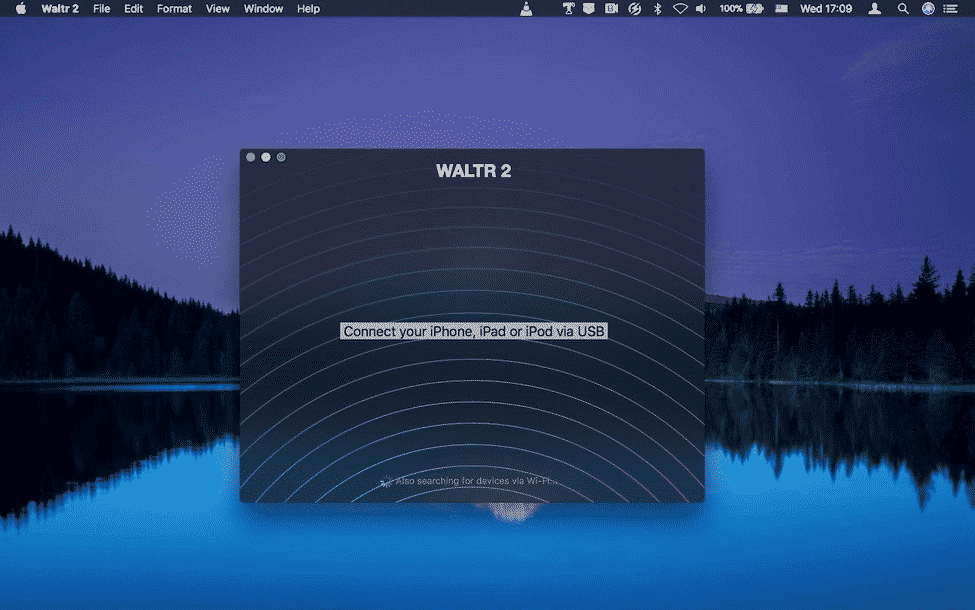
Шаг 3: Перетащите аудио/видео файлы в окно WALTR 2
Откройте папку с музыкой или видео на компьютере и перетащите нужные файлы или целые папки в окно приложения. WALTR 2 начнёт автоматический перенос и конвертацию в поддерживаемый iOS формат.
Поддержка форматов на лету означает, что вам не нужно предварительно перекодировать файлы: FLAC, MP3, M4A, MKV, AVI и многие другие будут автоматически обработаны.
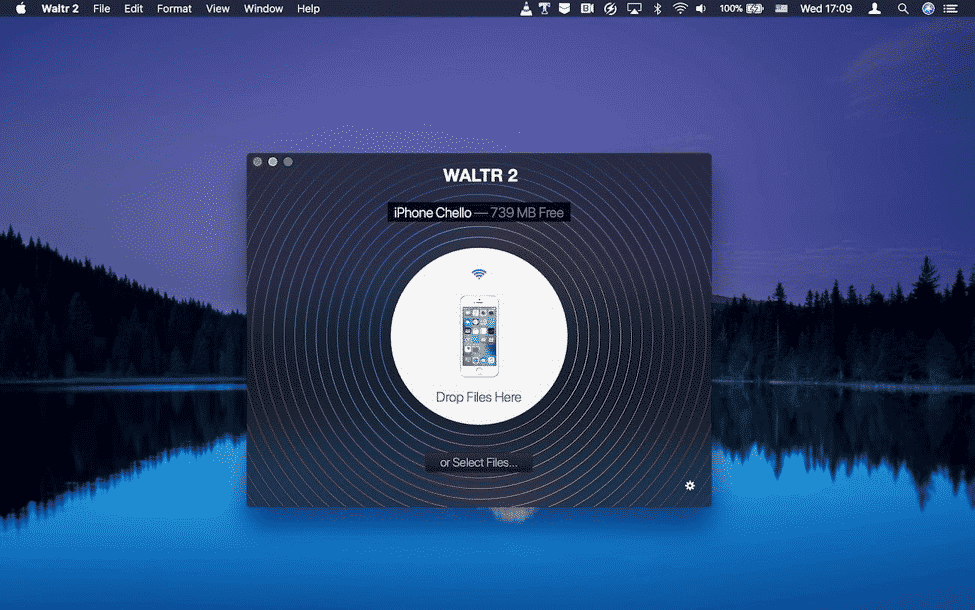
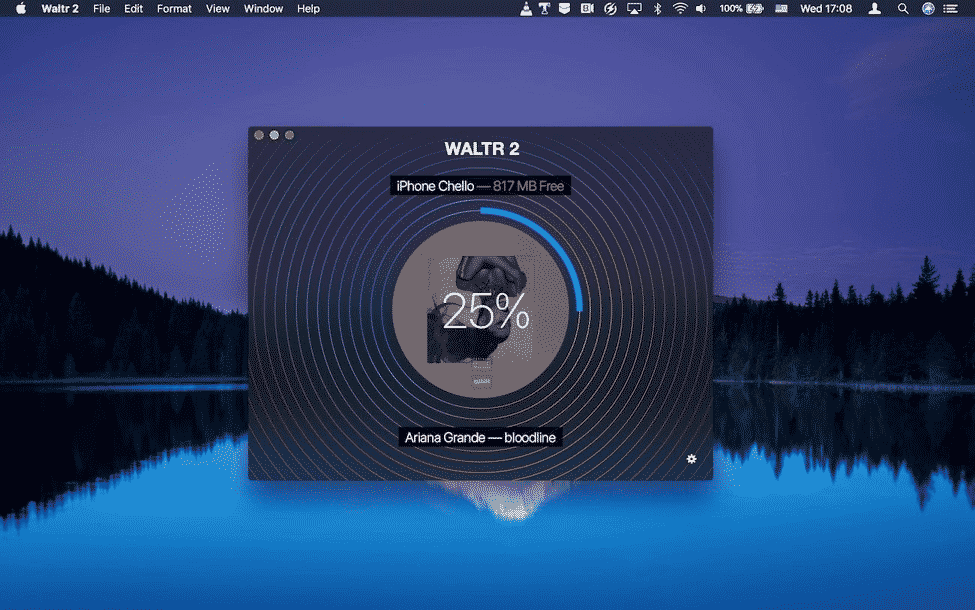
Вы можете отправлять сразу несколько файлов или целые папки. После начала операции вы увидите индикатор прогресса; обычно передача занимает от нескольких секунд до минут в зависимости от размера файлов.
Где на iPhone находятся перенесённые файлы
После завершения передачи появится уведомление «Done». Проверьте устройство — WALTR 2 автоматически размещает файлы в соответствующих нативных приложениях iOS:
- Видео попадают в Видео или TV.
- Музыка — в Музыку.
- Рингтоны — в Настройки → Звуки и так далее.
- PDF и ePub — в Apple Books (Книги).
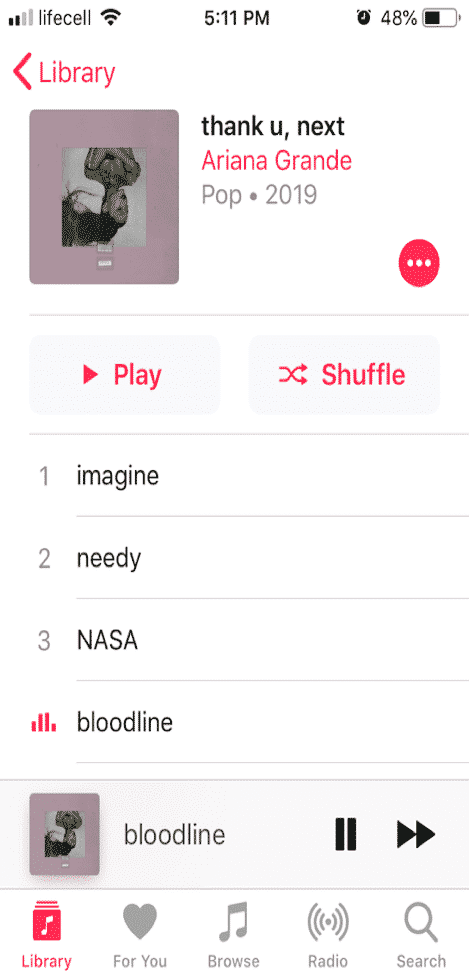
Примечание: если файл не отображается сразу, закройте и снова откройте соответствующее приложение на iPhone. Иногда iOS обновляет библиотеку с небольшой задержкой.
Основные возможности WALTR 2
1. Молниеносная скорость
WALTR 2 передаёт и конвертирует файлы в три простых шага: подключение, перетаскивание, получение файла на устройстве. Фактическая скорость зависит от размера файла и типа подключения (USB быстрее, чем Wi‑Fi в большинстве случаев).
2. Автоматическая конвертация форматов
Программа конвертирует форматы «на лету», чтобы файлы корректно открывались в iOS:
Видео: MKV, AVI, MP4, MOV, M2TS, 3GP, WMV, M4V, FLV, MTS, TS, MPG, M2V, DV, WEBM, RM, RMVB.
Аудио: MP3, FLAC, APE, AAC, AIFF, WAV, WMA, OGG, OGA, WV, TTA, DFF, CUE, M4R, M4B, TAK.
3. Перенос метаданных и субтитров
WALTR 2 переносит метаданные (название трека, артист, обложка, жанр, длительность) и файлы субтитров (.srt, .ass) вместе с видео. Это упрощает просмотр фильмов и прослушивание музыки с корректной информацией и субтитрами.
4. Поддержка разных типов файлов
Программа подходит для музыки, рингтонов, видео, PDF, ePub и других форматов, которые корректно размещаются в соответствующих приложениях iOS.
Сравнение с iTunes — когда WALTR 2 лучше
- Простота: WALTR 2 — перетаскивание и готово. iTunes требует создания библиотек, синхронизации, часто сложнее в понимании.
- Форматы: WALTR 2 конвертирует нестандартные форматы автоматически; iTunes требует подготовки файлов заранее.
- Метаданные и субтитры: WALTR 2 переносит их автоматически; в iTunes нужны дополнительные шаги.
Когда лучше использовать iTunes:
- Если вы нуждаетесь в полном управлении библиотекой Apple (покупки, резервные копии, синхронизация нескольких устройств с одной медиатекой).
- Для резервного копирования и восстановления системы iOS в полном объёме.
Чеклист: кто что должен сделать
Чеклист для пользователя (быстрый):
- Установить WALTR 2 на компьютер.
- Подключить iPhone и подтвердить доверие к компьютеру.
- Перетащить файлы в окно приложения.
- Проверить наличие файлов в соответствующих приложениях iPhone.
Чеклист для продвинутого пользователя / IT‑админа:
- Убедиться, что компьютер и iPhone в одной Wi‑Fi сети для беспроводной передачи.
- Проверить свободное место на устройстве iOS.
- При массовой загрузке мониторить температуру устройства и скорость передачи.
Мини‑методология: безопасный перенос больших медиатек
- Оцените объём данных. Если суммарный объём > 10 ГБ, рекомендуется использовать USB для стабильной скорости.
- Освободите место на iPhone (удалите старые файлы или сделайте резервную копию в iCloud/на ПК).
- Перед началом передачи закройте ресурсоёмкие приложения на компьютере.
- Перед завершением проверьте, что все файлы корректно открываются на iPhone.
Дерево решений: стоит ли использовать WALTR 2?
flowchart TD
  A[Нужно перенести файлы на iPhone?] --> B{Тип файла}
  B --> |Музыка/Видео/PDF/ePub| C[Использовать WALTR 2]
  B --> |Резервная копия iOS| D[Использовать iTunes/Finder]
  B --> |Купленные покупки App Store| D
  C --> E{Есть USB?}
  E --> |Да| F[Подключить по USB — быстрее]
  E --> |Нет| G[Включить Wi‑Fi в WALTR 2]
  F --> H[Перетащить файлы]
  G --> H
  H --> I[Проверить файлы в iPhone]
Частые проблемы и способы решения
- Файлы не отображаются в приложении iOS: закройте и снова откройте приложение Музыка/Видео/Книги. Если не помогло — перезагрузите iPhone.
- Прервалась передача по Wi‑Fi: переключитесь на USB или улучшите сигнал сети.
- Нет доверия компьютеру: на iPhone появится запрос «Доверять этому компьютеру?» — подтвердите.
- Файл не конвертируется: проверьте, не повреждён ли исходный файл.
Короткая проверка перед массовой загрузкой:
- Проверьте свободное место на устройстве (Настройки → Основные → Хранилище iPhone).
- Убедитесь, что iOS обновлена до поддерживаемой версии.
Совместимость, лицензии и приватность
- WALTR 2 доступен для Windows и macOS. Точную совместимость с версиями ОС уточняйте на сайте разработчика.
- Пробная версия обычно ограничена по времени (1 день в исходном описании). Для постоянного использования потребуется лицензия.
- Приватность: WALTR 2 работает локально между вашим компьютером и устройством. При передаче по Wi‑Fi файлы передаются по локальной сети. Если вы используете облачные сервисы или внешние синхронизации, ознакомьтесь с политикой конфиденциальности разработчика.
Важно: не передавайте чувствительные данные через ненадёжные сети. Для конфиденциальных файлов предпочтительнее USB‑подключение.
Критерии приёмки
- Все выбранные файлы успешно перенесены и открываются в соответствующих приложениях iPhone.
- Метаданные (название, исполнитель, обложка) отображаются корректно.
- Субтитры прикреплены к видео и синхронизируются в плеере.
- Не наблюдается ошибок конвертации и искажений качества (в значительной степени).
Тестовые случаи / критерии проверки
- Отправить 10 MP3 файлов суммарно 200 МБ по USB — все файлы должны отобразиться в Музыке.
- Отправить один MKV с .srt субтитрами — видео должно появиться в Видео/TV с включаемыми субтитрами.
- Отправить папку с 500 файлов — приложение не должно падать, передача должна завершиться.
Сравнительная матрица (кратко)
| Задача | WALTR 2 | iTunes |
|---|---|---|
| Простота использования | Высокая | Средняя/Низкая |
| Авто‑конвертация форматов | Да | Частично/Нет |
| Перенос метаданных | Да | Частично |
| Резервное копирование iOS | Нет | Да |
Когда WALTR 2 не подходит
- Если вам нужно централизованно управлять большой медиатекой Apple с покупками и семейным доступом, лучше использовать iTunes/Finder.
- Для полного бэкапа iPhone и восстановления системы WALTR 2 не заменит iTunes.
Заключение
WALTR 2 — удобный и быстрый способ переноса музыки, видео и документов на iPhone без мучительных шагов iTunes. Для простых задач по добавлению медиа в родные приложения iOS это часто оптимальный выбор. Однако для полного управления устройством и резервного копирования всё ещё стоит сохранять доступ к iTunes или Finder.
Попробуйте бесплатную пробную версию, чтобы оценить удобство, а затем примите решение о покупке, если функциональность вам подходит.
FAQ
Можно ли использовать WALTR 2 бесплатно?
Да — у WALTR 2 обычно есть пробный период (в исходном описании — один день), в течение которого вы можете отправлять файлы для тестирования.
Поддерживает ли WALTR 2 передачу по Wi‑Fi?
Да. Программа поддерживает беспроводную передачу, но для стабильности и скорости рекомендуется USB‑подключение при больших объёмах данных.
Какие форматы аудио и видео поддерживаются?
WALTR 2 поддерживает множество форматов: FLAC, MP3, M4A, MKV, AVI, MP4, MOV и другие. Программа автоматически конвертирует несоответствующие форматы в iOS‑совместимый вариант.
Будут ли рингтоны доступны в настройках iPhone?
Да. WALTR 2 помещает рингтоны в соответствующее место системных настроек, чтобы вы могли их выбрать без дополнительных шагов.
Короткая памятка: перетащите — дождитесь «Done» — откройте приложение на iPhone. Удачи в перенесении вашей музыки и видео!

Похожие материалы

Несколько аккаунтов Skype: Multi Skype Launcher

Журнал для работы: повысить продуктивность

Персональные звуки уведомлений на Android

Скачивание шоу Hulu для офлайн‑просмотра

Microsoft Start: персонализированная новостная лента
