
Как перенести музыку с iPod на компьютер

Коротко: этот подробный гид описывает шаги для извлечения музыки с iPod (Classic, Nano, Shuffle и др.) на компьютер под Windows или macOS, как избежать перезаписи при подключении, как добавить треки в iTunes / Apple Music, как создать плейлист и перенести музыку на iPhone. В конце вы найдёте чек-листы, варианты резервного копирования, сценарии восстановления и рекомендации по инструментам.
Зачем это делать
Многие владельцы старых iPod хранят на них уникальную музыку — рипы из CD, покупки из прошлого или редкие записи, не загруженные в облако. Если iCloud или другой облачный сервис не содержит этих треков, iPod может быть последним источником. Перенос музыки на компьютер позволяет:
- Сохранить коллекцию в современных медиатеках.
- Создать резервную копию и избежать потери при поломке плеера.
- Синхронизировать музыку с iPhone или собрать новые плейлисты.
Важно: при неправильном подключении iTunes или Finder может перезаписать содержимое iPod, поэтому сначала нужно запретить автоматическую синхронизацию.
Шаг 1. Запретите iTunes или Finder на автоматическую синхронизацию
Когда iPod подключён к компьютеру, iTunes (на Windows и macOS Mojave и раньше) или Finder (на macOS Catalina и новее) по умолчанию может начать синхронизацию, в результате которой файлы на устройстве будут перезаписаны содержимым медиатеки. Чтобы этого избежать, выполните следующие действия.
На Windows и старых версиях macOS (Mojave и ниже):
- Отключите все iOS-устройства от компьютера. Запустите iTunes.
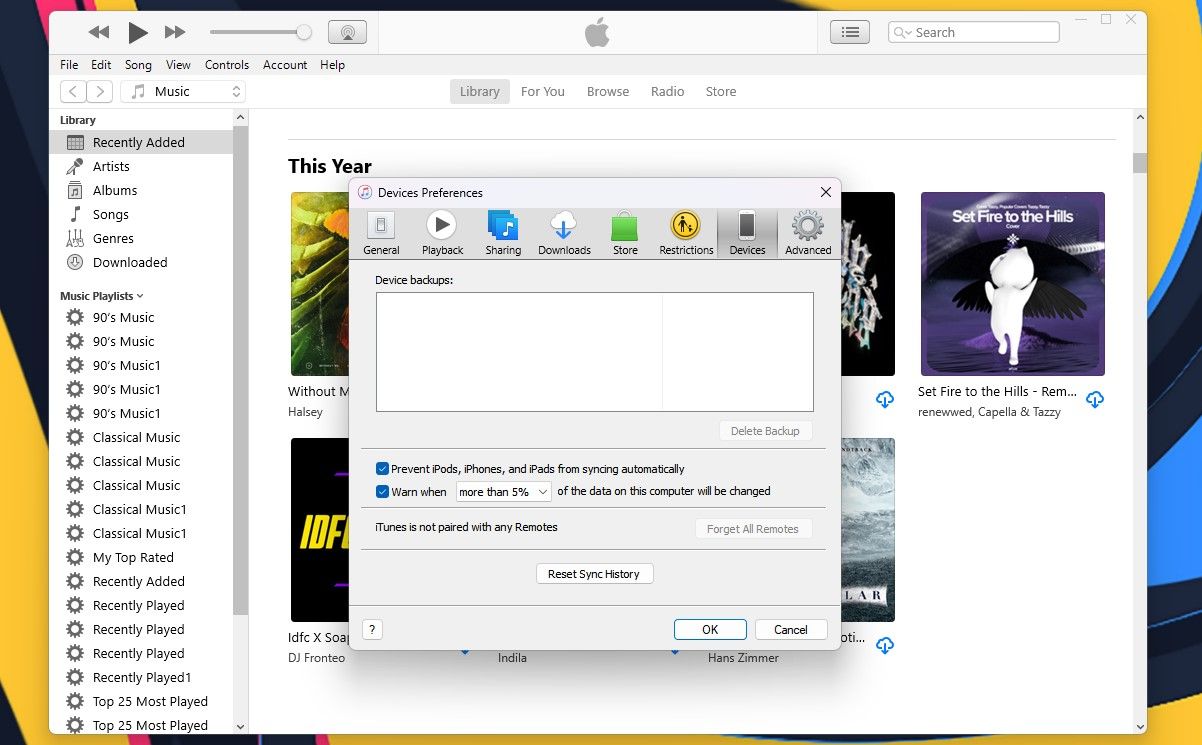
- На Windows: в меню выберите Edit > Preferences. На Mac (Mojave и ранее): iTunes > Preferences.
- Перейдите на вкладку Devices и отметьте опцию Prevent iPods, iPhones, and iPads from syncing automatically.
- Нажмите OK и закройте iTunes.
На macOS Catalina и новее (где используется Finder):
- Подключите iPod по USB и откройте окно Finder.
- Выберите устройство в боковой панели.
- Снимите флажок Automatically sync when this iPhone is connected (или схожую опцию для iPod).
Примечание: при первом подключении устройство может запросить доверие к компьютеру — подтвердите на iPod и на компьютере.
Важно: если вы уже увидели предупреждение Replace and Sync, прекратите процесс и отключите устройство. Дальнейшие шаги помогут извлечь файлы прежде, чем синхронизация сможет перезаписать данные.
Шаг 2. Скопируйте музыку с iPod на компьютер
Теперь, когда автоматическая синхронизация отключена, можно безопасно скопировать файлы.
- Подключите iPod к компьютеру кабелем USB.
- В Проводнике Windows (File Explorer) или Finder iPod должен отобразиться как внешний диск. Откройте его.
- Перейдите в папку iPod_Control > Music. Внутри вы увидите множество папок с именами вроде F00, F01, F02 и т. п. В них находятся аудиофайлы с случайными четырёхбуквенными именами.
Если диск кажется пустым, нужно показать скрытые файлы:
- На Windows: во вкладке View включите Hidden items.
- На Mac: нажмите Cmd + Shift + . (точка), чтобы переключить видимость скрытых файлов.
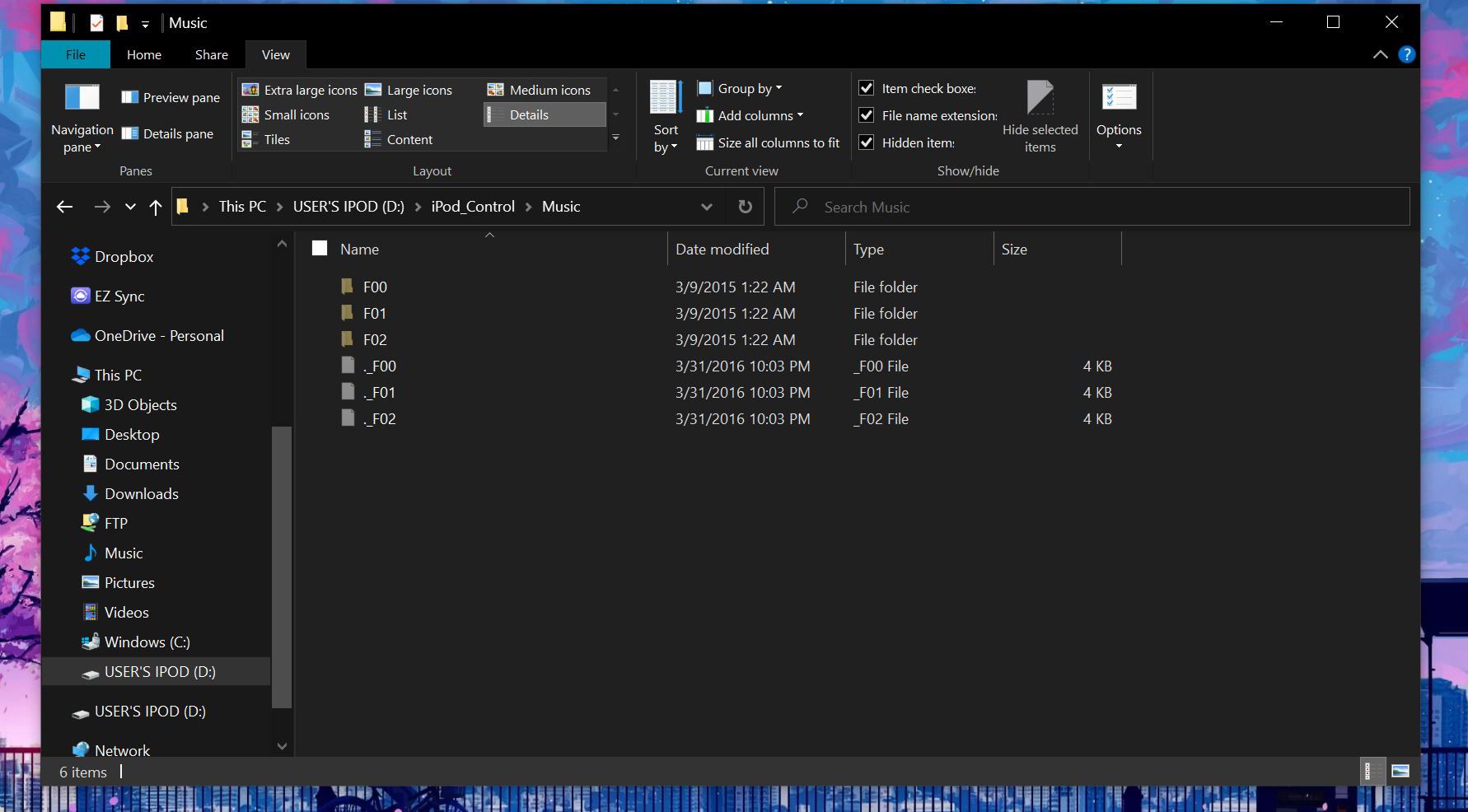
Выберите все папки внутри iPod_Control > Music и скопируйте их в выбранное место на жёстком диске (например, в папку “iPod Music” в документами или на внешний диск).
После копирования безопасно извлеките устройство: в Windows — правой кнопкой на диске и выберите Eject; на Mac — Control‑клик по иконке iPod на рабочем столе и Eject.
Техническая особенность: файлы на iPod имеют случайные имена, но метаданные (теги ID3: название, исполнитель, альбом) обычно сохранены внутри файла, поэтому медиаплееры и iTunes смогут их распознать. На Windows Проводник может показывать эти теги в панели сведений (включается Alt + Shift + P или через View). На macOS Finder метаданные в виде списка видны в ограниченном виде; для просмотра тегов используйте iTunes/Apple Music либо сторонние утилиты.
Если некоторые файлы выглядят повреждёнными или имеют неверные теги, можно воспользоваться сторонними инструментами для восстановления тэгов (см. раздел “Альтернативные подходы”).
Шаг 3. Добавьте музыку в iTunes или Apple Music
После копирования файлов на диск пора импортировать их в медиатеку iTunes (Windows) или Apple Music (macOS Catalina и новее). Если вы используете старую версию macOS с iTunes — инструкция аналогична.
- Откройте iTunes (Windows) или приложение Music (на macOS Catalina+ это приложение Apple Music).
- Чтобы добавить файлы или папку: в iTunes на Windows используйте File > Add File to Library или File > Add Folder to Library. На Mac выберите File > Add to Library.
- Выберите скопированные папки/файлы и подтвердите.
Важно: по умолчанию iTunes создаёт ссылку на оригинальные файлы, оставляя их в текущем месте. Чтобы файлы копировались в iTunes Media и не зависели от их исходного расположения:
- В iTunes на Windows: Edit > Preferences > Advanced и отметьте Copy files to iTunes Media folder when adding to library и при желании Keep iTunes Media folder organized.
- На Mac (iTunes на Mojave и ранее) эта опция обычно включена по умолчанию.
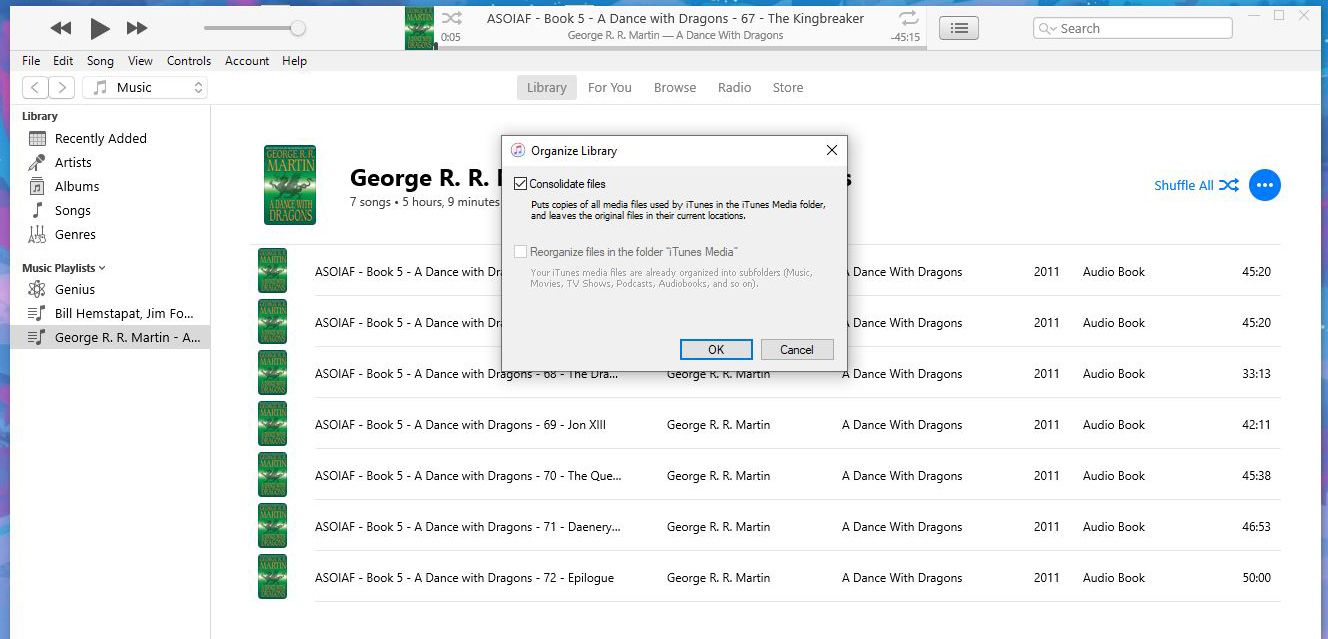
Если вы добавили музыку до включения опции копирования и хотите собрать все медиа в одной папке, используйте File > Library > Organize Library, отметьте Consolidate files и нажмите OK.
Критерии успешного импорта:
- Треки отображаются в медиатеке с корректными названиями, исполнителями и альбомами.
- Треки воспроизводятся в iTunes/Apple Music.
- Файлы физически присутствуют в папке iTunes Media (если включено копирование).
Если метаданные отсутствуют или неверны, их можно отредактировать вручную в iTunes или массово с помощью редакторов тегов (см. раздел “Альтернативные подходы”).
Шаг 4. Создайте и организуйте плейлисты
Вы можете создать плейлист в iTunes/Apple Music и синхронизировать его с iPhone. Это удобный способ собрать альбомы, подборки или тематические листы.
- Выберите нужные песни в медиатеке.
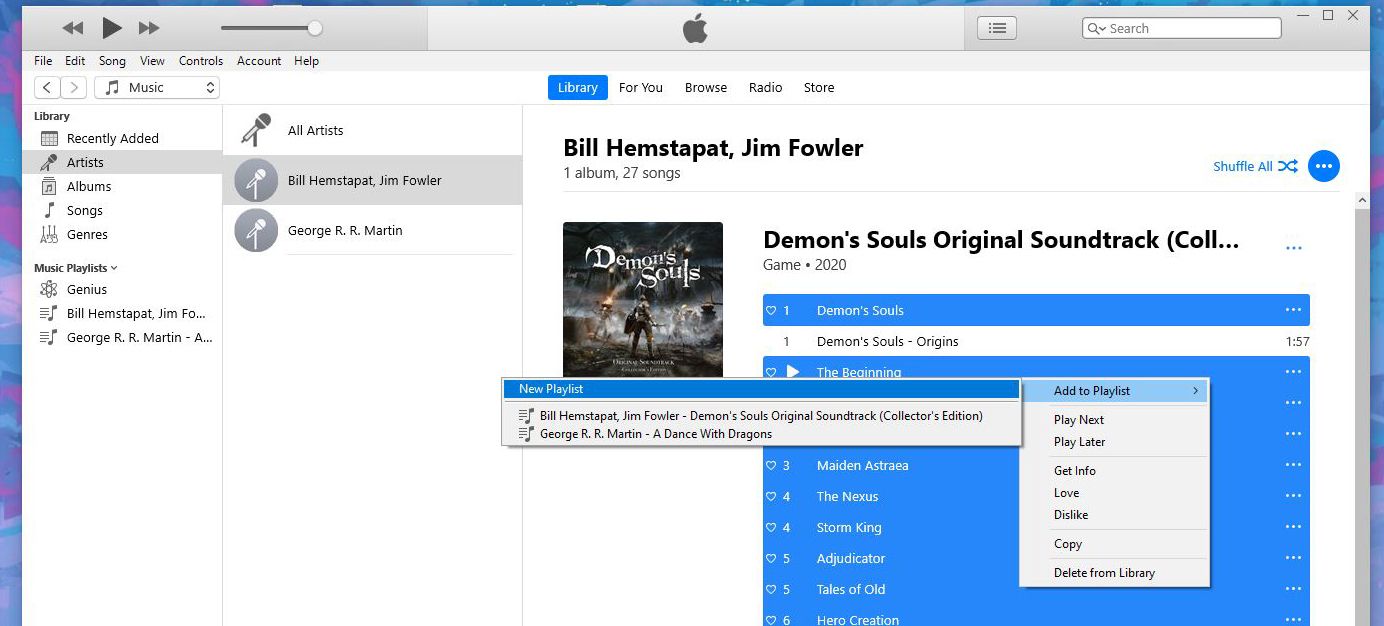
- Правый клик (Control‑клик на Mac) по выделенным трекам и выберите Add to Playlist > New Playlist.
- Назовите плейлист. Если все треки принадлежат одному альбому или артисту, iTunes предложит название автоматически, иначе введите своё.
- Перетаскивайте треки для изменения порядка.
Совет: создавайте папки плейлистов (в iTunes есть функция папок), чтобы держать коллекцию организованной: по жанрам, по годам или для автоплейлистов, которые обновляются автоматически по критериям.
Шаг 5. Перенесите музыку на iPhone
Чтобы синхронизировать добавленную музыку с iPhone:
- Убедитесь, что iTunes или Finder запущены и iPhone подключён к компьютеру.
- В iTunes нажмите на иконку устройства в панели инструментов. В Finder выберите устройство в боковой панели.
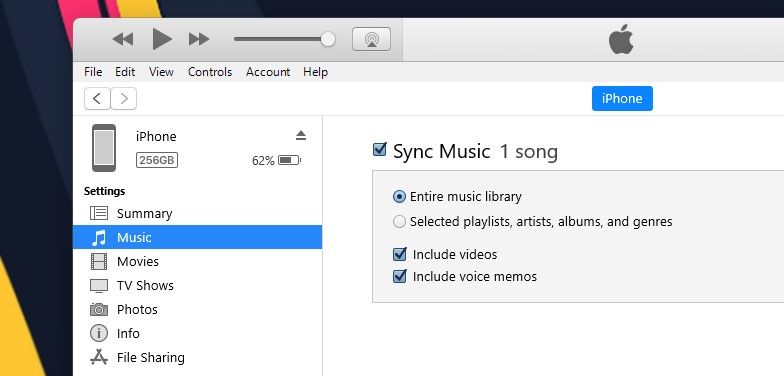
- В разделе Settings (на левой панели) выберите Music.
- Отметьте Sync Music и выберите Entire music library или Selected playlists, artists, albums, and genres, затем укажите, что синхронизировать.
- Нажмите Apply — синхронизация начнётся автоматически. Если нет — нажмите Sync.
Предупреждение: сообщение Replace and Sync означает, что медиатека iTunes заменит содержимое iPhone. Если вы хотите сохранить текущие треки на iPhone, убедитесь, что они уже скопированы или сделан резервный снимок перед синхронизацией.
Альтернативы синхронизации: используйте облачную музыку (Apple Music, iCloud Music Library) или сторонние приложения для передачи файлов, если не хотите перезаписывать всю медиатеку.
Когда этот метод не работает и что делать
Ниже — частые проблемы и способы их решения.
Устройство не отображается в Проводнике или Finder:
- Убедитесь, что кабель и USB-порт исправны. Попробуйте другой кабель/порт.
- На Windows установите/обновите драйверы Apple Mobile Device USB (обычно при установке iTunes).
- На Mac проверьте, появляется ли устройство в System Report > USB.
Папка iPod_Control скрыта или отсутствует:
- Включите отображение скрытых файлов. Если папки нет, возможно, iPod в режиме, не поддерживающем доступ по USB (редко), либо файловая система повреждена.
- Попробуйте перезагрузить iPod и повторно подключить.
Файлы копируются, но метаданные отсутствуют:
- Используйте медиаплеер или редактор тегов (например, Mp3tag на Windows, Kid3, Metadatics на macOS) для восстановления тегов вручную.
- Некоторые старые iPod могли хранить метаданные в собственной базе — в этом случае сторонние программы (iMazing, Senuti, SharePod) чаще умеют извлечь их правильно.
Синхронизация перезаписала iPod прежде, чем вы успели скопировать музыку:
- Немедленно отключите устройство и не подключайте его к iTunes снова.
- Попробуйте использовать сторонние утилиты для восстановления с устройства или посмотрите локальные резервные копии iTunes на компьютере.
Файлы отображаются, но не воспроизводятся:
- Возможно, формат нестандартен или файлы повреждены. Попробуйте открыть их в VLC или другом универсальном плеере. Для конвертации используйте проверенные утилиты.
Альтернативные подходы и инструменты
Если стандартный метод с копированием папки кажется неудобным, рассмотрите следующие варианты:
Сторонние утилиты для переноса музыки с iPod: программы вроде iMazing, SharePod, Senuti и аналогичные часто автоматизируют процесс, восстанавливают метаданные и прямо импортируют в iTunes. Эти программы бывают платными и бесплатными — проверяйте совместимость с вашим типом iPod и версией ОС.
Использование облака: если у вас подписка Apple Music с включенной медиатекой iCloud, вы можете загрузить треки в облако (после импорта в iTunes) и затем воспроизводить их на всех устройствах. Учтите, что не всякий трек автоматически попадает в iCloud (политики совпадения/загрузки разные).
Конвертация и редактирование тегов: MP3/AAC теги можно исправить массово с помощью Mp3tag (Windows), Kid3 (Windows/Mac/Linux), Metadatics (Mac). Это полезно, если после копирования треки потеряли названия.
Ручная перезапись: как крайний вариант — проигрывать треки с iPod и записывать их на компьютер, но это долго и приводит к качественным потерям — этот способ не рекомендуется.
Мини‑методология: быстрый план работ для одной сессии
- Подготовка: зарядите iPod, проверьте кабели, сделайте резервную копию важных файлов компьютера.
- Отключите автосинхронизацию в iTunes/Finder.
- Подключите iPod, включите отображение скрытых файлов.
- Скопируйте папку iPod_Control\Music на диск.
- Импортируйте файлы в iTunes/Apple Music, включите копирование в медиатеку.
- Отредактируйте теги и создайте плейлисты.
- Синхронизируйте с iPhone или загрузите в облако.
- Проверьте воспроизведение и целостность.
Чек-лист для пользователя
- iPod заряжен минимум на 20%.
- Кабель USB исправен.
- Отключена автосинхронизация в iTunes/Finder.
- Видны скрытые файлы на компьютере.
- Папка iPod_Control\Music скопирована на жёсткий диск.
- Файлы импортированы в iTunes/Apple Music.
- Треки воспроизводятся и имеют корректные теги.
- Создана резервная копия новой медиатеки.
Чек-лист для IT‑поддержки
- Проверены драйверы Apple (Windows).
- Проверен статус USB-портов и кабелей.
- Установлена совместимая версия iTunes/Apple Music.
- Проведён аудит прав доступа к папкам и дискам.
- Если нужно — подготовлена и протестирована сторонняя утилита для извлечения музыки.
Критерии приёмки
- Все указанные треки доступны для воспроизведения на компьютере.
- Теги ID3 отображаются корректно в iTunes/Apple Music хотя бы в 90% файлов (если их было много).
- Плейлист(ы) созданы и корректно синхронизированы с целевым iPhone (если требовалось).
- Резервная копия медиатеки доступна и завершена без ошибок.
Инцидентный план и откат
Если во время операции произошла нежелательная синхронизация или потеря музыки:
- Немедленно отключите устройство от компьютера.
- Не подключайте устройство к iTunes/Finder до анализа.
- По возможности проверьте наличие локальных резервных копий iTunes: на Windows обычно в \Users\<ваш‑пользователь>\Music\iTunes\, на Mac — в ~/Music/iTunes/.
- Используйте сторонние утилиты для восстановления с устройства (шанс вернуть файлы есть, но не гарантирован).
- Если важные данные отсутствуют и есть сомнения, обратитесь к специалистам по восстановлению данных — они могут работать с физическими носителями.
Замечание: если вы заранее включили опцию копирования файлов в iTunes Media, откат оказывается простым — просто восстановите медиатеку из резервной копии.
Модель зрелости коллекции музыки
- Начальный уровень: треки только на iPod, без резервных копий.
- Средний уровень: треки импортированы в локальную медиатеку iTunes, но без облачной синхронизации.
- Продвинутый уровень: медиатека аккуратно организована, метаданные проверены, регулярные резервные копии и синхронизация с облаком.
Рекомендация: стремитесь к уровню “Продвинутый” для минимизации рисков потери.
Таблица решений: когда использовать стандартный метод, а когда сторонние инструменты
- Стандартный метод (копирование iPod_Control): быстрый, бесплатный, требует ручной работы с тегами.
- Сторонние программы (iMazing, SharePod, Senuti и др.): удобнее, могут восстановить теги автоматически, часто платные.
- Облачные сервисы: хороши для долгосрочного доступа, но требуют подписки и не гарантируют 1:1 перенос редких треков.
Быстрые советы и уловки
- Если iPod не включается, но распознаётся как диск — всё ещё можно копировать музыку.
- Храните оригинальные скопированные папки как резервную копию, прежде чем импортировать в медиатеку.
- Если у вас много файлов с неправильными названиями, используйте массовую сортировку по тегам в Mp3tag/Kid3.
- Для редкого формата аудио используйте VLC для проверки воспроизводимости до импорта.
1‑строчный глоссарий
- iPod_Control — системная папка iPod, где хранится база музыкальных файлов.
- iTunes Media — папка, куда iTunes сохраняет медиаконтент.
- Консолидация — процесс копирования всех внешних медиа в папку iTunes Media.
- Теги ID3 — метаданные MP3/AAC с названием, исполнителем, альбомом.
Пример шаблона папки и именования плейлистов
Рекомендуемая структура локальной коллекции:
- Music/iPod Import/YYYY-MM-DD/ — папка с оригинальной копией файлов.
- Music/iTunes Media/ — основная медиатека iTunes.
- Playlists/ — копии плейлистов в форматах m3u/m3u8 для переносимости.
Имена плейлистов: “Год — Жанр — Назначение” (например, “2004 — Indie — Roadtrip”).
Decision tree
flowchart TD
  A[Есть доступ к компьютеру с iTunes/Finder?] -->|Да| B[Отключить автосинхронизацию]
  A -->|Нет| Z[Найти компьютер с iTunes или установить iTunes на Windows]
  B --> C[Подключить iPod]
  C --> D{Отображается как диск и видна папка iPod_Control?}
  D -->|Да| E[Скопировать iPod_Control\Music]
  D -->|Нет| F[Включить скрытые файлы и проверить снова]
  F -->|Появилась| E
  F -->|Не появилась| G[Проверить кабель, драйверы, попробовать стороннюю утилиту]
  E --> H[Импортировать в iTunes/Apple Music]
  H --> I{Нужна синхронизация с iPhone?}
  I -->|Да| J[Создать плейлисты и синхронизировать]
  I -->|Нет| K[Сделать резервную копию медиатеки]
Социальный превью для публикации
OG title suggestion: Перенос музыки с iPod на компьютер OG description suggestion: Полный пошаговый гид: как безопасно извлечь треки с iPod, импортировать в iTunes/Apple Music и синхронизировать с iPhone.
Короткое объявление (100–200 слов)
У вас завалялся старый iPod с уникальной музыкой? Не позволяйте этой коллекции сгнить на полке. Наш подробный гид объяснит, как безопасно отключить автоматическую синхронизацию iTunes/Finder, показать скрытые системные папки iPod, скопировать музыку на жёсткий диск и импортировать её в iTunes или Apple Music. Вы получите советы по восстановлению тегов, созданию плейлистов и переносу музыки на iPhone. Также мы описали альтернативные инструменты, чек-листы для пользователя и IT‑специалиста, критерии приёмки и план действий при ошибках. Даже если устройство старое и имеет случайные имена файлов — музыка обычно содержит теги, которые позволяют корректно восстановить библиотеку. Следуя этому плану, ваша коллекция снова станет доступной и надёжно сохранённой.
Итог
Перенос музыки с iPod на компьютер — задача воспроизводимая и безопасная, если заранее отключить автосинхронизацию и выполнить копирование как внешнего диска. Для большинства пользователей стандартного набора инструментов (Проводник/Finder + iTunes/Apple Music) достаточно. Если возникнут сложности с метаданными, устройством или файлами — рассмотрите проверенные сторонние утилиты или редакторы тегов. Обязательно создайте резервную копию медиатеки и организуйте плейлисты прежде, чем синхронизировать с современным устройством.
Короткая рекомендация: начните с простого — скопируйте iPod_Control\Music в отдельную папку и только потом импортируйте в медиатеку. Так вы сохраните исходники и сможете откатиться при проблемах.

Похожие материалы

Несколько аккаунтов Skype: Multi Skype Launcher

Журнал для работы: повысить продуктивность

Персональные звуки уведомлений на Android

Скачивание шоу Hulu для офлайн‑просмотра

Microsoft Start: персонализированная новостная лента
