
Как переместить приложения и игры между дисками в Windows
Кратко
Коротко: можно безопасно перемещать приложения и игры между дисками через «Параметры», через командную строку (robocopy + mklink) или встроенные функции игровых клиентов. Сделайте точку восстановления и резервную копию перед началом. Внизу — чек-листы, готовые команды, плейбук и матрица рисков.
Быстрые ссылки
- Вещи, которые нужно сделать перед перемещением программ или игр
- Как перенести приложение через Параметры
- Как использовать командную строку для приложений, которые нельзя переместить через Параметры
- Как переместить игры, установленные через игровые клиенты
- Что нельзя делать при перемещении приложений
Ключевые моменты
- Перед перемещением создайте точку восстановления, резервные копии и убедитесь в наличии свободного места на диске назначения.
- Через Параметры Windows (Пуск → Параметры → Приложения → Установленные приложения) большинство приложений перемещается кнопкой Переместить.
- Если кнопка недоступна, используйте robocopy для копирования и mklink /j для создания точечной (junction) ссылки.
- Для игр, установленных через клиент (Steam, GOG, Origin и т. п.), используйте встроенную функцию клиента.
Что сделать перед перемещением программ или игр
Перед переносом приложений примите стандартные меры предосторожности, чтобы избежать потери данных или порчи файлов.
- Создайте точку восстановления системы. Это поможет откатить системные файлы, если что-то пойдет не так при переносе программ, установленных в системные папки.
- Сделайте резервную копию данных приложения или игры. Сохраните пользовательские сохранения, конфигурации и папки с данными на внешний диск или в облако.
- Проверьте состояние и свободное место на диске назначения. Если места мало — освободите его заранее.
- Убедитесь, что устройство подключено к источнику питания (для ноутбуков) и есть защита от непредвидённых отключений питания.
- Закройте приложение и связанные фоновые сервисы до перемещения. Не выполняйте обновления Windows или установку других программ во время операции.
Важно: Точка восстановления не архивирует сами приложения — она служит для восстановления состояния Windows. Резервную копию приложения или игры нужно сделать отдельно.
Как перенести приложение через Параметры Windows
Самый простой и безопасный способ — использовать встроенную опцию Переместить в Параметрах Windows.
- Откройте Пуск → Параметры.
- Перейдите в раздел Приложения → Установленные приложения.
- Найдите нужное приложение в списке.
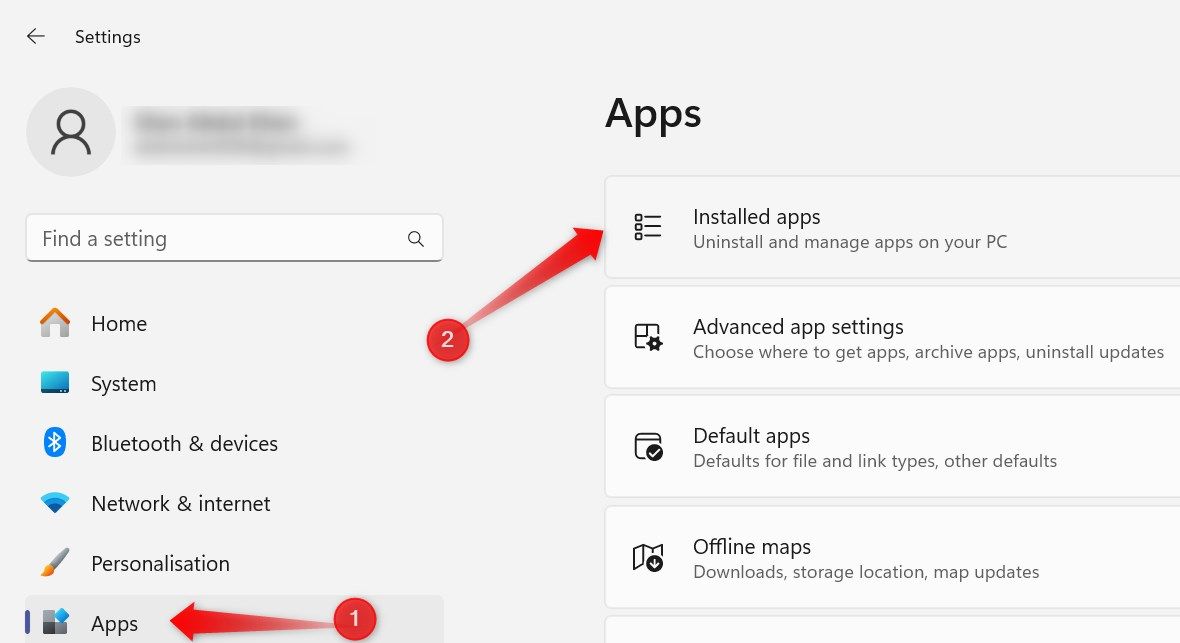
- Нажмите на три точки рядом с приложением и выберите Переместить.

- Выберите диск назначения и подтвердите действие кнопкой Переместить.
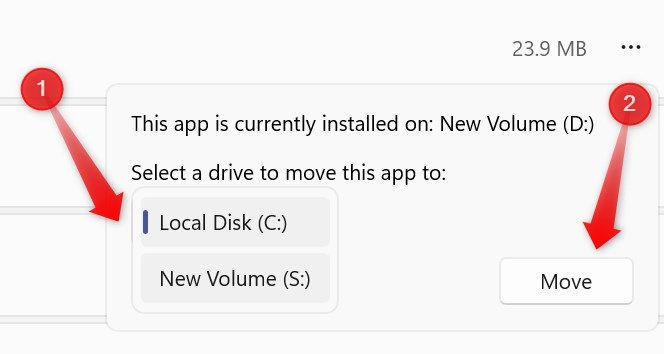
Windows автоматически перенесет все файлы приложения и обновит системные ссылки. Этот способ удобен для UWP-приложений и многих современных приложений из Microsoft Store. Однако у классических настольных программ (Win32) опция может отсутствовать или быть неактивна.
Как использовать командную строку для приложений, которые нельзя переместить через Параметры
Если кнопка Переместить недоступна, используйте комбинацию robocopy и mklink. Эта методика подходит для переносимых папок с игрой или программой и обеспечивает обратную совместимость ярлыков и путей.
- Найдите фактическую папку установки приложения:
- Введите название приложения в Поиске Windows.
- Правой кнопкой мыши откройте Пункт: Открыть расположение файла — это приведёт к каталогам меню Пуск.
- Снова правой кнопкой по ярлыку → Открыть расположение файла, чтобы попасть в реальную папку установки.
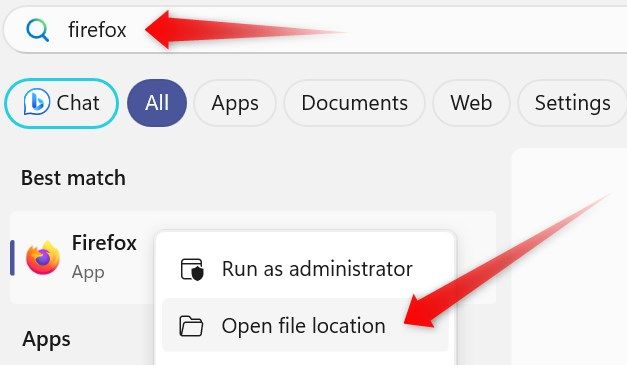
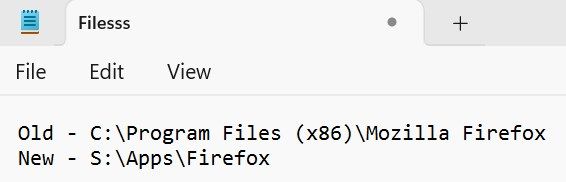
- Скопируйте путь к папке установки и сохраните его в блокноте как old (старый путь).
- На диске назначения создайте папку для приложения и сохраните её путь как new (новый путь).
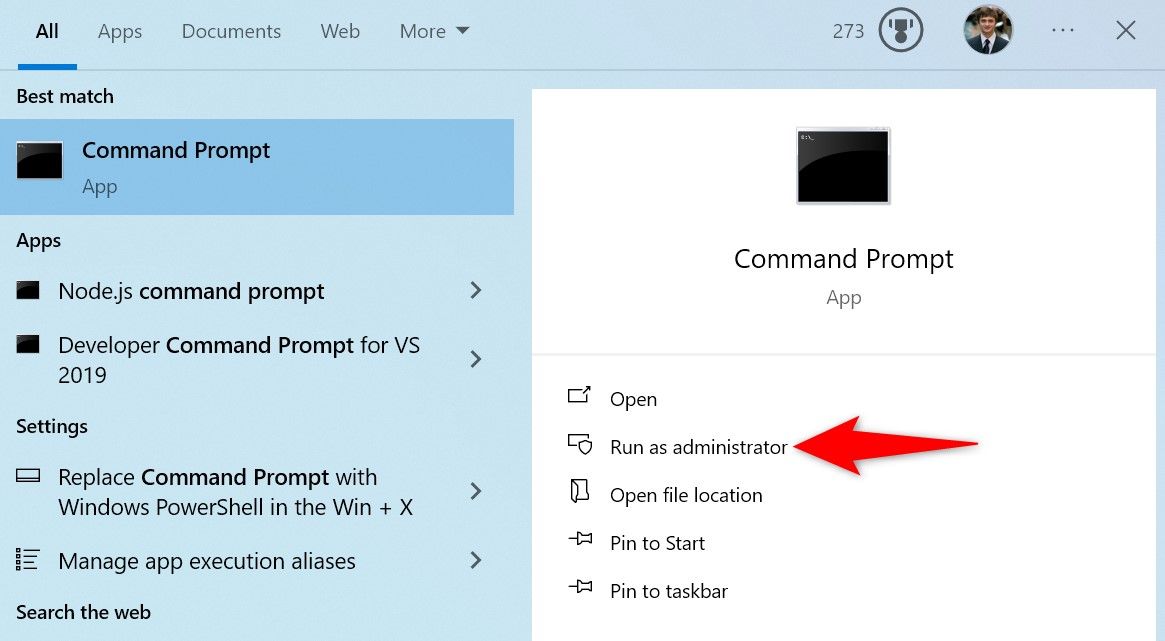
- Откройте Командную строку от имени администратора (или PowerShell с правами администратора).
- Введите команду robocopy для копирования с сохранением прав и структуры:
robocopy "old" "new" /sec /move /eЗначения ключей:
- /sec — копирует безопасность NTFS (ACL).
- /move — копирует и удаляет исходные файлы после успешной передачи.
- /e — копирует подкаталоги, включая пустые.
Пример на реальной машине (путь может отличаться):
robocopy "C:\Program Files (x86)\Mozilla Firefox" "S:\Apps\Firefox" /sec /move /e- После успешного копирования создайте junction (точку связывания), чтобы старый путь оставался валидным:
mklink "old" "new" /jЭто создаст жёсткую ссылку-директорию (junction), благодаря которой любой ярлык или запись реестра, указывающие на старое местоположение, будут перенаправлены в новую папку.
- Если при выполнении mklink вы получите ошибку “Cannot Create a File When That File Already Exists”, удалите оставшиеся файлы или папку в старом месте (убедитесь, что они уже скопированы), затем повторите mklink.
Примечание по безопасности: выполняйте mklink только после успешного завершения robocopy. Не удаляйте старую папку до подтверждения целостности новой копии.
Как переместить игры, установленные через игровые клиенты
Большинство игровых клиентов предлагают встроенные средства для перемещения игр — это самый безопасный и рекомендуемый путь.
- Steam: Используйте создание нового Steam Library Folder (Параметры → Загрузки → Папки библиотек Steam) и перемещение через контекстное меню игры (Свойства → Локальные файлы → Переместить установку).
- GOG Galaxy, Origin, Ubisoft Connect: имеют опции переноса или пункт «Изменить папку установки» в настройках клиента.
- Epic Games Launcher: раньше не имел встроенного механизма для переноса между дисками — возможен ручной перенос с повторной проверкой целостности контента или использование функций последней версии клиента.
Всегда используйте встроенную функцию клиента, если она доступна: она обновит все метаданные, пути и проверки целостности автоматически.
Когда этот способ не сработает
- Системные компоненты и драйверы нельзя переместить вручную: такие элементы должны оставаться на системном диске.
- Приложения с жёстко зашитыми путями в реестре или сервисы, требующие специальной регистрации в реестре, могут работать некорректно после простого копирования и junction.
- Если приложение использует драйверы, службы или установочные шифры, перенос потребует полного переустановления в новом месте.
В таких случаях лучше переустановить приложение прямо в нужную папку или использовать функцию переустановки/перемещения в установщике.
Альтернативные подходы
- Переустановка в нужный каталог: самый надежный метод для сложных приложений.
- Использование профессиональных инструментов миграции приложений (например, для IT-администраторов): обеспечивают перенос реестра, служб и зависимостей.
- Использование виртуальных дисков (VHD/X): можно создать VHD на другом диске, перенести туда программу и подключить VHD как букву диска.
Каждый подход имеет свои плюсы: переустановка минимизирует риски, инструменты миграции удобны для множества приложений, VHD хорош для переносимых сред.
Плейбук: пошаговая инструкция (SOP)
- Подготовка
- Создать точку восстановления.
- Сделать резервную копию пользовательских данных игры/приложения.
- Убедиться в свободном пространстве на диске назначения.
- Остановить приложение и связанные сервисы.
- Выполнить перенос:
- По возможности — через Параметры Windows или клиент игры.
- Если недоступно — robocopy + mklink по инструкции выше.
- Проверка:
- Запустить приложение и проверить функциональность.
- Проверить наличие всех сохранений и настроек.
- Очистка:
- Если всё работает — удалить остатки старого расположения (убедившись в отсутствии ошибок).
- Документирование (для администраторов): записать старый и новый пути, дату и причину перемещения.
Чек-листы по ролям
Пользователь:
- Сделать резервную копию сохранений и конфигов.
- Закрыть приложение и фоновые процессы.
- Проверить свободное место на диске назначения.
- Следовать инструкции по клиенту или robocopy.
Системный администратор:
- Подготовить точку восстановления/образ системы.
- Проверить зависимости приложения (службы/драйверы/реестр).
- Провести перенос в окне обслуживания и задокументировать изменения.
Справочник команд и «шпаргалка»
robocopy — надёжный инструмент копирования с параметрами для сохранения прав и удаления исходников:
- /copyall — копирует все атрибуты и права.
- /sec — копирует безопасность (ACL).
- /move — удаляет файлы из источника после копирования.
- /e — копирует подкаталоги, включая пустые.
- /r:3 /w:10 — при ошибках повторяет 3 раза с ожиданием 10 секунд (уменьшите при необходимости).
Примеры:
robocopy "C:\Games\MyGame" "D:\Games\MyGame" /copyall /move /e /r:3 /w:10mklink — создаёт символические ссылки и junctions:
- /j — создаёт junction для директорий (поддерживается NTFS).
- Пример:
mklink "C:\OldPath\MyApp" "D:\NewPath\MyApp" /jВажно: mklink требует прав администратора.
Матрица рисков и меры по снижению
- Потеря пользовательских данных — риск: высокий. Меры: резервные копии, проверка целостности.
- Повреждение системных путей — риск: средний. Меры: не перемещать системные папки, создать точку восстановления.
- Проблемы с лицензиями и активацией — риск: низкий/средний. Меры: подготовить данные для повторной активации, записать лицензии.
- Коррупция из-за прерывания питания — риск: средний. Меры: подключить питание, избегать перезапуска, работать в окне стабильно питания.
Критерии приёмки
- Приложение стартует и выполняет основные функции без ошибок.
- Пользовательские настройки и сохранения доступны.
- Свободное место на старом диске увеличилось (если файлы удалены).
- Нет ошибок в системном журнале, связанных с файлом/путём приложения.
Когда не стоит переносить приложение
- Если приложение тесно интегрировано в систему (службы, драйверы).
- Если нет возможности создать резервную копию или откат.
- Если приложение критично для бизнеса и непредсказуемые простои недопустимы.
Советы по совместимости и миграции
- Для игр: используйте встроенные инструменты клиента — они обновят пути в метаданных.
- Для корпоративных приложений: рассмотрите использование специализированных средств миграции, которые переносят реестр и службы.
- Тестируйте перенос на одном примере перед массовой миграцией.
Конфиденциальность и безопасность
Перенос приложений сам по себе не создаёт новых рисков для GDPR, если он не включает передачу персональных данных третьим лицам. Однако:
- Не переносите бэкапы с личными данными на незашифрованные внешние носители без политики безопасности.
- Если используете облачные сервисы для резервного копирования, убедитесь в соответствии провайдера с требованиями конфиденциальности.
Часто задаваемые вопросы
Можно ли переместить все установленные приложения разом?
Windows не предоставляет встроенной опции для массового переноса. Для множества приложений придётся использовать сторонние инструменты миграции или повторно устанавливать программы в нужное место.
Что делать, если приложение перестало работать после переноса?
- Восстановите резервную копию или откатитесь до точки восстановления.
- Если вы использовали mklink, проверьте целостность junction и права доступа.
- При необходимости переустановите приложение в новое место.
Как вернуть приложение обратно на системный диск?
Повторите процесс в обратном порядке: скопируйте с диска назначения на системный диск с помощью robocopy и создайте junction в обратную сторону при необходимости.
Короткое резюме
- Делайте точку восстановления и резервные копии перед переносом.
- Используйте Параметры Windows или функции игрового клиента, когда возможно.
- Для остального — robocopy + mklink: сначала копируете, затем создаёте junction.
- Тестируйте приложение и только после этого удаляйте старые файлы.
Спасибо — теперь вы готовы безопасно переносить приложения и игры между дисками.

Похожие материалы

Несколько аккаунтов Skype: Multi Skype Launcher

Журнал для работы: повысить продуктивность

Персональные звуки уведомлений на Android

Скачивание шоу Hulu для офлайн‑просмотра

Microsoft Start: персонализированная новостная лента
