
Перенос аккаунтов Google Authenticator на новый телефон
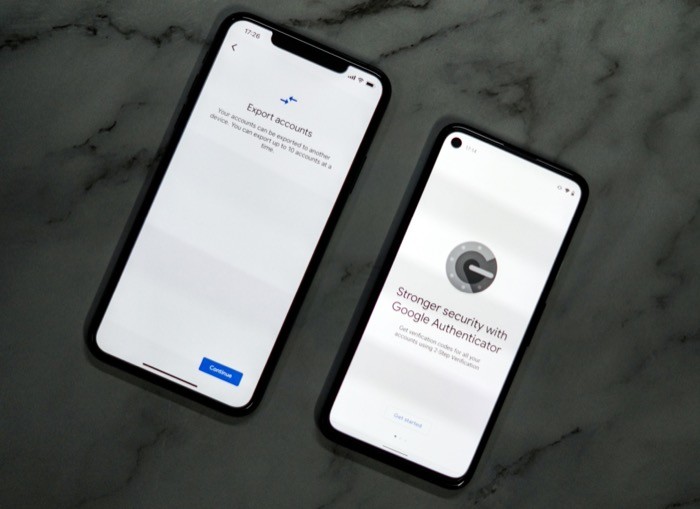
Google Authenticator теперь поддерживает массовый экспорт аккаунтов: можно быстро перенести несколько 2FA-учёток с одного устройства на другое через QR‑код. Для переноса нужен только старый телефон с рабочим приложением и актуальная версия Authenticator на обоих устройствах. В статье — пошаговая инструкция, сценарии отказа, планы действий и чеклисты для пользователей и ИТ.
Введение
Google Authenticator — одно из самых популярных приложений для двухфакторной аутентификации (2FA) на Android и iPhone. Оно генерирует временные коды, связанные с конкретным устройством. Раньше пользователям приходилось вручную переносить каждую учётную запись по одной, что было долгим и рискованным процессом. Недавно Google добавил функцию массового экспорта (bulk transfer), позволяющую одновременно перенести сразу несколько аккаунтов через QR‑код.
Зачем переносить аккаунты на новый телефон
Коды Google Authenticator привязаны к оборудованию устройства, а не к SIM‑карте или облаку. При смене телефона у вас может полностью исчезнуть доступ к 2FA‑кодам, если не перенести учётки. Массовый перенос экономит время и снижает риск потери доступа при смене устройства.
Ключевые ситуации, когда нужен перенос:
- покупка нового телефона;
- поломка или утеря старого устройства, если оно ещё включается;
- корпоративная смена устройств;
- создание резервной копии на втором телефоне.
Как это работает в двух словах
Приложение на старом устройстве формирует зашифрованный пакет выбранных аккаунтов и показывает QR‑код. Новое устройство сканирует QR, импортирует учётные записи и, при желании, удаляет их со старого телефона. Перед экспортом потребуется локальная аутентификация (PIN, Face ID, Touch ID).
Что нужно для переноса
- Старый телефон, где открыто и работоспособно приложение Google Authenticator с нужными аккаунтами.
- Новый телефон с установленной и обновлённой версией Google Authenticator.
- Доступ к экрану старого телефона для отображения QR‑кода.
- Базовая навигация по приложениям и камера на новом телефоне для сканирования.
Совет: перед переносом убедитесь, что обе батареи заряжены. Если устройство корпоративное, проверьте ограничения мобильного управления, которые могут блокировать экспорт.
Пошаговая инструкция по переносу аккаунтов
- Обновите Google Authenticator на старом и новом устройствах через Play Store или App Store.
- На старом телефоне откройте приложение Authenticator.
- Нажмите меню (три горизонтальные точки) и выберите Экспорт аккаунтов.
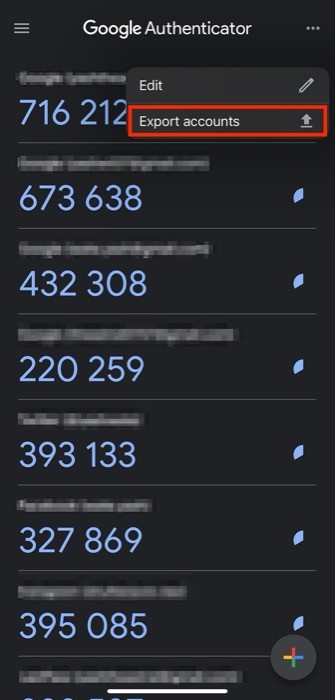
- Нажмите Продолжить и подтвердите запрос локальной аутентификацией (пароль устройства, Face ID, Touch ID или отпечаток).
- На экране появится список учётных записей. Отметьте те, которые хотите перенести.
- Нажмите Экспорт и дождитесь генерации QR‑кода.

- Откройте Authenticator на новом телефоне и нажмите плюс (+).
- Выберите Сканировать QR‑код.
- Наведите камеру нового телефона на QR‑код со старого устройства.
- После успешного сканирования на старом устройстве нажмите Далее.
- При появлении вопроса о действиях с экспортированными аккаунтами выберите либо Удалить все экспортированные аккаунты (перенос без копии на старом устройстве), либо Сохранить все экспортированные аккаунты (оставить копию). Нажмите Готово.

После завершения выбранные аккаунты появятся в приложении на новом телефоне. На старом устройстве они исчезнут только если вы выбрали удаление.
Практические рекомендации
- Выполните перенос в спокойном месте с надёжным освещением, чтобы камера корректно считала QR‑код.
- Если переносите корпоративные аккаунты, сначала согласуйте действие с ИТ‑отделом.
- Перед удалением аккаунтов со старого телефона убедитесь, что коды на новом устройстве работают при входе в сервисы.
- Храните резервные коды служб, где это возможно: они помогут восстановить доступ, если перенос не удался.
Безопасность и конфиденциальность
- Экспорт защищён локальной аутентификацией и временным QR‑кодом, который показывается только на экране старого устройства.
- Никогда не фотографируйте QR‑код и не отправляйте его по сообщениям.
- Не выполняйте экспорт в публичных местах и при подключении к ненадёжным сетям.
Важно: массовый экспорт позволяет быстро перемещать сразу много учёток. Это хорошо с точки зрения удобства, но увеличивает риски при компрометации устройства. Держите устройство заблокированным и используйте биометрию.
Совместимость и отличия между платформами
- Функция массового экспорта доступна и на Android, и на iOS (iPhone). Можно переносить с Android на iOS, с iOS на Android, а также внутри одной платформы.
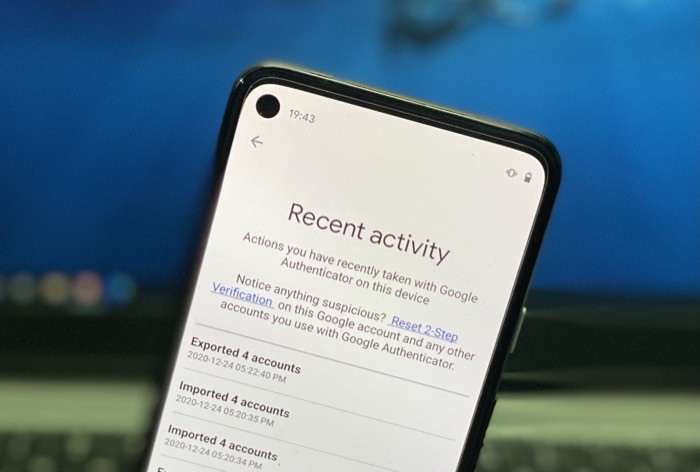
- На Android есть журнал недавних переносов. На iOS история недавних трансферов пока недоступна, но ожидается её добавление в будущих обновлениях.
Когда перенос не сработает и обходные варианты
- Старый телефон не включается или экран мёртв. Обходные решения:
- Используйте резервные коды для каждой службы и по очереди заново настройте 2FA на новом телефоне.
- Обратитесь в поддержку сервиса для восстановления доступа, если резервные коды недоступны.
- У вас нет доступа к старому приложению (удалили или сбросили настройки). Решение:
- Восстановите приложение из резервной копии устройства (если есть) или повторно настройте 2FA на каждом сервисе.
- Корпоративные политики блокируют экспорт. Решение:
- Обратитесь в ИТ‑отдел для согласования миграции или обходных процедур корпоративного SSO.
Альтернативные подходы
- Ручная повторная настройка 2FA в каждом сервисе через резервные коды.
- Использование других 2FA‑приложений с облачной синхронизацией (например, следующие решения поддерживают бэкап и синхронизацию), если политика компании и требования безопасности это допускают.
- Аппаратные ключи (FIDO2/U2F) как альтернатива, чтобы уменьшить зависимость от телефона.
Чеклист перед переносом (пользователь)
- Убедиться, что старый телефон включается и работает с Authenticator.
- Обновить приложение Authenticator на обоих устройствах.
- Зарядить оба телефона.
- Приготовить резервные коды для критичных сервисов.
- Выполнить перенос в приватном, безопасном месте.
Чеклист для ИТ‑администратора
- Проверить, не блокирует ли MDM экспорт учётных записей.
- Обеспечить инструкцию для сотрудников при массовой замене устройств.
- Настроить процесс верификации личности при восстановлении доступа по обращениям.
- Документировать список служб с 2FA и требования по резервному восстановлению.
Мини‑методика для массовой миграции в организации
- Сформировать список сотрудников и сервисов с активной 2FA.
- Обновить Google Authenticator на устройствах сотрудников через централизованные магазины приложений или MDM.
- Провести инструктаж и раздать чеклист сотрудникам.
- Выполнить перенос под контролем ИТ и проверить работоспособность входа в критичные сервисы.
- Сохранить журнал операций и решения об удалении старых записей.
Роль‑ориентованные сценарии использования
- Пользователь: перенос личных аккаунтов и сохранение резервных кодов.
- ИТ‑сотрудник: координация корпоративных переносов, проверка политик безопасности.
- Служба поддержки: восстановление доступа при повреждённом устройстве и подтверждение личности.
Критерии приёмки
- Все выбранные аккаунты отображаются в приложении на новом телефоне.
- Коды и вход в проверенные сервисы работают корректно в течение 24 часов после переноса.
- При выборе удаления аккаунтов на старом телефоне — записи удалены и больше не генерируются коды.
- Журнал операций (при корпоративной миграции) содержит отметки о времени и участниках.
План действий при неудаче переноса
- Не удалось считать QR‑код: обновите приложение и повторите попытку при лучшем освещении.
- QR‑код не появляется: проверьте локальную аутентификацию и права приложения.
- Аккаунты не отображаются на новом устройстве: используйте резервные коды или повторно настройте 2FA через сайт сервиса.
- Если старый телефон полностью мёртв: связывайтесь со службой поддержки сервисов и предъявляйте подтверждающие документы.
Быстрый чек‑лист для пользователей на 2 минуты
- Установите обновления Authenticator на старом и новом телефоне.
- На старом нажмите Меню → Экспорт аккаунтов → Продолжить → Выбрать аккаунты → Экспорт.
- На новом нажмите + → Сканировать QR и подтвердите перенос.
- Проверьте работу трёх ключевых сервисов (почта, банк, рабочая платформа).
Диаграмма принятия решения
flowchart TD
  A[Нужно перенести аккаунты?] -->|Да| B{Старый телефон рабочий}
  B -->|Да| C[Выполнить массовый экспорт через QR]
  B -->|Нет| D[Использовать резервные коды или обращаться в поддержку]
  C --> E{Корпоративные аккаунты?}
  E -->|Да| F[Согласовать с ИТ, выполнить миграцию под контролем]
  E -->|Нет| G[Переносить самостоятельно]
  D --> H[Восстановить 2FA вручную через сайты сервисов]
Частые вопросы
Как перенести Google Authenticator с разбитого или неисправного телефона?
Если старый телефон включается и приложение доступно — выполните обычный экспорт. Если устройство не включается или приложение недоступно, используйте резервные коды для восстановления каждой учётной записи или обратитесь в службу поддержки соответствующих сервисов для восстановления доступа.
Можно ли иметь Google Authenticator на двух телефонах одновременно?
Да. Настройте 2FA на одном телефоне, затем экспортируйте нужные аккаунты на второй телефон и при запросе выберите Сохранить все экспортированные аккаунты. Это создаст копии учёток на обоих устройствах.
Заключение
Массовый экспорт в Google Authenticator значительно упрощает миграцию 2FA‑учёток между телефонами. Главное — подготовиться заранее: иметь доступ к старому устройству, обновить приложение и сохранить резервные коды. В корпоративной среде согласуйте процесс с ИТ‑отделом и документируйте операции.
Обратите внимание: высокая скорость и удобство переноса стоят ответственности за безопасность — не показывайте QR‑коды посторонним и не делитесь ними по каналам связи.
Краткое резюме
- Функция массового экспорта доступна на Android и iOS.
- Для переноса нужен рабочий старый телефон и обновлённое приложение на новом.
- Экспорт защищён локальной аутентификацией и временным QR‑кодом.
- Если старый телефон не работает, используйте резервные коды или службу поддержки.

Похожие материалы

Несколько аккаунтов Skype: Multi Skype Launcher

Журнал для работы: повысить продуктивность

Персональные звуки уведомлений на Android

Скачивание шоу Hulu для офлайн‑просмотра

Microsoft Start: персонализированная новостная лента
