
Как перенести файлы с Oculus Quest 2 на ПК с Windows

Введение
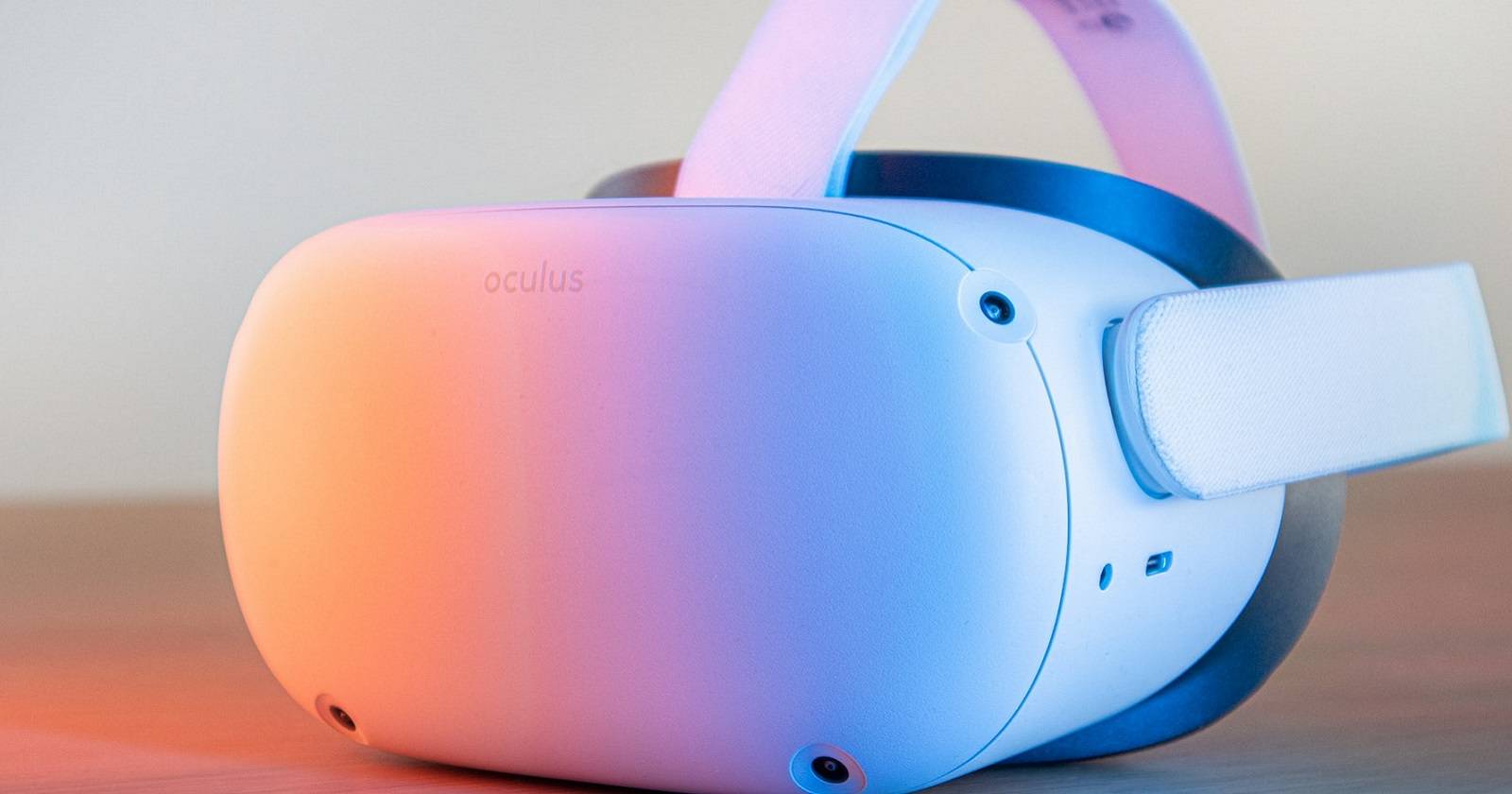
Oculus Quest 2 — популярный автономный VR‑шлем для игр, серфинга в сети и мультимедиа. На нем можно делать скриншоты, записывать видео, сохранять музыку и документы. Файлы, накопленные в шлеме, не обязательно остаются в нём: их удобно перенести на ПК с Windows 10/11 для редактирования, резервного копирования или публикации.
В этой статье подробно расписаны два надёжных метода: через link‑кабель (локально, быстрее) и через Google Drive (по сети, без кабеля). Также приведены рекомендации по форматам, безопасности, устранению неполадок и чек‑листы для разных ролей пользователей.
Основные сценарии применения
- Быстрая передача скриншотов и видео на ПК — используйте USB link‑кабель.
- Передача без кабеля или при отсутствии подходящего порта — используйте Google Drive или другой облачный сервис.
- Синхронизация больших объёмов — рекомендуем кабель и локальное копирование.
Что потребуется заранее
- Oculus Quest 2 с включенным питанием и доступом к учетной записи Meta/Meta Quest.
- ПК с Windows 10 или 11 и доступом администратора (не всегда требуется, но полезно для установки драйверов).
- Link‑кабель USB‑C ↔ USB‑A или USB‑C ↔ USB‑C, совместимый с передачей данных (не только зарядкой). Официальный кабель стоит примерно $79, но есть проверенные недорогие альтернативы.
- Для облачного метода — учётная запись Google и подключение к интернету на шлеме.
Поддерживаемые форматы файлов
Oculus Quest 2 распознаёт стандартные форматы в приложении Files: JPG, PNG, TXT, DOCX, MP4, PPT, MOV и M4V. Для других форматов может потребоваться перенос на ПК и открытие сторонними приложениями.
Важно: некоторые форматы видео/аудио могут не воспроизводиться в стандартном проигрывателе шлема; всегда сохраняйте оригиналы на ПК.
Метод 1 — перенос файлов с Quest 2 на ПК через link‑кабель (рекомендуется)
Когда вы подключаете шлем кабелем, Quest 2 использует протокол MTP (Media Transfer Protocol), и в Проводнике Windows появляется устройство «Quest 2». Это самый быстрый и прямой способ.
Подходящие кабели
- Официальный Quest 2 Link Cable — удобный, но дорогой вариант (~$79).
- Бюджетные альтернативы: кабели от производителей KIWI, VOOKO, Amavasion. Проверяйте, чтобы в описании была опция передачи данных, а не только зарядка.
Пошаговая инструкция по подключению и переносу файлов
- Зарядите шлем и включите его.
- Наденьте шлем и снимите защитные заглушки, если они есть.
- При первом подключении кабеля в шлеме появится запрос на разрешение доступа к данным. Разблокируйте шлем (проведением по шаблону или вводом PIN) и подтвердите границы Guardian.
- Снимите шлем и оставьте его включённым в домашнем окружении Quest.
- На ПК войдите в свою учётную запись Windows и убедитесь, что ПК включён.
- Подключите один конец link‑кабеля к шлему, а другой — к USB‑порту ПК (USB‑3.0 даёт более быструю передачу, но USB‑2.0 тоже подойдёт).
- Наденьте шлем снова и на экране выберите «Allow» (Разрешить) для доступа компьютера к файлам шлема.
Теперь на ПК:
- Откройте Проводник Windows (Win+E) или нажмите кнопку «Проводник» на панели задач.
- В левой панели вы увидите устройство «Quest 2». Дважды щёлкните, чтобы открыть.
- Откройте «Internal shared storage» (Внутреннее хранилище) и перейдите в соответствующие папки (Pictures, Videos, Downloads, Documents и т.д.).
- Выберите файлы или папки, которые хотите перенести. Перетаскивание мышью работает: захватите файл и перетащите в папку на ПК либо используйте копирование/вставку через контекстное меню.
- Дождитесь завершения копирования, затем аккуратно извлеките устройство (если используете USB‑A порты с функцией безопасного извлечения).
Советы
- При больших видеофайлах используйте USB‑3.0 порт для ускорения копирования.
- Если ПК не видит устройство, попробуйте другой USB‑порт, другой кабель или перезагрузите шлем и ПК.
- Для двусторонней передачи файлов можно просто перетаскивать файлы в обратную сторону — на внутреннее хранилище шлема. Убедитесь, что формат поддерживается.
Метод 2 — перенос файлов с Quest 2 на ПК через Google Drive (без кабеля)
Этот способ удобен, если у вас нет link‑кабеля или вы хотите получить доступ к файлам с любого устройства через облако. Минус — ограничение по скорости и объёму в зависимости от соединения.
Требования
- Учетная запись Google и доступ в интернет на шлеме.
- Желательно стабильное Wi‑Fi соединение.
Пошаговая инструкция
- Наденьте шлем и запустите Oculus Quest 2.
- Откройте приложение Meta Quest Browser (браузер внутри шлема).
- Перейдите на сайт drive.google.com и войдите в свой Google‑аккаунт.
- Нажмите «New» (Создать) → «File upload» (Загрузка файла).
- При первом использовании браузера может понадобиться предоставить разрешение: нажмите «Allow permission» (Разрешить доступ) для загрузки из шлема.
- Выберите нужный файл в интерфейсе браузера и подтвердите загрузку кнопкой «Select» (Выбрать).
- После завершения загрузки отключите шлем и перейдите к ПК.
- На ПК откройте браузер, перейдите в Google Drive, откройте вкладку «Recent» (Недавние) и скачайте файлы через контекстное меню → «Download» (Скачать).
- Файлы попадут в папку загрузок вашего браузера; используйте Win+E для доступа и последующего перемещения в нужное место.
Примечания
- У Google Drive по умолчанию 15 ГБ бесплатного места, которое делится между Gmail, Drive и Google Photos.
- Если кнопка «New» отсутствует, включите «Desktop version» (версию для рабочего стола) в меню браузера.
Альтернативы Google Drive
- OneDrive: хорошо интегрируется с Windows и позволяет автоматически синхронизировать файлы на ПК.
- Dropbox: простой интерфейс и надёжные клиенты на разных платформах.
- Сторонние приложения типа SideQuest: подходят для разработчиков и для установки сторонних приложений; у SideQuest есть функционал для управления файлами при включённом режиме разработчика.
Частые проблемы и их решение
- ПК не видит Quest 2 в Проводнике
- Проверьте кабель: не все кабели поддерживают передачу данных.
- Подключите кабель в другой USB‑порт (предпочтительно USB‑3.0).
- Перезагрузите шлем и ПК.
- На шлеме проверьте, выбран ли режим передачи данных (при появлении запроса нажмите “Allow”).
- Нет запроса на разрешение доступа в шлеме
- Разблокируйте шлем: иногда требуется предварительная разблокировка перед показом запроса.
- Попробуйте отключить и снова подключить кабель.
- Если проблема повторяется, проверьте наличие обновлений системы Quest.
- Загрузка в Google Drive не начинается
- Убедитесь, что в браузере включена версия для рабочего стола.
- Проверьте скорость Wi‑Fi и наличие свободного места в аккаунте Google.
- Файлы не открываются на ПК
- Проверьте расширение файла и откройте его через подходящее приложение (например, VLC для редких видеоформатов).
- При повреждённых файлах попробуйте повторно скопировать их с Quest 2.
Безопасность и конфиденциальность
Важно: загрузка личных файлов в облако делает их доступными через интернет. Рассмотрите следующие рекомендации:
- Подумайте о шифровании чувствительных документов перед загрузкой.
- Используйте двухфакторную аутентификацию в Google (или любом другом облачном сервисе).
- Удаляйте временные файлы из облака после завершения передачи, если это требуется по политике безопасности.
- Для корпоративных данных обсудите процедуру с отделом безопасности и используйте одобренные корпоративные хранилища.
Чек‑лист для разных ролей
Игрок
- Проверьте, что у вас есть быстрый USB‑порт.
- Скопируйте скриншоты и клипы в папку «Видео» или «Изображения» на ПК.
- Оптимизируйте файл под платформы для загрузки (сжатие, кодеки).
Фотограф/контент‑мейкер
- Сохраняйте оригиналы видео в отдельной резервной папке.
- Используйте USB‑3.0 для ускорения передачи больших RAW/видео файлов.
- Проверяйте кодеки в целях совместимости с монтажными приложениями.
Разработчик
- При необходимости используйте SideQuest или ADB для доступа к системным разделам (включите режим разработчика в приложении Meta Quest).
- Тщательно документируйте изменения и резервируйте пользовательские данные.
Критерии приёмки
- Файлы успешно скопированы на ПК и открываются в ожидаемых приложениях.
- Для облачной передачи файлы доступны в Google Drive и корректно скачиваются на ПК.
- При переносе с помощью кабеля скорость передачи адекватна размеру файла, без ошибок копирования.
Малые методики и эвристики
- Если файл не открывается, сделайте контрольную копию и пробуйте конвертацию на ПК.
- При перебоях в подключении меняйте порт и кабель в таком порядке: USB‑3.0 → другой USB‑3.0 → USB‑2.0 → другой кабель.
- Для массового экспорта видео делайте это при мощности материнской платы и минимальной нагрузке на диск ПК.
Диаграмма принятия решения
flowchart TD
  A[Нужно перенести файлы с Quest 2?] --> B{Есть ли link-кабель}\
  B -- Да --> C[Подключите шлем к ПК и используйте Проводник]
  B -- Нет --> D{Есть ли стабильный Wi-Fi и Google аккаунт}
  D -- Да --> E[Загрузите файлы в Google Drive и скачайте на ПК]
  D -- Нет --> F[Используйте сторонние методы: SideQuest или подключение через SD-адаптер 'если доступно']
  C --> G[Проверьте файлы на ПК]
  E --> G
  F --> G
  G --> H[Готово]
Контрольные тесты при переносе
- Тест 1: Передать один маленький файл (JPG) и проверить открытие.
- Тест 2: Передать видео 1–2 ГБ через USB‑3.0 и проверить целостность файла.
- Тест 3: Загрузить документ в Google Drive и скачать на ПК через другой аккаунт/браузер.
Заключение
Перенос файлов с Oculus Quest 2 на ПК прост: для максимально быстрой и надёжной работы используйте link‑кабель и Проводник Windows. Если кабеля нет — Google Drive и другие облачные сервисы помогут выполнить задачу без проводов. Всегда учитывайте безопасность данных и формат файлов при переносе. Небольшие проверки и резервные копии избавят от потерь данных.
Важно: если вы работаете с конфиденциальными данными, предпочитайте локальный перенос через кабель и шифруйте критичные файлы.
Краткое резюме и рекомендации
- Link‑кабель — лучший выбор для скорости и надёжности.
- Google Drive — удобный способ без кабеля, но зависит от интернета и лимитов хранилища.
- Если ПК не видит устройство, сначала проверьте кабель, порт и разрешение в шлеме.
- Используйте проверенные облачные сервисы и двухфакторную аутентификацию для безопасности.
Часто задаваемые вопросы
Какой кабель нужен, чтобы передать файлы с Quest 2 на ПК?
Нужен кабель, поддерживающий передачу данных (USB‑C ↔ USB‑A или USB‑C ↔ USB‑C). Официальный Link Cable от Meta — надёжный, но дорогой; существуют бюджетные альтернативы.
Почему ПК не видит Quest 2 при подключении кабеля?
Чаще всего причина — кабель с поддержкой только зарядки, неверный USB‑порт или отсутствие подтверждения доступа в шлеме. Попробуйте другой кабель/порт и следите за всплывающими запросами в шлеме.
Можно ли переносить файлы в обратную сторону — с ПК на Quest 2?
Да. Перетащите файл из Проводника в нужную папку во внутреннем хранилище Quest 2. Учтите ограничения форматов, которые распознаёт приложение Files.
Безопасно ли загружать файлы из шлема в Google Drive?
Безопасно при условии использования надёжной учётной записи и двухфакторной аутентификации. Избегайте загрузки конфиденциальных данных без шифрования.

Похожие материалы

Несколько аккаунтов Skype: Multi Skype Launcher

Журнал для работы: повысить продуктивность

Персональные звуки уведомлений на Android

Скачивание шоу Hulu для офлайн‑просмотра

Microsoft Start: персонализированная новостная лента
