
Как перенести файлы с Android на Windows — 7 проверенных способов
У вас есть фото или другой файл на Android‑телефоне или планшете, и нужно переместить его на ПК с Windows. Как это сделать? У вас есть несколько вариантов: проводное подключение, беспроводные службы, приложения и облако. В большинстве случаев перенос файлов с Android на ПК несложен. Ниже — подробная пошаговая инструкция, советы по выбору метода и дополнительные материалы для устранения проблем.
Краткий обзор методов
- Nearby Share — встроенный в Android способ для передачи между Android, Chromebook и Windows (рекомендуется для обычных пользователей).
- Bluetooth — простой, но медленный, подходит для небольших файлов.
- AirDroid — удобный клиент для управления устройством и передачи по Wi‑Fi.
- USB‑кабель — самый быстрый и надёжный для больших объёмов данных.
- SD‑карта и кардридер — офлайн‑вариант без драйверов и приложений.
- Облачные хранилища — автоматическая синхронизация, удобно для резервного копирования.
- Email — запасной способ для мелких файлов.
Как выбрать метод
Если вам важна скорость и вы передаёте много данных — используйте USB‑кабель или SD‑карту. Если хотите простую беспроводную передачу на небольшие файлы — Nearby Share. Для полного управления смартфоном и регулярного обмена по Wi‑Fi — AirDroid. Для автоматического резервного копирования фото — облачные хранилища.
Важно: перед передачей убедитесь, что на телефоне и ПК включён Wi‑Fi или Bluetooth и что вы доверяете сети и устройству, с которым соединяетесь.
1. Копирование файлов с помощью Nearby Share
Nearby Share — удобный способ обмена файлами (фото, видео, документы и даже приложениями в некоторых случаях) между Android‑устройствами, Chromebook и Windows. Функция работает онлайн и офлайн. Вы можете задать, кто может отправлять вам файлы, и контролировать видимость устройства.
Требования: Android 6.0 или выше, включён Bluetooth и службы геолокации.
Шаги:
- Установите приложение Nearby Share для Windows и следуйте подсказкам для настройки на ПК.
- Включите Nearby Share в настройках Android.
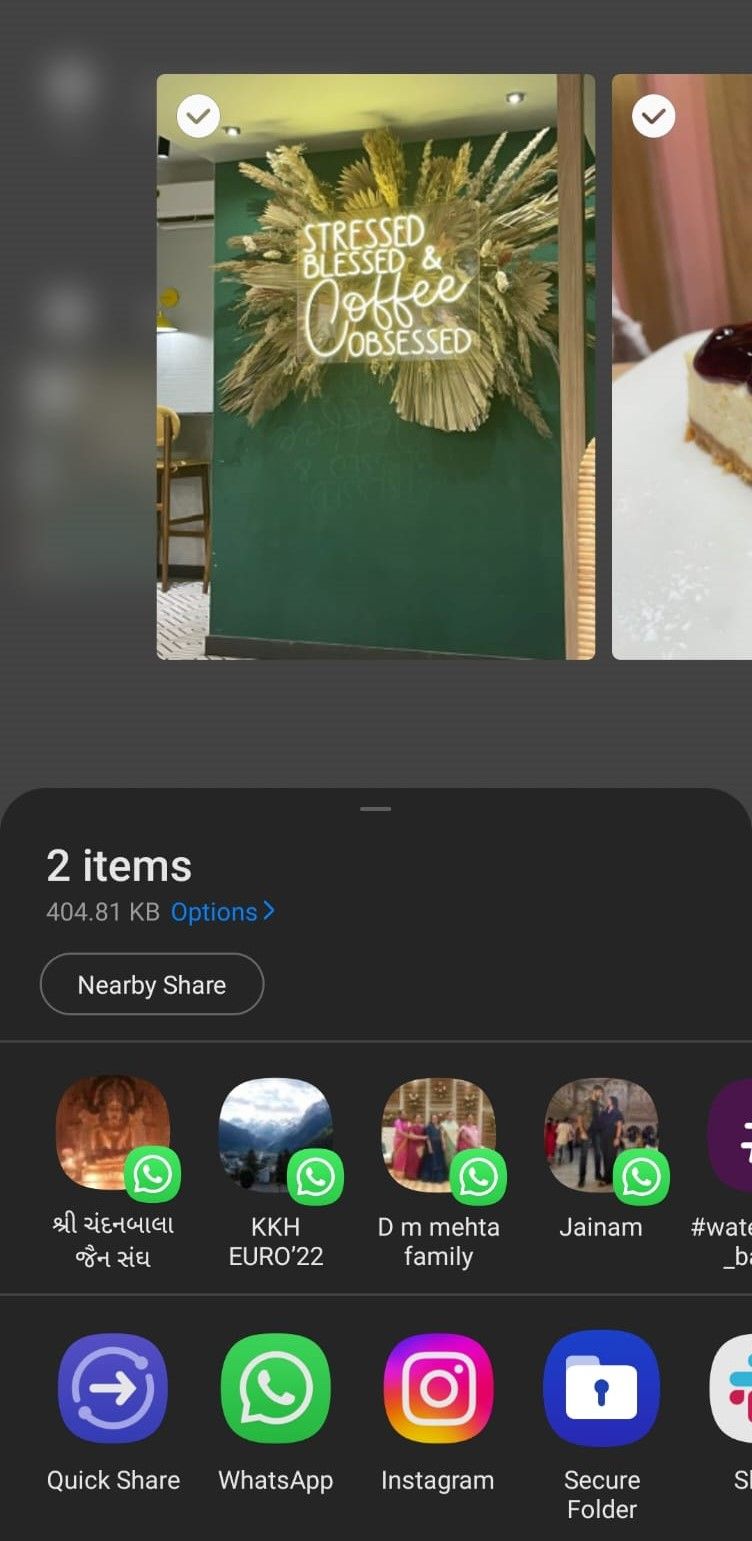
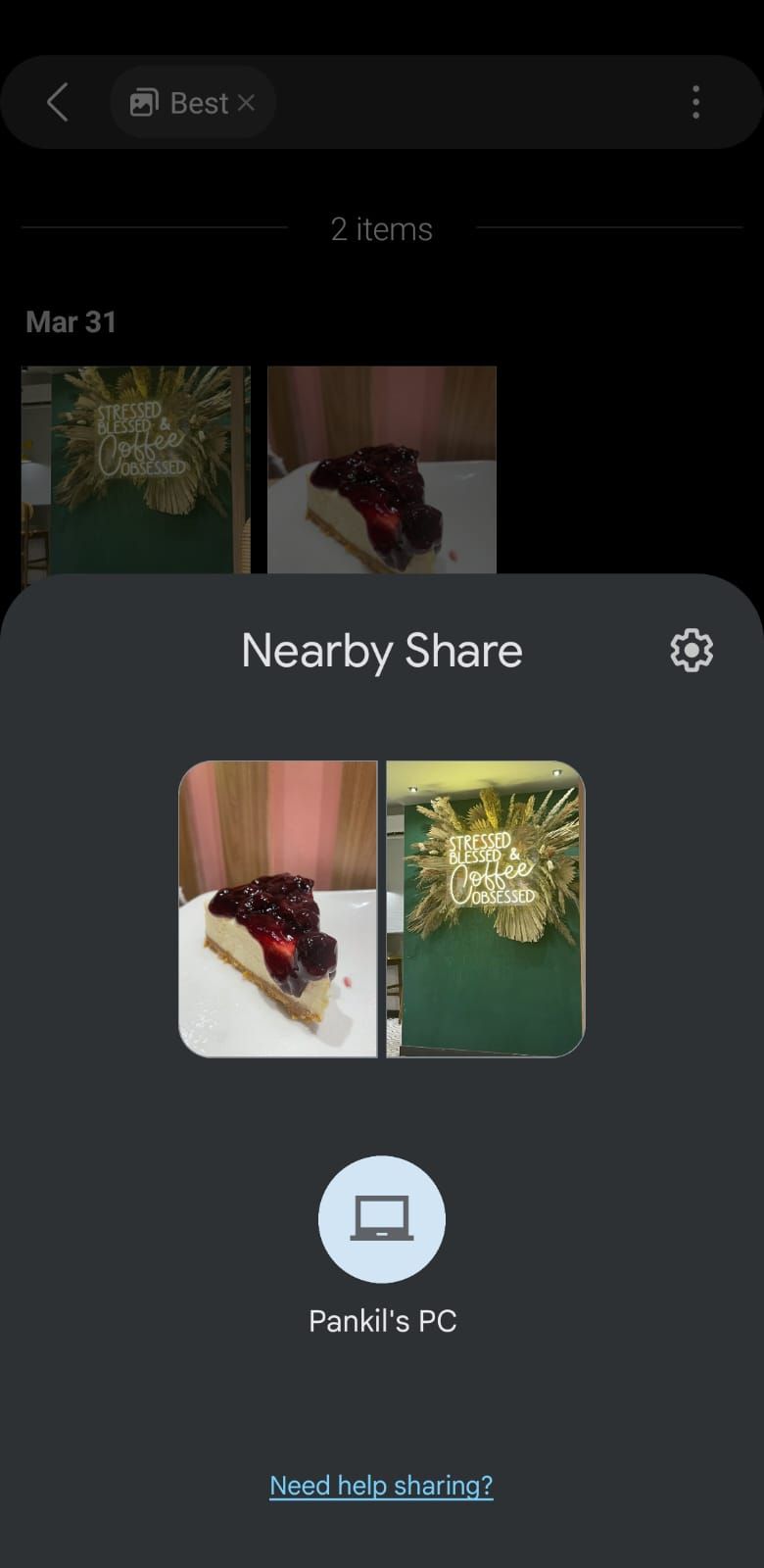
- Откройте нужный файл в Галерее или файловом менеджере и нажмите кнопку «Поделиться»; выберите Nearby Share.
- Нажмите Nearby Share и выберите ваш ПК в списке.
- На ПК подтвердите приём файла кнопкой “Принять” — файл сохранится.
Советы и часто встречающиеся проблемы:
- Если ПК не виден, убедитесь, что Nearby Share запущен на ПК и находится в зоне действия Bluetooth/Wi‑Fi. Иногда помогает временно отключить VPN.
- Проверьте видимость устройства в настройках Nearby Share (все, только контакты, скрыть).
- Для больших файлов Nearby Share может быть медленнее USB; используйте его для фото и небольших видео.
Когда не сработает:
- Устаревшее устройство или Android ниже 6.0.
- Проблемы с драйверами Bluetooth на ПК.
Альтернатива: если Nearby Share недоступен, используйте AirDroid или USB‑кабель.
2. Перенос файлов по Bluetooth
Bluetooth хорош для небольшой передачи данных и когда нет кабеля или Wi‑Fi. Скорость невысокая, но метод универсален.
Включение Bluetooth на Windows:
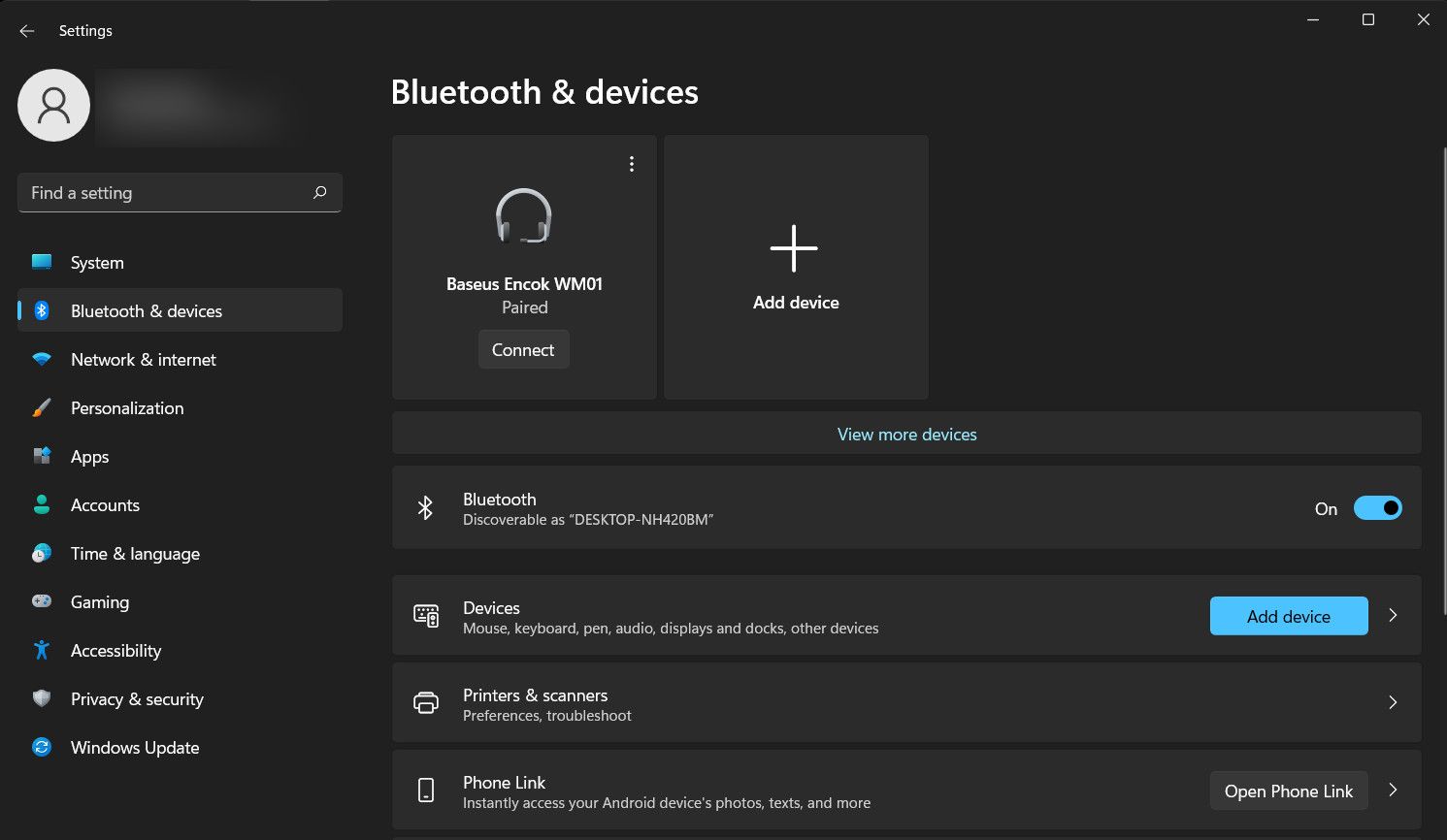
- Нажмите Win + I, чтобы открыть Параметры.
- В разделе «Bluetooth и другие устройства» включите Bluetooth.
- Нажмите «Добавить Bluetooth‑устройство».
- Выберите «Bluetooth» для сканирования совместимых устройств.
Включение Bluetooth на Android:
- Опустите шторку быстрых настроек и длинно нажмите значок Bluetooth.
- В списке доступных устройств выберите ПК.
- Подтвердите сопряжение (на телефоне «Сопряжение», на ПК «Да»).
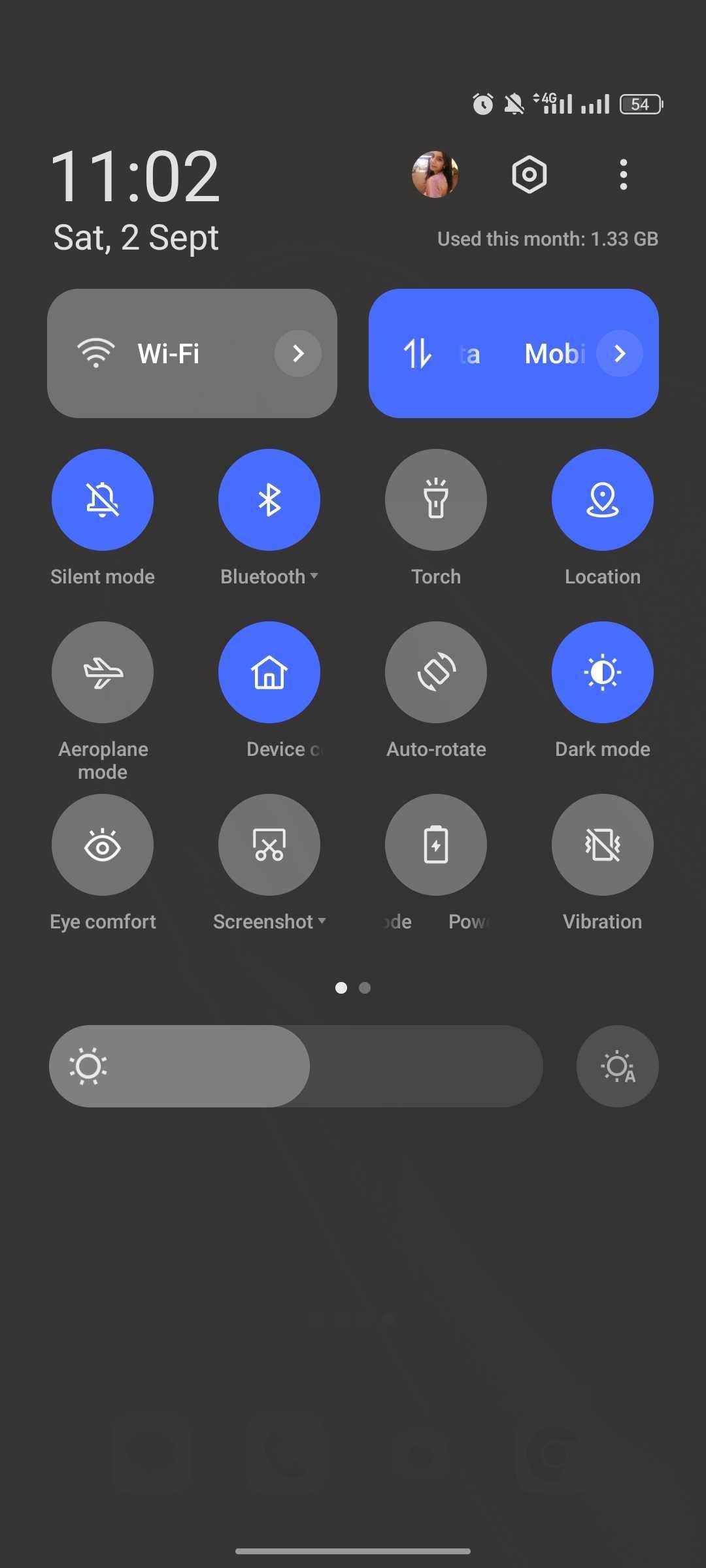
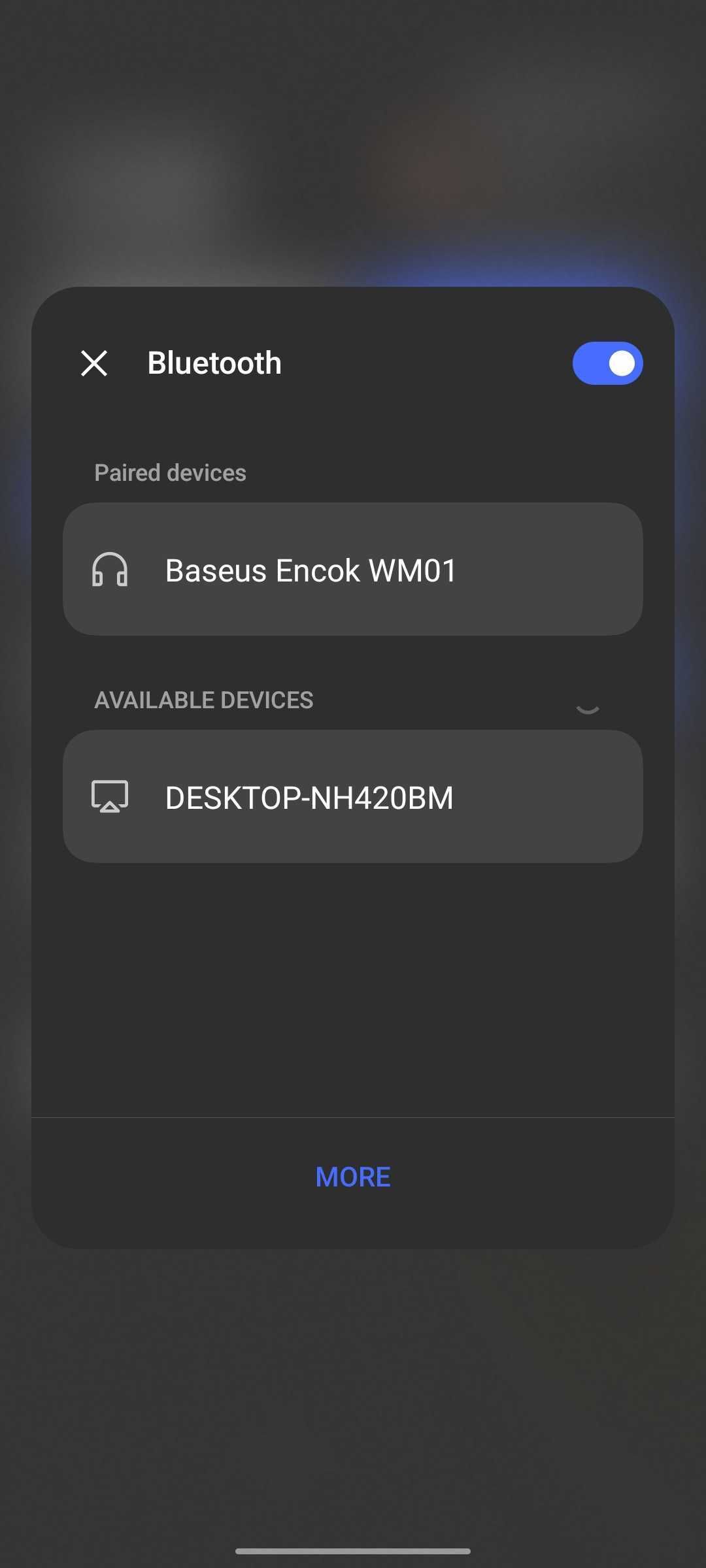
Когда сопряжение завершено, Windows покажет уведомление о готовности устройства. Для отправки файла на ПК:
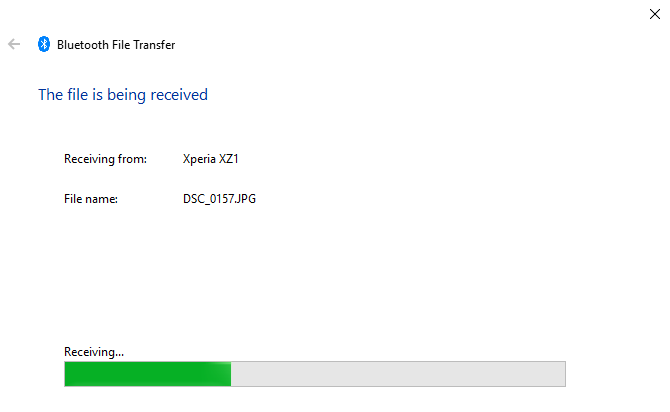
- На ПК в системном трее найдите значок Bluetooth, кликните правой кнопкой и выберите «Приём файла».
- На Android выберите файл в проводнике или Галерее, нажмите «Поделиться» → Bluetooth → выберите ПК.
- На ПК выберите место для сохранения и нажмите «Готово» после завершения.
Плюсы:
- Не требует кабеля.
- Подходит для устройств без интернета.
Минусы:
- Очень медленно для больших файлов.
- Могут быть проблемы с драйверами Bluetooth.
Когда не сработает:
- Устройства слишком далеко друг от друга.
- Из‑за ограничений профилей Bluetooth некоторые типы файлов могут не передаваться.
3. Передача файлов с помощью AirDroid
AirDroid — мощное приложение для управления Android‑устройством со стационарного компьютера. Бесплатно доступно с опциональными подписками. Требуется регистрация (Google/Facebook/Twitter возможны). AirDroid позволяет просматривать уведомления, подключать tethering и быстро переносить файлы по общей Wi‑Fi‑сети.
Скачивание: AirDroid (бесплатно, есть покупки в приложении)
Настройка и передача:
- Установите мобильное приложение AirDroid и зарегистрируйтесь.
- При запросе разрешений на доступ к файлам нажмите «Продолжить» и включите «Разрешить доступ к управлению всеми файлами».
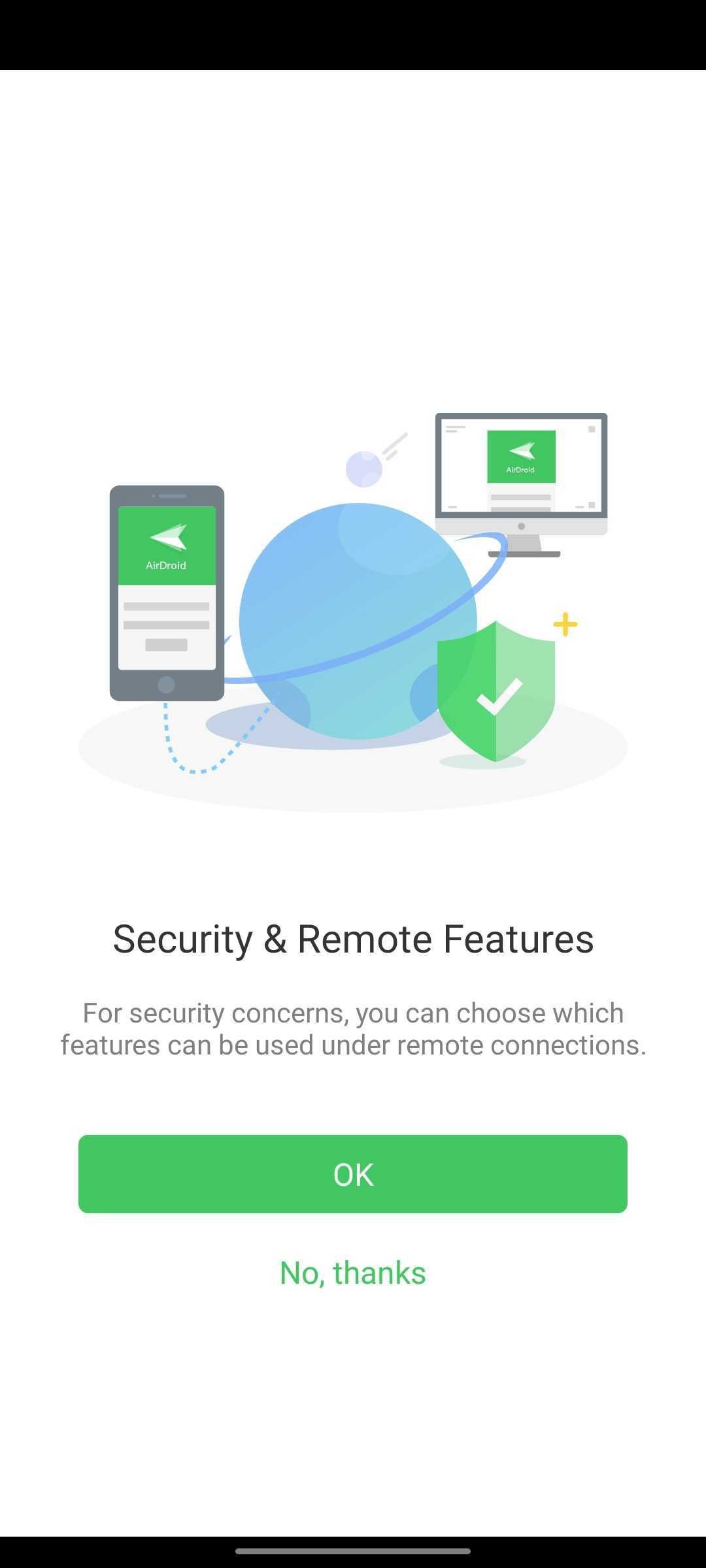
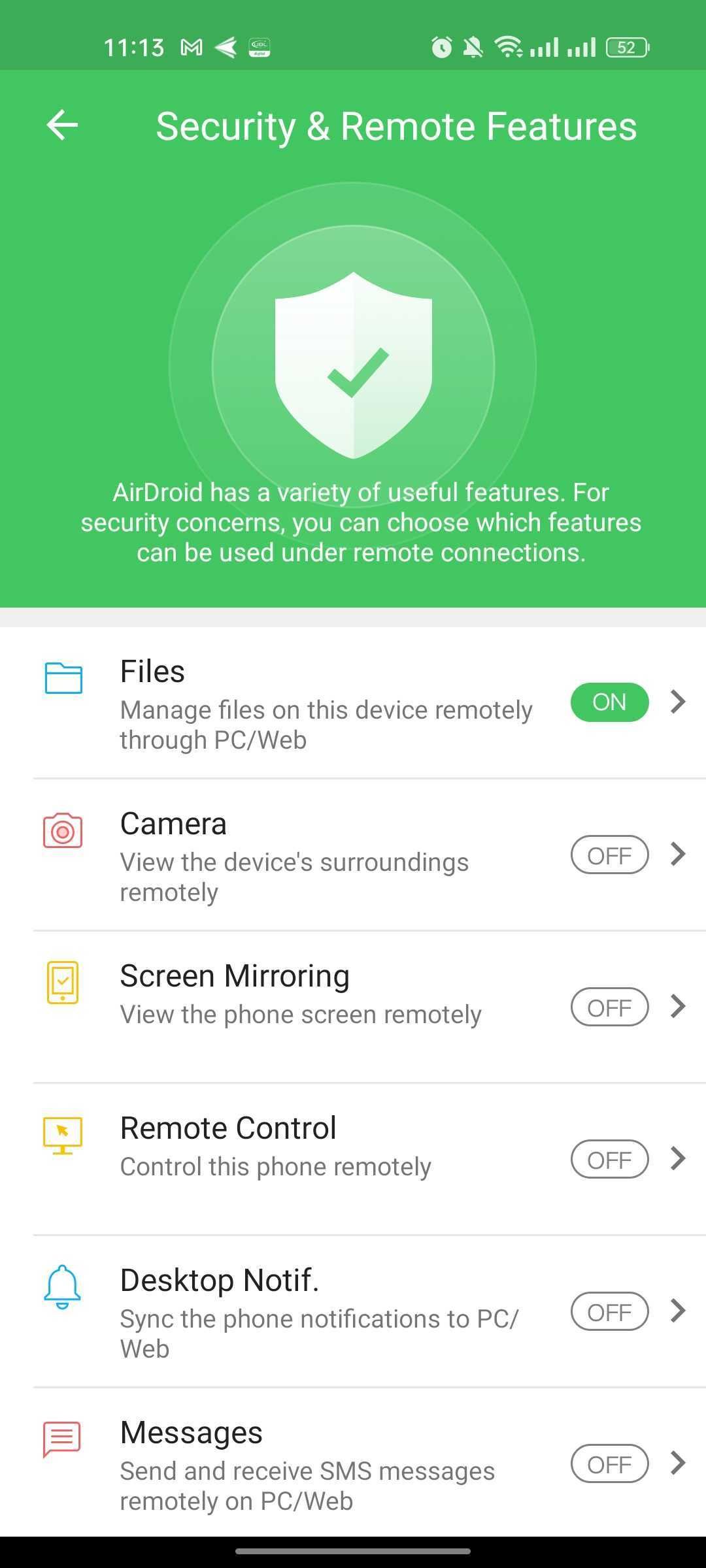
- Нажмите OK для просмотра раздела «Безопасность и удалённые функции».
- Переключите пункт «Файлы» в положение «Вкл.» для разрешения передачи.
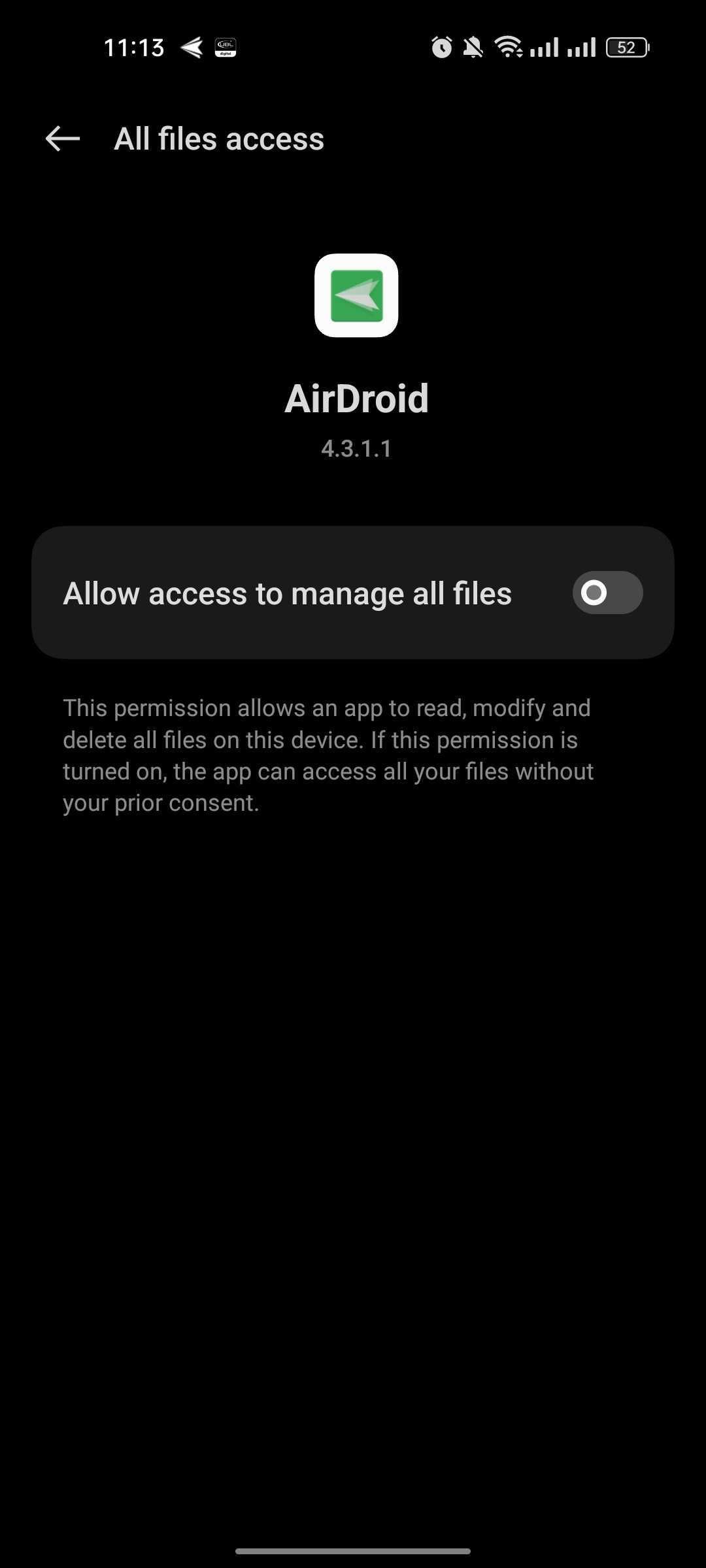
Порядок передачи:
- Убедитесь, что ПК и телефон находятся в одной Wi‑Fi сети.
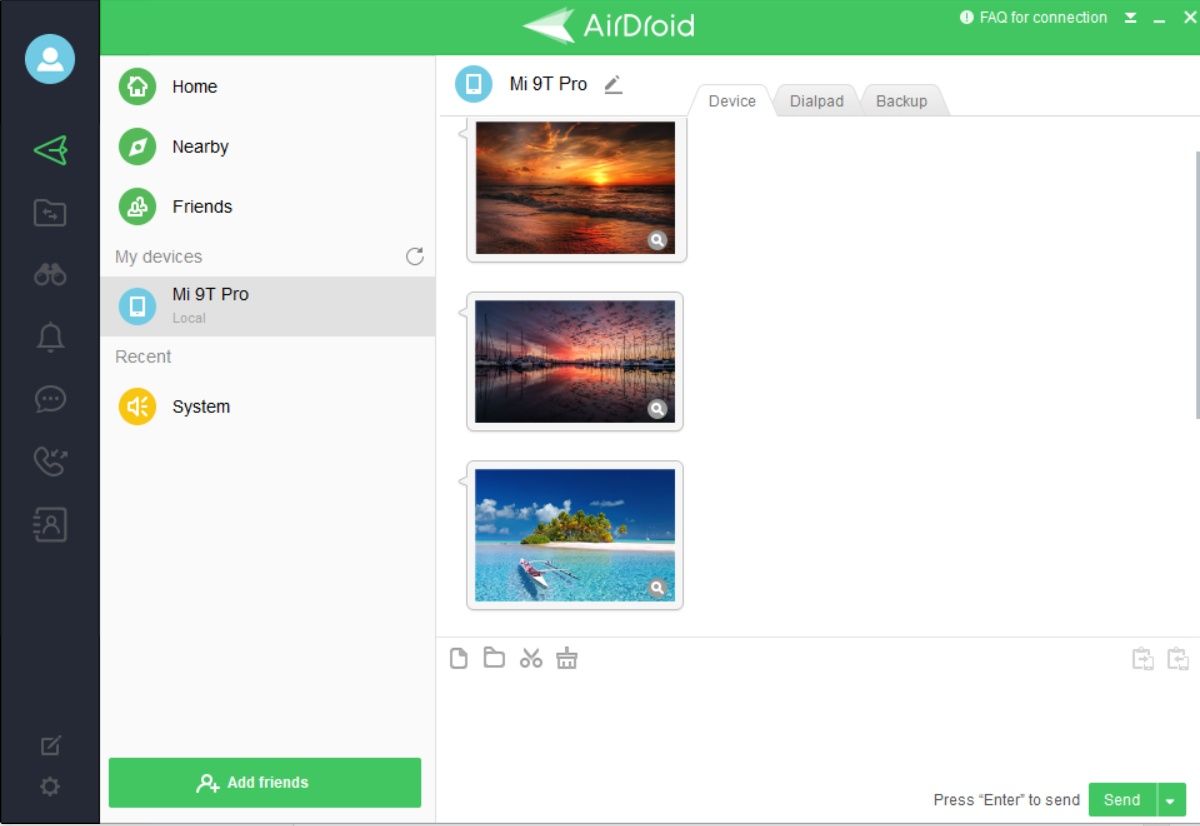
- В мобильном приложении AirDroid откройте вкладку «Transfer» и выберите имя вашего ПК.
- Нажмите значок скрепки, выберите файлы и нажмите «Send».
- На ПК файлы появятся в клиенте AirDroid; можно также перетаскивать файлы из проводника в окно клиента.
Плюсы:
- Удобный интерфейс для частой работы.
- Поддержка перетаскивания, массовой отправки и управления уведомлениями.
Минусы:
- Некоторые функции доступны только в платной версии.
- Требуется регистрация и доверенное подключение.
Когда не сработает:
- Разные сети или корпоративные сети с изоляцией клиентов.
Совет по безопасности: используйте AirDroid только в доверенных сетях и внимательно читайте запросы разрешений.
4. Передача по USB‑кабелю
Если у вас под рукой только телефон и ПК, и вы хотите максимальную скорость — используйте USB‑кабель. Рекомендуется оригинальный кабель производителя.
На старых версиях Android:
- Подключите кабель к ПК и телефону.
- На телефоне появится уведомление «Разрешить доступ» — нажмите «Разрешить».
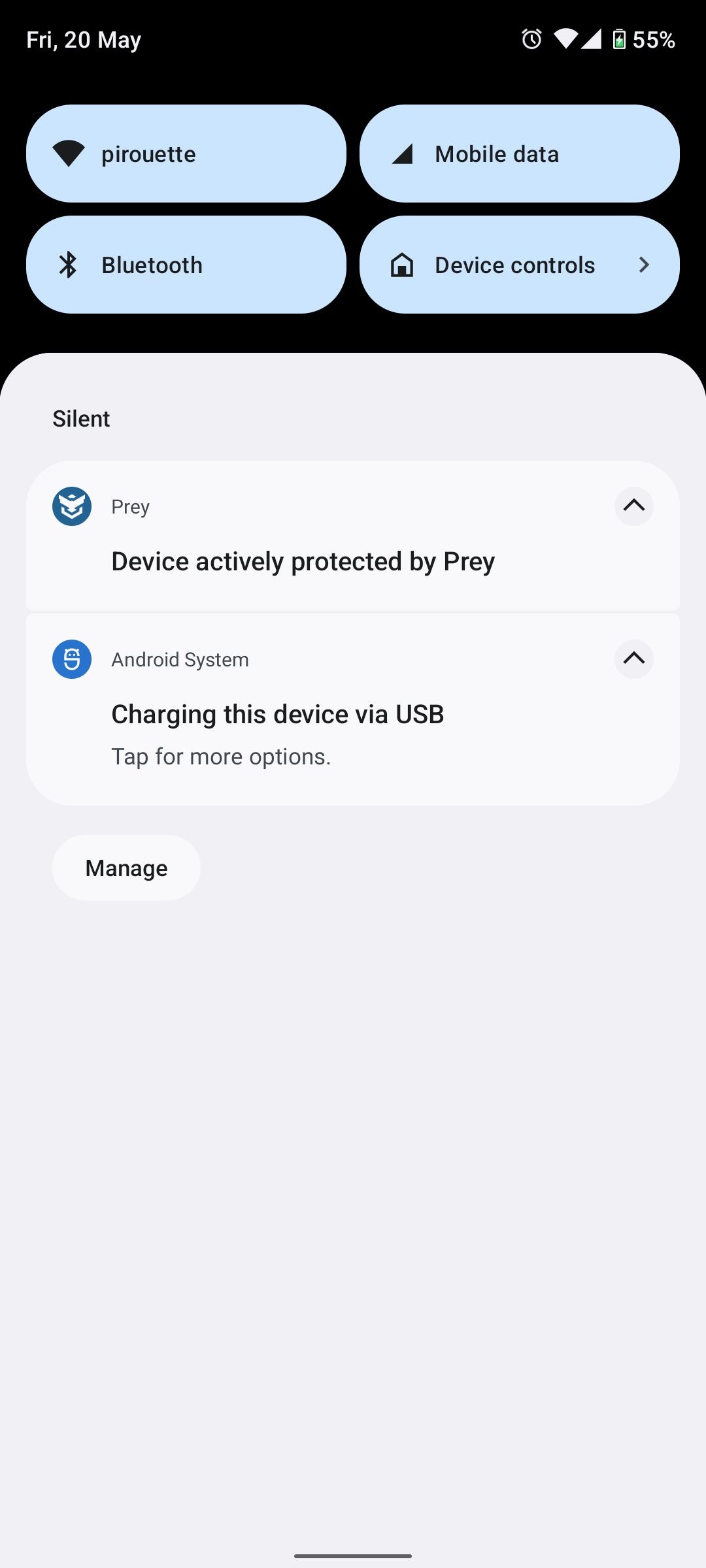
- Опустите шторку уведомлений и найдите «Передача файлов через USB включена».
- Нажмите и выберите «Передача файлов».
На новых версиях Android:
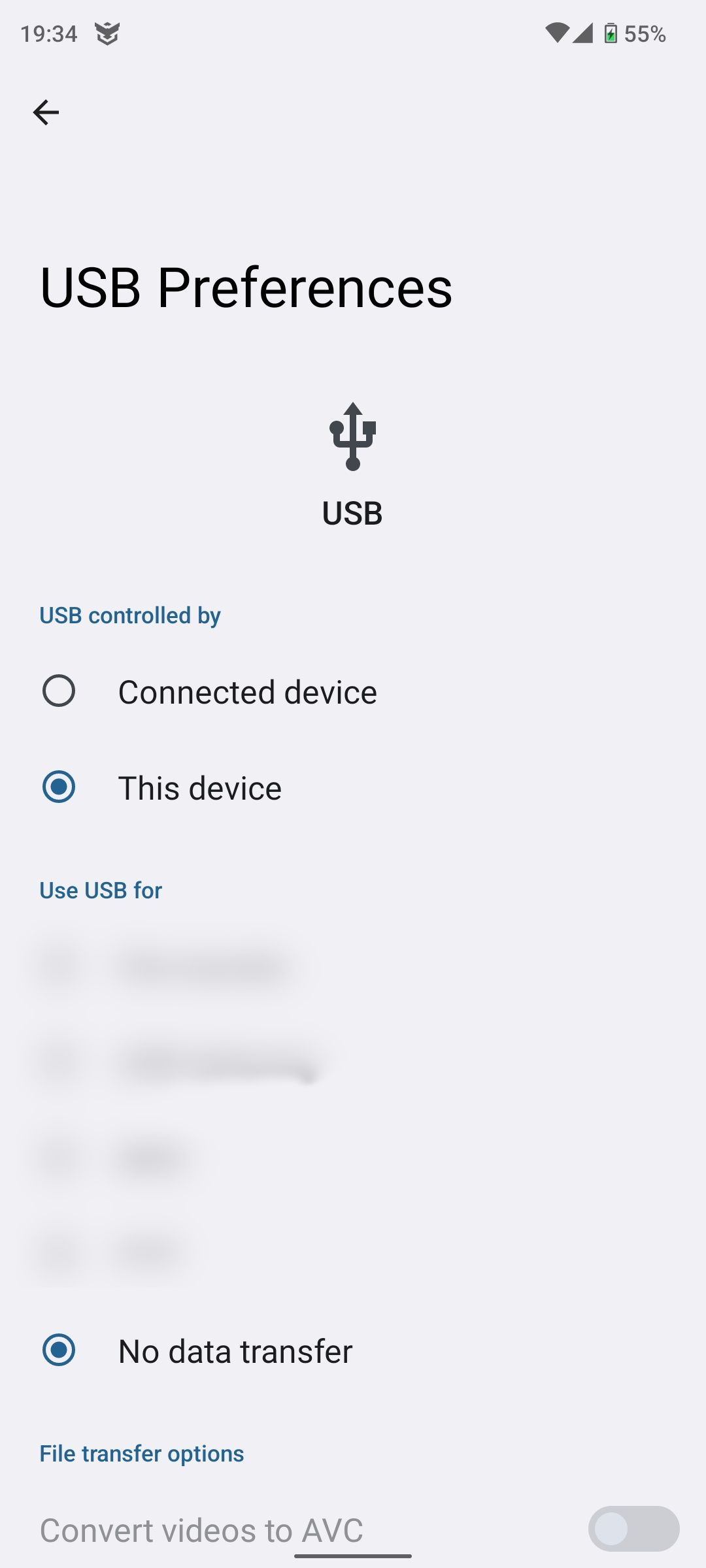
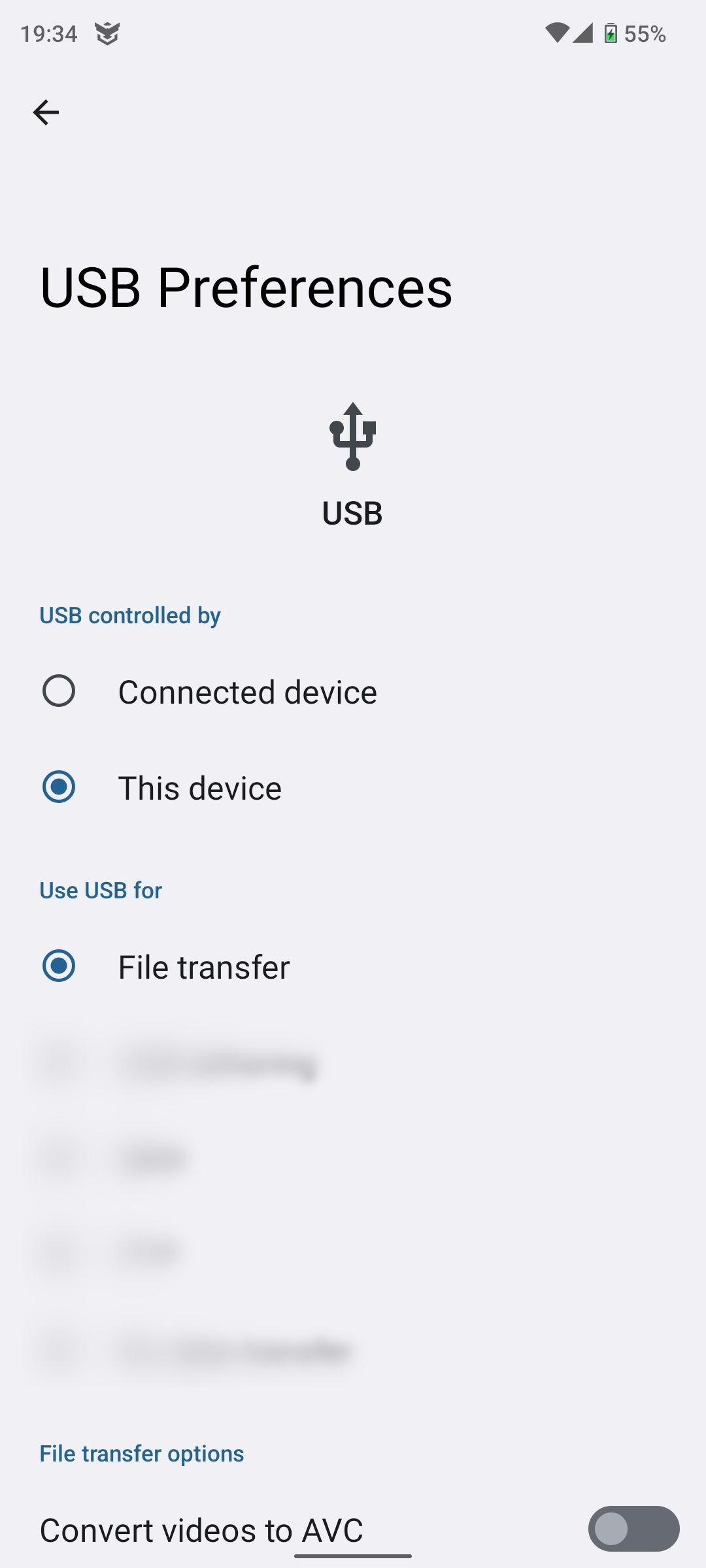
- Подключите кабель и дождитесь всплывающего окна «Использовать USB для».
- Выберите «Передача файлов».
- Если окно не появилось, опустите шторку и выберите «Android system > Передача файлов».
Далее на ПК:
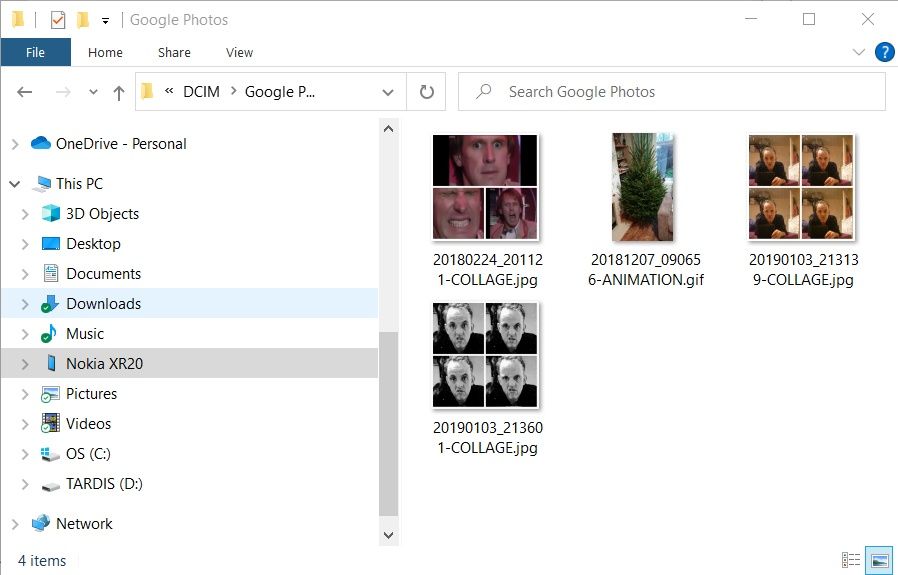
- В уведомлениях Windows выберите «Просмотреть устройство и открыть файлы». Откроется проводник с содержимым телефона.
- Если этого не случилось, откройте Проводник и найдите телефон в разделе “Этот компьютер“ по модели устройства.
Особенности:
- При первом подключении Windows установит драйверы. Дождитесь завершения установки.
- Телефон может предложить установить программу для управления файлами на ПК.
Устранение проблем:
- Если ПК не видит устройство, попробуйте другой кабель (не только для зарядки, а с поддержкой передачи данных), другой USB‑порт или включить режим отладки по USB (Настройки → Для разработчиков).
- Проверьте, не заблокирован ли экран телефона — в некоторых моделях доступ к файлам открыт только при разблокированном устройстве.
5. Перенос через microSD‑карту
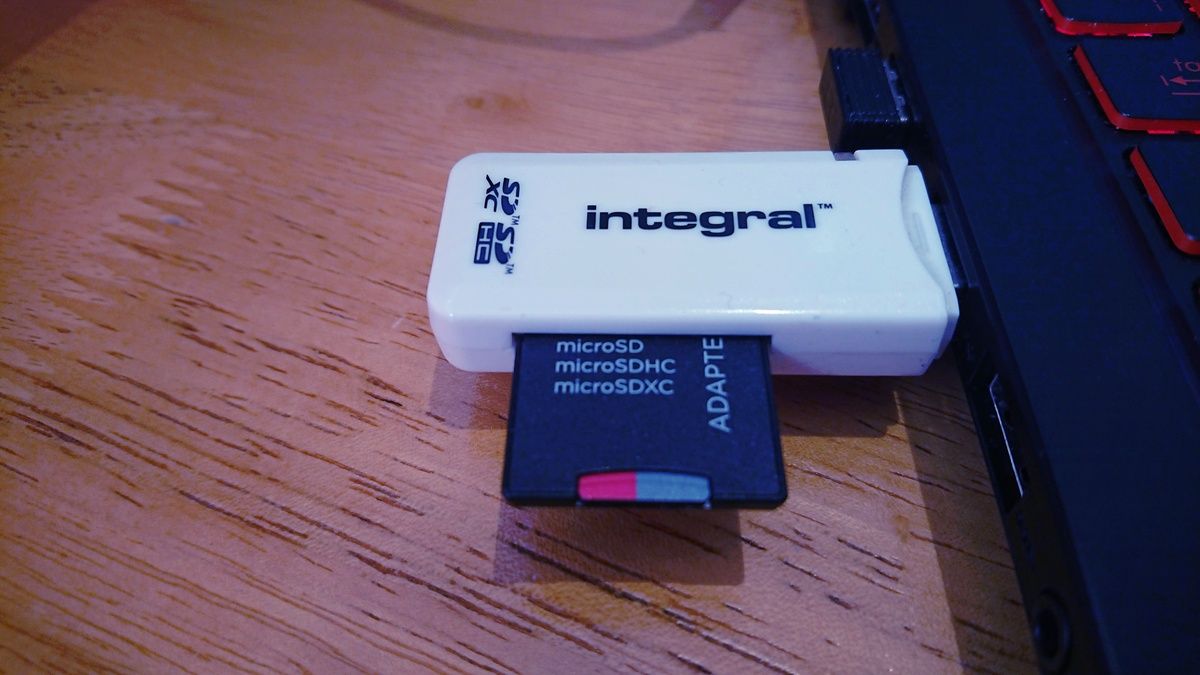
Если не хочется возиться с драйверами и приложениями, копируйте файлы на microSD‑карту. Для этого нужен кардридер или адаптер microSD→SD.
Алгоритм:
- Сохраните файлы на microSD картe на телефоне.
- Выключите устройство и извлеките карту (следуйте инструкциям производителя).
- Вставьте карту в кардридер и подключите к ПК.
- Скопируйте нужные файлы из папок карты в папки на ПК.
Если в телефоне нет слота для карты, используйте USB OTG‑адаптер и подключите кардридер к телефону.
Плюсы:
- Полная автономность без сети и приложений.
- Подходит для больших объёмов данных.
Минусы:
- Нужен кардридер или адаптер.
- Небольшой риск повреждения карты при извлечении.
6. Передача через облачное хранилище
Облачные сервисы (Dropbox, Google Drive, OneDrive и др.) часто автоматически загружают фото с телефона. Если на ПК установлен клиент соответствующего сервиса, файлы автоматически синхронизируются.
Как использовать:
- Установите приложение облачного сервиса на Android и войдите в аккаунт.
- Включите автоматическую загрузку фото или вручную скопируйте файлы в папку облака.
- На ПК проверьте клиент облака — файлы появятся в локальной папке и в веб‑интерфейсе.
Плюсы:
- Автоматическая резервная копия и доступ с любого устройства.
- Удобно для постоянной синхронизации фото и документов.
Минусы:
- Требуется интернет и достаточно места в облаке.
- Конфиденциальность зависит от политики сервиса.
Совет по экономии трафика: при необходимости включайте загрузку только по Wi‑Fi.
7. Отправка небольших файлов по электронной почте
Email остаётся простым запасным вариантом. Подходит для небольших вложений.
Шаги:
- В почтовом приложении Android создайте новое письмо и прикрепите файл.
- Отправьте письмо самому себе.
- Откройте почту на ПК и скачайте вложение.
Минусы:
- Ограничение размера вложений у большинства почтовых сервисов (обычно 20–25 МБ).
- Неудобно для большого объёма.
Сравнение методов
| Метод | Скорость | Удобство | Безопасность | Идеально подходит для |
|---|---|---|---|---|
| USB‑кабель | Высокая | Простое | Высокая (локально) | Большие файлы, резервное копирование |
| Nearby Share | Средняя | Очень удобно | Средняя | Быстрая передача фото и мелких файлов |
| AirDroid | Средняя | Удобно при частой работе | Средняя (зависит от сети) | Управление устройством, частые передачи |
| Bluetooth | Низкая | Просто | Средняя | Мелкие файлы, отсутствие кабеля |
| microSD + кардридер | Высокая | Средняя | Высокая | Офлайн‑перенос больших объёмов |
| Облако | Зависит от интернета | Очень удобно | Зависит от сервиса | Автосинхронизация фото/документов |
| Низкая | Запасной вариант | Низкая | Один файл небольшого размера |
Руководство принятия решения — простая модель
Модель: Безопасность × Скорость × Удобство
- Если нужен максимум скорости и безопасности — USB или SD.
- Если хочется удобства и «без проводов» — Nearby Share.
- Если нужно постоянное резервирование — облако.
- Если требуется управление устройством удалённо — AirDroid.
Mermaid‑диаграмма для выбора метода:
flowchart TD
  A[Нужен быстрый перенос больших файлов?] -->|Да| B[USB или microSD]
  A -->|Нет| C[Нужна беспроводная передача?]
  C -->|Да| D[Nearby Share или AirDroid]
  C -->|Нет| E[Использовать Email или облако]
Чек‑листы по ролям
Чек‑лист для обычного пользователя:
- Убедиться, что телефон и ПК заряжены.
- Выбрать подходящий метод (Nearby Share для простоты).
- Проверить видимость и разрешения.
- Передать и сохранить файл в нужную папку.
Чек‑лист для фотографа/контент‑креатора:
- Использовать USB‑кабель или кардридер для больших RAW/видео.
- Проверить целостность файлов после копирования.
- Сделать резервную копию в облако.
Чек‑лист для администратора/ИТ‑специалиста:
- Проверить драйверы и политики безопасности (VPN, брандмауэр).
- При массовых переносах использовать кабель или сетевой шаринг.
- Убедиться, что передача соответствует корпоративной политике конфиденциальности.
Критерии приёмки
Файл считается корректно перенесён, если:
- Файл открывается на ПК штатным приложением.
- Размер и имя совпадают с исходными (проверьте контрольную сумму при сомнениях).
- При передаче нескольких файлов все ожидаемые файлы присутствуют.
Шпаргалка по клавишам и названиям UI на Windows и Android
- Win + I — открыть Параметры (Settings на английском).
- “Bluetooth и другие устройства” — раздел в настройках Windows для сопряжения.
- “Передача файлов” или “File transfer” — режим USB на Android.
- “Быстрые настройки” — шторка уведомлений на Android.
Безопасность и приватность
- Подключайтесь только к доверенным сетям. Открытые Wi‑Fi сети могут перехватывать данные.
- При использовании облака убедитесь в надёжности сервиса и настройках доступа.
- Удаляйте устройства из списка сопряжённых по Bluetooth, если больше не пользуетесь ими.
- Для конфиденциальных данных предпочтительнее локальные методы (USB, SD) и шифрование.
Советы по устранению проблем
- ПК не видит телефон по USB: попробуйте другой кабель, включите отладку по USB, обновите драйверы.
- Nearby Share не обнаруживает ПК: откройте приложение на ПК, проверьте Bluetooth/Wi‑Fi и видимость устройства.
- AirDroid не соединяется: проверьте, что оба устройства в одной подсети, и нет изоляции клиентов в роутере.
Глоссарий в одну строку
- Nearby Share — встроенная функция Android для локальной передачи файлов через Bluetooth/Wi‑Fi.
- AirDroid — приложение для управления Android и передачи файлов по сети.
- USB OTG — технология подключения внешних USB‑устройств к смартфону.
- Кардридер — устройство для чтения microSD/SD карт на ПК.
Когда какой способ лучше использовать
- Для миграции большой медиатеки: USB или SD + кардридер.
- Для быстрой передачи снимков на ПК для просмотра: Nearby Share.
- Для регулярной синхронизации и резервного копирования: облако.
- Для единичных мелких файлов без интернета: Bluetooth или Email.
Заключение
Перенос файлов с Android на Windows можно организовать под любые задачи: от единичной отправки фото до регулярной синхронизации больших объёмов. Nearby Share даёт удобство и простоту при передаче небольших файлов, USB и microSD обеспечивают скорость и надёжность, AirDroid — гибкость и удалённый контроль, а облачные сервисы — непрерывную синхронизацию и резервирование. Выберите метод, исходя из объёма данных, наличия оборудования и требований к безопасности.
Краткие рекомендации:
- Для единичных фото: Nearby Share.
- Для больших объёмов: USB‑кабель или microSD.
- Для постоянной работы и удалённого доступа: AirDroid или облако.
Спасибо за внимание. Если хотите, могу подготовить краткую инструкцию под вашу модель телефона и версию Windows — укажите модель и версию ОС.

Похожие материалы

Несколько аккаунтов Skype: Multi Skype Launcher

Журнал для работы: повысить продуктивность

Персональные звуки уведомлений на Android

Скачивание шоу Hulu для офлайн‑просмотра

Microsoft Start: персонализированная новостная лента
