
Перенос файлов с Android на Mac с помощью Android File Transfer

Android и Mac по умолчанию не показывают файловую систему Android при подключении по USB. Для доступа нужен специальный инструмент. Android File Transfer — лёгкое, бесплатное решение, которое предоставляет привычный вид файлов и папок устройства и позволяет быстро переносить данные между Android и Mac.
Что такое Android File Transfer
Android File Transfer — это небольшая утилита для macOS, которая использует протокол MTP (Media Transfer Protocol) для обмена файлами с Android-устройством. MTP позволяет компьютеру видеть хранилище телефона как внешнее устройство и выполнять базовые операции с файлами.
Короткое определение: MTP — протокол для передачи медиафайлов между устройствами и компьютером.
Подготовка устройства Android
- Откройте Настройки → Хранилище или Память.
- Нажмите меню в правом верхнем углу и выберите «Подключение к компьютеру по USB» или похожий пункт.
- Выберите режим «Медиа-устройство (MTP)».
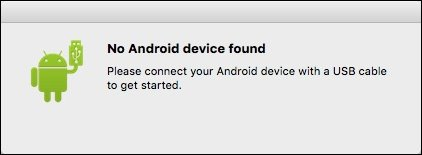
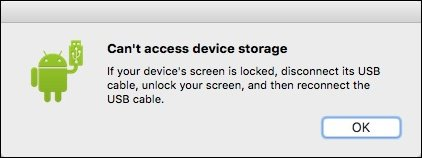
Важно: если устройство заблокировано, разблокируйте экран перед запуском Android File Transfer. Если вы запустите приложение без подключенного устройства, появится сообщение об ошибке.
Как пользоваться Android File Transfer — пошагово
- Скачайте и установите Android File Transfer с официального сайта (или безопасного источника).
- Подключите Android к Mac через USB-кабель. По возможности используйте оригинальный кабель без повреждений.
- Убедитесь, что выбран режим MTP и экран устройства разблокирован.
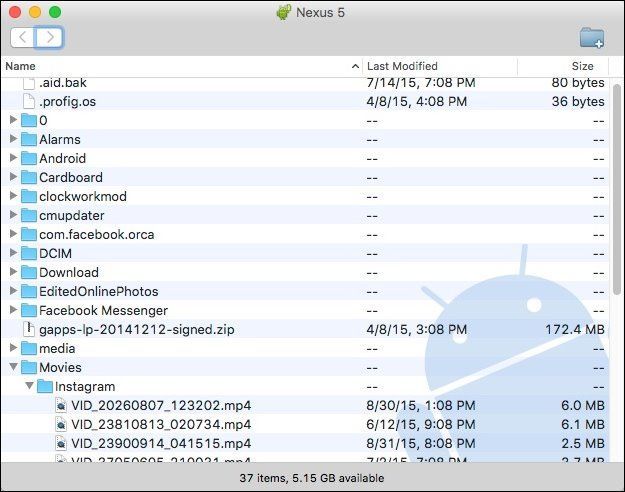
- Откройте Android File Transfer на Mac. Появится окно с содержимым хранилища — обычно это внутреннее хранилище или SD-карта.
- Перетаскивайте файлы между окнами Finder и Android File Transfer, либо используйте команды копировать/вставить.
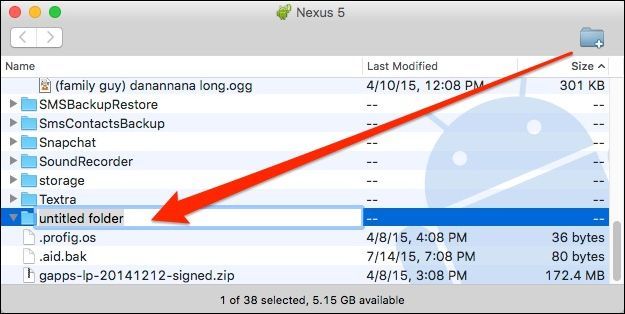
- Для создания новой папки нажмите Cmd + Shift + N или иконку создания папки в правом верхнем углу.
Удаление: будьте осторожны — файлы удаляются без прохождения в корзину Mac. Перед удалением появится диалог подтверждения.
Частые проблемы и как их решать
Устройство не определяется
- Проверьте USB-кабель и порт. Попробуйте другой кабель или порт.
- На Android убедитесь, что выбран MTP, а не «Зарядка по USB».
- Перезагрузите Android и Mac.
- Разблокируйте экран после подключения и перезапустите Android File Transfer.
Android File Transfer не открывается или падает
- Закройте приложение и откройте снова. Если не помогает, удалите и установите заново.
- Проверьте, не мешают ли другие приложения (например, Samsung Smart Switch или Kies).
Долгая передача файлов
- Большие файлы или множество мелких файлов занимают время. Упакуйте много мелких файлов в zip-архив перед переносом.
Нет доступа к SD-карте
- Некоторые Android-устройства монтируют SD-карту иначе; проверьте настройки хранилища в телефоне.
Альтернативные способы передачи файлов
- Облачные сервисы: Google Drive, Dropbox — удобно, если есть быстрый интернет.
- AirDroid или Pushbullet: передача по Wi‑Fi, удобна для небольших файлов и управления уведомлениями.
- Android Debug Bridge (ADB): для продвинутых пользователей; позволяет копировать файлы через командную строку.
- Перенос через SD‑карту: выньте карту, вставьте в кардридер Mac.
Когда Android File Transfer даёт сбой, облако или ADB часто служат надёжной альтернативой.
Решение «когда это не подойдёт»
- Если на телефоне включена шифровка внешнего хранилища или нестандартный файловый менеджер, Android File Transfer может не увидеть часть данных.
- На некоторых новых телефонах (особенно с Android 11+) доступ к определённым папкам ограничен — потребуется использовать официальные приложения производителя или облако.
Мини‑методология для быстрой уборки фото и медиа
- Подключите устройство и откройте Android File Transfer.
- Перейдите в папку DCIM/Camera или Pictures.
- Сортируйте по дате и выберите старые снимки партиями.
- Переместите нужные в локальную папку на Mac или в архив (.zip).
- Проверьте, затем удалите с устройства.
Преимущество: массовые операции на Mac занимают меньше времени, чем вручную на телефоне.
Контрольные списки
Проверочный список перед переносом
- Кабель исправен и совместим.
- На телефоне выбран режим MTP.
- Экран телефона разблокирован.
- На Mac установлено Android File Transfer.
Проверочный список после переноса
- Файлы успешно скопированы на Mac.
- Проверены целостность и открываемость файлов.
- Удалены ли резервные копии при необходимости.
Быстрый справочник команд
- Создать папку: Cmd + Shift + N
- Копировать/Вставить: стандартные сочетания Cmd + C / Cmd + V
Модель принятия решения: стоит ли использовать Android File Transfer
- Если вы хотите простой проводниковый интерфейс и работаете по USB — да.
- Если у вас медленное или нестабильное USB-соединение — рассмотрите Wi‑Fi или облако.
- Если нужно массово синхронизировать контакты, сообщения или приложения — используйте специализированные инструменты.
flowchart TD
  A[Нужно передать файлы?] --> B{Есть USB-кабель и устройство поддерживает MTP}
  B -- Да --> C[Использовать Android File Transfer]
  B -- Нет --> D{Есть Wi-Fi и быстрый интернет}
  D -- Да --> E[Использовать AirDroid или облако]
  D -- Нет --> F[Использовать SD-карту или ADB]
Безопасность и конфиденциальность
- Перед подключением убедитесь, что доверяете компьютеру. На Android иногда появляется диалог доверия при первом подключении.
- При удалении файлов с устройства они не попадают в корзину Mac — восстановление может быть затруднено.
- Для чувствительных данных используйте шифрованные контейнеры или защищённые облачные сервисы.
1‑строчный глоссарий
- MTP — протокол для передачи медиафайлов между устройствами и компьютером.
Когда вызывать дополнительные инструменты и услуги
- Если нужно восстановление данных после удаления — немедленно прекратите запись на устройство и обратитесь к специалистам по восстановлению.
- Для массовой синхронизации сообщений или резервного копирования телефона используйте специализированные решения производителя.
Итог и рекомендации
Android File Transfer остаётся простым и быстрым способом обмена файлами между Android и Mac по USB. Он отлично подходит для переноса фото, музыки и документов. Если вам нужно больше возможностей — синхронизация, резервное копирование или управление сообщениями — рассматривайте альтернативы. Перед началом всегда проверьте режим USB и разблокируйте устройство.
Если у вас есть вопросы или замечания, оставьте отзыв на нашем форуме обсуждений.
Важно: при удалении файлов с телефона через Android File Transfer восстановление не гарантируется. Проверьте резервные копии перед очисткой хранилища.

Похожие материалы

Несколько аккаунтов Skype: Multi Skype Launcher

Журнал для работы: повысить продуктивность

Персональные звуки уведомлений на Android

Скачивание шоу Hulu для офлайн‑просмотра

Microsoft Start: персонализированная новостная лента
