
Обмен файлами между Linux, Android и iOS через Snapdrop

Что такое Snapdrop
Snapdrop — это веб-«клон» AirDrop, реализованный поверх WebRTC. Коротко:
- Протокол: peer-to-peer (P2P) через WebRTC — прямая передача между устройствами, когда это возможно.
- Регистрация: не требуется — достаточно открыть сайт в браузере.
- Шифрование: WebRTC шифрует трафик в канале, что делает перехват данных на пути менее вероятным.
- Открытый код: проект размещён на GitHub, любой может просмотреть исходники.
Определение: WebRTC — технология браузеров для передачи аудио, видео и произвольных данных напрямую между клиентами. В одной строке: позволяет браузерам «говорить» друг с другом без посредников.
Важно: Snapdrop использует возможности браузера — следовательно, безопасность и поведение частично зависят от реализации браузера.
Требования и совместимость
- Нужен браузер с поддержкой WebRTC (Chrome, Edge, Firefox, Brave, Safari в последних версиях).
- Устройства должны быть в одной локальной сети (обычно одна Wi‑Fi сеть). В редких случаях NAT/маршрутизация могут блокировать прямое соединение.
- Для автоматического сохранения файлов нужно разрешить загрузки в браузере и доступ к файловой системе (на мобильных — доступ к «Файлам» или галерее).
Короткая проверка совместимости:
- На старых браузерах и корпоративных сетях с жёсткой фильтрацией WebRTC может не работать.
- Если не удаётся установить P2P, браузеры используют промежуточный сервер (TURN), если он доступен.
Быстрая инструкция по использованию
H2: Подготовка
- Подключите все устройства к одной Wi‑Fi сети.
- Откройте в браузере страницу https://snapdrop.net на каждом устройстве.
- На каждом устройстве появится имя для обнаружения — метка рядом с «Вы известны как» или похожей строкой в интерфейсе.
H2: Отправка файла с Linux на Android или iPhone
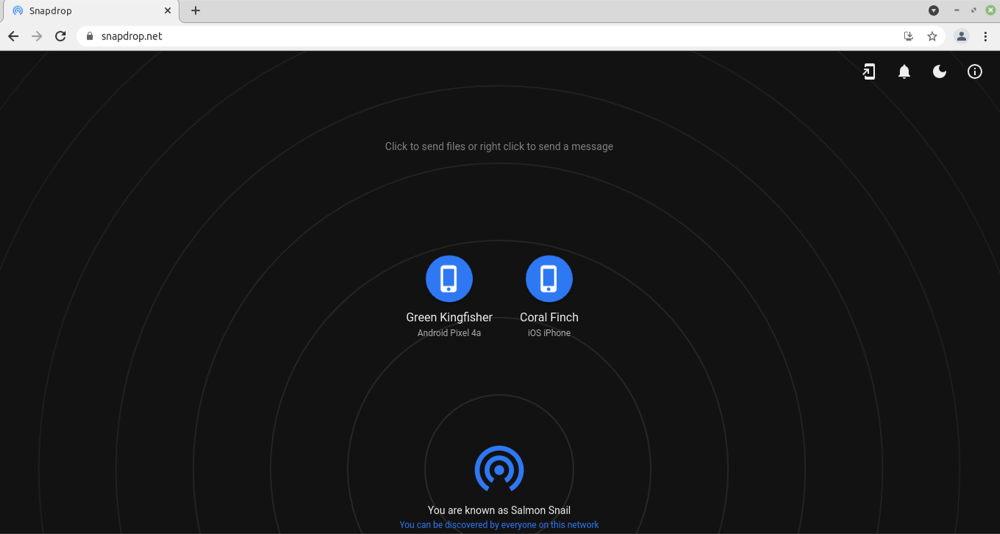
- В окне Snapdrop кликните по имени целевого устройства (Android или iPhone).
- Выберите в открывшемся диалоге «Файлы» или воспользуйтесь проводником для выбора файла.
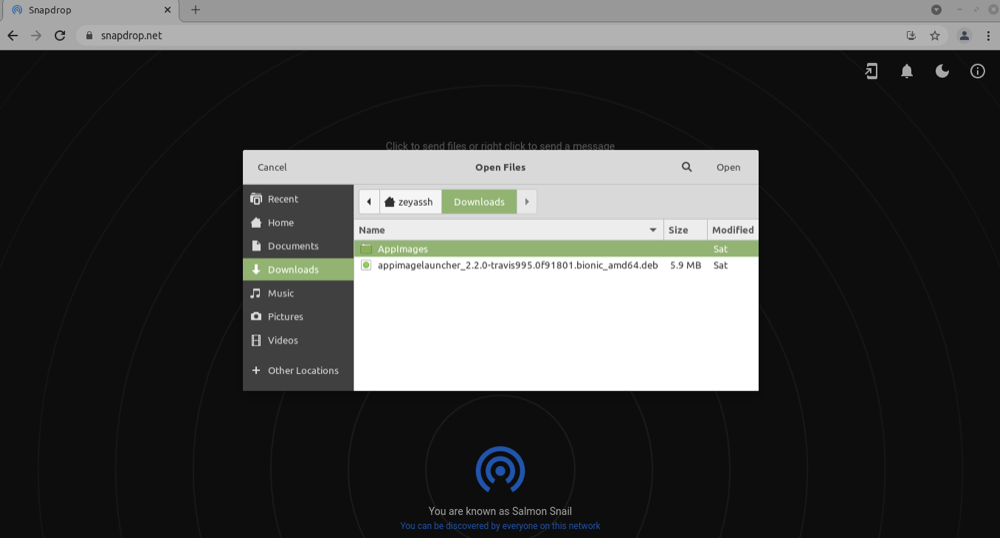
- Подтвердите отправку — на мобильном устройстве появится диалог с вариантом сохранить файл.
- На телефоне нажмите Сохранить чтобы принять файл, или Игнорировать чтобы отвергнуть.
Советы:
- Можно перетаскивать файлы из файлового менеджера прямо на иконку устройства в окне браузера.
- Для автоматического приёма снимите галочку «Спрашивать, куда сохранять каждый файл» в настройках Snapdrop.
H2: Отправка с Android на Linux
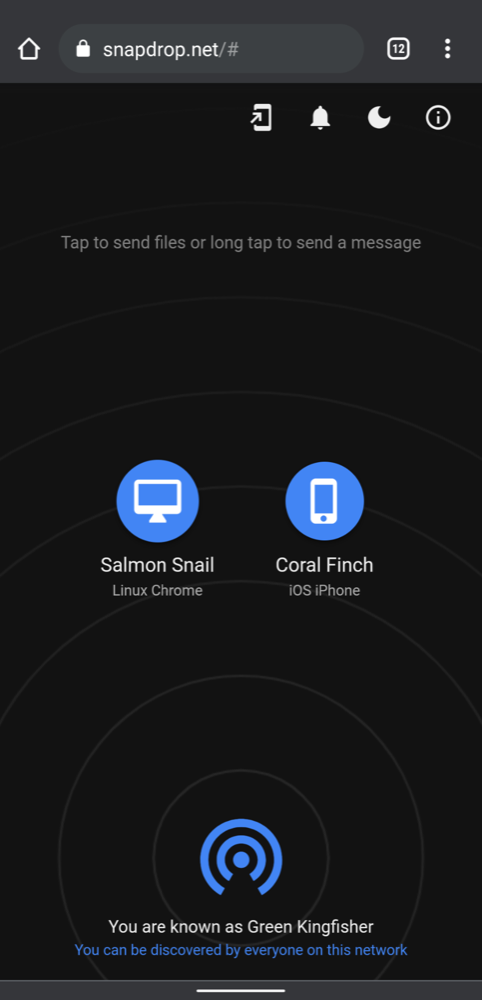
- На Android откройте snapdrop.net в браузере.
- Нажмите и удерживайте имя Linux‑машины, выберите «Файлы» (или пункт для выбора файлов в браузере).
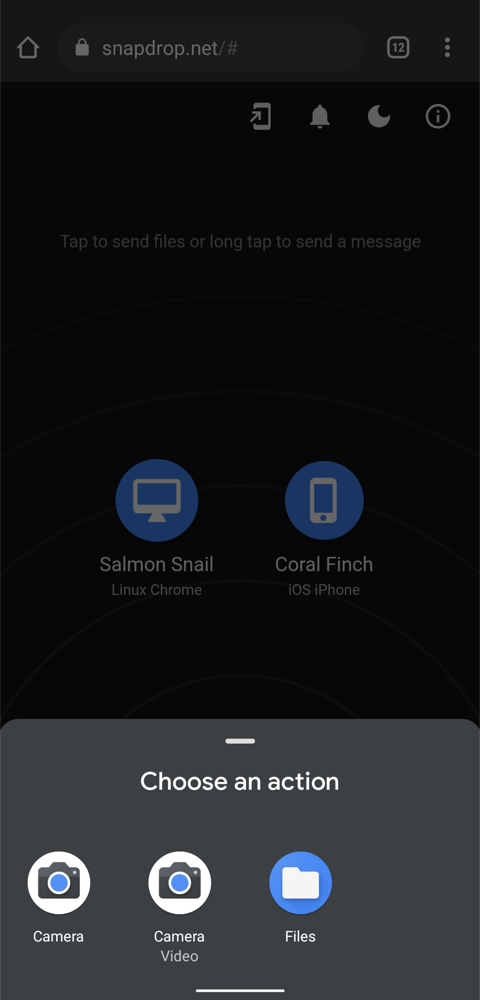
- Выберите нужные файлы и подтвердите отправку.
- На Linux подтвердите сохранение нажатием Сохранить или отклоните нажатием Игнорировать.
H2: Отправка с iPhone на Linux
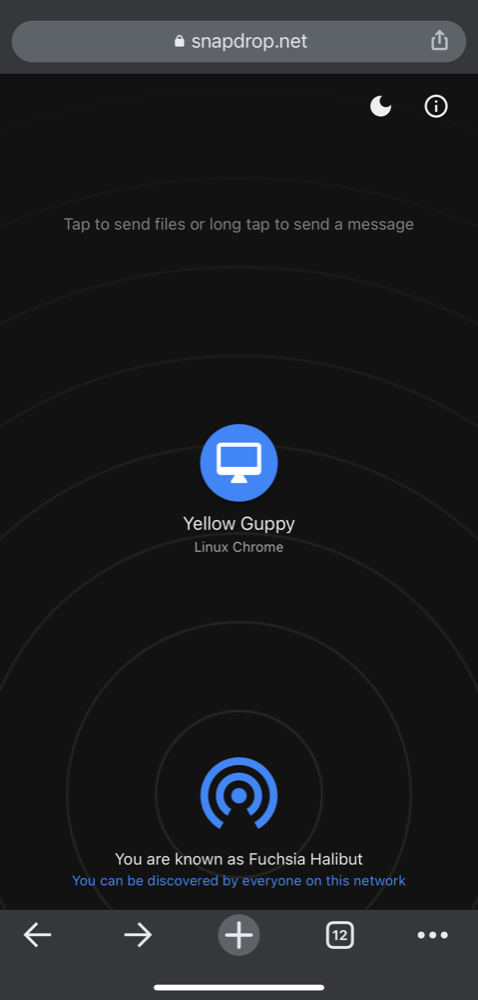
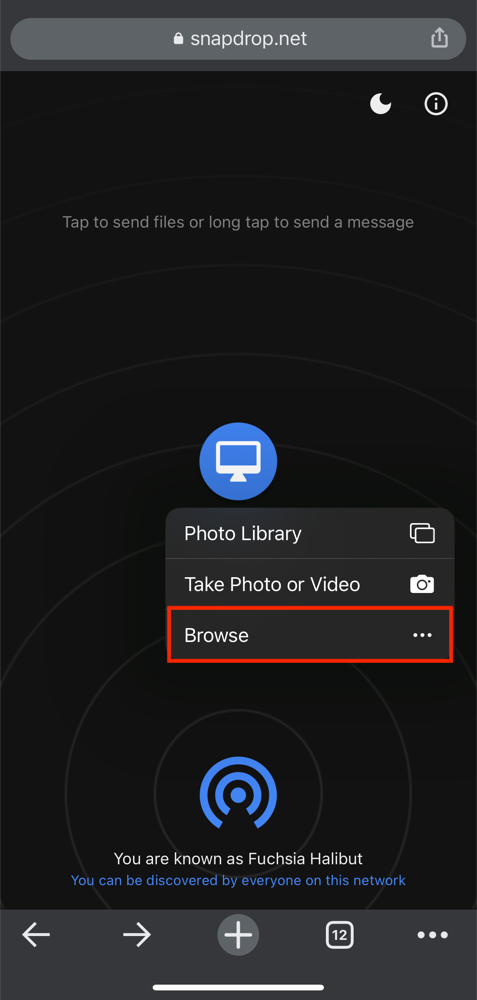
- Откройте snapdrop.net в Safari на iPhone.
- Нажмите на имя компьютера и выберите «Обзор» чтобы открыть приложение «Файлы», либо «Фотопленка» для отправки фото.
- Выберите файл(ы) и нажмите «Открыть» (Open) — отправка начнётся.
- На Linux подтвердите сохранение.
Настройки и полезные опции
Snapdrop минималистичен, но предлагает несколько удобных возможностей:
- Отправить сообщение — можно подписать устройство перед отправкой файла или спросить уточнение у получателя. На десктопе правый клик по имени → «Отправить сообщение». На мобильных — длительное нажатие по имени → «Отправить сообщение».
- Уведомления — включите уведомления в интерфейсе сайта, чтобы видеть приход файлов и сообщений.
- Тёмная тема — значок Луны в правом верхнем углу переключает тему интерфейса.
- Сохранить сайт как приложение — на Android: значок телефона → «Установить». На iPhone: кнопка «Поделиться» → «Добавить на экран Домой».
Когда Snapdrop не подходит — ограничения и контрпримеры
- Разные сети: если устройства в разных сетях (рубеж через интернет), прямой P2P может не сработать без TURN‑серверов; в таких случаях лучше использовать облако или собственный сервер.
- Ограничения корпоративной сети: некоторые фаерволы и прокси блокируют WebRTC и порты, что делает Snapdrop непригодным.
- Очень большие файлы: хотя веб‑подход работает для большинства файлов, передача десятков гигабайт через браузер менее удобна — лучше использовать файловые серверы или протоколы передачи (SFTP, rsync).
- Мобильные лимиты: на iOS браузер может ограничивать фоновые загрузки; длина сессии зависит от энергосбережения.
Альтернативные способы передачи файлов
- Локальные SMB/FTP/SFTP‑шары — надёжно для больших объёмов и задач синхронизации.
- Resilio Sync/BitTorrent Sync — P2P синхронизация каталогов между устройствами.
- Syncthing — синхронизация каталогов с шифрованием и постоянной передачей.
- Облачные диски (Google Drive, Dropbox, iCloud) — удобны при отсутствии общей сети, но требуют загрузки в сторонние сервисы.
Когда выбирать альтернативы: если нужно регулярное синхронизированное хранилище или перенос больших объёмов — выберите Syncthing/SFTP. Если нужно единоразово переслать файл в разных сетях — облачный диск проще.
Безопасность и конфиденциальность
Что важно знать:
- Шифрование: WebRTC использует DTLS/SRTP для шифрования канала. Это защищает трафик при P2P‑соединении.
- Хранение файлов: Snapdrop заявляет, что не хранит файлы на сервере — обмен идёт напрямую между участниками, если возможно. Проект открыт, код доступен для аудита.
- Самохостинг: при повышенных требованиях безопасности можно запустить собственную копию Snapdrop на сервере в локальной сети.
- Дополнительная предосторожность: не используйте Snapdrop в небезопасных публичных сетях без VPN, если вы не хотите, чтобы другие пользователи той же сети видели ваше устройство.
Практические рекомендации по повышению безопасности:
- Отключайте обнаружение или закрывайте страницу Snapdrop, когда не используете.
- Используйте свою Wi‑Fi сеть с WPA2/3 и сильным паролем.
- Для критичных данных рассмотрите самохостинг и/или передачу через защищённые файлы (зашифрованные архивы).
Самохостинг и продвинутые опции
Если вам нужен контроль и аудит, можно запустить собственную инстанцию Snapdrop:
- Исходный код доступен на GitHub — клонируйте репозиторий и запустите на локальном сервере.
- Для работы в сетях с NAT используйте STUN/TURN сервера, если хотите обеспечить связь между секциями сети.
- В корпоративной среде развёртывание на внутреннем домене повысит контроль и журналирование.
Критерии приёмки самохостинга:
- Сервер доступен только во внутренней сети или через VPN.
- Наличие STUN/TURN для стабильной работы P2P в разных подсетях.
- Логи доступа и диагностики для аудита работоспособности.
SOP: стандартная операция передачи файла через Snapdrop
Шаги для отправителя (Linux):
- Подключиться к той же Wi‑Fi сети, что и получатель.
- Открыть snapdrop.net в поддерживаемом браузере.
- Подтвердить, что имя получателя отображается в списке.
- Кликнуть имя получателя → выбрать файл → нажать «Открыть/OK».
- Дождаться подтверждения приёма на целевом устройстве.
Шаги для получателя (мобильный):
- Открыть snapdrop.net и дождаться появления отправителя.
- При появлении запроса нажать «Сохранить» или отвергнуть «Игнорировать».
- Проверить приложение «Файлы» или галерею на наличие полученных файлов.
Откат/отмена:
- Если файл уже загрузился, но вы хотите откатить передачу, удалите файл вручную на приёмном устройстве.
- Если соединение не устанавливается, перезапустите браузер или подключитесь к другой сети.
Контроль качества и тесты
Критерии приёмки механизма передачи:
- Отправка файла до 10 МБ должна завершаться менее чем за 30 секунд в локальной сети со средней скоростью Wi‑Fi.
- Файл должен быть идентичен исходному (проверка контрольной суммы или простая проверка открытия файла).
- Интерфейс должен предлагать подтверждение приёма на устройстве получателя.
Проверочные тесты:
- Передача текстового файла (тест на целостность и кодировку).
- Передача фото 5–20 МБ (проверка отображения в галерее).
- Передача архива ZIP (проверка открытия после загрузки).
- Сценарий отказа: симулировать разрыв сети во время передачи и проверить реакцию приложения.
Примечание: реальные времена передачи зависят от сети и устройств; приведённые ожидания служат ориентиром.
Ролевые чек‑листы
Для системного администратора:
- Проверить доступность WebRTC в корпоративной сети.
- Развернуть STUN/TURN при необходимости.
- Настроить самохостинг при требованиях конфиденциальности.
Для пользователя Linux:
- Иметь обновлённый браузер с поддержкой WebRTC.
- Разрешить скачивание и доступ к файловой системе.
Для пользователя Android/iPhone:
- Разрешить доступ к «Файлам» или галерее при запросе браузера.
- Убедиться, что браузер открыт и устройство не в энергосберегающем режиме.
Совместимость и миграция
- Если у вас старые устройства с устаревшими браузерами: обновите браузер или используйте другой метод (SFTP/SMB).
- При переходе от облачных сервисов на локальные P2P‑решения убедитесь, что все участники понимают ограничения (локальная сеть, отсутствие истории передачи).
Частые ошибки и как их исправить
- Устройства не видят друг друга: проверьте, что они в одной подсети и что Wi‑Fi‑изоляция на роутере выключена.
- Передача не начинается: проверьте блокировку WebRTC браузером или расширениями (например, блокировщики трекеров могут блокировать соединение).
- Файл не открывается: проверьте целостность и кодировку, попробуйте скачать файл снова.
Примечания по приватности и соответствию (GDPR)
- Snapdrop сам по себе не требует личных данных и не хранит файлы на сервере при прямом P2P‑соединении, однако для полной уверенности проверьте политику конфиденциальности на официальном сайте и исходный код.
- При работе с персональными данными соблюдайте местные правила и внутренние политики безопасности вашей организации.
Мини‑сводка — когда использовать Snapdrop
- Когда нужно быстро и без облака передать файлы между устройствами в одной сети.
- Когда не хочется устанавливать программы или регистрироваться в сервисе.
- Когда важна простота и кроссплатформенность.
Не подходит, если:
- Устройства в разных сетях без TURN.
- Нужна длительная синхронизация и версии файлов.
1‑строчный глоссарий
- WebRTC — технология браузера для P2P передачи аудио, видео и данных.
- STUN/TURN — вспомогательные сервисы для установления P2P‑соединения через NAT.
Социальные тексты и анонсы
OG заголовок: Быстрая передача файлов между Linux, Android и iOS через Snapdrop OG описание: Используйте Snapdrop — веб‑решение для P2P передачи файлов между устройствами в одной сети без регистрации.
Короткий анонс (100–200 знаков): Snapdrop позволяет мгновенно обмениваться файлами между Linux, Android и iPhone в одной сети через браузер. Не требует установки и шифрует трафик.
Заключение
Snapdrop — практичное лёгкое решение для одноразовых и частых передач файлов внутри локальной сети. Оно минимально, безопасно при обычном использовании и удобно для пользователей, которым не нужны облачные аккаунты или дополнительные приложения. Для повышенных требований конфиденциальности доступен самохостинг и использование вспомогательных STUN/TURN сервисов.
Если нужно, могу подготовить пошаговый чек‑лист в формате печатной памятки, инструкции для корпоративного развёртывания Snapdrop или пример docker-compose файла для самохостинга.

Похожие материалы

Несколько аккаунтов Skype: Multi Skype Launcher

Журнал для работы: повысить продуктивность

Персональные звуки уведомлений на Android

Скачивание шоу Hulu для офлайн‑просмотра

Microsoft Start: персонализированная новостная лента
