
Передача файлов Android ↔ Mac: MacDroid и альтернативы
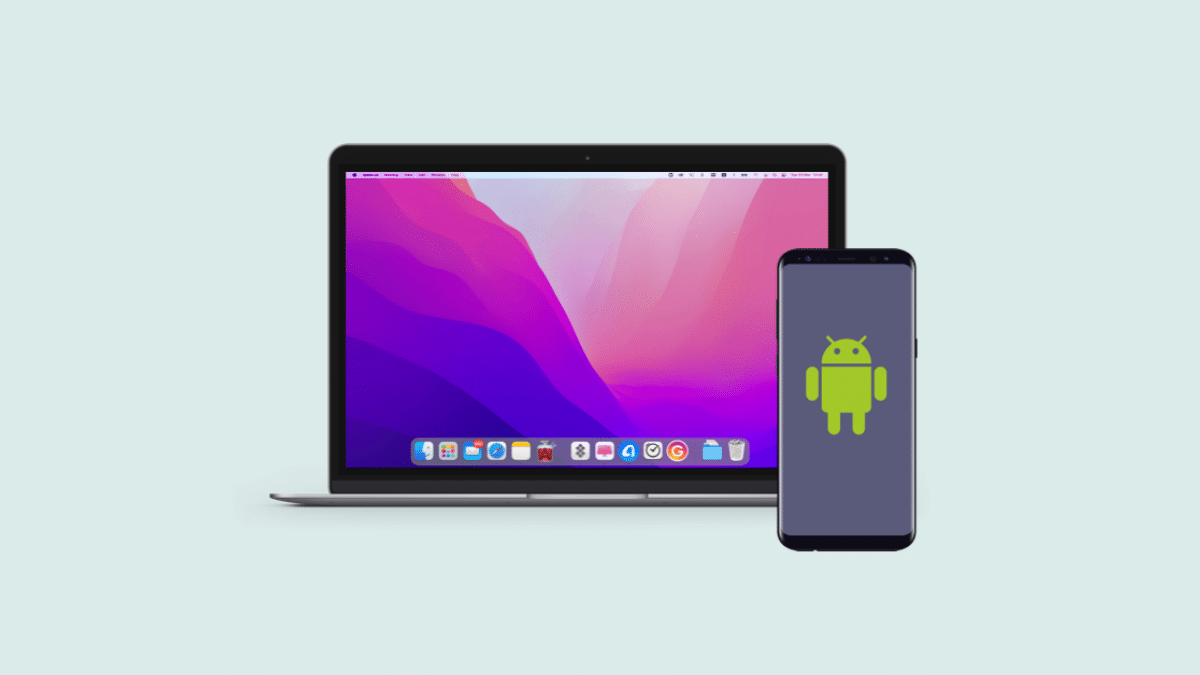
Почему Android File Transfer исчез и что делать
Приложение Android File Transfer больше не доступно для загрузки с официального сайта Google; поддержка и руководство для macOS также удалены. Причины не подтверждены официально — возможно, изменения в новых версиях Android или приоритеты Google. Тем не менее пользователи не остались без вариантов: есть несколько надежных приложений и способов, которые раскрывают те же или расширенные возможности.
Важно: сохранённый путь к изображению не изменён; подпись выше описывает содержимое иллюстрации.
Основные варианты для передачи файлов
- MacDroid — монтирует Android как диск в Finder; поддержка MTP, ADB и Wi‑Fi.
- OpenMTP — бесплатный клиент с графическим интерфейсом (альтернатива для USB).
- AirDroid / Pushbullet / Google Drive — облачные и беспроводные решения (подходят при малых объёмах или отсутствии кабеля).
- ADB (командная строка) — для продвинутых пользователей и скриптов.
Каждый вариант имеет свои преимущества: MacDroid удобен для постоянной работы с файлами, облачные сервисы полезны для удалённого доступа, а ADB даёт гибкость автоматизации.
Как работает MacDroid — важные понятия
- MTP (Media Transfer Protocol): стандарт передачи медиа и файлов по USB; показывает устройство как внешний носитель.
- ADB (Android Debug Bridge): интерфейс для разработчиков, позволяет устанавливать соединение и давать расширенные права.
- USB debugging: режим Android, требующийся для ADB; включается в настройках разработчика.
- Finder: файловый менеджер macOS, где будет отображаться устройство.
Подготовка: что нужно до начала
- macOS с доступом в Интернет для установки приложения.
- USB‑кабель в рабочем состоянии (кабель только для зарядки часто не передаёт данные).
- Android‑устройство и кабель совместимы с передачей данных.
- При беспроводном подключении — смартфон и Mac в одной Wi‑Fi сети.
Установка и настройка MacDroid (USB)
- Скачайте MacDroid с сайта https://www.macdroid.app/ или из App Store.
- Установите приложение, следуя подсказкам установщика.
- Подключите Android к Mac с помощью USB‑кабеля.
- На Mac откройте MacDroid и выберите режим подключения: MTP или ADB.
- На Android выберите режим «Передача файлов» или «File transfer», если система показывает английский текст.
- В MacDroid найдите устройство в списке и нажмите «Mount» (Подключить/смонтировать).
- Откройте Finder: устройство должно появиться как внешний носитель. Перетаскивайте файлы для копирования или редактируйте файлы прямо в Finder.
Примечание: при выборе ADB MacDroid может запросить включение USB debugging на устройстве — разрешите и подтвердите запрос авторизации.
Подключение по Wi‑Fi через MacDroid
- Откройте MacDroid и выберите «Подключиться по Wi‑Fi» (Connect via Wi‑Fi).
- На Android включите «Параметры разработчика» и разрешите USB debugging.
- На Mac в MacDroid выберите кнопку, соответствующую версии Android на телефоне: «Android 11.0» или «Android до 10».
- Следуйте инструкциям на экране: обычно потребуется первоначальное подключение по USB для установки ADB‑соединения, затем последующие сессии можно проводить по Wi‑Fi.
Важно: Wi‑Fi подключение зависит от стабильности сети; при больших объёмах для скорости и надёжности лучше использовать USB.
Тонкости и отладка — что делать, если устройство не видно
- Проверьте кабель: используйте оригинальный или качественный кабель с поддержкой передачи данных.
- Разрешения на Android: когда появляется запрос «Разрешить доступ к данным», подтвердите действие.
- Режим подключения: убедитесь, что выбран «Передача файлов», а не «Только зарядка».
- ADB не авторизован: откройте экран авторизации на Android и нажмите «Разрешить всегда для этого компьютера».
- macOS и безопасность: если macOS блокирует драйвер, откройте Системные настройки → Безопасность и безопасность → Общие и разрешите установленный компонент.
- Перезапуск сервисов: если устройство не монтируется, перезапустите MacDroid, перезагрузите Android и попробуйте снова.
- Проблемы с правами записи: некоторые каталоги Android защищены — для доступа может потребоваться root; обычные папки (DCIM, Downloads, Music) доступны без root.
Если ничего не помогает — попробуйте альтернативный клиент (OpenMTP) или облачный перенос (Google Drive, AirDroid).
Когда MacDroid или MTP могут не подойти
- Устройство отказано в доступе производителем (ограничения ODM/оператора).
- Защищённые системные папки и приложения недоступны без root.
- Корпоративные политики MDM могут блокировать USB‑передачу.
- Очень большие объёмы данных по Wi‑Fi будут медленнее, чем по USB.
В таких случаях рассмотрите создание резервной копии через облако или использование ADB для экспорта данных.
Альтернативы и сравнение (кратко)
- MacDroid — лучший для интеграции с Finder и редактирования на лету.
- OpenMTP — бесплатный, простой интерфейс для USB‑передач.
- AirDroid / Pushbullet — удобны для мелких файлов и синхронизации уведомлений, но зависят от облака.
- Google Drive / Dropbox — подходят для постоянного резервного хранения и синхронизации между устройствами.
Выбор зависит от частоты передачи, размера файлов и требований к безопасности.
Критерии приёмки
- Устройство отображается в Finder как внешний диск.
- Можно читать и копировать файлы из/в папки DCIM, Downloads, Music.
- Файлы открываются и редактируются прямо с устройства без явного предварительного копирования.
- Wi‑Fi соединение стабильно и скорость удовлетворяет задачам (если используется беспроводной режим).
Быстрый чек‑лист перед передачей (SOP)
- Проверьте кабель и порт USB.
- Включите на Android режим «Передача файлов» и, при необходимости, USB debugging.
- Запустите MacDroid и выберите нужный режим (MTP/ADB/Wi‑Fi).
- Смонтируйте устройство и подтвердите в Finder доступ к файлам.
- После работы корректно размонтируйте устройство в MacDroid или извлеките в Finder.
Важно: всегда корректно извлекайте устройство, чтобы избежать повреждения данных.
Короткая методология тестирования (для ИТ)
- Подключение по USB: базовая проверка передачи 100 файлов разного типа (фото, видео, документы).
- Проверка прав доступа: попытка записи в стандартную папку и защищённые каталоги.
- ADB-сессия: проверка авторизации, получение списка пакетов и pull/push файлов.
- Wi‑Fi: передача больших файлов (несколько гигабайт) для оценки стабильности и скорости.
1‑строчный глоссарий
- MTP — протокол передачи медиафайлов по USB.
- ADB — инструмент для управления Android с компьютера.
- USB debugging — режим для разработки, необходимый для ADB.
- Finder — встроенный файловый менеджер macOS.
Когда использовать облако вместо USB
- Нет подходящего кабеля или портов.
- Необходим доступ с нескольких устройств и резервное хранение.
- Требуется синхронизация контактов, заметок или календаря.
Выбор облака упрощает совместную работу, но требует доверия провайдеру и интернета.
Заключение
Хотя официальное приложение Android File Transfer исчезло, современные инструменты, такие как MacDroid, предлагают более гибкие и стабильные способы работы с файлами между Android и Mac. MacDroid удобен для пользователей, которые хотят видеть устройство в Finder и редактировать файлы напрямую; альтернативы полезны при специфических требованиях (бесплатность, облачная синхронизация или автоматизация). Следуйте чек‑листу в статье, и перенос файлов станет быстрым и предсказуемым.
Важно: перед массовыми операциями создавайте резервные копии критичных данных.
Короткое резюме:
- MacDroid — основное решение для монтирования Android в Finder.
- Для стабильности используйте USB; для удобства — Wi‑Fi после первоначальной настройки.
- Если возникают проблемы — проверьте кабель, разрешения и режим подключения.

Похожие материалы

Несколько аккаунтов Skype: Multi Skype Launcher

Журнал для работы: повысить продуктивность

Персональные звуки уведомлений на Android

Скачивание шоу Hulu для офлайн‑просмотра

Microsoft Start: персонализированная новостная лента
