
AirDroid: как быстро передавать файлы между ПК и Android по Wi‑Fi
Содержание
- AirDroid: что это и зачем
- Установка и использование AirDroid
- Передача файлов с ПК на телефон
- Передача файлов с телефона на ПК
- Практические советы: скорость, папки и ограничения
- Когда метод не сработает и альтернативы
- Безопасность и конфиденциальность при передаче по Wi‑Fi
- План действий (SOP) и проверочный чеклист
- Критерии приёмки и тестовые сценарии
- Краткое резюме
AirDroid: что это и зачем
AirDroid — приложение для Android и веб‑интерфейс, который создаёт локальный сервер на телефоне и позволяет обмениваться файлами, отправлять SMS, просматривать фото и управлять некоторыми функциями устройства с ПК через браузер. Это удобный способ обмена контентом без использования USB‑кабеля или облачных сервисов: всё идёт по вашей локальной Wi‑Fi‑сети.
Определение: локальная сеть — сеть устройств, соединённых в пределах одного дома или офиса, обычно через роутер или точку доступа.
Установка и использование AirDroid
Ниже — компактная пошаговая инструкция; подробный SOP и чеклист — в конце статьи.
- Откройте Google Play и найдите AirDroid.
- Установите приложение и откройте его на телефоне.
- Подключите телефон к той же Wi‑Fi‑сети, что и компьютер. Если у вас нет роутера, можно раздать точку доступа с телефона (хотя тогда потребуется другой телефон или адаптер на ПК).
- При запуске приложение обнаружит доступную сеть и запустит локальный сервер. В интерфейсе появится IP‑адрес вида 192.168.x.x:xxxx.
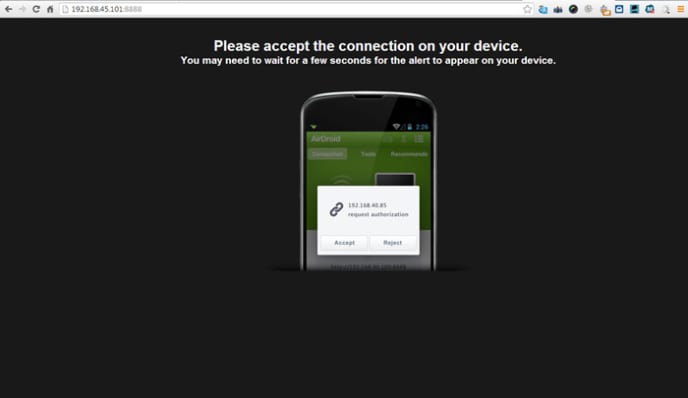
- Введите этот IP‑адрес в адресную строку браузера на ПК и нажмите Enter.
- В случае первого соединения на экране телефона появится запрос на подтверждение подключения — подтвердите.
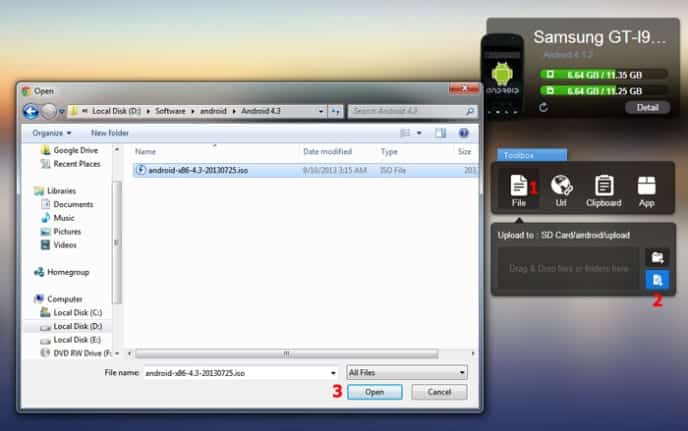
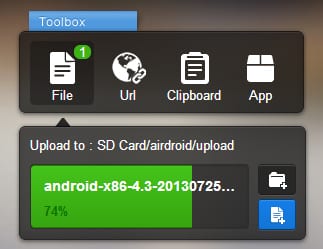
- Откроется веб‑интерфейс AirDroid; в нём выберите значок «Файлы» или «File» и перетяните файлы/папки в область загрузки.
- На телефоне начнётся приём; файлы сохраняются во внутреннюю память или на SD‑карту в зависимости от настроек.
Передача файлов с ПК на телефон
Подробная последовательность действий:
- Убедитесь, что оба устройства находятся в одной подсети (пример: оба имеют адреса 192.168.1.x).
- Запустите AirDroid на телефоне и получите IP‑адрес веб‑сервера.
- Откройте браузер на ПК (рекомендуется Chrome, Edge или Firefox) и введите IP.
- Войдите в веб‑интерфейс и откройте «Файлы».
- Используйте перетаскивание или кнопку «Загрузить» для отправки отдельных файлов или архивов.
Примечание: для передачи больших объёмов файлов целесообразно закрыть фоновые обновления и приложения, которые могут потреблять трафик в сети.
Передача файлов с телефона на ПК
Чтобы скачать файлы с телефона на компьютер:
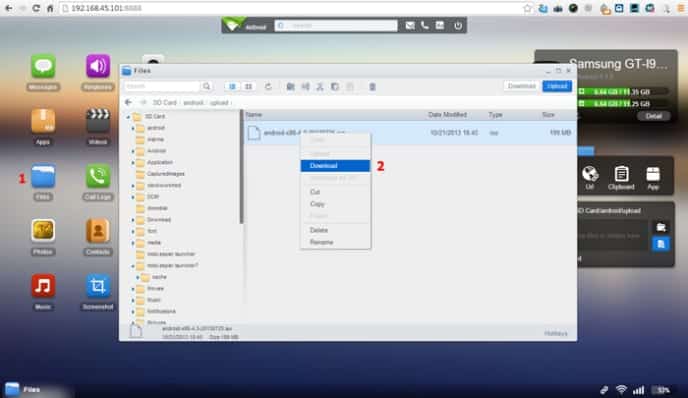
- В веб‑интерфейсе AirDroid откройте раздел «Файлы».
- Перейдите к нужной папке, выделите файл и нажмите «Скачать».
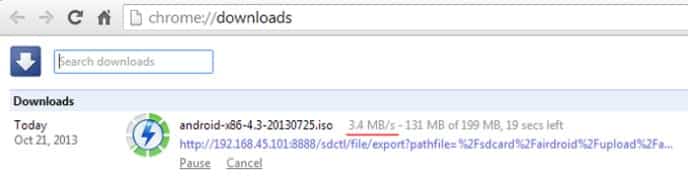
- Файл сохранится как обычный загрузочный файл в браузере (папка «Загрузки»).
Практические советы: скорость, папки и ограничения
- Скорость: в исходном описании отмечена средняя скорость «примерно 3.5 Мбит/с». На практике скорость зависит от качества Wi‑Fi‑сигнала, пропускной способности роутера и загруженности сети.
- Хранение: файлы могут сохраняться во внутреннюю память или на карту microSD. Проверьте права приложения на запись для корректного сохранения.
- Совместимость: AirDroid работает с большинством Android‑устройств, но на некоторых производителях (особенно с усиленной энергосбережением) может требоваться добавление приложения в белый список автозапуска.
Важно: если вы используете точку доступа телефона, учтите, что на телефон может ложиться двойная нагрузка как на «сервер» и как на точку доступа.
Когда метод не сработает и альтернативы
Когда это может не сработать:
- Устройства находятся в разных сетях (например, телефон подключён к мобильной сети, а ПК к домашнему Wi‑Fi).
- Брандмауэр или политика безопасности сети блокирует соединения между устройствами.
- Устройство производителя ограничивает фоновые соединения или прерывает работу сервера для экономии батареи.
Альтернативные подходы (краткий обзор):
- Кабель USB — самый надёжный способ для больших переносов; позволяет использовать протокол MTP или ADB.
- Облачные хранилища (Google Drive, Dropbox) — удобно при удалённом доступе, но используется интернет‑трафик и возможны задержки.
- LAN‑файловые менеджеры (FTP/SFTP через приложение‑сервер) — более гибкая настройка прав и портов.
- Специализированные приложения: MobiKin Assistant для Android (десктопный менеджер) и другие менеджеры, которые используют USB или собственные десктопные клиенты.
Безопасность и конфиденциальность при передаче по Wi‑Fi
Риски:
- Передача в незашифрованной локальной сети уязвима для сниффинга, если кто‑то ещё в той же сети использует инструменты перехвата.
- При открытом Wi‑Fi или гостевой сети злоумышленник может попытаться подключиться к веб‑интерфейсу.
Рекомендации по защите:
- Используйте защищённую домашнюю сеть с WPA2/WPA3 и сложным паролем.
- Подтверждайте соединение на телефоне при каждом новом подключении.
- Не подключайтесь к публичным открытым Wi‑Fi‑сетям при передаче конфиденциальных данных.
- Если необходимо, используйте VPN между устройствами или SFTP вместо веб‑интерфейса.
Юридическое примечание: при передаче персональных данных субъектов из ЕС учитывайте требования GDPR по защите и хранению персональной информации.
План действий при проблемах: пошаговый SOP
- Проверка сети
- Убедитесь, что оба устройства в одной подсети (проверьте IP‑адреса).
- Перезапустите Wi‑Fi на телефоне и ПК.
- Проверка приложения
- Откройте AirDroid и убедитесь, что сервис запущен и отображает IP‑адрес.
- Проверьте разрешения приложения (доступ к хранилищу, автозапуск).
- Проверка браузера и брандмауэра
- Попробуйте другой браузер.
- Временно отключите брандмауэр/антивирус для проверки (и снова включите после).
- Альтернатива
- Если локальное соединение не устанавливается, используйте кабель USB или облако.
Критерии приёмки
- Устройство на ПК успешно открывает веб‑интерфейс по IP.
- Файл размером 100 МБ передаётся без ошибок и сохраняется в ожидаемой папке на телефоне.
- Передача не нарушает политику безопасности вашей сети.
Тестовые сценарии
- Тест 1: Отправка одного файла 10 МБ с ПК на телефон.
- Тест 2: Отправка папки с 500 файлами (мелкие файлы) и проверка целостности.
- Тест 3: Передача видеофайла 1 ГБ с оценкой скорости и времени.
Роли и чеклисты
Пользователь:
- Подключился к той же сети.
- Подтвердил соединение на телефоне.
- Проверил доступ к папке по завершении.
Системный администратор:
- Проверил политику брандмауэра и VLAN.
- Убедился, что в сети нет запрещённых инструментов перехвата.
Когда следует выбрать другой инструмент
- Если требуется шифрование на уровне транспорта — используйте SFTP/VPN.
- Если нужно массовое резервное копирование — рассматривайте десктопные клиенты с поддержкой параллельных потоков и проверкой контрольных сумм.
Краткое резюме
AirDroid — удобный инструмент для повседневной беспроводной передачи файлов между ПК и Android в пределах одной локальной сети. Он хорош для быстрой пересылки фото, документов и мелких видеофайлов, но требует внимательного отношения к безопасности в открытых сетях и может уступать кабелю или SFTP при передаче больших объёмов данных.
Важное
- Всегда подтверждайте соединение на устройстве. Если передаёте конфиденциальные данные, предпочтительнее использовать зашифрованные каналы.

Похожие материалы

Несколько аккаунтов Skype: Multi Skype Launcher

Журнал для работы: повысить продуктивность

Персональные звуки уведомлений на Android

Скачивание шоу Hulu для офлайн‑просмотра

Microsoft Start: персонализированная новостная лента
