
Как перенести контакты с iPhone на iPhone: 5 способов
Кому пригодится эта инструкция
Коротко: если у вас новый iPhone и вы хотите быстро и безопасно перенести адресную книгу с предыдущего устройства, эта статья даст практичные и проверенные варианты. Определите свой сценарий (есть ли компьютер, доступ к сети, подходит ли SIM) и следуйте соответствующему разделу.
Основные термины — одна строка
- iCloud: облачный сервис Apple для бэкапов и синхронизации.
- iTunes: настольное приложение Apple для управления устройствами и синхронизаций (на Windows/macOS старых версий).
- AnyMP4 iPhone Transfer Pro: сторонний инструмент для передачи и управления данными iPhone через компьютер.
Рекомендуемый способ: как быстро перенести контакты с iPhone на iPhone (AnyMP4)
Почему это часто лучше: работа через специализированный инструмент удобна, когда вы хотите иметь контроль над выбором контактов, не зависеть от интернета и одновременно сохранить резервную копию на компьютере.
Плюсы
- Не требуется подключение к интернету.
- Можно выбирать отдельные контакты, редактировать перед передачей.
- Поддержка Windows и macOS.
Минусы
- Нужно установить программу на компьютер.
- Это стороннее ПО — проверьте репутацию производителя и лицензию.
Шаги
- Зайдите на официальный сайт AnyMP4 iPhone Transfer Pro и скачайте последнюю версию для Windows или macOS, затем установите программу на компьютер.
- Запустите программу и подключите старый iPhone к компьютеру через USB-кабель. На iPhone подтвердите доверие к компьютеру (тапните «Доверять» при появлении запроса). В главном окне программы появится базовая информация об устройстве.

- Перейдите на вкладку «Контакты» и дождитесь завершения сканирования и загрузки списка контактов.
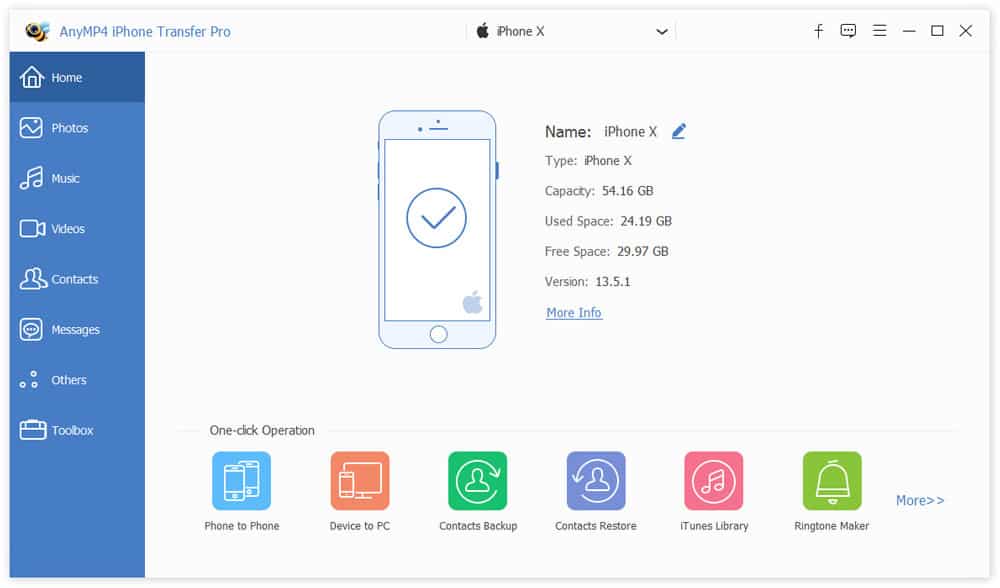
- Подключите новый iPhone к тому же компьютеру. Отметьте нужные контакты и нажмите кнопку Экспорт на устройство или “Export to Device” в интерфейсе. При необходимости нажмите «Правка» и поправьте записи перед переносом.

Советы по безопасности
- Перед запуском передачи создайте локальную резервную копию в программе или экспортируйте контакты в vCard.
- При передаче большого объёма контактов убедитесь, что оба устройства заряжены.
Когда этот метод не подходит
- Если у вас нет компьютера под рукой.
- Если вы категорически не хотите устанавливать стороннее ПО.
Критерии приёмки
- На новом iPhone отображается весь список контактов.
- Телефонные номера, имена и заметки совпадают с исходными.
- Нет дубликатов или повреждённых записей после переноса.
Как перенести контакты с iPhone на iPhone с помощью iTunes
Когда выбирать iTunes
- У вас есть компьютер и свежая версия iTunes.
- Вы предпочитаете официальные инструменты Apple и не хотите использовать облако.
Шаги
- Проверьте, что на компьютере установлена последняя версия iTunes.
- Запустите iTunes и подключите старый iPhone через USB.
- Нажмите на иконку устройства в верхней части окна iTunes, чтобы открыть его настройки.

- В разделе «Информация» (Info) включите опцию синхронизации контактов (Sync Contacts with). Выберите источник синхронизации (например, Outlook или контакты Windows) и нажмите “Применить” и «Синхронизировать».

- Отключите старый iPhone и подключите новый. Снова откройте экран устройства в iTunes, выберите «Информация», затем в разделе «Дополнительно» (Advanced) отметьте «Contacts» и нажмите «Применить», чтобы синхронизировать контакты на новом устройстве.

Ограничения
- Требуется совместимость версии iTunes и операционной системы.
- Синхронизация через iTunes иногда создаёт дубликаты — проверьте их после переноса.
Как перенести контакты с iPhone на iPhone через iCloud
iCloud — удобный способ, если вы хотите сделать перенос по воздуху и у вас стабильный интернет.
Два рабочих сценария: резервная копия и слияние контактов.
Решение 1: через резервную копию iCloud
- Подключите старый iPhone к Wi‑Fi. Откройте «Настройки» → тапните на ваше имя → iCloud.
- Включите «Контакты» и затем в разделе iCloud Backup включите «Резервная копия iCloud» и нажмите «Сделать резервную копию» (Back Up Now).

- Включите новый iPhone и при начальной настройке на экране «Приложения и данные» выберите «Восстановить из копии iCloud», войдите в Apple ID и выберите нужную резервную копию.

Плюсы
- Переносит все данные сразу (контакты, фото, сообщения и т.д.).
Минусы
- Требуется стабильный Wi‑Fi и время на загрузку/восстановление.
- Если резервная копия старая, некоторые недавние контакты могут отсутствовать.
Решение 2: слияние контактов через iCloud
Если новый iPhone уже настроен, можно просто включить синхронизацию контактов и объединить записи.
- Убедитесь, что новый iPhone подключён к сети.
- Откройте «Настройки» → тапните ваше имя → iCloud. Включите «Контакты» и при появлении запроса выберите «Объединить» (Merge). Контакты из iCloud будут объединены с локальной адресной книгой нового iPhone.

Когда этот метод не подходит
- Нет доступа к Wi‑Fi или лимит мобильного интернета.
- У вас нет места в iCloud для новой резервной копии (проверьте доступное пространство).
Перенос контактов через SIM-карту
Подходит, если вы хотите максимально простое и автономное решение и если контакты небольшого объёма.
Ограничения SIM-карты
- Многие современный iPhone хранит контакты в iCloud, а не на SIM; место на SIM ограничено (обычно до нескольких сотен записей).
- Формат SIM не сохраняет дополнительные поля (заметки, несколько номеров, email).
Шаги
- Убедитесь, что SIM-карта, использованная в старом iPhone, физически подходит к новому (совместимость форм-факторов: nano‑SIM и т.д.).
- На старом iPhone экспортируйте контакты на SIM (если iOS/оператор поддерживает) или используйте стороннее приложение для копирования контактов на SIM. Затем вставьте SIM в новый iPhone.
- На новом iPhone откройте «Настройки» → «Контакты» → «Импортировать контакты SIM».
Примечание
- После импорта проверьте записи и дополнительно синхронизируйте с iCloud для сохранности.
Сравнение методов: матрица выбора
| Метод | Нужен компьютер | Нужен интернет | Контроль отдельных контактов | Сохранность полей контакта |
|---|---|---|---|---|
| AnyMP4 iPhone Transfer Pro | Да | Нет | Да | Полные поля, редактирование доступно |
| iTunes | Да | Нет | Частично | Многие поля, возможны дубликаты |
| iCloud (бэкап) | Нет | Да | Нет (восстановление целиком) | Полные поля, зависит от бэкапа |
| iCloud (merge) | Нет | Да | Нет (слияние) | Полные поля, возможны дубликаты |
| SIM | Нет | Нет | Нет | Только основные поля (имя, номер)
Чек-лист перед переносом (короткий SOP)
- Зарядить оба iPhone > 50%.
- Сделать резервную копию старого iPhone (iCloud или локальная через iTunes/AnyMP4).
- Убедиться, что на новом iPhone достаточно места и он обновлён до совместимой версии iOS.
- Подготовить кабели/адаптеры и компьютер (если нужен).
- Записать Apple ID и пароль (если используете iCloud).
Диагностика и типичные проблемы
Проблема: часть контактов не перенеслась
- Проверьте, не хранится ли часть контактов в разных аккаунтах (iCloud, Gmail, Exchange). В «Настройках» → «Контакты» → «Учетные записи» проверьте включение каждой службы.
Проблема: появились дубликаты
- В iCloud.com или в приложении «Контакты» на Mac используйте функцию по поиску и объединению дубликатов. В программе AnyMP4 можно предварительно отфильтровать дубликаты.
Проблема: контакты без телефонов или с урезанными полями
- SIM-импорт сохраняет минимум данных. Для сохранения всех полей используйте iCloud/iTunes/AnyMP4.
Совет по безопасности: перед массовыми операциями сделайте резервную копию, тогда можно откатиться.
Решение для разных ролей: краткие чек-листы
Для рядового пользователя
- Лучше всего: iCloud (если есть Wi‑Fi) или AnyMP4 (если есть ПК).
- Убедитесь в наличии Apple ID.
Для IT-специалиста или администратора
- Используйте AnyMP4 для точного контроля и для миграции большого объёма.
- Автоматизируйте проверку дубликатов и выполните проверку качества после переноса.
Для тех, кто продаёт/передаёт устройство
- Перед передачей устройства удалите все аккаунты и выполните «Стереть контент и настройки». Выполните перенос контактов отдельно.
Краткая методология выбора (минимальный фреймворк)
- Нужен ли доступ к интернету? Если да → iCloud.
- Есть ли компьютер и нужно ли точечное управление? Если да → AnyMP4 или iTunes.
- Нужно ли сохранить все поля контакта? Если да → не используйте SIM.
- Быстрая и простая передача без компьютера? → iCloud merge или SIM (для малых объёмов).
Decision flowchart
flowchart TD
  A[Начало] --> B{Есть компьютер?}
  B -- Да --> C{Хотите полное управление?}
  B -- Нет --> D{Есть Wi-Fi и Apple ID?}
  C -- Да --> E[AnyMP4 iPhone Transfer Pro]
  C -- Нет --> F[iTunes]
  D -- Да --> G[iCloud 'бэкап или merge']
  D -- Нет --> H[SIM-карта 'если поддерживается']
  E --> Z[Проверка и завершение]
  F --> Z
  G --> Z
  H --> Z
Критерии приёмки
- Все контакты присутствуют на новом устройстве.
- Номера, имена и дополнительные поля (email, адреса, заметки) корректны.
- Нет критических дубликатов или потерянных записей.
- При необходимости — резервная копия доступна и валидна.
Краткий словарь
- Резервная копия: сохранённая копия данных для восстановления.
- Синхронизация: обновление данных между устройствами/сервисами.
- Merge / Объединение: добавление записей из одного источника в другой без удаления.
Итог
У вас есть минимум четыре рабочих подхода: AnyMP4 для детального контроля и офлайновой передачи, iTunes для локальной синхронизации, iCloud для удобного облачного восстановления и SIM-карта для простых случаев. Выберите метод по наличию компьютера, доступу в интернет и по тому, какие поля контактов вам нужно сохранить. Всегда делайте резервную копию перед операциями и проверяйте контакты после переноса.
Важное: если переносите контакты между разными аккаунтами (например, iCloud и Google), заранее проверьте, в какой учётной записи хранятся исходные записи.

Похожие материалы

Несколько аккаунтов Skype: Multi Skype Launcher

Журнал для работы: повысить продуктивность

Персональные звуки уведомлений на Android

Скачивание шоу Hulu для офлайн‑просмотра

Microsoft Start: персонализированная новостная лента
