
Как быстро перенести приложения и настройки на новый ПК с Windows 11
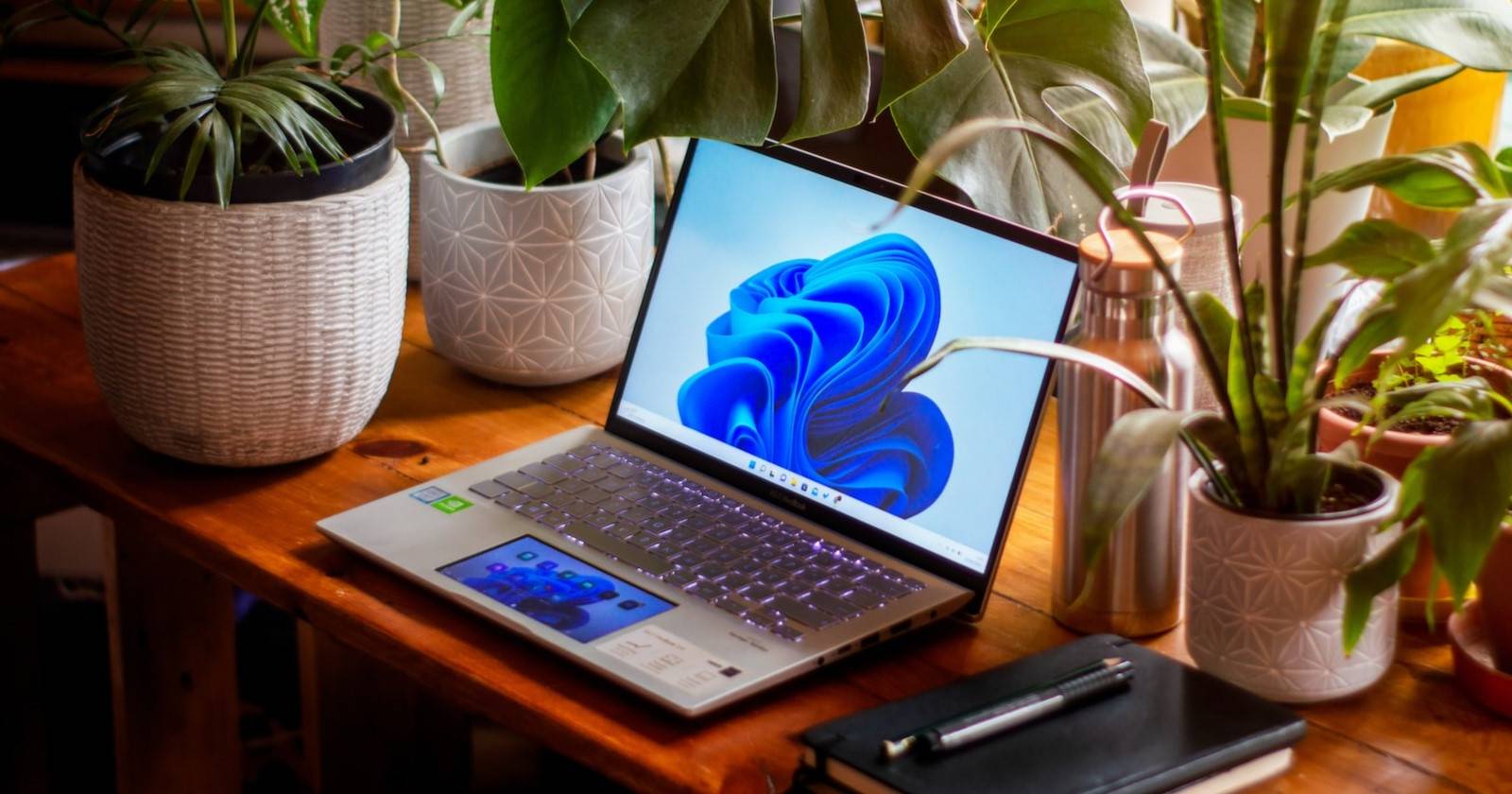
Перенос Windows 11 на новый компьютер — утомительная задача. После установки ОС и драйверов остаётся много ручной работы: восстановление файлов, перенос настроек и переустановка программ. Два надёжных способа помогут сэкономить часы: встроенное резервное копирование через учётную запись Microsoft и экспорт/импорт списка приложений через winget. Оба метода дополняют друг друга и покрывают большинство сценариев.
Что покрывает каждый метод
- Учётная запись Microsoft: сохраняет параметры Windows и список приложений из Microsoft Store, а также синхронизирует файлы через OneDrive (при включённом резервном копировании). Не восстанавливает сторонние установщики, портативные программы и лицензионные активации.
- Winget (Windows Package Manager): экспортирует список сторонних пакетов и позволяет массово их установить на новом ПК, если пакеты присутствуют в репозитории winget. Не затрагивает приватные данные, настройки, драйверы OEM и приложения, которых нет в репозитории.
В этой статье вы найдёте пошаговые инструкции для обоих способов, чеклист подготовки, рекомендации при ошибках и шаблоны команд.
1. Использование учётной записи Microsoft
Если на старом ПК вы использовали учётную запись Microsoft, Windows 11 может сохранить список приложений из Microsoft Store и некоторые параметры системы. Для этого нужно заранее включить резервное копирование на старом компьютере.
Шаги для включения резервного копирования приложений и параметров:
- Нажмите Win + I, чтобы открыть приложение Параметры (Settings).
- Перейдите в раздел Accounts > Windows backup (Аккаунты → Резервное копирование Windows).
- Включите резервное копирование личных файлов в OneDrive (если хотите синхронизировать документы и рабочие папки).
- Найдите опцию Remember my apps и переключите тумблер в положение «Вкл.».
- Включите опцию Remember my preferences для сохранения системных настроек и предпочтений.
После включения этих параметров страница резервного копирования должна пометить соответствующие элементы как «backed up».
При следующей установке Windows 11 в OOBE (первоначальная настройка) войдите под той же учётной записью Microsoft. Система предложит восстановить приложения, параметры и файлы из резервной копии старого ПК. Нажмите Next и следуйте подсказкам.
После входа на рабочем столе Windows может показать уведомление о том, что пытается восстановить самые используемые приложения. Нажмите Restore my apps и откройте Microsoft Store для продолжения.
В Microsoft Store вы увидите список приложений, доступных для восстановления. Можно выбрать Restore All — магазин начнёт поочерёдно загружать и устанавливать приложения из вашей библиотеки.
Важно: этот метод не восстановит приложения, которые вы устанавливали напрямую с сайтов разработчиков (exe/msi), портативные утилиты или те, которых нет в Microsoft Store.
2. Использование winget JSON-файла
Winget позволяет экспортировать список установленных пакетов в JSON и затем массово восстановить их на другом компьютере. Этот способ удобен для сторонних программ, которые есть в каталоге winget.
Подготовка (на старом ПК):
- Откройте PowerShell или Командную строку (необязательно от имени администратора) и выполните экспорт:
winget export -o C:\apps.json --include-versionsФлаг –include-versions сохраняет версии пакетов (полезно для воспроизводимости). Файл apps.json поместится в корень диска C: (можно выбрать любую папку).
Скопируйте полученный файл apps.json на новый ПК (USB, сеть, облако).
Импорт на новом ПК (после восстановления параметров и приложений Microsoft):
- Нажмите Win + R, введите cmd и нажмите Ctrl + Shift + Enter, чтобы открыть Командную строку от имени администратора.
- Выполните команду импорта:
winget import -i "C:\apps.json" --accept-source-agreements --accept-package-agreementsКоманда прочитает JSON и поочерёдно установит перечисленные пакеты.
Советы при использовании winget:
- Если какой‑то пакет не найден в репозитории, winget пропустит его и выведет ошибку для конкретного пакета — запишите этот список для ручной установки.
- Для GUI‑установщиков некоторые пакеты могут требовать взаимодействия; повторите их установку вручную при необходимости.
- Для корпоративных или сторонних репозиториев добавьте источник winget перед импортом.
Что останется сделать вручную
Несмотря на оба метода, останется небольшой набор задач:
- Установить драйверы OEM и приложения, отсутствующие в winget/Store.
- Восстановить лицензионные ключи и активировать ПО (например, Adobe, платные утилиты).
- Перенести портативные программы и настройки, хранящиеся в нестандартных папках.
- Настроить криптокошельки, SSH‑ключи и прочие секреты (не синхронизировать через открытые облака без шифрования).
Чеклист перед переносом
- Включить резервное копирование файлов, параметров и приложений в учётной записи Microsoft.
- Выполнить winget export и сохранить apps.json в надёжное место.
- Сохранить список лицензий и ключей (password manager или зашифрованный файл).
- Сделать резервную копию важных папок (Desktop, Documents, Pictures) в OneDrive или на внешний носитель.
- Задокументировать уникальные настройки и нестандартные пути установки.
Критерии приёмки
Чтобы считать перенос завершённым, проверьте:
- Все критические приложения из списка must-have установлены и запускаются.
- Восстановлены рабочие файлы и папки.
- Системные параметры и персонализация соответствуют ожиданиям.
- Отсутствуют критические ошибки при запуске программ и службы ОС работают корректно.
Руководство при ошибках (короткий план действий)
- Winget пропускает пакет: проверьте сообщение об ошибке в выводе, выполните winget search <имя> и установите вручную.
- Ошибка установки: перезапустите компьютер, убедитесь в наличии сети и свободного места, запустите установщик от имени администратора.
- Проблемы с лицензиями: восстановите ключи из хранилища паролей или обратитесь в поддержку производителя.
- Microsoft Store не восстанавливает приложение: убедитесь в правильной учётной записи и откройте страницу приложения в Store для ручной установки.
Безопасность и приватность
- Не храните пароли и лицензионные ключи в незашифрованном текстовом файле в облаке.
- Проверьте политику конфиденциальности используемых облачных сервисов и, при работе с чувствительными данными, используйте локальное шифрование.
- Убедитесь, что на новом ПК включён встроенный брандмауэр и антивирус.
Короткие шаблоны команд
Экспорт списка приложений:
winget export -o "C:\Users\%USERNAME%\Desktop\apps.json" --include-versionsИмпорт на новом ПК:
winget import -i "C:\Users\%USERNAME%\Desktop\apps.json" --accept-source-agreements --accept-package-agreementsКогда эти методы не сработают
- Программы, не размещённые в официальных репозиториях или Microsoft Store, потребуют ручной установки.
- Специальное корпоративное ПО с закрытым распространением часто недоступно через winget.
- Устаревшие версии ПО и специфичные драйверы могут требовать загрузки с сайтов производителей.
Быстрая методология для переноса (mini SOP)
- Подготовка: включите резервное копирование в Microsoft и сделайте winget export.
- Резервирование: скопируйте apps.json и ваши файлы в защищённое хранилище.
- Установка: переустановите Windows 11 на новом ПК, войдите в учётную запись Microsoft.
- Восстановление: восстановите файлы и параметры, затем выполните winget import.
- Довыставление: проверьте и установите вручную оставшиеся приложения, активируйте лицензии.
Краткое резюме
- Комбинация учётной записи Microsoft и winget покрывает большую часть сценариев миграции.
- Подготовьте файлы заранее: включите резервное копирование и экспортируйте список приложений.
- Будьте готовы вручную установить редкие приложения и восстановить лицензии.
Важно: эти методы сокращают количество ручной работы, но не заменяют внимательную проверку и тестирование рабочих сценариев после переноса.

Похожие материалы

Несколько аккаунтов Skype: Multi Skype Launcher

Журнал для работы: повысить продуктивность

Персональные звуки уведомлений на Android

Скачивание шоу Hulu для офлайн‑просмотра

Microsoft Start: персонализированная новостная лента
