
Перенос данных Animal Crossing: New Horizons на другой Nintendo Switch
Важно: перед началом убедитесь, что игра обновлена до версии 1.6.0 или новее и что оба Nintendo Switch подключены к питанию и находятся рядом друг с другом для локальной передачи.
Быстрые ссылки
- Nintendo’s Island Transfer Tool
- Transfer Your Entire Animal Crossing Island
- Transfer Your Animal Crossing Player Resident
Что делает Island Transfer Tool
Island Transfer Tool — бесплатное приложение в Nintendo eShop для переноса сохранений Animal Crossing: New Horizons. С его помощью можно либо полностью перенести остров со всеми жителями и прогрессом, либо перенести отдельного игрока (жителя) на другой Nintendo Switch.
Ключевые моменты в одном предложении:
- Полный перенос острова перемещает весь остров и удаляет данные с исходной консоли.
- Перенос отдельного жителя перемещает дом, большинство предметов и хранилище игрока, но оставляет остров и его прогресс на исходной консоли.
Требования и подготовка
- Игра Animal Crossing: New Horizons на обеих консолях (если перенос острова — требуется копия на обеих).
- Версия игры не ниже 1.6.0.
- Оба Switch находятся рядом и включены локальные беспроводные коммуникации.
- Желательно подключить обе консоли к питанию для избежания прерываний.
- Для восстановления из резервной копии потребуется, чтобы ранее была включена функция резервного копирования острова (Island Backup) в Nintendo Switch Online, но само членство не требуется для прямой локальной передачи.
Как скачать Island Transfer Tool
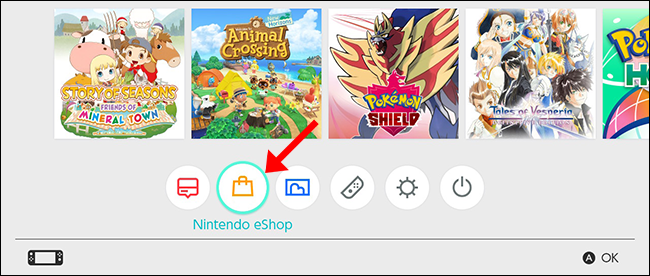
- На каждом Switch откройте Nintendo eShop через главный экран.
- В строке поиска введите “Animal Crossing: New Horizons Island Transfer Tool”.
- Скачайте приложение: оно бесплатно.
- После установки выполните подготовительные действия (обновление игры, подключение к питанию).
Перенос всего острова
Когда использовать: если вы хотите полностью перенести остров, всех жителей и прогресс на новый Switch и больше не планируете играть с этого острова на старой консоли.
Что переносится:
- Сам остров со всеми постройками и настройками;
- Все жители (включая домовладельца острова);
- Сохранения и прогресс острова;
- Большинство иных игровых данных, связанных с островом.
Что не переносится:
- После переноса данные удаляются с исходной консоли и больше не доступны на ней.
Пошаговая инструкция:
- Убедитесь, что Animal Crossing: New Horizons обновлена до актуальной версии на обеих консолях.
- Скачайте Island Transfer Tool на обе консоли через Nintendo eShop.
- Перенесите учётную запись Nintendo (если требуется) на новую консоль, чтобы иметь доступ к своей копии игры.
- Разместите обе консоли рядом, подключите к питанию и включите локальную беспроводную связь.
- Запустите Island Transfer Tool на обеих системах.
- На одной консоли выберите “Source” (Источник), подтвердите имя острова (если игра не обновлена, будет показан никнейм консоли).
- На второй консоли выберите “Target” (Приёмник) и следуйте подсказкам: “Proceed” → “Transfer Data”.
- Дождитесь окончания процесса. На обоих экранах появится сообщение об успешном завершении.
- Запустите Animal Crossing: New Horizons на новой консоли и продолжайте играть.
Если исходная консоль недоступна
- Если вы заранее включили резервное копирование острова в облако (через Nintendo Switch Online), можно восстановить данные на новой консоли из бэкапа. Если резервной копии нет и исходный Switch недоступен, прямого способа восстановить остров нет.
Перенос отдельного жителя
Когда использовать: если вы делите остров с другими и хотите перенести только своего персонажа на новый Switch, чтобы начать собственный остров.
Ограничения:
- Нельзя переносить островного представителя (Resident Representative) отдельно; представитель переносится только при полном переносе острова.
- Нельзя переехать на остров, где уже 8 жителей.
- Переносимый житель должен жить в доме (не в палатке).
Пошаговая инструкция:
- Перенесите пользовательскую учётную запись игрока на новую консоль.
- На исходной консоли запустите Animal Crossing: New Horizons под другим пользователем (например, под представителем острова).
- На титульном экране нажмите кнопку “-“ на левом Joy-Con, чтобы открыть меню настроек.
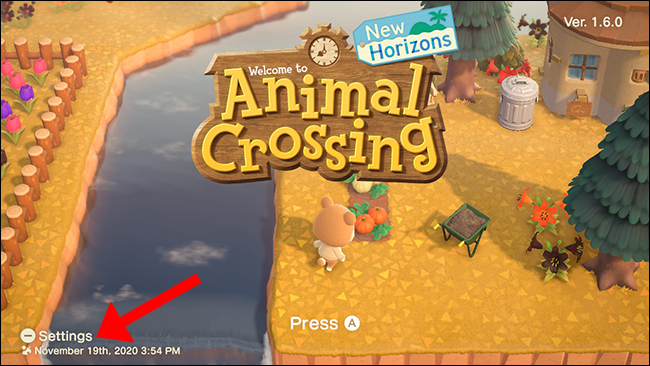
- Выберите пункт Move to a New Island, затем Move Another Resident.
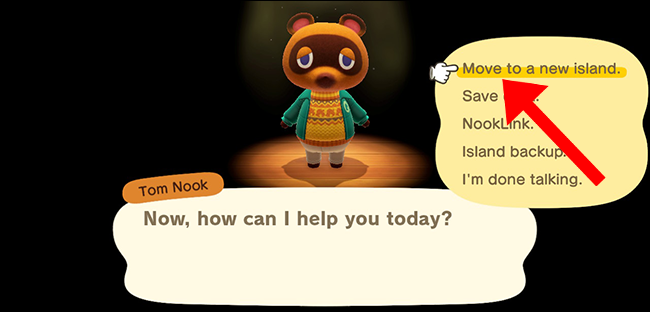
- Выберите жителя, которого хотите перенести, подтвердите выбор нажатием “Yes, that is Correct” и затем “Ok”.
- На целевой консоли запустите игру под пользователем, которого вы перенесли, выберите в меню Timmy and Tommy опцию “I’m Moving!”, подтвердите, что отправляли запрос, и начните процесс поиска запроса.
- После сообщения “Thank you so much for being patient. Everything is ready!” можно закрывать игру на старой консоли.
Результат:
- Переносимый игрок окажется на новой Insel с новым окружением и новыми соседями, а остров-источник сохранит свой прежний прогресс и жителей.
Критерии приёмки
- Перенос полного острова: после процедуры игра на новом Switch запускается с тем же островом, а на исходном Switch остров больше не доступен.
- Перенос отдельного жителя: игроки и их вещи доступны на новой консоли; остров-источник при этом не изменён по количеству жителей.
Чек-листы перед началом
Чек-лист для переноса всего острова:
- Игра обновлена до версии 1.6.0 или новее на обеих консолях.
- Скачан Island Transfer Tool на обеих консолях.
- Оба Switch подключены к питанию и находятся рядом.
- Локальная беспроводная связь включена на обеих консолях.
- Скопирована/перенесена нужная учётная запись Nintendo (при необходимости).
Чек-лист для переноса отдельного жителя:
- Житель живёт в доме, а не в палатке.
- На целевом острове меньше 8 жителей.
- Игрокская учётная запись перенесена на целевую консоль.
- На исходной консоли запущена игра другим пользователем для отправки запроса.
Частые ошибки и способы исправления
Процесс не стартует или консоли не видят друг друга:
- Проверьте, что обе консоли находятся рядом и включена локальная беспроводная связь.
- Перезагрузите Island Transfer Tool и, при необходимости, оба Switch.
- Отключите и снова включите Bluetooth/Wi‑Fi на консолях.
Появляется неправильное имя острова:
- Если игра не обновлена, вместо имени острова может показываться никнейм консоли. Обновите игру и повторите.
Перенос прерван из‑за разряда:
- Всегда подключайте обе консоли к питанию во время переноса.
На целевой консоли нет места или уже 8 жителей (при переносе игрока):
- Освободите место, удалив лишних жителей (если это допустимо) или выберите другой целевой остров.
Когда перенос не поможет
- Если вы потеряли доступ к исходной консоли и не включали резервное копирование острова, нельзя восстановить данные без предварительной копии.
- Если вы хотите клонировать остров, одновременно оставив рабочую копию на старой консоли — это невозможно: при полном переносе данные удаляются с исходного Switch.
Альтернативные подходы
- Восстановление из облачного бэкапа Nintendo Switch Online — если ранее была включена функция резервного копирования острова.
- Создание нового острова вручную на целевой консоли и перенос отдельных предметов методом обмена (если предметы важнее всего). Этот метод не переносит прогресс острова.
Ментальные модели и правила принятия решения
Решение «переносить весь остров или одного жителя» зависит от цели:
- Если хотите продолжать играть на том же острове — перенос полного острова.
- Если хотите собственный остров и оставить исходный у других игроков — перенос одного жителя.
Правило 8 жителей: целевой остров не должен быть полным для приёма нового жителя.
Мини‑методология выполнения переноса
- Подготовка: обновите игру, скачайте инструмент, зарядите консоли.
- Валидация: проверьте условия (дом у жителя, число жителей на целевом острове).
- Выполнение: следуйте подсказкам Island Transfer Tool и игровому меню.
- Проверка: запустите игру на целевой консоли и проверьте целостность данных.
- Откат: если что-то пошло не так — используйте облачный бэкап или свяжитесь с поддержкой Nintendo (при наличии бэкапа).
Роль‑ориентированные чек‑листы
Для игрока, который переносится:
- Убедиться, что ваш персонаж живёт в доме.
- Перенести свою Nintendo‑учётную запись на целевой Switch.
- Подождать подтверждения на целевой консоли и следовать подсказкам.
Для хозяина острова (тот, кто остаётся):
- Запустить игру другим пользователем при отправке жителя.
- Убедиться, что после отправки остров продолжает функционировать: количество жителей, шопы и инфраструктура в порядке.
Таблица решений для распространённых сценариев
- Нужно перенести всю семью на новый Switch → перенос острова.
- Хочу свой собственный остров, но оставить текущий друзьям → перенос жителя.
- Исходный Switch испорчен, но был активирован бэкап → восстановление из облака.
Диагностика и инцидентный план
Если перенос был прерван во время передачи:
- Не выключайте консоли. Если процессы зависли, перезапустите Island Transfer Tool и проверьте журнал ошибок.
- Если исходные данные пропали с исходной консоли, а на целевой они не завершились корректно — проверьте наличие облачного бэкапа и свяжитесь с поддержкой Nintendo.
- Фиксация: запишите время и шаг, на котором прервался перенос, какие сообщения появились на экранах, и какие действия вы выполняли.
Быстрые советы для удобства
- Всегда подключайте консоли к питанию.
- Перед переносом сделайте скриншоты важных инвентарей или списков желаемых предметов.
- Убедитесь, что у вас стабильная версия игры на обеих консолях.
Факт‑бокс
- Минимальная версия игры: 1.6.0.
- Максимум жителей на острове: 8.
- Требуется локальная связь между двумя Switch, онлайн-подписка не обязательна для локального переноса.
Короткий словарь терминов
- Остров — основная игровая локация в Animal Crossing.
- Житель — игровой персонаж, которого можно переносить между консолями.
- Island Transfer Tool — официальное приложение Nintendo для локального переноса данных ACNH.
Дерево принятия решения
flowchart TD
  A[Нужно перенести данные?] --> B{Хотите весь остров или одного жителя?}
  B --> |Весь остров| C[Использовать Island Transfer Tool: полный перенос]
  B --> |Один житель| D[Использовать перенос жителя через меню игры]
  C --> E{Исходный Switch доступен?}
  E --> |Да| F[Перенос через локальную связь]
  E --> |Нет, но был бэкап| G[Восстановить из облачного бэкапа]
  D --> H{Целевой остров не заполнен?}
  H --> |Да| I[Проверить дом у жителя и перенести учётную запись]
  H --> |Нет| J[Освободить место или выбрать другую консоль]
Локальные особенности и рекомендации
- Магазин Nintendo eShop отображается в локальной валюте аккаунта. Скачивание Island Transfer Tool бесплатно и не зависит от региона, но убедитесь, что вы вошли в тот же аккаунт, который использован для игры.
- Если у вас семейная консоль с несколькими пользователями, заранее договоритесь о порядке действий и уведомите других игроков.
Краткое резюме
- Скачайте Island Transfer Tool на обе консоли и обновите игру до версии 1.6.0 или выше.
- Для полного переноса используйте режим Source/Target в Island Transfer Tool; после переноса остров исчезнет с исходной консоли.
- Для переноса только жителя используйте пункт Move Another Resident в игровом меню и затем подтвердите приёом на целевой консоли.
- Всегда подключайте консоли к питанию, проверяйте локальную связь и при возможности держите резервные копии в облаке.
Итоговые рекомендации:
- Планируйте перенос заранее и выполняйте все пункты чек‑листа.
- Если перенос не удаётся, сначала пройдите пункты диагностики, затем обращайтесь в поддержку Nintendo с деталями инцидента.
Примечание: если вы не уверены в каком‑либо шаге, повторите проверку требований и обновлений или обратитесь к официальной поддержке Nintendo.

Похожие материалы

Несколько аккаунтов Skype: Multi Skype Launcher

Журнал для работы: повысить продуктивность

Персональные звуки уведомлений на Android

Скачивание шоу Hulu для офлайн‑просмотра

Microsoft Start: персонализированная новостная лента
