
Как перенести все данные на новую PS3
Быстрые ссылки
- Подготовка старой PlayStation 3
- Перенос на новую систему
- Очистка старой PS3
- Чеклисты и критерии приёмки
- Частые проблемы и их решения
Краткое описание процесса
Перенос данных между двумя PS3 выполняется штатной «Утилитой переноса данных» и требует только Ethernet-кабеля и времени. Процесс копирует игры, сохранения, пользователей и настройки с одного устройства на другое. Старую консоль при желании можно затем полностью стереть.
Важно: перед началом убедитесь, что у вас есть доступ к PSN-аккаунтам (логин/пароль), потому что некоторые сервисы после переноса потребуют повторной авторизации.
Подготовка старой PlayStation 3
- Синхронизируйте трофеи с серверами Sony. В XMB откройте «Игра» → «Коллекция трофеев» и нажмите Triangle, затем выберите «Синхронизировать с сервером».
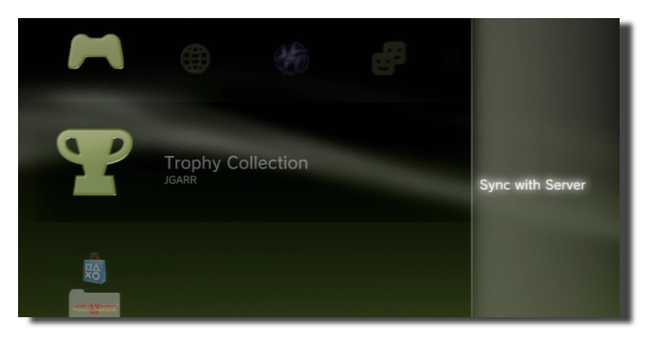
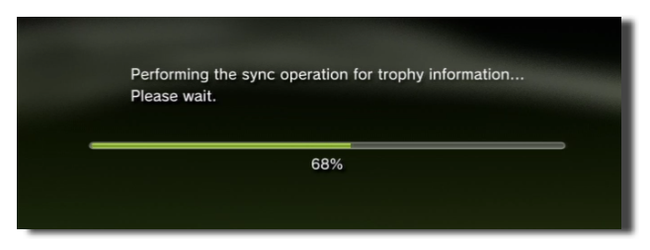
Синхронизация займёт несколько минут; после завершения все трофеи будут сохранены на серверах Sony.
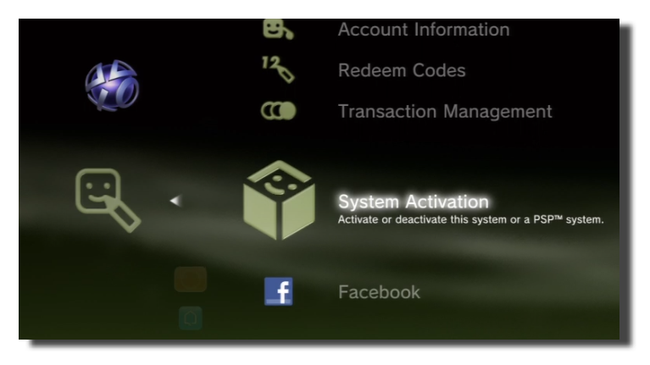
- Деактивируйте консоль в PSN: «Сеть PlayStation» → «Управление учётной записью» → «Активация системы» и деактивируйте для игр и видео.
- Проверьте обновления системы: «Настройки» → «Проверить обновления».
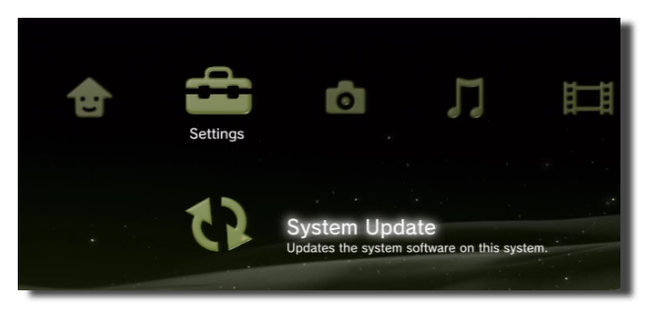
Во избежание ошибок при переносе отключите «Подключение медиасервера» в «Сетевых соединениях», затем отключите интернет (выключите подключение к сети).
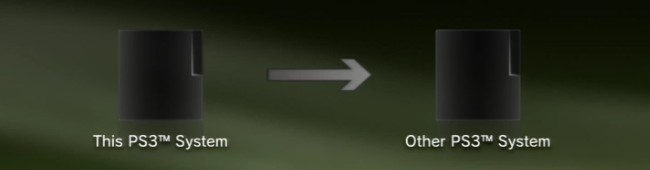
В меню «Система» найдите «Утилиту переноса данных». Подключите старую и новую PS3 витой парой (Ethernet). Новую консоль подключите к телевизору, чтобы начать процесс с неё, когда старая будет ждать соединения.
Примечание: можно использовать либо crossover-кабель, либо обычный патч-кабель — PS3 автоматически подстроится.
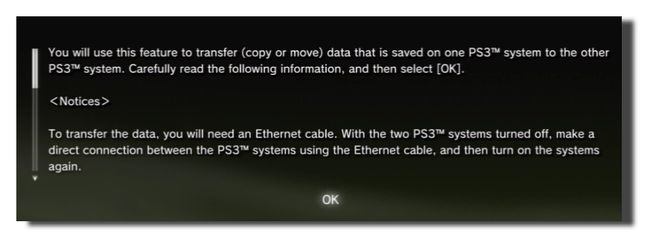
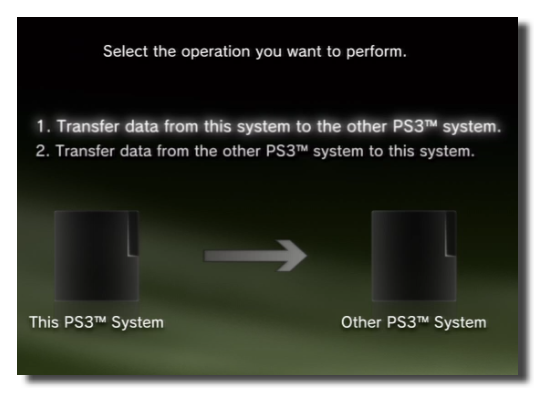
Выберите «Передать данные с этой системы на другую PS3».
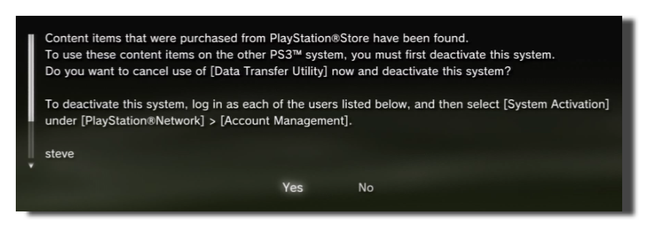
Если на консоли зарегистрированы другие пользователи, синхронизируйте их трофеи и деактивируйте их учётные записи тоже — для этого потребуется выйти из текущей утилиты и повторить действия для каждого пользователя.
Нажмите OK после подключения второго устройства.
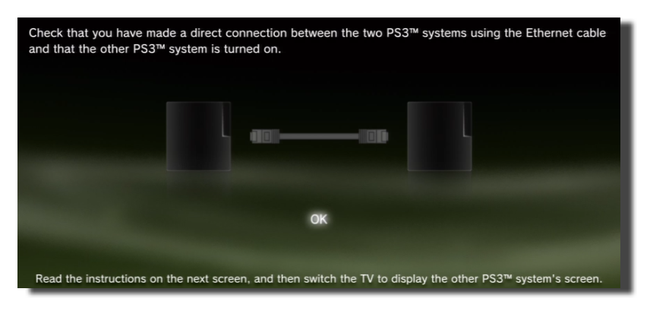
Оставьте старую консоль на экране ожидания и переключитесь на новую PS3.
Перенос на новую систему
На новой PS3 выполните те же подготовительные шаги: проверьте обновления, отключите медиасервер и интернет, затем запустите «Утилиту переноса данных».
Выберите «Передать данные с другой PS3 на эту систему».
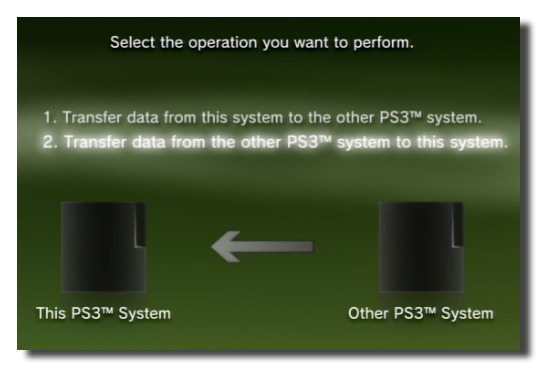
Когда появится связь, система предложит отформатировать новую PS3 — формат стирает все данные на новом устройстве. Выполняйте формат только если вы уверены, что на новой консоли нет нужной вам информации.
Примечание: Этап форматирования стирает только новую консоль; старая останется без изменений до завершения передачи и последующей очистки по вашему решению.
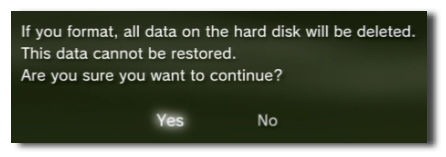
Подождите, пока форматирование закончится: консоль перезагрузится и снова подключится для начала копирования.
Важно: время переноса зависит от объёма данных. Для примера — при ~35 ГБ перенос занял около 40 минут.
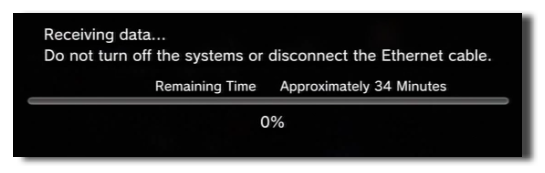
После завершения новая PS3 перезагрузится и покажет приветственный экран с уже перенесёнными данными.
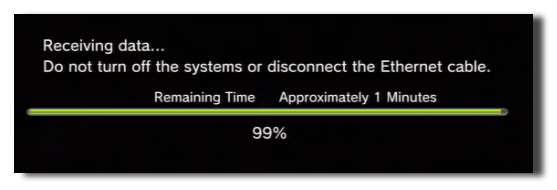
Все ваши данные должны быть на новой системе так же, как и на старой.
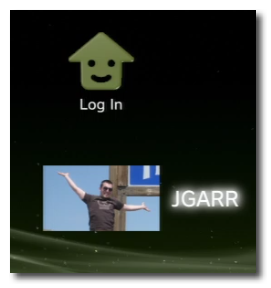
Некоторые сервисы (напр., Netflix, Hulu Plus) потребуют повторного входа — игры и настройки обычно остаются без изменений.
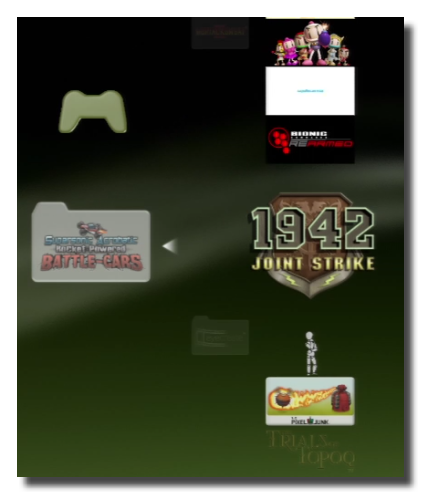
Очистка старой PS3
Перед очисткой убедитесь, что вы перенесли всё нужное и сделали резервные копии уникальных файлов. Некоторые игры хранят дополнительные данные в нестандартных папках (например, LittleBigPlanet, PlayStation Home). Проверьте их вручную.
Проверьте новый диск и учётные записи ещё раз, затем на старой PS3 откройте «Настройки» → «Система» → «Восстановить систему».
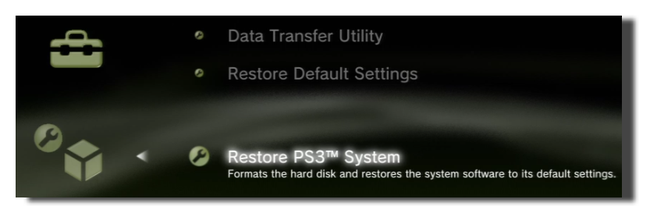
Если вы ещё не деактивировали систему и не синхронизировали трофеи, сделайте это сейчас.
Выберите метод форматирования. Если на консоли нет критичных личных данных, достаточно быстрого форматирования. Для более тщательной очистки можно выбрать полный метод (восстановление заводского состояния с более глубоким стиранием), но он занимает значительно больше времени.
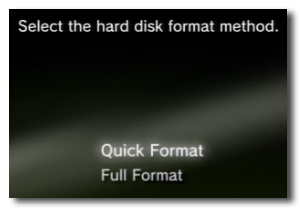
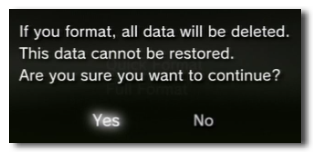
Подтвердите действие и дождитесь завершения. После форматирования система предложит пройти начальную настройку. Если вы продаёте консоль — настройку можно пропустить и просто выключить устройство.
Чеклист перед переносом (короткий)
- Синхронизированы трофеи всех пользователей.
- Деактивированы все PSN-аккаунты на старой PS3.
- На новой PS3 нет необходимых данных (или вы согласны их форматировать).
- Отключены медиасервер и интернет на обеих консолях.
- Ethernet-кабель (патч или crossover) под рукой.
- Полные резервные копии для игр с дополнительными данными (LitteBigPlanet/PS Home и пр.).
Критерии приёмки
- Все пользователи и их сохранения присутствуют на новой PS3.
- Трофеи синхронизированы и отображаются в профиле PSN.
- Настройки системы, сетевые настройки и установленные игры совпадают с исходной консолью.
- Игры запускаются, сохранения загружаются, подписные сервисы можно переавторизовать.
Если хоть один из пунктов не выполнен — не очищайте старую консоль, пока не восстановите недостающие данные.
Ролевые чеклисты
Для обновляющегося владельца:
- Сохранить PSN-данные.
- Проверить совместимость контроллеров и аксессуаров.
- Синхронизировать облачные сохранения (если использовалась подписка).
Для продавца:
- Полностью деавторизовать все учётные записи.
- Выполнить полный сброс/восстановление системы.
- Убрать внешние носители и диски.
Для передающего другу:
- Удалить привязанные платёжные методы в PSN.
- Сохранить доказательства деактивации и скриншоты синхронизации трофеев.
Частые проблемы и их решения
Проблема: консоли не видят друг друга по Ethernet.
- Решение: используйте прямой патч-кабель или другой кабель, проверьте Ethernet-порты; попробуйте заменить кабель. PS3 поддерживает auto-MDI/MDI-X — специальный crossover обычно не требуется.
Проблема: перенос зависает или прекращается.
- Решение: перезапустите обе консоли, отключите все фоновые сетевые службы, убедитесь, что на обеих установлены последние системные обновления.
Проблема: после переноса некоторые приложения требуют повторной авторизации или скачивания данных.
- Решение: войдите в соответствующие аккаунты; при необходимости удалите и переустановите приложение.
Проблема: отсутствуют некоторые сохранения или DLC.
- Решение: проверьте, не хранились ли они на внешних носителях или в облаке; если DLC привязано к другому PSN-аккаунту, потребуется вход в этот аккаунт.
Мини‑методология: быстрый план действий (SOP)
- Синхронизация трофеев и деактивация всех аккаунтов на старой PS3.
- Отключение сетевых служб и проверка обновлений на обеих PS3.
- Подключение кабелем Ethernet и запуск «Утилиты переноса данных» на старой, затем на новой PS3.
- Форматирование новой PS3 (если требуется) и ожидание завершения копирования.
- Проверка работоспособности игр и приложений; повторная авторизация сервисов.
- Резервные проверки и, при необходимости, полное восстановление/стирание старой PS3.
Совместимость кабелей и советы по сети
- Рекомендуется использовать короткий (0,5–3 м) качественный Ethernet-кабель. Подойдёт и стандартный патч-кабель Cat5e/Cat6.
- PS3 автоматически определяет тип кабеля, поэтому crossover обычно не нужен.
- Если вы используете свитч/роутер между консолями, убедитесь, что он не блокирует локальные соединения и оба устройства находятся в одной подсети.
Глоссарий (1 строка)
PSN — PlayStation Network, онлайн‑сервис Sony для управления аккаунтами, трофеями и цифровыми покупками.
Итог и рекомендации
Перенос данных между PS3 прост и надёжен при соблюдении базовых шагов: синхронизация трофеев, деактивация аккаунтов, отключение сетевых служб, прямое подключение Ethernet и внимательное прохождение утилиты переноса. Никогда не стирайте старую консоль до тех пор, пока не проверите полноту данных на новой. Если планируете продавать устройство — используйте полный сброс и удалите все платёжные сведения.
Важно: всегда держите логины/пароли от PSN под рукой — они понадобятся для повторной авторизации сервисов и восстановления покупок.
Краткая сводка действий для быстрого начала: синхронизируйте трофеи → деактивируйте аккаунты → подключите кабелем → запустите утилиту переноса → проверьте новую консоль → при необходимости сотрите старую.

Похожие материалы

Несколько аккаунтов Skype: Multi Skype Launcher

Журнал для работы: повысить продуктивность

Персональные звуки уведомлений на Android

Скачивание шоу Hulu для офлайн‑просмотра

Microsoft Start: персонализированная новостная лента
