
Перенос домена в AWS Route 53

Быстрые ссылки
- Перенос домена
AWS Route 53 — это DNS‑сервис, который хорошо интегрируется с EC2 и умеет менять DNS на основе задержки и состояния конечных точек. Если вы хотите перенести существующий домен в Route 53, процесс достаточно прямолинейный, если следовать шагам.
Что нужно знать перед началом
- Домен должен быть разблокирован у текущего регистратора. Разблокировка позволяет инициировать запрос передачи.
- Как правило, перенос включает оплату регистрации для продления владения доменом на один год (стоимость зависит от TLD).
- Для большинства TLD нужен код авторизации (Auth / EPP code). Некоторые TLD не требуют кода.
- Перенос может занять от нескольких часов до 10 дней, часто — несколько дней.
Пошаговая инструкция
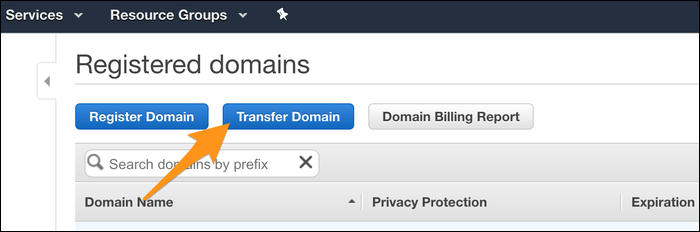
1. Откройте раздел Registered Domains в консоли Route 53
В консоли Route 53 перейдите на вкладку «Registered Domains» и выберите «Transfer Domain».
2. Введите имя домена и TLD
На появившейся странице укажите домен. Система сообщит, требуется ли дополнительная оплата для выбранного TLD. Эти деньги обычно идут на продление регистрации на 1 год.
Если вы увидите ошибку о том, что домен заблокирован, это нормально — домен нужно разблокировать у текущего регистратора.
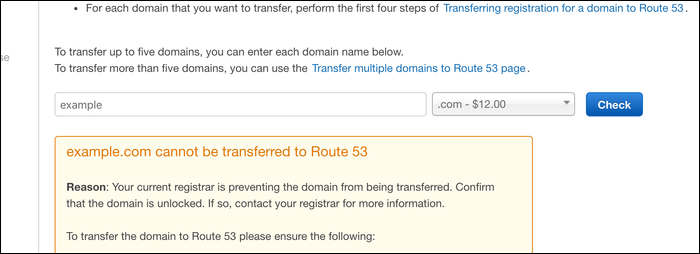
3. Разблокируйте домен у текущего регистратора
Зайдите в панель вашего регистратора (например, Namecheap, GoDaddy, и т.д.) и найдите настройки, связанные с переносом, transfer или sharing. Там должна быть опция для разблокировки домена.
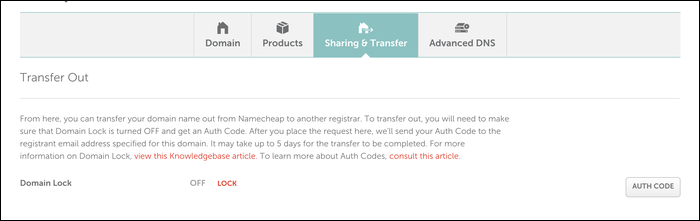
После разблокировки регистратор обычно выдаёт или отправляет по e‑mail код авторизации (EPP / Auth code). Подождите несколько минут, иногда обновление статуса занимает время.
4. Введите код авторизации в консоли Route 53
Вернитесь в процесс переноса в Route 53 и введите полученный код авторизации. Если ваш TLD не требует кода, этот шаг может отсутствовать.
5. Решите, что делать с неймсерверами
У вас есть три варианта:
- Оставить текущие неймсерверы (ничего не менять). Подходит, если вы хотите продолжить использование DNS у текущего провайдера.
- Импортировать неймсерверы из существующей hosted zone в Route 53 — это переводит управление DNS в Route 53.
- Указать кастомные неймсерверы вручную (например, ваши приватные NS).
Если вы планируете полностью перейти на AWS DNS, выберите опцию «Import name servers from a Route 53 hosted zone». Это подготовит Route 53 как авторитетный DNS для домена.

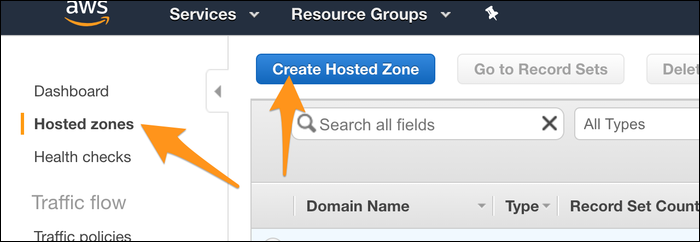
Если у вас ещё нет hosted zone для домена, создайте её в вкладке Hosted Zones в другой вкладке браузера, затем вернитесь и обновите список hosted zones.
6. Запустите перенос и ожидайте подтверждения
После отправки запроса на перенос текущий регистратор должен подтвердить операцию. Это может занять до 10 дней. В моём примере с Namecheap перенос занял 5 дней. Если процесс тормозит дольше, свяжитесь со службой поддержки регистратора.
7. Подтвердите по электронной почте
Когда регистратор одобрит перенос, вы получите письмо с запросом подтвердить операцию. Обязательно перейдите по ссылке подтверждения — без этого домен может быть приостановлен.
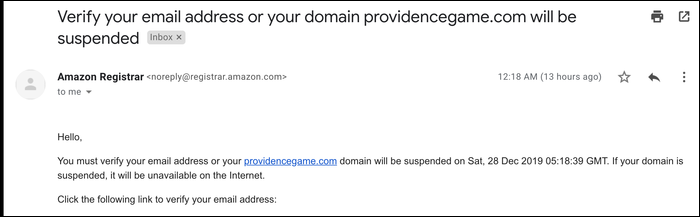
После подтверждения домен станет активным в Route 53, и вы сможете редактировать записи в hosted zone. Route 53 заявляет быстрые времена распространения — изменения обычно видны в течение минуты.
Важные заметки
- В момент переноса будьте внимательны к TTL ваших записей. Если вы планируете сменить адреса A/AAAA или MX, заранее уменьшите TTL, чтобы ускорить обновление.
- Если вы оставляете сторонние неймсерверы, перенос домена не затрагивает содержимое DNS у текущего провайдера.
- Сохраняйте копию существующих DNS‑записей перед переносом, особенно если вы импортируете hosted zone вручную.
Когда перенос может провалиться (контрпримеры)
- Домен не был разблокирован у текущего регистрара — AWS вернёт ошибку о блокировке.
- Неверный или просроченный код авторизации — перенос отклонён.
- У регистратора особые ограничения на передачу для некоторых TLD (например, запрет на перевод в течение 60 дней после регистрации или изменения данных WHOIS).
- Неподтверждённый e‑mail владельца — домен приостанавливается после попытки завершения.
Альтернативные подходы
- Не переносить домен, а только переназначить NS на Route 53. Это сохраняет регистрацию у текущего регистратора, но переводит управление DNS в Route 53.
- Использовать сторонний DNS‑провайдер и оставить управление у регистратора. Подходит, если у регистратора удобная панель, и вам не нужна интеграция с AWS.
- Делегировать субдомены в Route 53 (split horizon): основной домен у регистратора, отдельные hosted zones для поддоменов в AWS.
Ментальная модель и краткие эвристики
- «Регистрация» — кто владеет доменом (регистратор).
- «DNS» — кто отвечает за записи (неймсерверы / hosted zone).
- Перед переносом отделяйте обе ответственности: регистратор и DNS. Перенос регистратора не обязателен для смены DNS.
Эвристики:
- Всегда делайте резервную копию DNS перед изменениями.
- За 48 часов до переноса уменьшите TTL важных записей.
- Контролируйте почту владельца домена до завершения процесса.
Факты и ключевые числа
- Максимальное время ожидания подтверждения у регистратора: до 10 дней.
- Типичный пример: Namecheap — 3–7 дней (в примере — 5 дней).
- Route 53 заявляет распространение изменений DNS менее минуты для своей инфраструктуры.
Ролевые чек‑листы
DevOps / Инженер по инфраструктуре:
- Подготовить hosted zone в Route 53 (при необходимости).
- Снизить TTL ключевых записей за 48 часов.
- Экспортировать текущие DNS‑записи (записать A/AAAA/CNAME/MX/TXT/SRV).
- Проверить корректность контактной e‑mail в WHOIS.
Владелец домена / Менеджер:
- Разблокировать домен у текущего регистратора.
- Получить и переслать код авторизации (EPP).
- Подтвердить e‑mail для завершения переноса.
Сервисный аккаунт / Администратор регистратора:
- Проверить ограничения TLD (период удержания после регистрации/изменения).
- Обновить данные контактов WHOIS при необходимости.
Критерии приёмки
- Домен отображается в списке Registered Domains в Route 53.
- WHOIS показывает нового регистратора (Amazon Registrar или соответствующее обозначение).
- NS домена указывают на Route 53, если вы импортировали hosted zone.
- Все ключевые DNS‑записи корректны и работают (A, MX, TXT/SPF, CNAME).
- Почта и веб‑сервисы работают без ощутимых простоев после распространения записей.
Безопасность и конфиденциальность
- Храните код авторизации в безопасном месте и передавайте только уполномоченным лицам.
- Проверяйте, что контактный e‑mail в WHOIS актуален и защищён двухфакторной аутентификацией у почтового провайдера.
- Некоторые регистрационные операции могут потребовать публичного обновления WHOIS; учитывайте правила приватности для вашего TLD.
Краткий глоссарий
- EPP / Auth code — код авторизации для переноса домена.
- NS — неймсерверы, которые отвечают за DNS записи домена.
- Hosted Zone — контейнер записей DNS в Route 53.
- TTL — время жизни DNS записи в кэше.
Итог
Перенос домена в Route 53 — это управляемый процесс с несколькими понятными шагами: разблокировать домен, получить код, выбрать, куда перенести DNS, подтвердить по e‑mail и дождаться завершения. Подготовка (резервная копия записей и снижение TTL) минимизирует риски простоя. Если перенос задерживается, связывайтесь с регистратором и проверяйте почту владельца домена.
Важно: заранее спланируйте изменения DNS и протестируйте их в непиковое время.

Похожие материалы

Несколько аккаунтов Skype: Multi Skype Launcher

Журнал для работы: повысить продуктивность

Персональные звуки уведомлений на Android

Скачивание шоу Hulu для офлайн‑просмотра

Microsoft Start: персонализированная новостная лента
